
Para se conectar a um Linux VPS, você precisa trabalhar com chaves SSH. Este guia
vai ensiná-lo como se conectar a um Linux VPS usando chaves SSH e também,
como usar PuTTY. Observe que para usar chaves SSH, você precisa OpenSSH
instalado no seu dispositivo e servidor. A aplicação de servidor OpenSSH é
já instalado em todos os servidores privados virtuais Cloudzy Linux.
Como
Conecte ao Linux VPS usando SSH
Certifique-se de que você tem o cliente OpenSSH instalado no seu dispositivo. Você pode então
crie uma conexão remota segura para seu Linux VPS com o seguinte
instruções:
Etapa 1: Abra o terminal SSH no seu computador e
execute o seguinte comando:
ssh your_username@host_ip_addressEtapa 2: Digite sua senha e pressione
Enter. Tenha em mente que você não receberá nenhum feedback sobre o
na tela enquanto você digita. Se colar sua senha, certifique-se de que ela está armazenada
com segurança e não em um arquivo de texto.
Etapa 3: Quando você se conecta a um VPS pela primeira
vez, será perguntado se deseja continuar a conexão. Digite
sim e pressione EnterEsta mensagem
apareceria apenas na primeira vez porque o servidor remoto não está
identificado no seu computador local.
Você agora está conectado ao servidor remoto.
Criar e usar SSH
chaves
As chaves SSH são a alternativa segura para se conectar a um servidor remoto
sem passphrase. É altamente recomendado usar esse método
em vez de usar senhas.
O procedimento padrão para criar uma chave pública/privada Secure Shell
o par é o seguinte.
Etapa 1: Iniciar
o programa de geração de chaves
ssh-keygenA saída seria a seguinte:

Passo
2: Digite o caminho para o arquivo que armazenará a chave
Por padrão, o nome do arquivo id_rsa, representando uma chave RSA v2, aparece
entre parênteses. Você pode selecionar esse arquivo pressionando
Enter ou digite um nome de arquivo alternativo.
Observe que a chave pública termina com .pub, mas a chave privada não
tem isso no final.
Etapa 3:
Digite uma passphrase para usar sua chave
Essa passphrase é usada para criptografar sua chave privada. Uma entrada vazia
significa que nenhuma passphrase é usada, mas essa entrada não é recomendada para maior
segurança. No entanto, você pode deixá-la vazia se não estiver fazendo algo
importante no seu servidor. Observe que a passphrase não é exibida
quando você a digita.
Enter passphrase (empty for no passphrase): <Type the passphrase>Etapa 4:
Digite novamente a passphrase para confirmar
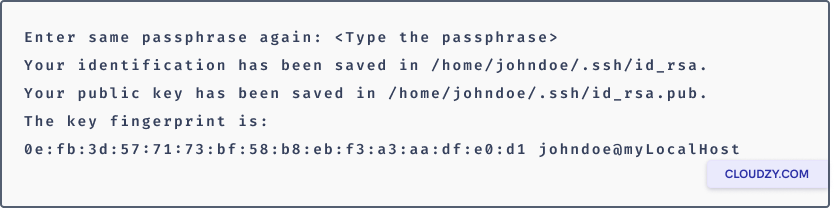
Etapa 5: Verifique o
resultados
A impressão digital da chave (uma série de valores hexadecimais de 2 dígitos separados por dois-pontos)
é exibida. Verifique se o caminho para a chave está correto. No
exemplo, o caminho é /home/johndoe/.ssh/id_rsa.pub. Neste ponto, você
criou um par de chaves pública/privada.
Etapa 6: Acrescente a
chave
Copie a chave pública e acrescente-a ao arquivo
/home/johndoe/.ssh/authorized_keys no seu diretório inicial do
host remoto.
Ao criar a chave SSH, você pode adicioná-la aos seus servidores privados virtuais
e conectar via SSH sem precisar inserir a senha a cada
vez. É muito mais seguro, pois não pode ser quebrado facilmente como
senhas normais.
Conectando a
Linux VPS do Windows
PuTTY é um emulador de terminal Windows popular, mas não se limita aos
sistemas operacionais Windows. Por ser gratuito e de código aberto, também é popular
entre usuários de Linux. Oferece uma interface de usuário em texto para computadores remotos
que executam qualquer protocolo compatível, incluindo SSH e Telnet.
Passo 1: Baixar PuTTY
no Windows
Se você não tem PuTTY instalado, visite a Baixar PuTTY página e baixe o
instalador Windows da seção Package Files da página.
Etapa 2: Configurar
PuTTY
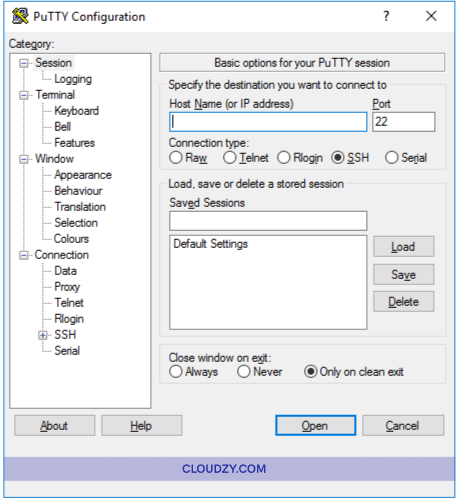
A tela principal de configuração de sessão aparecerá quando você iniciar
PuTTY. Comece por inserindo o endereço IP do servidor você é
tentando se conectar a.
A porta será definida como 22 por padrão, pois este é o porta padrão
para SSH na maioria dos servidores.
Suponha que você não use uma chave privada para conectar ao seu servidor e não
queira salvar sua configuração para uso posterior. Nesse caso, você pode
clicar em Abrir para estabelecer uma conexão SSH imediata ao seu servidor que
autentica-se com a senha da sua instância.
Se esta é a primeira vez que você se conecta ao seu Linux VPS, o PuTTY
mostrará um Aviso de Segurança informa que ele
não tem uma chave no registro para este servidor. É normal que sua
primeira conexão.
Você verá uma nova janela. Se a conexão for bem-sucedida, será
solicitado que você digite sua senha. Se você a digitou corretamente,
estará conectado a um shell no seu servidor.
Etapa 3: autentique-se com SSH
Chave
O PuTTY também pode ser configurado para usar chaves SSH. As chaves SSH são mais seguras e
às vezes oferecem métodos de autenticação mais convenientes.
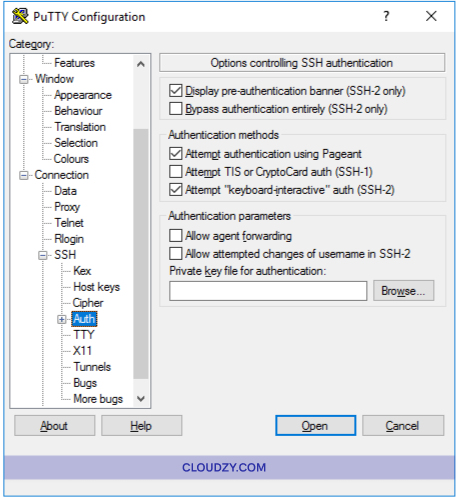
Depois de gerar um par de chaves SSH e fazer upload da chave pública para seu
servidor, você precisa clicar em Auth exibir o
opções de autenticação na barra lateral da configuração principal
painel.
Clique em Procurar na parte inferior da tela, ao lado de
o Chave privada para autenticação e selecionar a
chave SSH em formato PPK salva no seu computador.
Clique em Abra aba, digite a senha e então
conectar.
Etapa 4: salve a
Configuração do PuTTY
O PuTTY permite que você salve a configuração usada para conectar a um
servidor, assim você não precisa digitar todas as informações toda vez. Depois de
preencher todos os campos necessários e estar pronto para conectar, certifique-se de que
você está na tela de configuração de sessão principal descrita acima.
Você pode ver o nome do host e o número da porta do seu servidor. Digite o
nome da configuração de sessão SSH salva na caixa de texto abaixo
Sessões Salvas e clique em Guardar.
Agora você tem todas as informações para se conectar a um Linux VPS. Se você
tiver dúvidas, entre em contato conosco por a submeter um
passagem.
Também em Linux / SSH
Guias relacionados.
Precisa de ajuda com outra coisa?
Tempo médio de resposta inferior a 1 hora. Pessoas reais, não bots.