
Resolver problemas de conectividade SSH
Secure Shell (SSH) é um protocolo importante para acessar servidores remotos
de forma segura. Apesar de sua confiabilidade, os usuários podem enfrentar
problemas de conectividade ao trabalhar com SSH. Este guia abordará
problemas típicos de conectividade SSH e fornecerá soluções para diagnosticar
e resolvê-los.
Pré-requisitos
-
Acesso Administrativo: Credenciais de login com
os privilégios necessários no servidor que você está tentando acessar
acesso -
Acesso à Rede: Uma conexão de internet estável e
a capacidade de alcançar a rede do servidor. -
Cliente SSH: Um cliente SSH funcional instalado em
sua máquina local, como OpenSSH ou PuTTY. -
Informações do Servidor: O endereço IP do servidor, SSH
número da porta (padrão é 22) e a conta de usuário apropriada
informação. -
Permissões: Se estiver usando autenticação por chave,
certifique-se de que sua chave privada está disponível e tem as permissões corretas
conjunto.
Problemas Comuns e
Causas
Autenticação
Falhas
Esses problemas ocorrem quando há uma incompatibilidade entre as credenciais
fornecidas e as esperadas pelo servidor. Cenários comuns incluem:
-
Senhas Incorretas: Erros de digitação ou mudanças recentes de
senha podem causar falhas. -
Problemas de Chave Pública: Se o arquivo do lado do servidor
authorized_key não contém a chave pública correta,
ou se a chave privada do cliente não está carregada, a autenticação falhará
falha. -
Credenciais Expiradas: Alguns sistemas aplicam
políticas de expiração de senha ou chave por segurança.
Problemas de Rede
A conectividade pode ser perdida por problemas na camada de rede, como:
-
Restrições de Firewall: Firewalls podem ser
configurado para bloquear a porta SSH padrão (22), exigindo uma mudança de regra
permitir tráfego. -
Configuração Incorreta de DNS: Configurações incorretas de DNS podem
fazer com que o cliente resolva para o endereço IP errado para o
servidor. -
Interrupção de Serviço: Internet instável
conexões ou problemas de rede do lado do servidor podem interromper o SSH
acesso
Configuração de SSH
Erros
A configuração adequada do daemon e cliente SSH é essencial.
Os problemas podem incluir:
-
sshd_config configurado incorretamente: Diretivas incorretas
no arquivo de configuração SSH do servidor pode impedir conexões. -
Problemas de Configuração do Cliente: O cliente SSH
deve ter sua configuração correspondendo aos requisitos do servidor, como
aceitar os tipos de chave corretos ou algoritmos de criptografia.
Sobrecarga do Servidor ou
Tempo de inatividade
Uma alta carga no servidor pode desacelerar ou interromper serviços SSH, e tempo de inatividade programado
ou não programado pode deixar o servidor temporariamente indisponível.
inacessível.
Etapas de Diagnóstico
Para identificar e resolver problemas de conectividade SSH, siga estas
passos de diagnóstico:
Verificando Rede
Conectividade
Comece confirmando que sua conexão de rede está ativa e
estável. Use ferramentas como ping ou
traceroute para verificar a conexão com o
endereço IP do servidor SSH. Isso o ajudará a determinar se o problema está no nível da rede.
nível.
Verificando
Credenciais
Verifique se as credenciais SSH que você está usando estão corretas e
atualizadas. Para logins baseados em senha, confirme a senha que você está
digitando. Para logins SSH baseados em chave, confirme que a chave privada está
carregada no seu cliente SSH e que a chave pública correspondente está
presente em authorized_keys no arquivo no servidor.
Inspecionando SSH
Configuração
Examine cuidadosamente os arquivos de configuração SSH. No servidor, o
sshd_config arquivo deve estar configurado para permitir acesso
pelos métodos pretendidos (senha ou chave) e ter a porta correta
especificada. No lado do cliente, a configuração deve corresponder aos
requisitos de protocolo do servidor.
Analisando Servidor
Registos
Os logs do servidor podem fornecer informações valiosas sobre a causa de problemas SSH
falhas. Procure por erros de autenticação ou mensagens relacionadas a conexões recusadas
conexões. Esses logs geralmente estão localizados em
/var/log/auth.log ou
/var/log/secure.
Seguindo sistematicamente essas etapas, você consegue identificar a
causa dos problemas de conectividade SSH.
Solução de Problemas
e Soluções para Conectividade SSH
Resolvendo Rede
Problemas
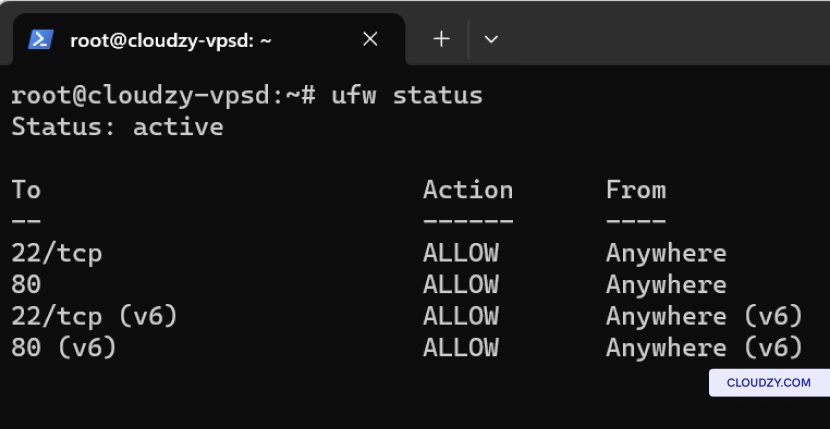
Para ajustar as configurações do firewall, use os seguintes comandos:
-
Para Ubuntu: sudo ufw allow 22 permitir SSH
tráfego na porta 22. -
Para CentOS: sudo firewall-cmd --permanent
--add-service=ssh seguido por sudo firewall-cmd
–reload.
Corrigindo Autenticação
Problemas
Se você está enfrentando problemas de acesso ao SSH por questões de autenticação,
siga os passos abaixo:
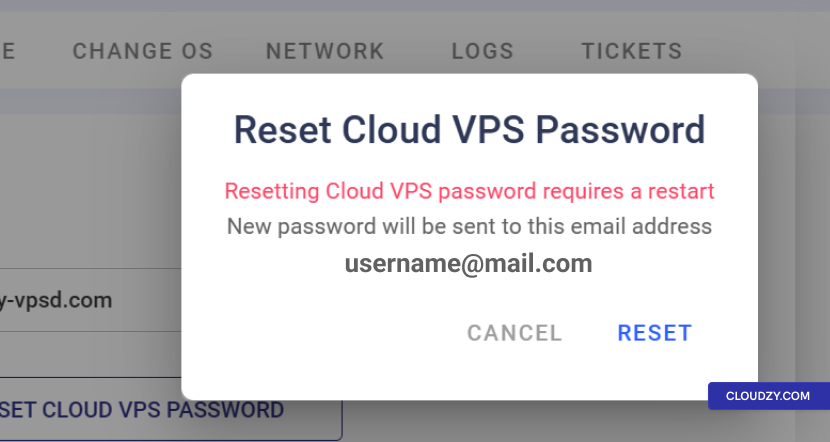
- Redefinir Senha: No Painel Cloudzy, acesse
ao Acesso aba e clique em REDEFINIR CLOUD VPS
SENHA para gerar uma nova senha.
-
Verificação de Chave SSH: Em SSH
Keys seção do painel, certifique-se de inserir sua chave pública
SSH corretamente. O caminho para o authorized_keys arquivo
no seu servidor, que deve conter sua chave pública, geralmente é
~/.ssh/authorized_keys. -
Verificação de Permissões: No servidor, confirme o
permissões do seu ~/.ssh diretório e o
authorized_keys arquivo com chmod 700
~/.ssh e chmod 600
~/.ssh/authorized_keys.
Ajustando SSH
Configurações
Para ajustes de configuração:
-
Revise e edite o arquivo de configuração do servidor SSH localizado em
/etc/ssh/sshd_config no servidor. Verifique as diretivas
como PermitRootLogin sim e
Autenticação por Senha sim para garantir que correspondem às suas
requisitos. -
Reinicie o serviço SSH para aplicar as alterações com sudo
reiniciar o sshd do systemctl.
Verificando DNS
Configurações
Problemas nas configurações de DNS podem causar problemas de conectividade SSH
Aqui está como verificar as configurações de DNS tanto no cliente quanto no
lados do servidor
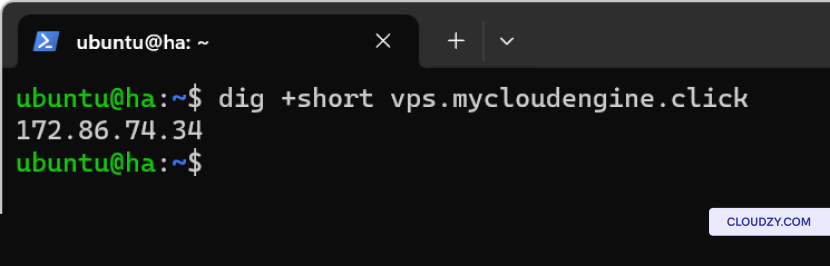
- No lado do cliente (Linux): Use o comando dig para
consultar os registros de DNS:
dig +short yourdomain.comIsso deve retornar o endereço IP do seu servidor. Se não retornar,
provavelmente há um problema na resolução de DNS no seu cliente
máquina
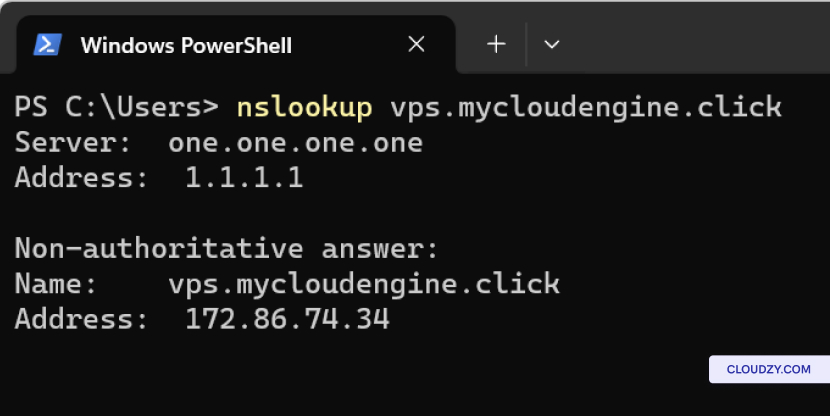
No lado do cliente (Windows): Usar
nslookup no Prompt de Comando:
nslookup yourdomain.comÀ semelhança de digisso deve retornar o IP do seu servidor
se DNS estiver resolvendo corretamente.
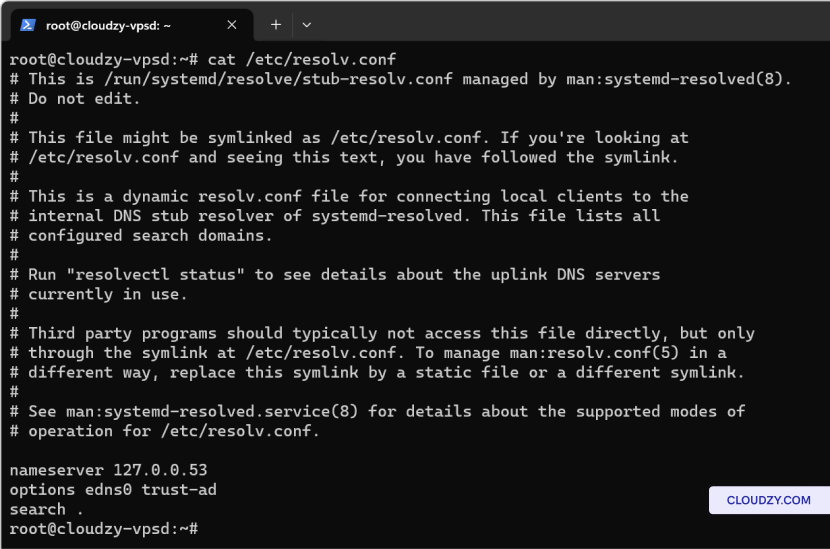
- No lado do servidor: Verifique o arquivo de configuração do resolver DNS
normalmente localizado em /etc/resolv.conf, para fazer
certifique-se de que aponta para o servidor DNS correto. Deve conter entradas
semelhantes às seguintes:
nameserver 8.8.8.8

nameserver 8.8.4.4
Estes são servidores DNS públicos do Google e podem ser substituídos pelos
fornecidos pelo seu provedor de hospedagem ou ISP.
- Testando a resolução de DNS no servidor: Use o
dig ou nslookup comando diretamente em
no servidor para garantir que ele consegue resolver nomes de domínio em endereços IP. Se
não consegue resolver nomes de domínios externos; isso pode indicar um problema com
o serviço DNS ou a configuração de rede no próprio servidor.
Monitorando Recursos
com htop
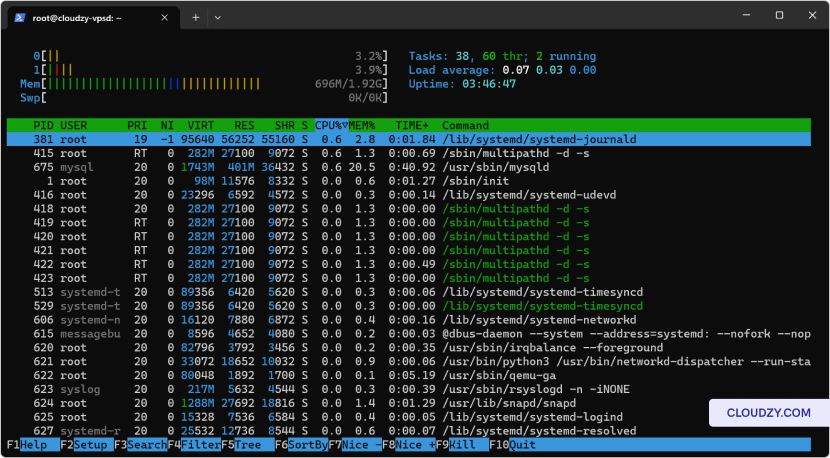
Instalar htop para monitoramento em tempo real:
-
Ubuntu: sudo apt-get install htop
-
CentOS: sudo yum install htop
Usar htop para observar CPU, uso de memória e gerenciar
processos diretamente na interface.
Mantendo Servidor
Saúde
Mantenha o servidor atualizado para evitar vulnerabilidades de segurança e
problemas de desempenho:
-
Ubuntu: Executar sudo apt update && sudo apt
atualização para atualizar todos os pacotes. -
CentOS: Executar sudo yum update atualizar o
sistema.
Para resolver efetivamente problemas de conectividade SSH, verifique e corrija
as configurações DNS, autentique credenciais, ajuste regras de firewall
e revise as configurações SSH. Manter sistemas atualizados e
monitorar recursos são práticas essenciais para manter um servidor
estável e seguro. Seguindo essas etapas, você terá
acesso SSH confiável ao seu VPS, minimizando tempo de inatividade e melhorando
a segurança. Se precisar de mais informações ou assistência adicional, entre em contato.
em contato com nossa equipe de suporte através de a submeter um
passagem.
Também em Linux / SSH
Guias relacionados.
Precisa de ajuda com outra coisa?
Tempo médio de resposta inferior a 1 hora. Pessoas reais, não bots.