
Resolver problemas de ambiente shell SSH
O ambiente shell SSH funciona como a interface entre usuários e o
servidor remoto e permite execução de comandos e gerenciamento de sistema por um
canal seguro. Infelizmente, muitos usuários enfrentam diversos desafios nesse
ambiente. Esses desafios incluem configurações de shell incorretas,
como um shell padrão incorreto ou scripts de perfil e variáveis de ambiente
variáveis que não se comportam como esperado. Problemas de emulação de terminal e
erros de permissão de arquivo podem tornar a experiência do usuário ainda mais
complicada. Resolver esses problemas é essencial para gerenciar remotamente o
servidor de forma eficiente e manter a integridade das sessões SSH.
Pré-requisitos
-
Compreensão básica do protocolo SSH e suas
operação. -
Acesso ao servidor remoto com privilégios suficientes para
modificar as configurações do shell. -
Conhecimento de edição de arquivos de texto em um ambiente de linha de comando
usando editores como vi, nano, ou
emacs. -
Acesso a um terminal local, um cliente SSH como PuTTY (para usuários de Windows),
ou o terminal padrão (para usuários de Unix/Linux/macOS).
Shell SSH Comum
Problemas de Ambiente
Shell Incorreto
Configurações:
Quando um usuário faz login em um servidor remoto via SSH, o servidor invoca o
shell padrão do usuário especificado em /etc/passwdProblemas
podem surgir se este shell estiver configurado incorretamente ou se os arquivos de
configuração do shell (como .bashrc para Bash ou
.zshrc para Zsh) contiverem erros. Esses arquivos controlam o
comportamento do shell e as configurações de ambiente; erros aqui podem causar falhas em aliases,
configurações de caminho incorretas, ou até mesmo impedir o shell de iniciar.
iniciando.
Variável de Ambiente
Problemas:
Variáveis de ambiente como PATH,
HOME, e EDITOR determinam o contexto de
operação e preferências do usuário. Configuração inadequada pode levar a comandos não encontrados,
edição de arquivo incorreta, ou falha na execução de scripts. Esses problemas geralmente originam-se
de erros dentro do arquivo de profile do shell.
scripts (/etc/profile ou
~/.bash_profile).
Emulação de Terminal
Erros:
Clientes SSH emulam um terminal para interagir com o shell remoto,
traduzindo entradas do usuário em comandos e exibindo a saída. Se o
configurações de emulação e as expectativas do servidor (por exemplo, usar
character encoding ou tipos de terminal incorretos) não correspondem, usuários
experiência com texto corrompido, sessões que não respondem ou atalhos de teclado que
não funcionam bem.
Permissão de Arquivo
Problemas:
O sistema de permissões de arquivos do Unix controla o acesso a arquivos e
diretórios. Se as permissões forem muito restritivas, os usuários podem não conseguir
executar scripts ou acessar arquivos de configuração. Por outro lado,
permissões muito permissivas podem criar riscos de segurança. Permissões comuns
problemas incluem .ssh/authorized_keys não ser legível,
que pode causar falha na autenticação de chave pública ou
arquivos executáveis sem permissão de execução.
Compreender esses problemas é o primeiro passo para resolver SSH
desafios de ambiente shell. Cada componente dentro do ambiente SSH
é fundamental, e configurações incorretas podem causar impactos significativos
perda de produtividade ou violações de segurança.
Diagnóstico de Shell
Problemas de Ambiente
Identificando
Erros de Configuração:
Erros em arquivos de configuração do shell podem ser difíceis de identificar. Verifique o
.bashrc, .profile, ou equivalente
arquivos de configuração em busca de erros de sintaxe ou configurações incorretas. Fique atento
para pontuação ausente, como ponto e vírgula ou aspas.
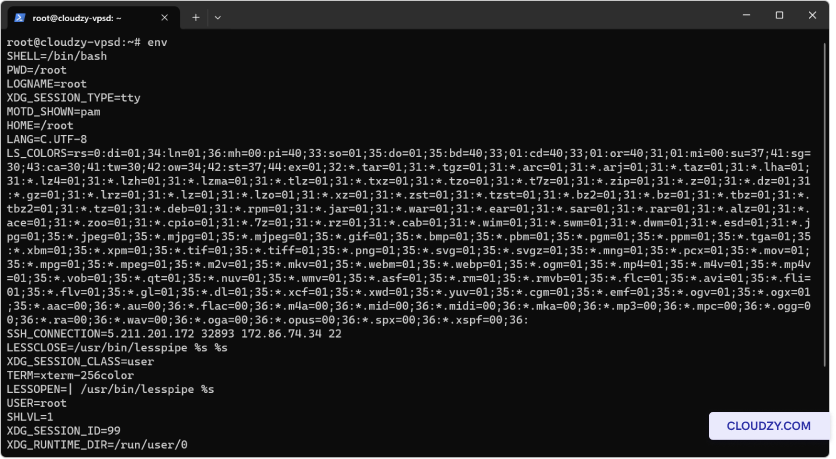
Verificando Ambiente
Variáveis:
Usar env, definir, ou echo
$VARIABLE_NAME para listar e revisar variáveis de ambiente. Faça
certifique-se de que os caminhos e as configurações estão corretos. Por exemplo,
PATH a variável deve incluir diretórios onde comumente
programas usados são armazenados, como /usr/bin/.
Terminal de Testes
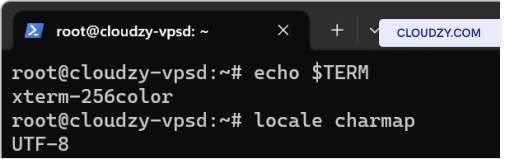
Configurações:
Verifique se o emulador de terminal está configurado para corresponder ao
configurações. Isso inclui verificar o valor de TERMO, o
codificação de caracteres e garantir que as configurações de localidade (como LANG e
LC_*) sejam consistentes entre seu ambiente local e o servidor.
Analisando Servidor
Logs:
Os logs do servidor podem fornecer informações valiosas sobre problemas SSH. O log do
daemon SSH, geralmente localizado em /var/log/auth.log ou
/var/log/secure, pode incluir mensagens de erro relacionadas a
tentativas de login falhadas ou problemas de configuração.
Diagnosticar esses elementos pode identificar as causas raiz dos problemas no
ambiente shell SSH. Uma vez identificados, você pode aplicar correções direcionadas
para restaurar a funcionalidade.
Solução de Problemas
Soluções para Ambiente Shell SSH
Corrigindo Shell
Configuração:
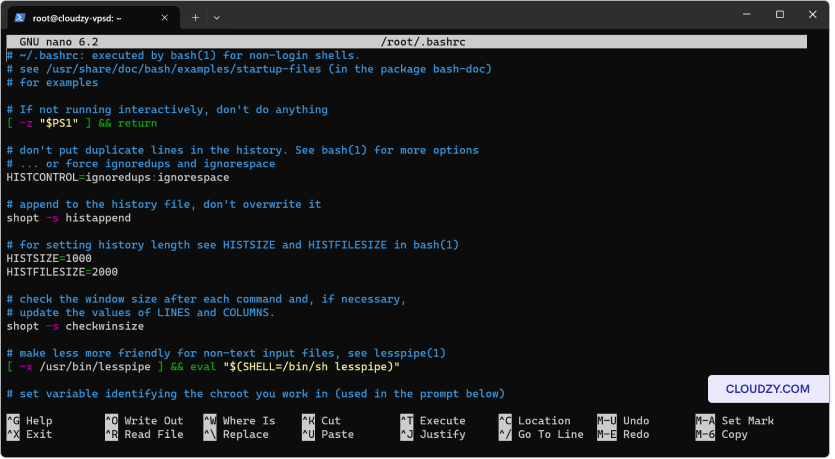
Procure por erros de sintaxe ou comandos deslocados nos arquivos de
configuração do shell. Para editar o .bashrc arquivo, usar
nano ~/.bashrc ou vi ~/.bashrc. Olhe
procure por aspas não fechadas, ponto e vírgula ausentes ou declarações de caminho incorretas.
Para que as alterações entrem em vigor sem fazer logout, digite source
~/.bashrc.
Configurar Ambiente
Variáveis:
Variáveis de ambiente não configuradas ou ausentes podem ser definidas corretamente em
o .bashrc ou .bash_profile arquivos
Por exemplo, para definir a EDITOR variável para usar nano,
adicionar export EDITOR=nano para o seu
.bashrc. Depois, aplique as alterações com source
~/.bashrc.
Ajustando
Configurações de Emulação de Terminal:
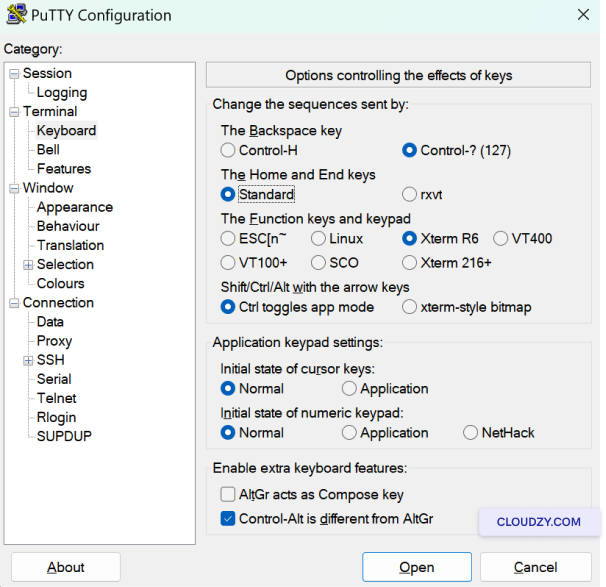
No seu cliente SSH, verifique as configurações de emulação de terminal. Se você estiver
usando PuTTY, vá para Terminal ->
Teclado e garantir As teclas de função e
teclado numérico está configurado para Xterm R6. Isso garantirá
que seus pressionamentos de tecla sejam interpretados corretamente pelo servidor.
Corrigindo Arquivo
Permissões:
As permissões corretas de arquivo são críticas, especialmente para o
.ssh diretório e seu conteúdo. Para definir as permissões corretas para o
permissões para o authorized_keys arquivo, use:
chmod 700 ~/.ssh

chmod 600 ~/.ssh/authorized_keys
Esses comandos restringem as permissões de leitura, escrita e execução
apropriadamente.
Revisando os Logs do Servidor
para Erros:
Os erros relacionados a SSH normalmente são registrados em
/var/log/auth.log ou /var/log/secure.
Usar grep sshd /var/log/auth.log para filtrar mensagens relacionadas a SSH
mensagens. Isso pode revelar problemas com autenticação, possíveis violações de segurança
ou outros erros.
Ao aplicar essas etapas de solução de problemas, você pode resolver problemas comuns de SSH
e garantir uma conexão segura e eficiente ao
seu servidor. Se você precisar de mais informações ou assistência adicional,
entre em contato com nossa equipe de suporte através de a submeter um
passagem.
Também em Linux / SSH
Guias relacionados.
Precisa de ajuda com outra coisa?
Tempo médio de resposta inferior a 1 hora. Pessoas reais, não bots.