
Resolver problemas de autenticação SSH
SSH (Secure Shell) é um aspecto importante da segurança de rede
administração e fornece um método seguro para acessar servidores remotos.
A autenticação em SSH é um processo multifacetado que envolve
métodos como senha, chave pública e autenticação multifator (MFA)
para verificar a identidade do usuário. Entender esses métodos de autenticação e
seus problemas comuns é essencial para acesso remoto seguro e eficaz ao servidor
acesso
Pré-requisitos
-
Acesso administrativo ao servidor para gerenciar as configurações de SSH
e contas de usuário. -
Familiaridade com a geração de chaves SSH e o processo de configuração de
chaves públicas e privadas. -
Compreensão da política de senhas do servidor e da conta
procedimentos de gerenciamento. -
Conhecimento de como configurar e resolver problemas com MFA.
-
Acesso aos arquivos de configuração de SSH do servidor, normalmente localizados em
at /etc/ssh/sshd_config. -
Capacidade de usar ferramentas de linha de comando para análise de logs e
edição de arquivos de configuração. -
Para problemas com agentes SSH, compreender como funcionam os agentes SSH e como
adicionar chaves ao agente.
Problemas Comuns de SSH
Problemas de Autenticação Explicados
Senha
Falhas de Autenticação
Problemas de senha são um dos problemas de autenticação SSH mais comuns
Os usuários podem digitar senhas incorretamente, o que pode levar a
bloqueios de conta devido às políticas de segurança. A expiração de senha é
outro aspecto em que as senhas podem deixar de ser válidas após um certo período
período.
Chave Pública
Problemas de Autenticação
Esta forma de autenticação é mais segura que senhas, mas apresenta
seus próprios desafios. Se a chave pública está ausente do arquivo
.ssh/authorized_keys authorized_keys do servidor ou se a chave privada no
lado do cliente não está configurada corretamente ou tem permissões incorretas
(deveria ser 600), a autenticação falhará. Outro problema comum é
erros de formato em authorized_keys arquivo, que pode
ocorrem se a chave for copiada incorretamente.
Multifator
Desafios de Autenticação (MFA)
MFA oferece uma camada de segurança adicional que geralmente inclui
código baseado em tempo ou um token físico. Problemas comuns com MFA incluem tempo
oscilações nos tokens causando sincronizações falhadas ou perda de
acesso ao seu dispositivo MFA, o que pode bloqueá-lo fora do sistema.
SSH Problemas do Agente
O agente SSH armazena as chaves privadas usadas para autenticação por chave pública.
reduzindo a necessidade de inserir senhas. Problemas podem surgir se o SSH
o agente não está em execução ou se as chaves não foram adicionadas ao agente com
ssh-add. Isso pode resultar em solicitações de senha repetidas ou
falhas de autenticação.
Entender esses problemas comuns e seu impacto é essencial
para manter um ambiente SSH seguro e confiável.
Diagnosticando SSH
Problemas de Autenticação
Quando você enfrenta problemas de autenticação SSH, uma abordagem sistemática pode
ajudá-lo a identificar a causa raiz:
Analisando Erro
Mensagens
SSH fornece mensagens de erro específicas que ajudam a identificar o problema.
Por exemplo, "Permission denied (publickey)" indica um problema com
autenticação por chave pública, enquanto "Acesso negado" pode indicar uma
senha ou uma conta bloqueada.
Verificando servidor e
Logs do Cliente
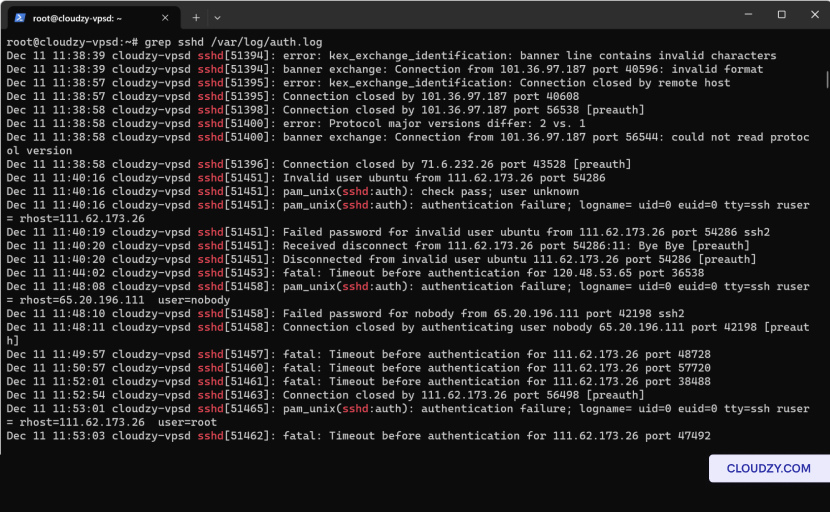
Os logs do servidor fornecem informações detalhadas sobre autenticação
falhas. Use comandos como grep sshd /var/log/auth.log
para filtrar entradas de log relacionadas a SSH no servidor. De forma similar, verifique
os logs do cliente, normalmente encontrados em ~/.ssh/ ou saída para
o terminal, para procurar pistas.
Verificando
Configurações de Autenticação
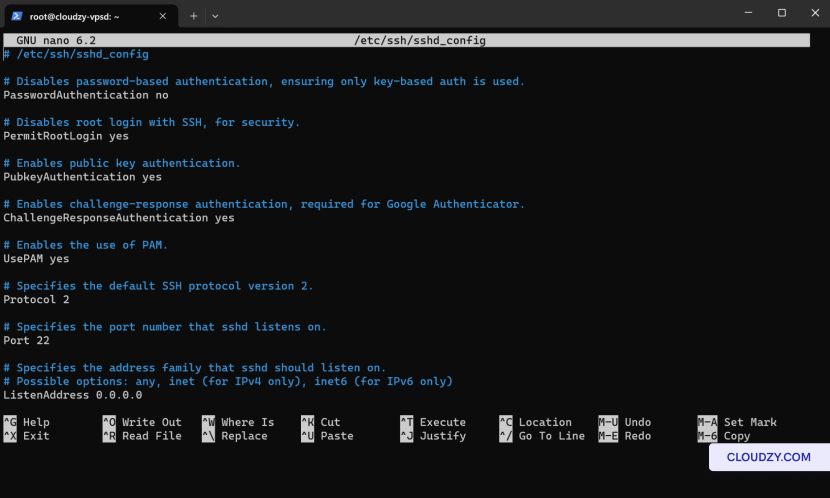
No servidor, o arquivo de configuração do daemon SSH em
/etc/ssh/sshd_config contém configurações para
métodos de autenticação. Certifique-se de que autenticação por senha, autenticação por
chave pública e qualquer configuração MFA estão corretamente ativadas ou
desativado conforme necessário.
Examinando cuidadosamente essas áreas, você geralmente consegue identificar o
problema exato causando o erro de autenticação SSH.
Solução de problemas e
Soluções
Redefinindo Senha
Problemas
Quando você enfrenta problemas de autenticação SSH relacionados a senha, redefinir
suas credenciais é um processo direto usando o Cloudzy
Painel:
- Acessar Painel Cloudzy:
-
Faça login no seu painel Cloudzy.
-
Navegue para o Acesso seção do seu
painel de controle VPS.
- Redefinir Senha:
-
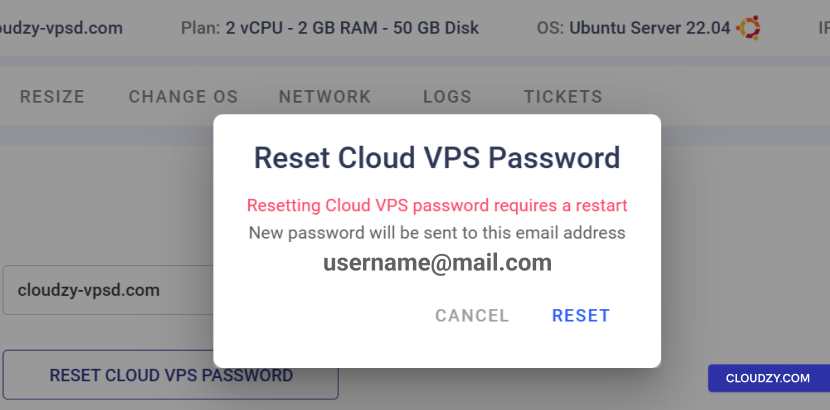
Clique em REDEFINIR SENHA CLOUD VPS
botão -
Um prompt de confirmação aparecerá. Após confirmar, o VPS
será reiniciado e uma nova senha será enviada para seu email registrado
endereço.
Corrigir Chave Pública
Autenticação
Verifique se a chave pública está corretamente colocada no
~/.ssh/authorized_keys arquivo do servidor. Certifique-se de que as
permissões do arquivo estão corretas com chmod 600
~/.ssh/authorized_keys. No lado do cliente, verifique que o
a chave privada está carregada com ssh-add -l e se não estiver, adicione
com isso ssh-add /path/to/private_key.
Abordando MFA
Problemas
Para problemas MFA, verifique se a hora do servidor e do dispositivo de autenticação
estão sincronizadas. Se o dispositivo MFA for perdido, redefina as configurações MFA através de
interface administrativa do servidor, o que geralmente requer desabilitação temporária de
MFA para a conta afetada.
Para problemas com Google Authenticator ou ferramentas MFA semelhantes:
-
Tempo de Ressincronização: Verifique se a hora do seu servidor e do
dispositivo MFA estão sincronizadas. Use o ntpdate comando ativado
servidor se necessário para sincronizar com servidores de hora. -
Recuperar Acesso: Se perdeu o acesso ao seu
dispositivo MFA, use os códigos de backup fornecidos durante a configuração ou entre em contato com o
administrador do servidor para desabilitar temporariamente MFA em sua conta e recuperar o acesso.
acesso
Resolvendo Problemas do SSH Agent
Windows com PuTTY:
-
Inicie o PuTTY.
-
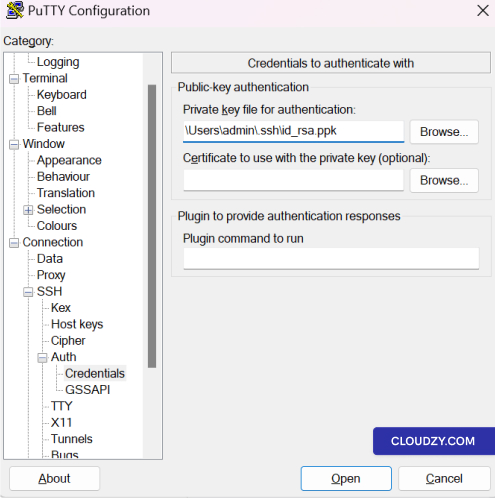
Navegue até Connection -> SSH -> Auth -> Credentials na
árvore de categorias. -
Clique no botão 'Browse' para selecionar seu arquivo de chave privada para
autenticação. Este arquivo geralmente terá uma extensão .ppk se tiver sido
convertido para uso com PuTTY.
-
Se sua chave tiver uma senha, você será solicitado a digitá-la
quando conectar. -
Salve as configurações da sua sessão para uso futuro.
Windows PowerShell ou Command Prompt:
- Certifique-se de que você tem o ssh-agent serviço em execução:
Get-Service ssh-agent | Set-Service -StartupType Automatic

Start-Service ssh-agent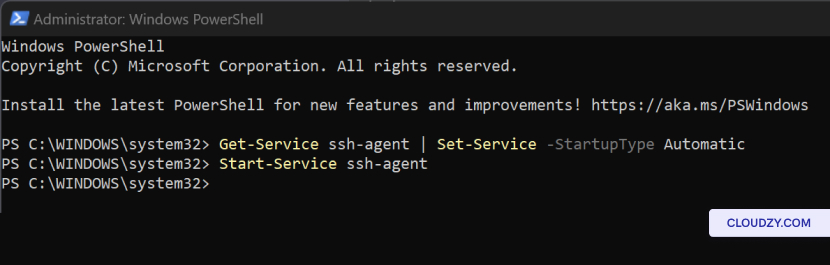
- Adicione sua chave privada ao ssh-agent:
ssh-add .ssh\id_rsaSubstitua **.ssh_rsa** pelo caminho do seu arquivo de chave privada se ele não estiver
no local padrão.
Terminal Linux:
- Inicie o agente SSH se ainda não estiver em execução:
eval "$(ssh-agent -s)"- Adicione sua chave SSH ao agente:
ssh-add ~/.ssh/id_rsaSubstituir ~/.ssh/id_rsa pelo caminho do seu arquivo de chave privada
se ele não estiver no local padrão.
Lembre-se de que em Linux, ssh-add pode solicitar a
senha da sua chave se ela tiver uma. Essa é uma ação única por sessão ou
até que o agente seja parado ou o sistema seja reiniciado.
Com essas soluções, você conseguirá resolver os problemas mais comuns de
autenticação SSH, desde redefinições simples de senha até questões mais complexas de
agentes MFA e SSH. Sempre siga as práticas recomendadas de segurança ao
resolver esses problemas para manter a integridade dos protocolos de acesso do seu servidor.
Se precisar de mais informações ou assistência adicional, entre em contato.
em contato com nossa equipe de suporte através de a submeter um
passagem.
Também em Linux / SSH
Guias relacionados.
Precisa de ajuda com outra coisa?
Tempo médio de resposta inferior a 1 hora. Pessoas reais, não bots.