
Ativar múltiplas conexões RDP simultâneas no Windows Server 2022
Remote Desktop é uma ferramenta poderosa que permite aos usuários
conectar a um computador de forma remota, obtendo acesso direto
à interface da área de trabalho do sistema remoto. O Windows Server 2022 vem
equipado com o recurso Remote Desktop Services (RDS), que
facilita a conexão de múltiplos usuários simultaneamente, permitindo que
eles acessem aplicativos e a área de trabalho do servidor remotamente. Essa
funcionalidade é particularmente útil para profissionais de TI que trabalham com
administração remota de servidores.
Ativar
Remote Desktop no Windows Server 2022
- Acessando o servidor:
Primeiro, faça login no seu Windows Server 2022 usando uma conta de administrador local.
Essa conta fornecerá os privilégios necessários para
fazer alterações nas configurações do sistema.
- Abrindo o Server Manager:
Após fazer login, abra o Server Manager, uma ferramenta de gerenciamento abrangente
que permite configurar e gerenciar vários aspectos
do seu servidor.
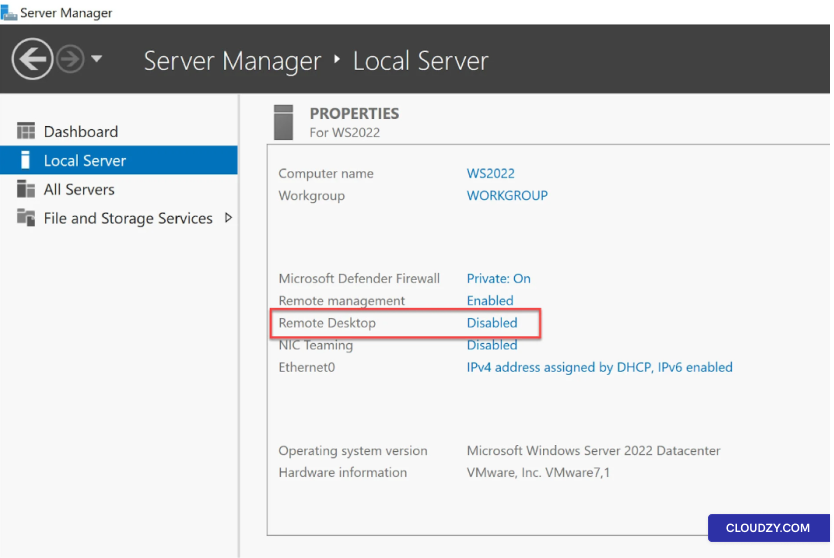
- Navegando para as propriedades do servidor local:
Na interface do Server Manager, localize e selecione a
Servidor Local seção. Esta seção contém configurações
críticas do servidor que podem ser ajustadas conforme necessário.
requisitos.
- Habilitando o Remote Desktop:
Em Propriedades na seção da aba Local Server,
procure pela opção Remote Desktop. Por padrão, ela pode estar marcada como
Desabilitado, o que significa que o acesso remoto à área de trabalho está
atualmente inativo.
- Ativando o Remote Desktop:
Clique em Desabilitado status ao lado de Remote Desktop.
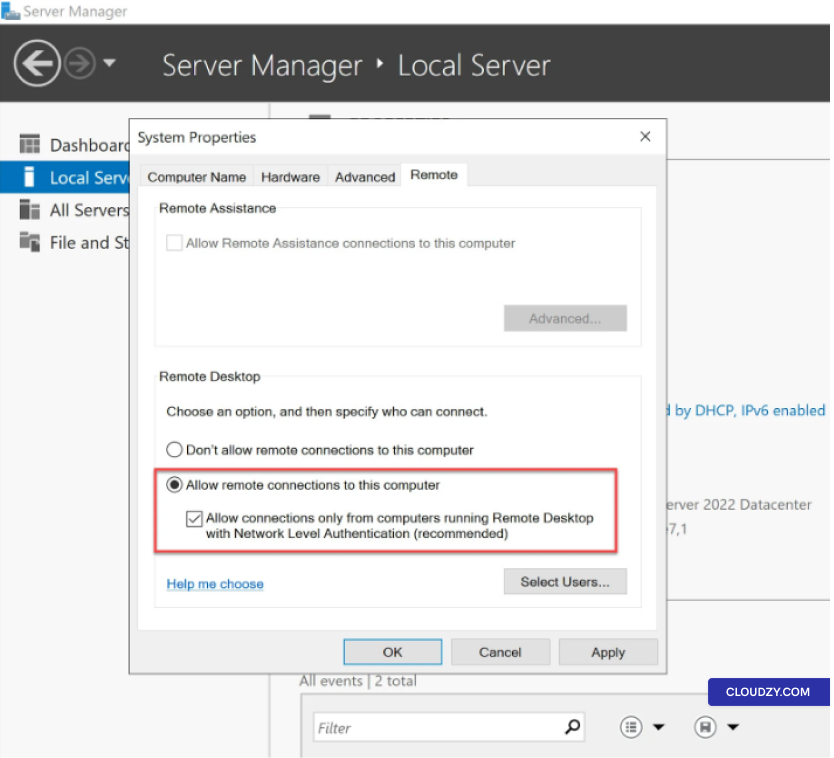
Uma nova janela, o diálogo System Properties, será aberta.
- Configurar as Definições de Ligação Remota:
Na caixa de diálogo Propriedades do Sistema, aceda ao
Remoto separador. Aqui, encontrará a opção Permitir
ligações remotas a este computador. Certifique-se de que esta opção está
marcada para ativar o acesso ao Ambiente de Trabalho Remoto.
- Aprimorando a Segurança:
Para uma segurança reforçada, recomenda-se marcar a caixa
Permitir ligações apenas de computadores que executam Ambiente de Trabalho Remoto
com Autenticação de Nível de Rede (NLA)Este adiciona um
camada adicional de proteção para as suas ligações remotas.
- Conceder Acesso de Utilizador (Opcional):
Se pretender que utilizadores específicos tenham acesso ao Ambiente de Trabalho Remoto do
Windows Server 2022, clique em Selecionar Usuários. Pode adicionar
utilizadores individuais que necessitam de acesso remoto. Se o seu servidor fizer parte
de um domínio, também pode selecionar utilizadores de domínio para acesso remoto
privilégios
Acesso Alternativo
Método
Se preferir utilizar uma abordagem de linha de comandos, pode abrir a janela de
definições do Ambiente de Trabalho Remoto executando o comando
sysdm.cpl. Este comando abre a janela Propriedades do Sistema
e a partir daí, pode navegar para o Remoto
separador e ativar as definições do Ambiente de Trabalho Remoto.
Criando
um Novo Utilizador e Atribuir Permissões do Ambiente de Trabalho Remoto
Para permitir que vários administradores estabeleçam ligações simultâneas do Ambiente de Trabalho Remoto
no Windows Server 2022, é essencial criar novas
contas de utilizador e conceder-lhes permissões de acesso ao Ambiente de Trabalho Remoto. Isto
seção descreve o processo passo a passo para criar um novo usuário e
configurar permissões de acesso remoto à área de trabalho:
Passo 1: Acessando
o Gerenciador do Servidor
-
Faça login no seu Servidor Windows 2022 usando uma conta de
administrador existente. Essa conta deve ter os privilégios necessários
para fazer alterações nas configurações do sistema. -
Abra o Gerenciador do Servidor, uma ferramenta de gerenciamento completa que
permite configurar vários aspectos do seu servidor.
Etapa 2: Criar um Novo
Usuário
-
No Gerenciador do Servidor, navegue até o Tools
menu e selecione Gerenciamento do Computador. Isso abre o
console de Gerenciamento do Computador. -
No console de Gerenciamento do Computador, expanda a Local
Usuários e Grupos seção e clique com o botão direito em
Utilizadores. -
Selecionar Novo Usuário para criar um novo usuário
conta. -
Siga as instruções para preencher os detalhes do usuário, incluindo seu
nome de usuário e senha. Certifique-se de que a senha atende aos requisitos de segurança do servidor.
requisitos.
Etapa 4:
Conceder Permissões de Acesso Remoto à Área de Trabalho
Agora que você criou uma nova conta de usuário, é hora de conceder
permissões de acesso remoto à área de trabalho para essa conta.
-
Go volte para o Gerenciador do Servidor e navegue até a Local
Servidor seção mencionada anteriormente. -
Em Propriedades seção, localize o
Ambiente de trabalho remoto opção. Por padrão, pode estar marcado
as Desabilitado para novas contas de usuário. -
Clique em Desabilitado status ao lado do novo
nome da conta do usuário e uma janela, a caixa de diálogo Propriedades do Sistema, será exibida
aparecer. -
Na caixa de diálogo Propriedades do Sistema, aceda ao
Remoto aba. -
Aqui você encontra a opção Permitir conexões remotas para
este computador. Marque esta opção para conceder acesso remoto
acesso desktop para o usuário recém-criado. -
Para maior segurança, considere marcar a caixa identificada como
Permitir ligações apenas de computadores que executam Ambiente de Trabalho Remoto
com Autenticação de Nível de Rede (NLA). -
Clique em OK para salvar suas alterações.
Etapa 5:
Entrando com a Nova Conta de Usuário
A nova conta de usuário está pronta para acesso de área de trabalho remota
permissões. O usuário pode se conectar remotamente ao servidor usando sua
nome de usuário e senha.
Ativar a Área de Trabalho Remota no seu servidor Windows Server 2022 é
processo direto que te dá controle total para gerenciar
seu servidor remotamente. Esse recurso, combinado com a segurança
melhorias fornecidas pela autenticação em nível de rede garantem segurança
e uma experiência eficiente de administração remota. Se precisar de mais
informações ou de outro suporte, entre em contato com nossa equipe de atendimento
by a submeter um
passagem.
<BlogFAQSection data={[ { title: 'Como funciona ativar conexões simultâneas
RDP connections benefit server administrators?', answer: 'Enabling
simultaneous RDP connections permite que administradores de servidor
gerenciar várias tarefas e sessões de usuários remotamente com eficiência. Isto
recurso aumenta produtividade, flexibilidade e a capacidade de
solucione problemas do servidor sem precisar de acesso físico.
title: 'O que é Remote Desktop Services (RDS) no Server 2022 Windows?',
answer: "Remote Desktop Services (RDS) é um recurso que permite
que múltiplos usuários se conectem e usem aplicações e a área de
trabalho do servidor remotamente. É particularmente útil para cenários
de administração remota e acesso multi-usuário aos recursos do servidor.", }, {
title: 'Habilitar RDP no Server 2022 Windows é seguro?', answer: "Sim,
habilitar RDP no Server 2022 Windows pode ser seguro quando as medidas
de segurança apropriadas são aplicadas. É recomendável habilitar a Autenticação
em Nível de Rede (NLA) para aumentar a segurança. NLA garante que apenas
usuários autenticados possam se conectar remotamente, adicionando uma camada
extra de proteção.", }, { title: 'Posso habilitar RDP no Server 2022 Windows
usando uma conta de administrador local?', answer: 'Sim, você pode habilitar RDP
no Server 2022 Windows usando uma conta de administrador local. Essa conta
fornece os privilégios necessários para configurar as definições do sistema,
incluindo acesso remoto à área de trabalho.', }, { title: 'Como concedo acesso à
área de trabalho remota a usuários específicos no Server 2022 Windows?', answer: 'Para
permitir que usuários específicos acessem a área de trabalho remota, clique em
"Selecionar Usuários" nas configurações de Remote Desktop. De lá, você pode adicionar
usuários individuais que precisam de acesso remoto. Se seu servidor faz parte de
um domínio, você também pode conceder acesso remoto a usuários do domínio.', }, ]} />
Também em Windows / RDP
Guias relacionados.
Precisa de ajuda com outra coisa?
Tempo médio de resposta inferior a 1 hora. Pessoas reais, não bots.