
O Remote Desktop Protocol (RDP) é uma ferramenta crítica para administração
remota, permitindo que os usuários controlem sistemas à distância. No entanto,
seu uso generalizado o tornou um alvo prioritário para ataques de força bruta.
Esses ataques exploram senhas fracas, tentando obter acesso não autorizado
aos sistemas. Com o aumento do trabalho remoto, proteger RDP nunca foi
tão crucial.
Abrangente
Guia para Melhorar a Segurança de RDP
Seguindo as recomendações descritas abaixo, você fortalecerá
as defesas do seu ambiente de desktop remoto contra acesso não autorizado
e ameaças cibernéticas.
Renomeação
a Conta de Administrador e Proteção de Acesso do Usuário
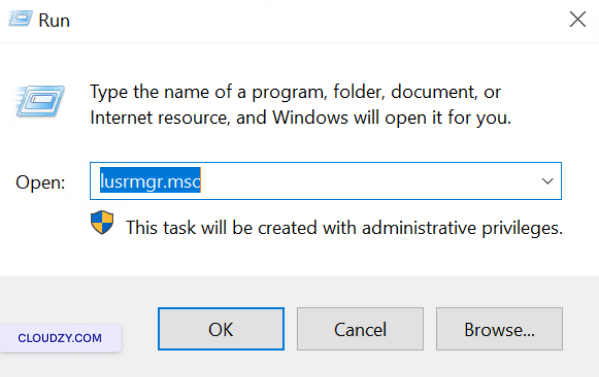
Pressione Tecla Windows + R, digitar
lusrmgr.msc, e pressione Enter abrir
o Gerenciador de Usuários e Grupos Locais.
Para renomear a conta de Administrador:
- No painel do meio, clique com o botão direito na
Administrator conta e selecione
Renomear.
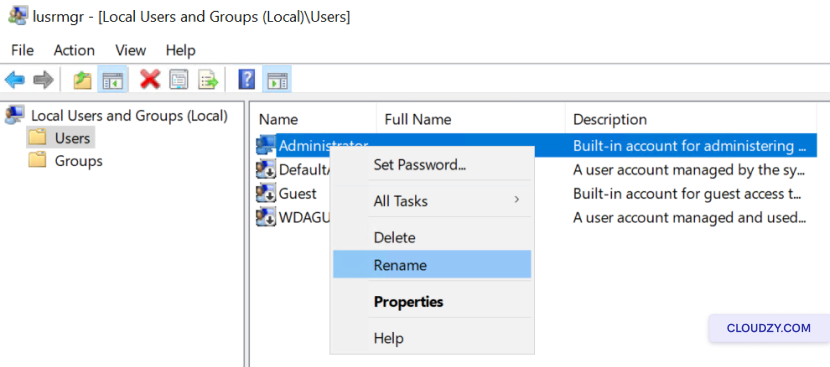
- Digite o novo nome para a conta de administrador e pressione
Enter.
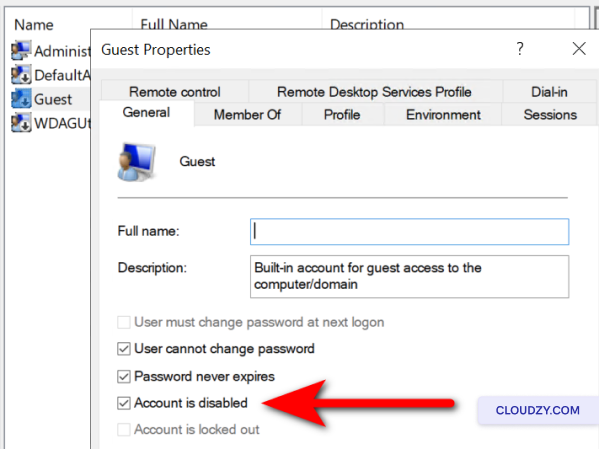
Para desabilitar a conta Convidado:
-
Localize e clique duas vezes na conta Convidado.
-
Marque a Conta desativada caixa de seleção e clique
on OK.
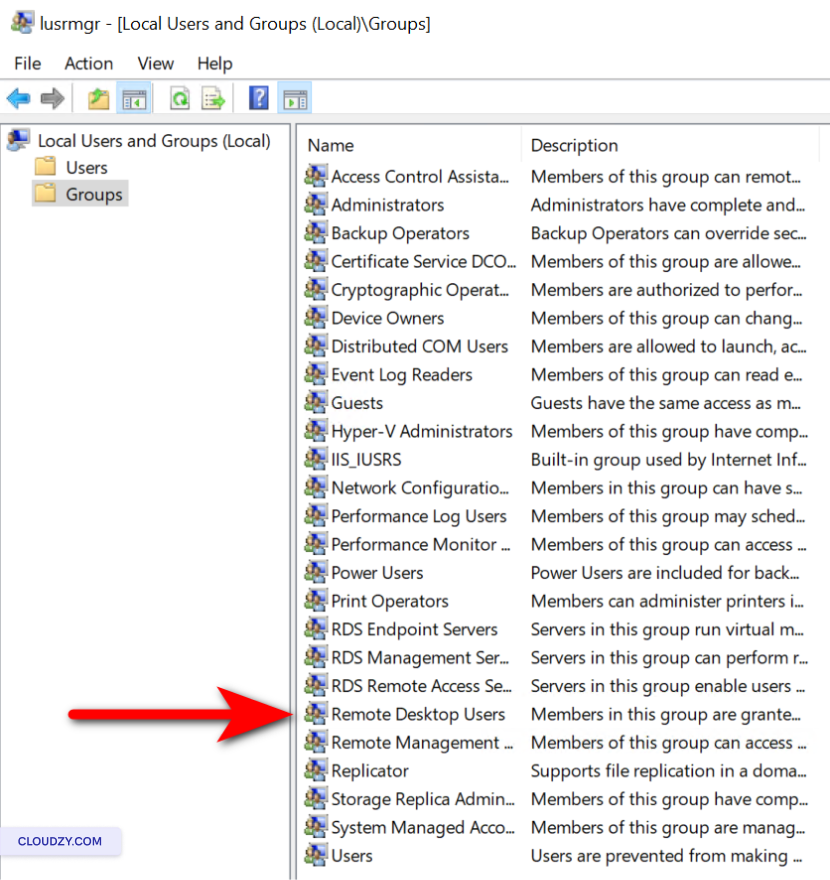
Para verificar regularmente as permissões de acesso RDP:
-
Clique em Grupos no painel esquerdo.
-
Clique duas vezes em Utilizadores de Acesso Remoto
grupo. -
Revise a lista de usuários autorizados. Para remover um usuário, selecione
o usuário e clique Remover. Para adicionar um usuário, clique
Adicionar e insira os detalhes necessários. -
Clique Aplicar e depois OK to
confirme as alterações.
Implementando um
Política de Senha Forte
-
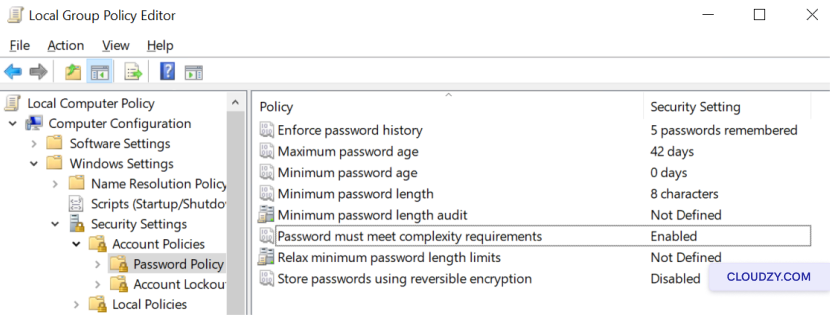
Abra o Editor de Política de Grupo pressionando Tecla Windows +
R, digitando gpedit.msc na caixa Executar
diálogo. -
Navegue até Configuração do Computador > Configurações Windows >
Configurações de Segurança > Políticas de Conta > Política de Senha. -
Defina o comprimento mínimo da senha e os requisitos de complexidade para
melhorar a segurança. -
Aplique o histórico de senhas para evitar a reutilização de senhas recentes
senhas
Limitando
Acesso RDP via Configuração de Firewall
-
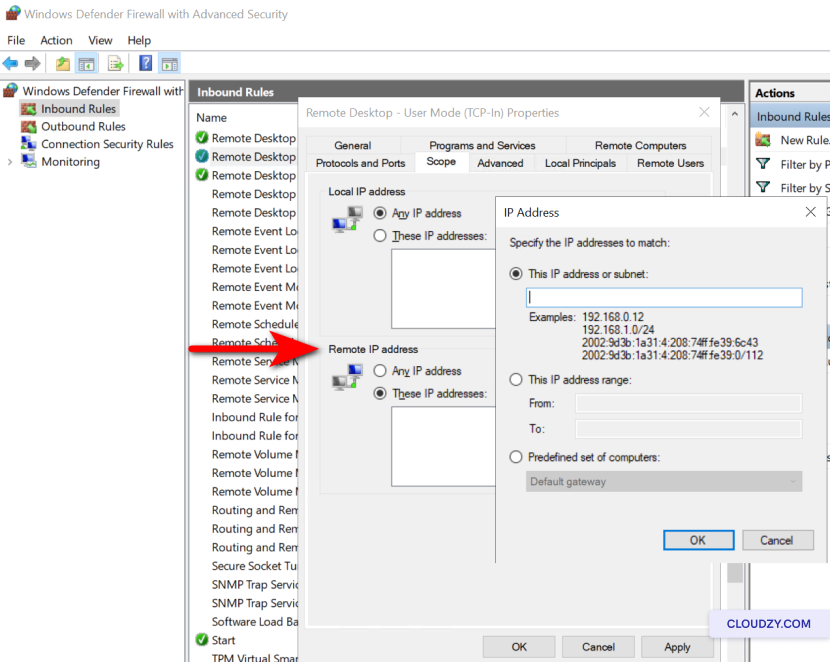
Abra Firewall Windows com Segurança Avançada by
digitação wf.msc na caixa Executar (tecla Windows +
R). -
Clique em Regras de Entrada no lado esquerdo
painel -
Localize as regras para Área de Trabalho Remota - Modo do Usuário
(TCP-In) e Área de Trabalho Remota - Modo do Usuário
(UDP-In). -
Clique com o botão direito em cada regra e selecione
Propriedades. -
Sob o Escopo aba, clique em Estes IP
endereços no Endereço IP remoto
seção. -
Clique Adicionar e especifique os endereços IP que são
permitidos para estabelecer conexões RDP. -
Confirme as alterações clicando OK e garantir
as regras estão ativadas.
Configuração
Autenticação Multifator
-
Escolha uma solução MFA compatível com sua configuração RDP (por exemplo, Segurança Duo, Microsoft
Entra). -
Siga o guia de instalação e configuração específico do provedor MFA
para integrá-lo ao seu ambiente RDP. -
Registre usuários e configure métodos de autenticação secundária, como
aplicativos móveis ou tokens de hardware.
Ativando Rede
Autenticação em Níveis
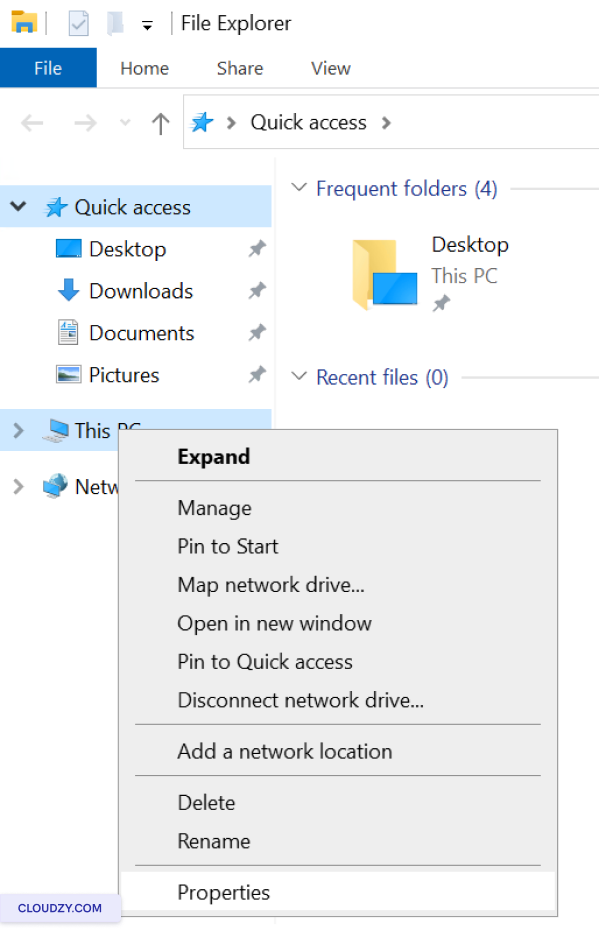
- Clique com o botão direito em Este PC e selecione
Propriedades.
-
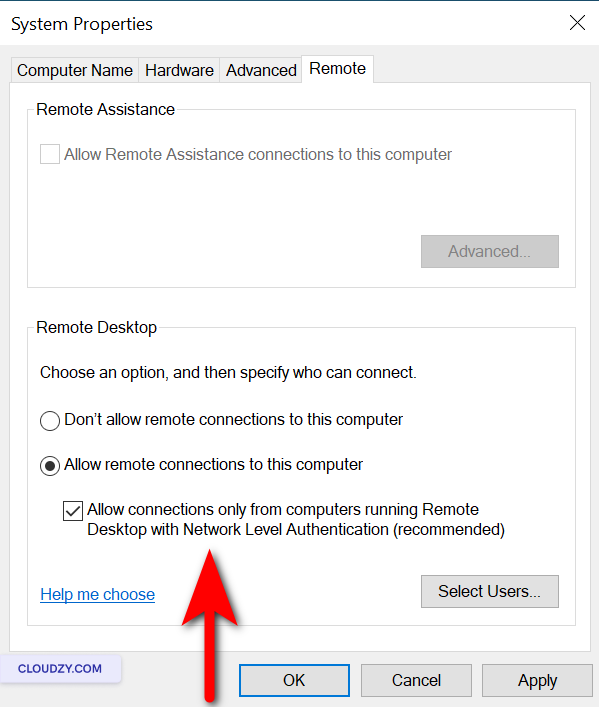
Clique em Configurações remotas.
-
Sob Ambiente de trabalho remoto, garantir Permitir
conexões apenas de computadores com Remote Desktop e Network
Autenticação em Níveis está selecionado.
Alterando a Porta Padrão RDP
Porta
-
Pressione Tecla Windows + R para abrir Executar
diálogo. -
Tipo regedit e pressione Enter to
abra o Editor do Registro. -
Navegue para HKEY_LOCAL_MACHINEServer-Tcp.
-
Encontrar o PortNumber subchave, clique duas vezes nela,
selecionar Decimal, e digite um novo número de porta.
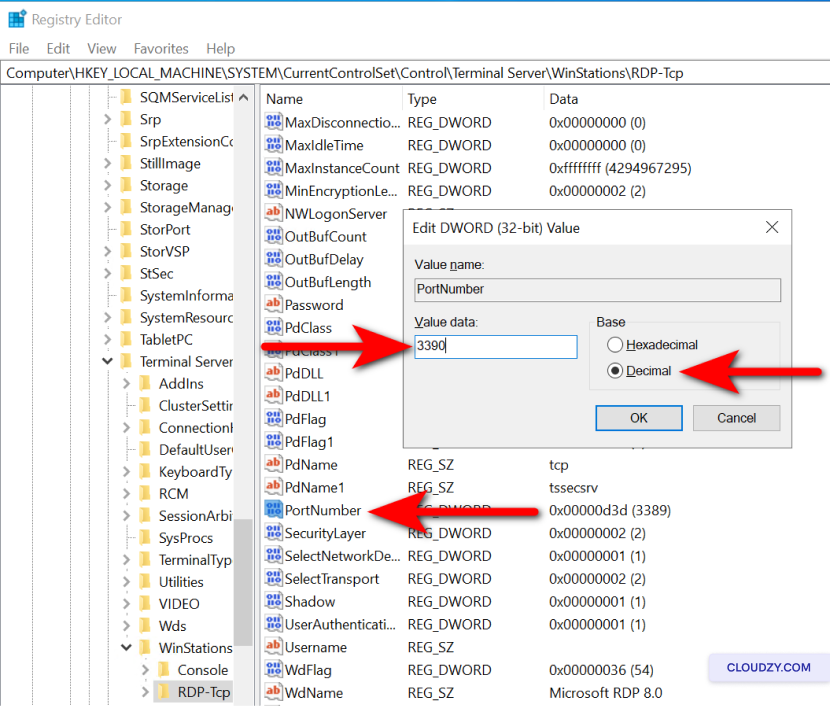
- Clique em OK, feche o Editor do Registro e atualize
suas regras de firewall conforme necessário.
Agora, para permitir a nova porta através do Windows
Firewall:
-
Abra o Firewall Windows pressionando Tecla Windows +
R, digitando wf.msc. -
No painel esquerdo, clique em Entrante
Regras. -
Clique em Nova Regra no painel direito.
-
Selecionar Porta e clique em
Próximo. -
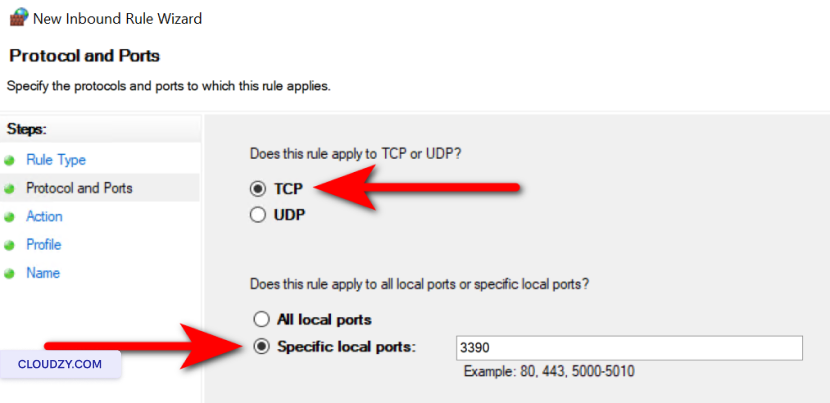
Escolha TCP e especifique o novo número de porta que você
configurou no Editor do Registro, depois clique em Avançar.
-
Selecionar Permitir a conexão e clique em
Próximo. -
Certifique-se Domínio, Privado, e
Público estão marcadas para definir o escopo da regra conforme
necessário, depois clique em Avançar. -
Dê um nome à regra, como Porta personalizada RDP,
e clique em Concluir. -
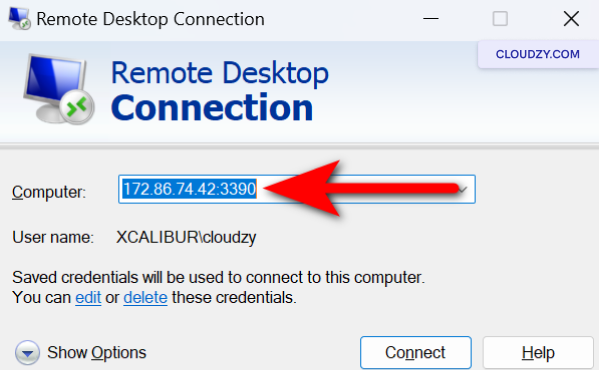
Reinicie o sistema e certifique-se de conectar pela nova
porta
Configurando
Políticas de Bloqueio de Conta
-
Abra o Editor de Política de Grupo pressionando Tecla Windows +
R e digitação gpedit.msc. -
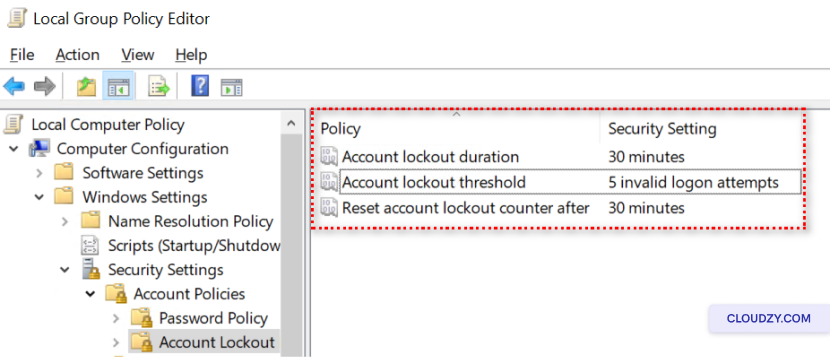
Navegue até Configuração do Computador > Configurações Windows >
Configurações de Segurança > Políticas de Conta > Bloqueio de Conta
Política. -
Defina o Limite de bloqueio de conta, Bloqueio de conta
duração, e Redefinir contador de bloqueio de conta
depois, para valores apropriados.
Atualizar Sistemas e
Software
-
Ative atualizações automáticas nas configurações de Atualização Windows.
-
Verifique regularmente se há atualizações em todos os softwares usados em conjunto
com RDP. -
Aplique atualizações durante as janelas de manutenção programada para minimizar
interrupção.
Implantando
Soluções de Antivírus e Anti-malware
-
Selecione um software de antivírus e anti-malware confiável.
-
Instale o software seguindo as instruções do fabricante.
instruções. -
Configure o software para atualizar automaticamente e execute verificações regulares
verificações.
Conduzindo
Auditorias de Segurança Regulares e Configuração de Alertas
-
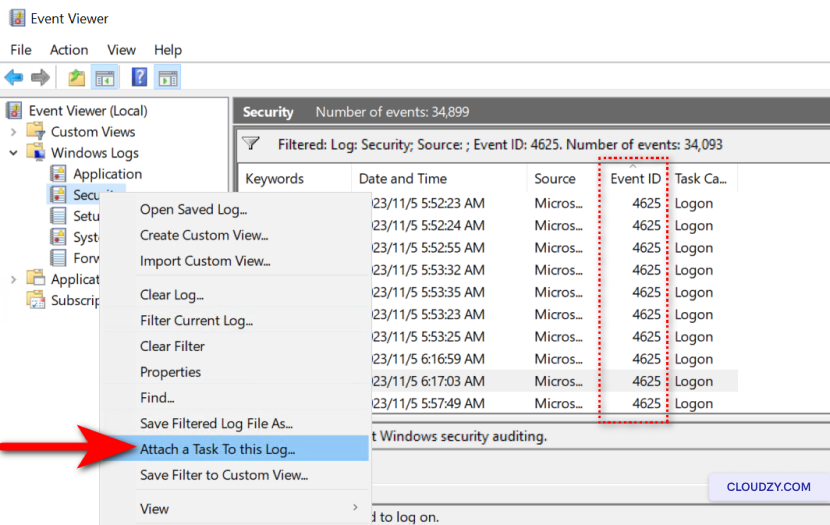
Abra o Visualizador de Eventos digitando eventvwr.msc in
a caixa de diálogo Executar (tecla Windows + R). -
Navegue até Logs Windows > Segurança e procure pela ID do evento
4625. -
Para configurar alertas, clique com o botão direito em Segurança e
selecionar Anexar Tarefa a Este Log.... -
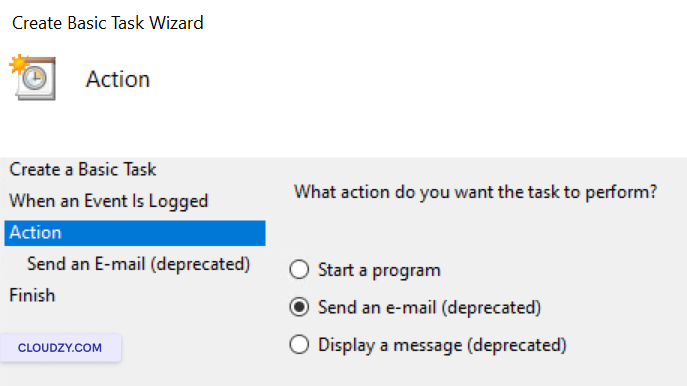
Siga o assistente para criar uma tarefa disparada por múltiplos
instâncias de ID de evento 4625.
- Escolha uma ação como enviar um email ou exibir uma mensagem quando
a tarefa for acionada.
- Conclua o assistente e nomeie a tarefa para identificação fácil.
Usando VPNs para
Segurança Adicional
-
Determine a necessidade de um VPN com base em seus requisitos de segurança
e na sensibilidade dos dados sendo acessados via RDP. -
Selecione um provedor de VPN respeitável ou configure o seu próprio VPN se
você tiver a capacidade. -
Instale e configure o software cliente VPN em todos os dispositivos que
usarão RDP. -
Treine os usuários a conectar ao VPN antes de iniciar uma sessão RDP
para garantir que o tráfego da área de trabalho remota seja criptografado e
segura -
Atualize e mantenha regularmente a infraestrutura VPN para resolver
qualquer vulnerabilidade de segurança e garantir que ela permaneça protegida contra
ameaças.
Fortifique seu RDP como uma fortaleza digital. Atualizações regulares e práticas recomendadas
são seus guardiões vigilantes, garantindo que as defesas da sua rede permaneçam impenetráveis.
Mantenha-se alerta e proativo — sua segurança cibernética depende disso. Se tiver dúvidas,
não hesite em contatar nosso suporte
equipe por a submeter um
passagem.
Também em Windows / RDP
Guias relacionados.
Precisa de ajuda com outra coisa?
Tempo médio de resposta inferior a 1 hora. Pessoas reais, não bots.