
Use o Windows App no Mac para se conectar ao seu VPS Windows da Cloudzy por meio do Protocolo de Área de Trabalho Remota (RDP). Esse aplicativo da Microsoft se chamava Microsoft Remote Desktop.
Antes de começar
Tenha as seguintes informações e recursos à mão:
- Um Mac com macOS 14 ou posterior, conforme exigido pela versão atual do Windows App.
- Um VPS Windows em execução, com a Área de Trabalho Remota ativada.
- O endereço IP público, o nome de usuário do Windows e a senha do seu VPS.
Para encontrar os dados de acesso ao seu VPS, abra Services no painel da Cloudzy, clique no nome do servidor e selecione a aba Overview.
1. Instale o Windows App
No Mac, abra Windows App na Mac App Store. Confirme que o desenvolvedor é Microsoft Corporation, depois baixe e abra o aplicativo.
Conclua ou pule a apresentação inicial. Você pode se conectar diretamente ao VPS sem entrar no Windows App com uma conta Microsoft.
2. Adicione seu VPS
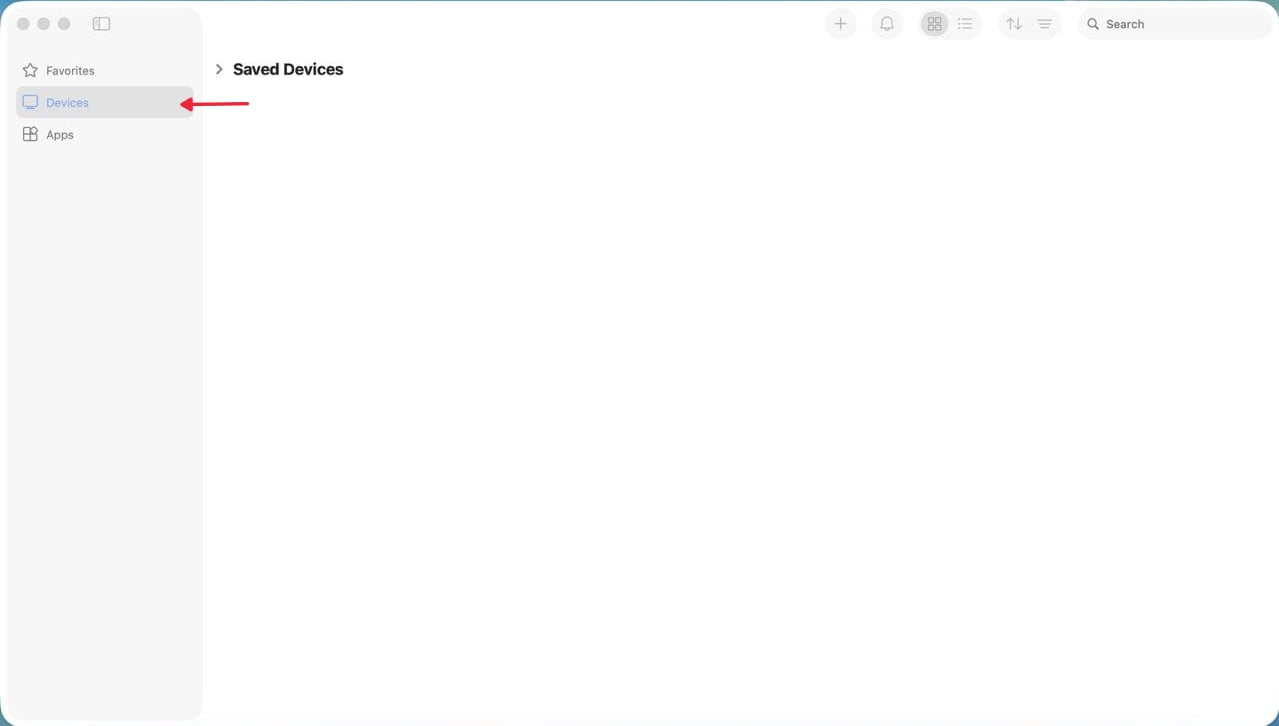
Abra a aba Devices.
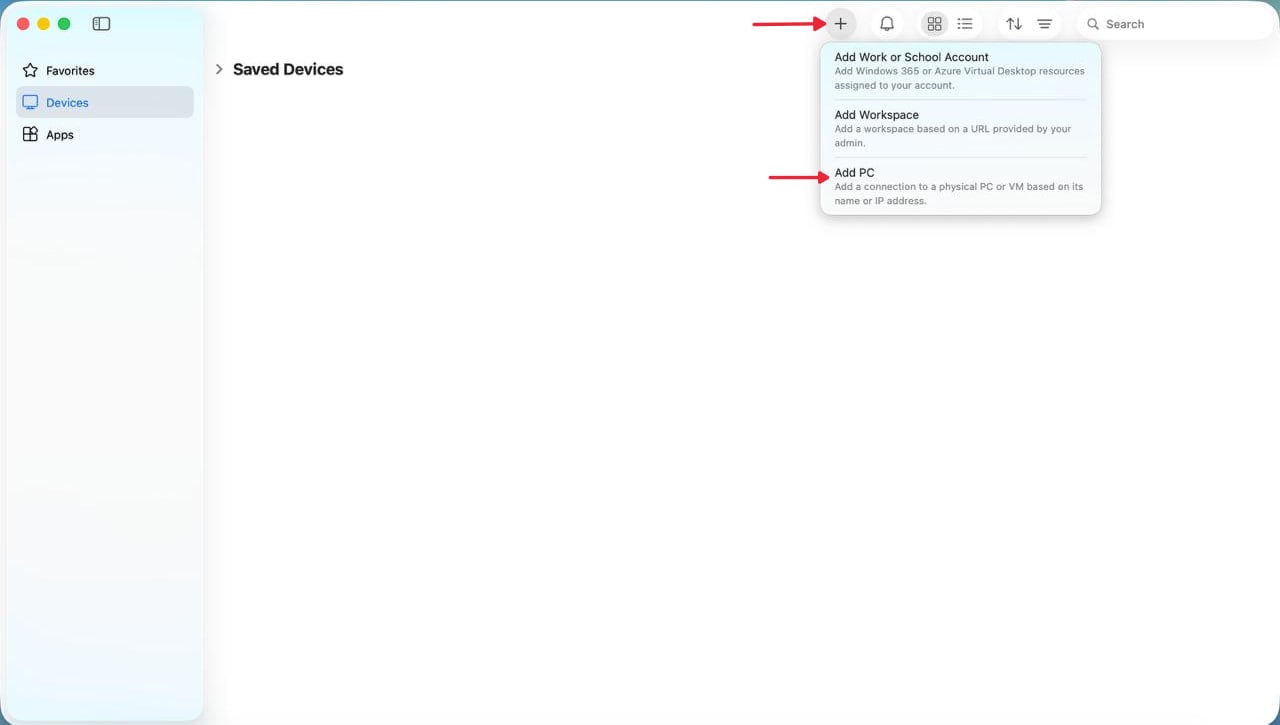
Clique no botão + e selecione Add PC.
No campo PC Name, digite o endereço IP público do seu VPS.
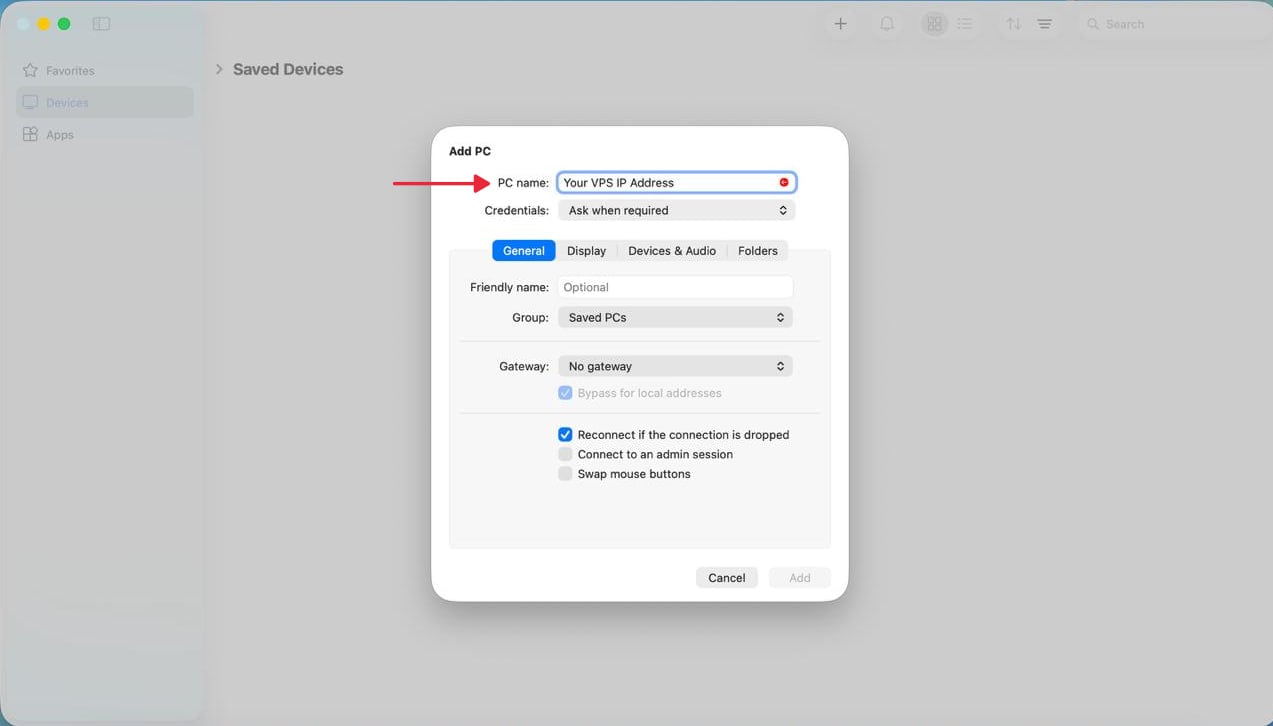
Se quiser usar uma porta personalizada para a conexão (a padrão é 3389), adicione :port_number imediatamente após o endereço IP público do seu VPS no campo PC Name.
Mantenha as configurações restantes nos valores padrão e clique em Add.
3. Conecte-se e entre
Na aba Devices, clique duas vezes no VPS que você adicionou.
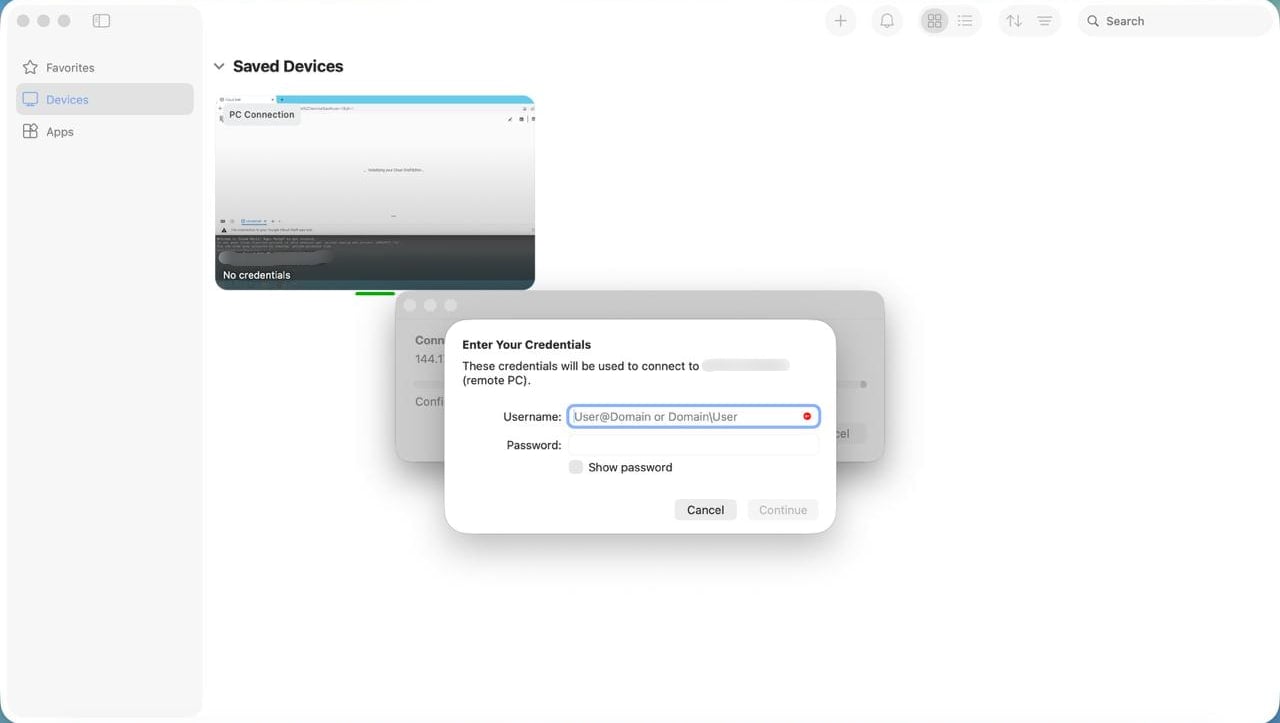
Quando solicitado, digite o nome de usuário e a senha do seu VPS Windows. Use o nome de usuário fornecido para o VPS, geralmente Administrator.
Após a conexão, a área de trabalho do Windows do seu VPS será exibida. Agora você pode usar os aplicativos e arquivos do VPS no Mac.
Nas próximas vezes, abra o Windows App e clique duas vezes no VPS salvo.
Se não conseguir se conectar
- Falha na conexão: Confirme no painel da Cloudzy que o VPS está em execução e verifique o endereço IP e a porta RDP. Confira também se o firewall do VPS permite conexões de Área de Trabalho Remota pela porta 3389 ou pela porta RDP personalizada, caso você a tenha alterado. Verifique se a rede local ou o seu provedor de internet está bloqueando conexões com essa porta.
- Entrada recusada: Compare o nome de usuário e a senha do seu VPS Windows com os dados da aba Overview. Se a senha ainda não funcionar, redefina-a pelo painel e tente se conectar novamente com a nova senha.
- Ainda não consegue se conectar: Acesse o VPS pela VNC Console para verificar se a Área de Trabalho Remota está ativada e se a porta está liberada no firewall. Se precisar de ajuda, entre em contato com o suporte da Cloudzy e informe a mensagem de erro exata.
Também em Windows / RDP
Guias relacionados.
Precisa de ajuda com outra coisa?
Tempo médio de resposta inferior a 1 hora. Pessoas reais, não bots.