
Para alterar a porta da Área de Trabalho Remota do seu VPS Windows da Cloudzy, atualize a porta e as configurações do firewall dentro do VPS e reconecte-se pelo notebook usando a nova porta.
O mesmo procedimento se aplica a VPSs com Windows 10/11 que tenham a hospedagem da Área de Trabalho Remota habilitada e ao Windows Server 2016 ou posterior. O protocolo continua se chamando RDP. Este guia usa a Conexão de Área de Trabalho Remota (mstsc), que continua sendo compatível com Windows 10 e 11.
Antes de começar
- Tenha acesso de administrador ao seu VPS.
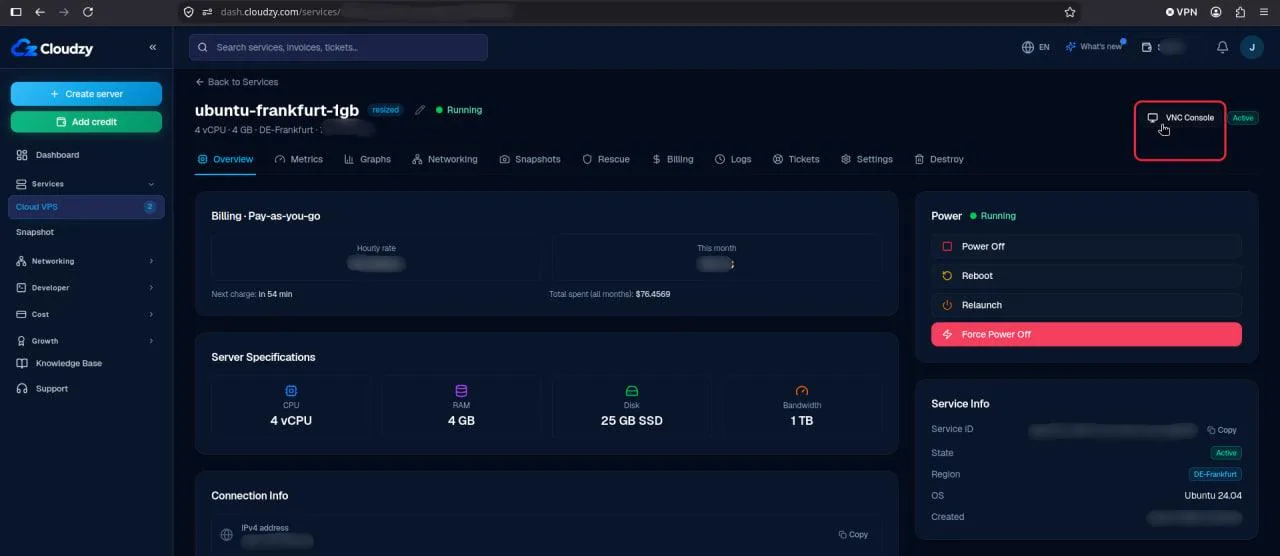
- Confirme que você consegue abrir o console VNC pelo painel da Cloudzy. Execute todas as etapas de configuração somente pelo VNC, não por uma conexão RDP. Veja uma imagem de referência:
- Salve seu trabalho. Reiniciar o serviço de Área de Trabalho Remota desconectará as sessões RDP existentes.
1. Abra o PowerShell no VPS
Conecte-se ao VPS pelo console VNC. Na área de trabalho dele, abra Iniciar, procure Windows PowerShell e selecione Executar como administrador.
Execute este comando e anote a porta atual para recuperação:
Get-ItemPropertyValue -Path 'HKLM:\SYSTEM\CurrentControlSet\Control\Terminal Server\WinStations\RDP-Tcp' -Name PortNumberO padrão é 3389.
2. Libere a nova porta
Este exemplo usa 54321. Verifique se ela já está em uso:
Get-NetTCPConnection -LocalPort 54321 -ErrorAction SilentlyContinue

Get-NetUDPEndpoint -LocalPort 54321 -ErrorAction SilentlyContinue
Se nenhum dos comandos retornar entradas, nenhum uso atual dessa porta foi detectado. Se algum deles retornar entradas, tente outra porta, como 54322 ou 54323. Não há garantia de que essas portas estejam livres no seu VPS. Substitua o número da porta nas duas verificações e execute-as novamente antes de continuar.
Neste guia, escolha uma porta entre 49152 e 65535 que ainda não seja usada por outro aplicativo. Evite portas comuns de outros serviços, incluindo 22 (SSH), 53 (DNS), 80 (HTTP), 443 (HTTPS) e 445 (compartilhamento de arquivos do Windows).
Depois de escolher outra porta, substitua 54321 por esse número em todas as instruções restantes, incluindo os comandos do firewall, a configuração da Área de Trabalho Remota e o endereço de conexão.
Adicione regras de entrada ao Firewall do Windows:
Se as regras RDP existentes restringirem o acesso a endereços IP específicos, adicione -RemoteAddress com os mesmos endereços IP permitidos aos dois comandos abaixo antes de executá-los. Caso contrário, execute os comandos como estão.
New-NetFirewallRule -DisplayName 'RDP-54321-TCP' -Direction Inbound -Action Allow -Protocol TCP -LocalPort 54321 -Profile Any

New-NetFirewallRule -DisplayName 'RDP-54321-UDP' -Direction Inbound -Action Allow -Protocol UDP -LocalPort 54321 -Profile Any
Libere a nova porta em qualquer firewall adicional que você use. Resolva todos os erros do firewall antes de continuar.
3. Configure a nova porta no Registro
Permaneça conectado pelo VNC. Execute o script a seguir para definir a porta de escuta da Área de Trabalho Remota no Registro do Windows e exibir o valor salvo.
Se você escolheu outra porta na etapa 2, substitua 54321 na primeira linha antes de executar o script.
$portValue = 54321

if ($portValue -ge 1 -and $portValue -le 65535) {
    Set-ItemProperty `
      -Path 'HKLM:\SYSTEM\CurrentControlSet\Control\Terminal Server\WinStations\RDP-Tcp' `
      -Name 'PortNumber' `
      -Value $portValue

    Get-ItemPropertyValue `
      -Path 'HKLM:\SYSTEM\CurrentControlSet\Control\Terminal Server\WinStations\RDP-Tcp' `
      -Name 'PortNumber'
} else {
    Write-Error "Invalid RDP port. Use a value between 1 and 65535."
}
A saída deve corresponder à porta escolhida: 54321 neste exemplo. Resolva qualquer erro ou saída incorreta antes de continuar.
Mantenha as regras RDP existentes do firewall para recuperação. Essas regras mantêm a porta original liberada no firewall caso você precise restaurá-la pelo VNC e reiniciar o serviço de Área de Trabalho Remota.
4. Reinicie o serviço de Área de Trabalho Remota
Depois de salvar todo o trabalho, execute este comando pelo VNC:
Restart-Service TermService -ForceAs sessões RDP existentes serão desconectadas enquanto o serviço reinicia. Mantenha o console VNC aberto. Não é necessário reiniciar o VPS como parte deste procedimento.
5. Reconecte-se pelo notebook
No notebook com Windows 10 ou 11, pressione Win + R, digite o seguinte e pressione Enter:
mstsc /v:YOUR_VPS_IP:54321Substitua YOUR_VPS_IP pelo endereço IPv4 do seu VPS. Entre com suas credenciais atuais do VPS.
Um login bem-sucedido confirma que a nova porta funciona. Use IP:54321 nas próximas conexões e atualize os perfis de conexão salvos.
Se você não conseguir se reconectar
Abra o VPS pelo VNC no painel da Cloudzy. No PowerShell como administrador, restaure a porta anterior.
Antes de executar estes comandos, substitua 3389 se você anotou uma porta original diferente.
Set-ItemProperty -Path 'HKLM:\SYSTEM\CurrentControlSet\Control\Terminal Server\WinStations\RDP-Tcp' -Name PortNumber -Value 3389Se o comando terminar sem erros, reinicie o serviço:
Restart-Service TermService -ForceDepois que o serviço reiniciar, reconecte-se usando a porta original.
Também em Windows / RDP
Guias relacionados.
Precisa de ajuda com outra coisa?
Tempo médio de resposta inferior a 1 hora. Pessoas reais, não bots.