
Gerenciar VPS Linux via SSH no Android
No universo dinâmico da gestão remota de servidores, o acesso seguro a
Linux VPS instâncias a partir de dispositivos Android é essencial. Embora o Android
não fornece um cliente SSH integrado, aplicativos de terceiros vêm em
resgate. Entre esses apps, JuiceSSH se destaca como uma opção confiável e
cliente SSH completo para Android. Este guia vai te mostrar como
usar JuiceSSH para estabelecer conexões seguras com instâncias Linux VPS
usando chaves SSH. Seguindo esses passos, você consegue melhorar o
segurança e gerencie com eficiência sua VPS, tudo da comodidade de
seu dispositivo Android. Vamos explorar o mundo das chaves JuiceSSH e SSH
para gerenciamento seguro e direto do servidor no Android.
Compreensão
JuiceSSH
JuiceSSH é um aplicativo cliente SSH projetado especificamente para
dispositivos Android. Como o Android não possui um cliente SSH integrado,
JuiceSSH oferece uma interface de linha de comando segura e completa
para gerenciar com eficiência instâncias Linux VPS. Contrário ao que
muitos pensam, JuiceSSH permite gerar
chaves SSH diretamente na interface. Isso permite criar pares de chaves SSH
dentro do aplicativo, simplificando o processo e
aumentando a segurança. Além disso, JuiceSSH permite importar chaves
existentes geradas no seu computador. Este recurso facilita
o estabelecimento rápido de conexões seguras com seus servidores sem
necessidade de senhas. Ao explorar os recursos do JuiceSSH,
incluindo a geração de chaves SSH, você terá acesso completo ao potencial
do gerenciamento seguro e direto do servidor no seu Android.
dispositivo
Instalando JuiceSSH
Para conectar ao seu Linux VPS com chaves SSH no dispositivo Android, instalar
baixe JuiceSSH na Google Play Store.
Gerando chaves SSH
Antes de usar JuiceSSH para conectar ao seu Linux VPS com segurança, você
precisa gerar chaves SSH primeiro. Siga estes passos:
-
Abra JuiceSSH e navegue para Gerenciar
Conexões seção. -
Deslize para a direita para acessar Identidades
página. -
Toque em + botão localizado no canto inferior direito
canto. -
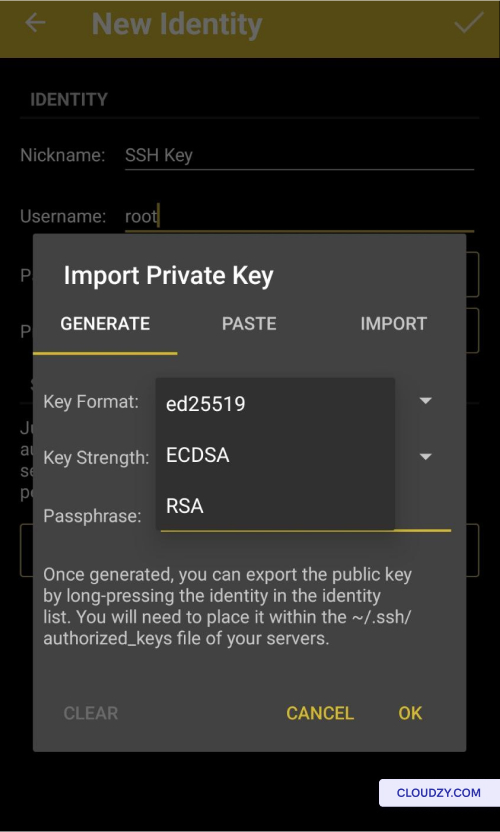
Em Nova Identidade seção, atribuir um
descritivo Apelido para sua chave e insira seu
nome de usuário desejado (por exemplo, root).
-
Em Chave Privada seção, toque em Definir
(OPCIONAL) e selecione seu formato de chave preferido em
opções disponíveis (ed25519, ECDSA ou RSA). -
Aumente a segurança de sua chave privada definindo uma
frase de acesso -
Confirme suas escolhas tocando em OK.
⚠️ Importante: Nunca compartilhe sua chave privada com
qualquer um!
Exportando chave pública SSH
Keys
Para exportar suas chaves públicas SSH do JuiceSSH e prepará-las para
importação no portal Cloudzy (abordado na seção seguinte), você
pode seguir estas etapas:
-
Abra JuiceSSH e acesse Gerenciar Conexões
seção. -
Deslize para a direita para acessar Identidades
página. -
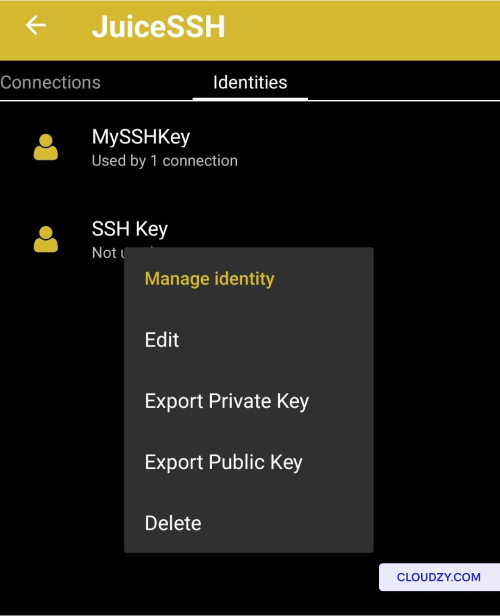
Pressione longamente sobre a identidade que corresponde às chaves SSH que você
deseja exportar. Esta identidade contém informações cruciais como chaves SSH
e nomes de usuário.
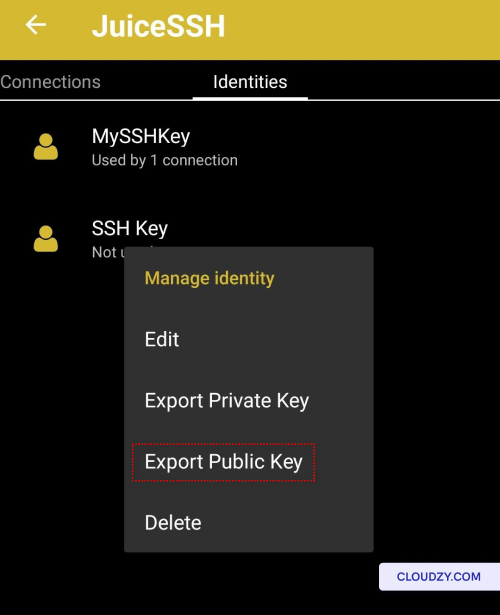
- Selecione a opção denominada Exportar Chave Pública.
-
Insira a senha para sua Chave Privada quando solicitado.
-
Os próximos passos podem variar dependendo de suas preferências. Uma
abordagem é enviar o conteúdo da Chave Pública SSH para seu app de Notas ou
enviar por e-mail para você mesmo. Alternativamente, você pode escolher outros métodos que
sejam convenientes para salvar o conteúdo da Chave Pública SSH.
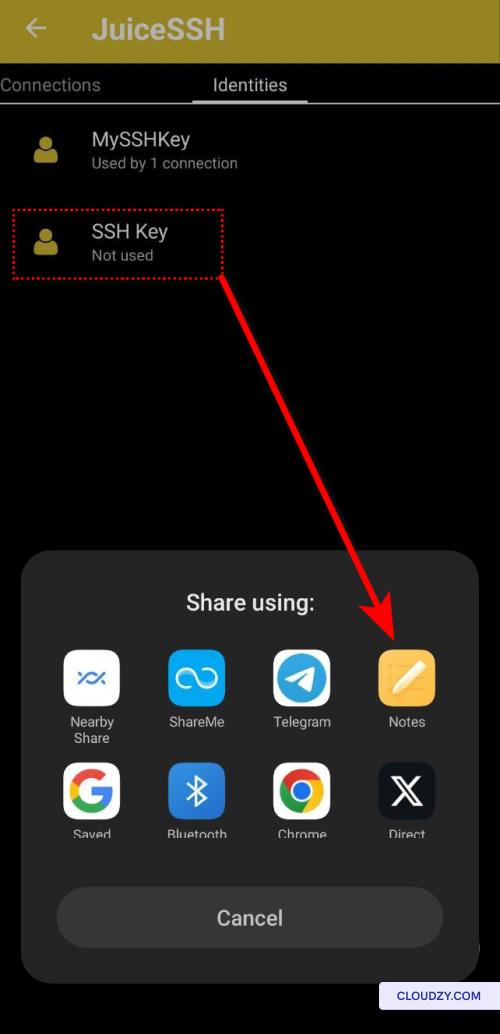
Ao seguir estas etapas, você exportará suas chaves públicas SSH do
JuiceSSH, permitindo que você prossiga com sua importação no portal
Cloudzy na próxima seção. Este processo será fundamental para
proteger e otimizar suas atividades de gerenciamento de servidor.
Importando
Sua chave SSH para o Portal Cloudzy
Agora, importe a chave SSH copiada para o Portal da Cloudzy para uma segurança
gerenciamento de servidores:
-
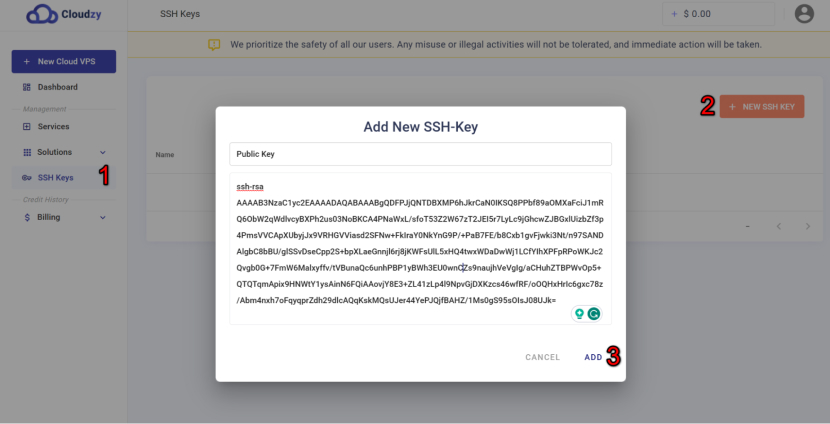
Depois de copiar a chave SSH para a área de transferência, retorne ao seu
página de conta Cloudzy. -
Na barra lateral esquerda, escolha Chaves SSH e clique
on NOVA CHAVE SSH no canto superior direito. -
Nomeie sua chave de forma descritiva e cole o conteúdo da Chave Pública SSH
para Chave Pública área.
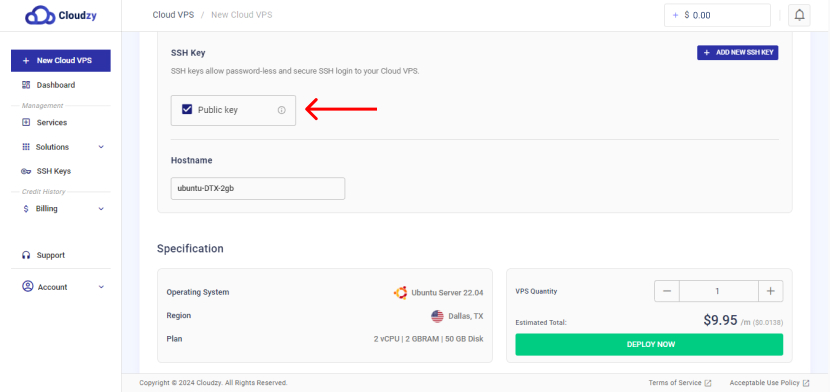
Com sua chave SSH importada com sucesso, você está bem preparado para
criação simplificada de VPS e segurança de servidor reforçada.
Conectando ao Seu
VPS
Para conectar ao seu VPS via JuiceSSH depois de importar a chave pública para
o Portal Cloudzy, siga estas etapas:
-
Abra JuiceSSH e navegue para Gerenciar
Conexões seção. -
Toque em + botão localizado no canto inferior direito
canto. -
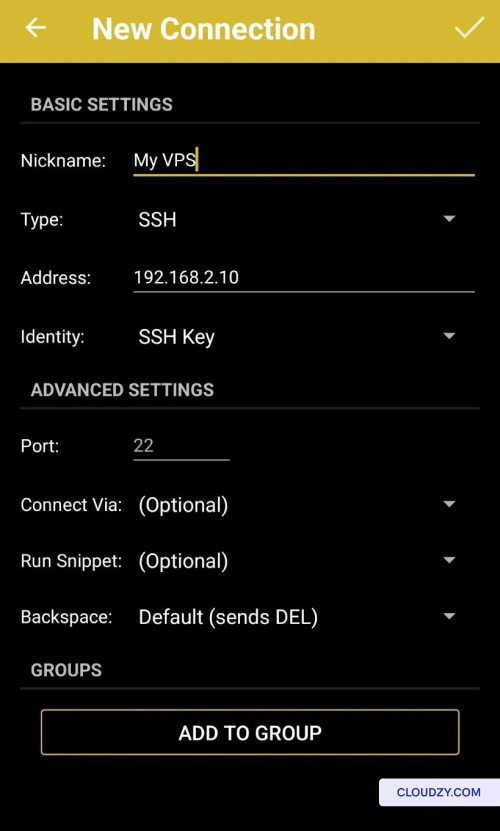
Em Nova Conexão página, escolha um apelido
para a conexão (opcional).
-
Digite o endereço IP do seu VPS ou o nome do host associado a
seu endereço IP. -
Selecione sua Chave SSH no Identidade
opções -
Verifique e confirme a porta SSH para seu VPS (o padrão geralmente é
22). -
Toque no símbolo de marca de seleção (✔) no canto superior direito para salvar
a nova conexão. -
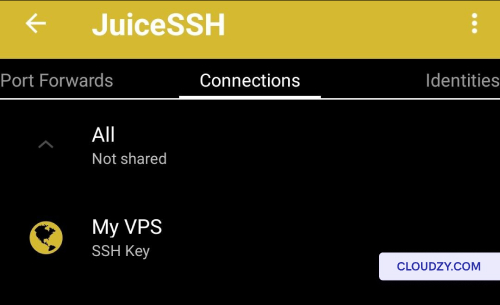
Após ser redirecionado para o Conexões ababa,
selecione sua conexão VPS para iniciar a conexão.
Seguindo estas etapas, você conseguirá estabelecer uma conexão segura
com seu VPS usando JuiceSSH, utilizando a chave pública SSH que você
importou para o Portal Cloudzy. Se precisar de mais informações ou
assistência adicional, entre em contato com nosso time de suporte por a submeter um
passagem.
Também em Linux / SSH
Guias relacionados.
Precisa de ajuda com outra coisa?
Tempo médio de resposta inferior a 1 hora. Pessoas reais, não bots.