
Bạn gập máy tính xách tay lại, đi bộ tới một quán cà phê, và mở một trình duyệt trên máy tính bảng. Trình soạn thảo VS Code đầy đủ của bạn ngay ở đó, với một terminal đang chạy Claude Code bên cạnh, trên một máy chủ bạn kiểm soát. Không có bộ công cụ cục bộ, không đồng bộ, không chờ máy tính xách tay thức dậy.
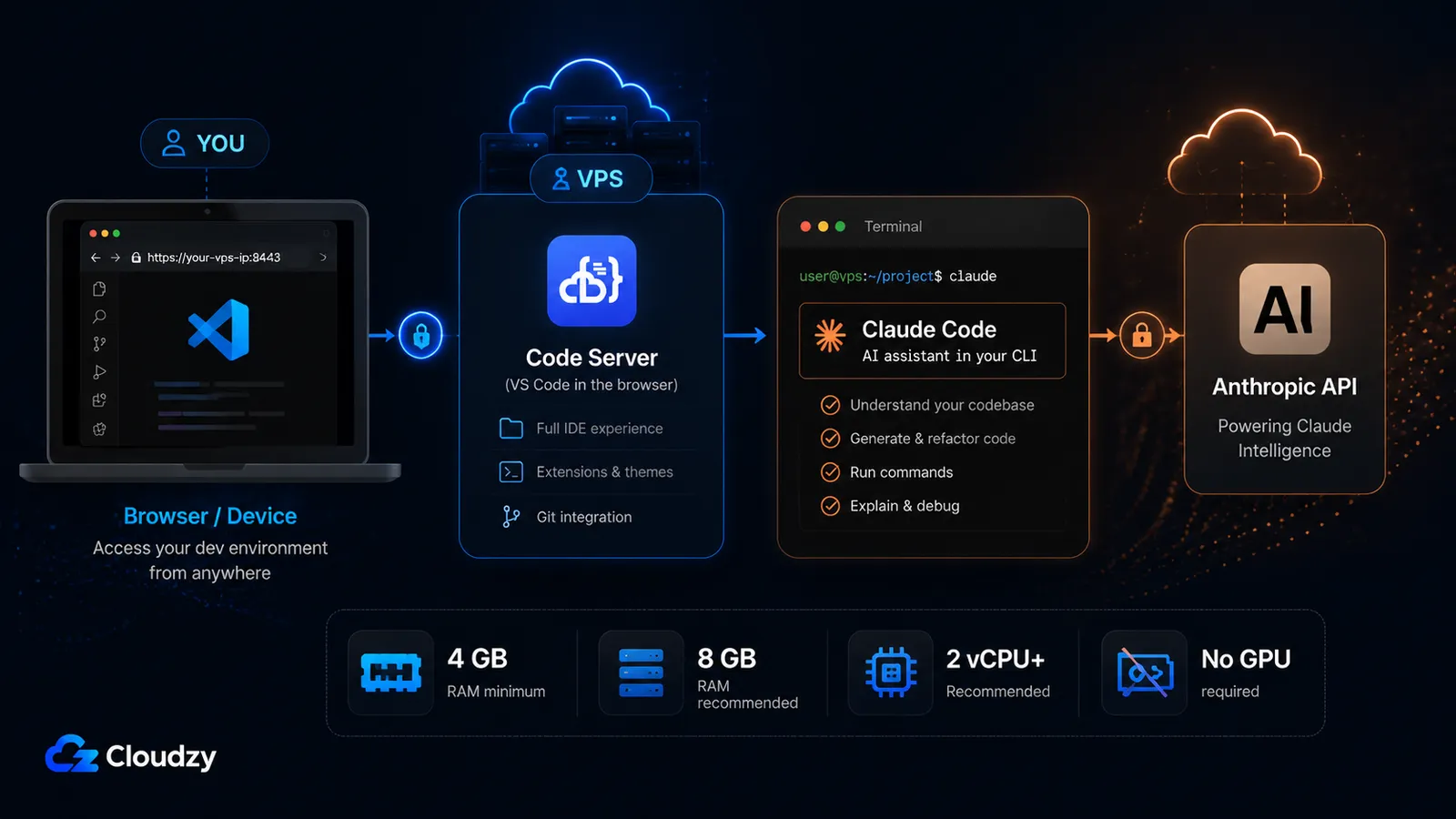
Sự kết hợp đó chính là thứ mà hướng dẫn này dựng nên: Code Server (VS Code trên trình duyệt) và Claude Code (CLI lập trình AI của Anthropic) trên một VPS Linux duy nhất. Nhiều bài hướng dẫn bao quát cái này hoặc cái kia, nhưng chạy cả hai trên cùng một máy mang lại cho bạn một IDE kiểu Codespaces, có AI hỗ trợ, có thể truy cập từ bất kỳ thiết bị nào, với chi phí của một VPS và với quyền truy cập root đầy đủ. Một điểm làm rõ trước khi bạn bắt đầu: Máy chủ mã ở đây có nghĩa là dự án mã nguồn mở từ Coder (coder/code-server), không phải VS Code Server của Microsoft và không phải nền tảng doanh nghiệp riêng biệt của Coder. Chúng dùng chung một cái tên và liên tục bị nhầm lẫn, nên đáng để chốt lại ngay bây giờ.
Tới cuối bài, bạn sẽ có một môi trường phát triển có AI hỗ trợ, hoạt động trên trình duyệt, chạy trên một VPS bạn sở hữu, được bảo mật bằng HTTPS và được thiết lập để sống sót qua một kết nối bị rớt.
Phiên bản ngắn gọn
- Ngăn xếp: Code Server cho bạn VS Code trong một tab trình duyệt; Claude Code bổ sung trợ lý lập trình AI của Anthropic trên cùng máy chủ. Bạn truy cập toàn bộ từ bất kỳ thiết bị nào có trình duyệt.
- Ngưỡng sàn RAM thực tế là 4 GB, và Claude Code chính là lý do. Riêng Code Server chạy được trong 1 GB, nhưng Claude Code yêu cầu 4 GB+, nên ngăn xếp kết hợp cần ít nhất 4 GB RAM, 2 vCPU và 120 GB dung lượng lưu trữ. Hãy tính tới 8 GB nếu bạn muốn thoải mái.
- Thứ tự cài đặt ít quan trọng hơn bước xác thực. Trình cài đặt gốc cho cả hai công cụ đều chỉ là một dòng lệnh. Việc xác thực Claude Code trên một máy chủ không có trình duyệt là phần khiến hầu hết các thiết lập bị mắc kẹt. Bạn sao chép một URL đăng nhập sang trình duyệt cục bộ, hoặc dùng một token hay khóa API.
- Claude Code không miễn phí. Nó yêu cầu một gói Claude trả phí (Pro, Max, Team, hoặc Enterprise) hoặc một khóa API của Anthropic. Gói Claude.ai miễn phí không bao gồm nó.
Những Gì Bạn Sẽ Cần
Trước khi bạn bắt đầu, hãy chắc chắn bạn đã chuẩn bị sẵn những thứ sau. Mỗi thứ trong số này đều được một bước phía sau tham chiếu tới, nên đáng để xác nhận chúng ngay bây giờ thay vì phát hiện ra một khoảng trống khi đã đi được nửa đường.
- Một VPS Linux đáp ứng ngưỡng sàn về kích cỡ dưới đây. Ubuntu 22.04 LTS được dùng xuyên suốt hướng dẫn này; các lệnh gần như y hệt trên Debian và các bản phát hành Ubuntu khác.
- Kích cỡ phù hợp: ít nhất 4 GB RAM, 2 vCPU, and 120 GB of NVMe storage. Mức tối thiểu 4 GB đến từ Claude Code, không phải Code Server (phần về kích cỡ giải thích lý do).
- Một tên miền (không bắt buộc nhưng được khuyến nghị) nếu bạn muốn HTTPS với một chứng chỉ thật. Bạn có thể chạy Code Server trên một địa chỉ IP, nhưng một tên miền làm cho bước reverse proxy gọn gàng hơn.
- Một gói Claude trả phí hoặc một khóa API của Anthropic. Claude Code yêu cầu một gói đăng ký Pro, Max, Team, hoặc Enterprise, hoặc một tài khoản Claude Console (API). Gói Claude.ai miễn phí không bao gồm quyền truy cập Claude Code. Hãy xác nhận bạn có gói nào trước bước cài đặt, vì nó quyết định cách bạn xác thực.
- Quyền truy cập SSH cơ bản vào máy chủ với một người dùng có quyền sudo.
Chọn VPS Của Bạn
Quyết định đầu tiên là kích cỡ, và lời khuyên phổ biến mà bạn sẽ thấy cho Code Server là sai đối với ngăn xếp này. Hầu hết các hướng dẫn Code Server đưa ra mức tối thiểu 1 GB RAM, con số này chính xác cho riêng Code Server. Một khi bạn thêm Claude Code, ngưỡng sàn đó dịch chuyển.
Danh sách yêu cầu hệ thống của riêng Claude Code 4 GB+ RAM (theo tài liệu thiết lập Claude Code). Code Server cần khoảng 1 GB. Chạy cả hai, cộng với các tiện ích mở rộng trình soạn thảo của bạn, một dự án đang hoạt động, và bộ nhớ mà một phiên Claude Code kiểu tác nhân dùng trong lúc nó làm việc, có nghĩa là ngưỡng sàn thực tế của ngăn xếp kết hợp là:
| Tài nguyên | Tối thiểu | Được đề xuất |
|---|---|---|
| RAM | 4 GB | 8 GB |
| vCPU | 2 | 4 |
| Lưu trữ | 120 GB NVMe | 240 GB NVMe |
| OS | Ubuntu 22.04 LTS | Ubuntu 22.04 LTS |
Cột được khuyến nghị là nơi bạn muốn ở nếu bạn cài đặt vài tiện ích mở rộng, giữ các dự án lớn với các thư mục node_modules cỡ đáng kể trên máy chủ, hoặc chạy Claude Code trên các tác vụ kiểu tác nhân chạm tới nhiều tệp cùng một lúc. Mức tối thiểu sẽ chạy được ngăn xếp; thông số được khuyến nghị giữ cho nó thoải mái.
Hai điểm giúp bạn tiết kiệm tiền và tránh nhầm lẫn:
Không cần GPU. Claude Code gửi công việc của nó tới API của Anthropic, nên mọi suy luận của mô hình diễn ra từ xa. Bạn không chạy một mô hình trên máy chủ của mình. Một VPS CPU tiêu chuẩn là lựa chọn đúng, và trả tiền cho một phiên bản GPU ở đây chẳng mua được gì cho bạn.
Chọn một trung tâm dữ liệu gần bạn. Một IDE trên trình duyệt nhạy cảm với độ trễ mạng theo cách mà một ứng dụng web thông thường không như vậy, vì mỗi lần gõ phím và chỉnh sửa tệp đều đi qua một kết nối WebSocket tới máy chủ và quay lại. Máy chủ càng gần nơi bạn ngồi thực tế, trình soạn thảo càng cảm thấy như đang chạy cục bộ. Nếu bạn lập trình từ một khu vực trong phần lớn thời gian, hãy chọn vị trí gần nó nhất.
Điểm rút ra chính của phần này: Chọn kích cỡ cho Claude Code, không phải Code Server. Yêu cầu 4 GB của Claude Code đặt ra ngưỡng sàn của bạn. Con số 1 GB của Code Server không còn áp dụng một khi cả hai công cụ dùng chung một máy.
Cài Đặt Code Server
Bước này tạo ra một trình soạn thảo VS Code hoạt động, có thể truy cập trong trình duyệt của bạn trên cổng 8080. Code Server đi kèm một tập lệnh cài đặt lo phần thiết lập gói cho bạn.
Chạy trình cài đặt chính thức:
curl -fsSL https://code-server.dev/install.sh | shTập lệnh phát hiện bản phân phối của bạn và cài đặt Code Server như một dịch vụ systemd. Một khi nó hoàn tất, hãy khởi động dịch vụ và bật nó lên để nó quay lại sau khi khởi động lại:
sudo systemctl enable --now code-server@$USERCode Server gắn với 127.0.0.1:8080 theo mặc định và tạo một mật khẩu ngẫu nhiên trong lần chạy đầu tiên. Bạn cần mật khẩu đó để đăng nhập. Nó nằm trong tệp cấu hình được tạo ra:
cat ~/.config/code-server/config.yamlĐầu ra mong đợi trông như thế này:
bind-addr: 127.0.0.1:8080
auth: password
password: 5f3a9c1b2e8d7460a1f2c3b4
cert: false
Sao chép giá trị mật khẩu. Bạn sẽ nhập nó tại màn hình đăng nhập Code Server một khi máy chủ có thể truy cập được trong trình duyệt của bạn, mà, ngay lúc này, thì không, vì nó được gắn với 127.0.0.1 (chỉ localhost). Điều đó là có chủ đích: phơi bày Code Server một cách an toàn là một bước phía sau, được thực hiện qua một reverse proxy chứ không phải bằng cách mở cổng 8080 ra internet.
Lưu ý: Code Server giới hạn tốc độ các lần thử đăng nhập. Nếu bạn gõ sai mật khẩu vài lần và bị khóa tạm thời một chút, đó là bộ giới hạn tốc độ, không phải một bản cài đặt hỏng. Hãy chờ một phút rồi thử lại.
Nếu bạn muốn bỏ qua hẳn phần cài đặt thủ công, marketplace của Cloudzy có một triển khai Code Server một-cú-nhấp cấp phát máy chủ với Code Server đã được cài đặt sẵn. Đó là con đường nhanh hơn nếu bạn đang chọn một nhà cung cấp lúc này; các bước thủ công ở trên hoạt động trên bất kỳ VPS Ubuntu nào, nên phần còn lại của hướng dẫn này giữ tính trung lập với nhà cung cấp.
Cài Đặt Claude Code
Bước này thêm trợ lý lập trình AI vào cùng máy chủ. Claude Code cài đặt như một tệp nhị phân duy nhất và chạy từ terminal: chính là terminal mà sau này bạn sẽ mở bên trong IDE trên trình duyệt.
Dùng trình cài đặt gốc, đây là phương pháp được Anthropic khuyến nghị:
curl -fsSL https://claude.ai/install.sh | bashXác nhận nó đã được cài đặt:
claude --versionNếu bạn đã chạy Node.js 18 trở lên và thích quản lý công cụ qua npm, con đường đó tồn tại như một lựa chọn thay thế:
npm install -g @anthropic-ai/claude-codeThe native installer is the primary path in Anthropic's current documentation, and it auto-updates in the background. The npm package can also auto-update, but that depends on the npm global directory being writable; if it isn't, Claude Code shows a one-time notice instead of updating silently. Choose the native installer unless you have a specific reason to prefer npm.
Claude Code hỗ trợ Ubuntu 20.04+, Debian 10+, và Alpine 3.19+, nên VPS mà bạn đã định cỡ ở trên đã đủ tiêu chuẩn. Nó yêu cầu một gói Claude trả phí hoặc một khóa API của Anthropic, thứ bạn đã xác nhận ở phần điều kiện tiên quyết, và gói Claude.ai miễn phí không bao gồm nó.
Để có tài liệu cài đặt chính thức, tài liệu hiện hành nằm tại code.claude.com. (Các liên kết cũ tới docs.anthropic.com chuyển hướng tới đó; hãy dùng địa chỉ code.claude.com trực tiếp.)
Xác Thực Claude Code Trên Một Máy Chủ Không Màn Hình
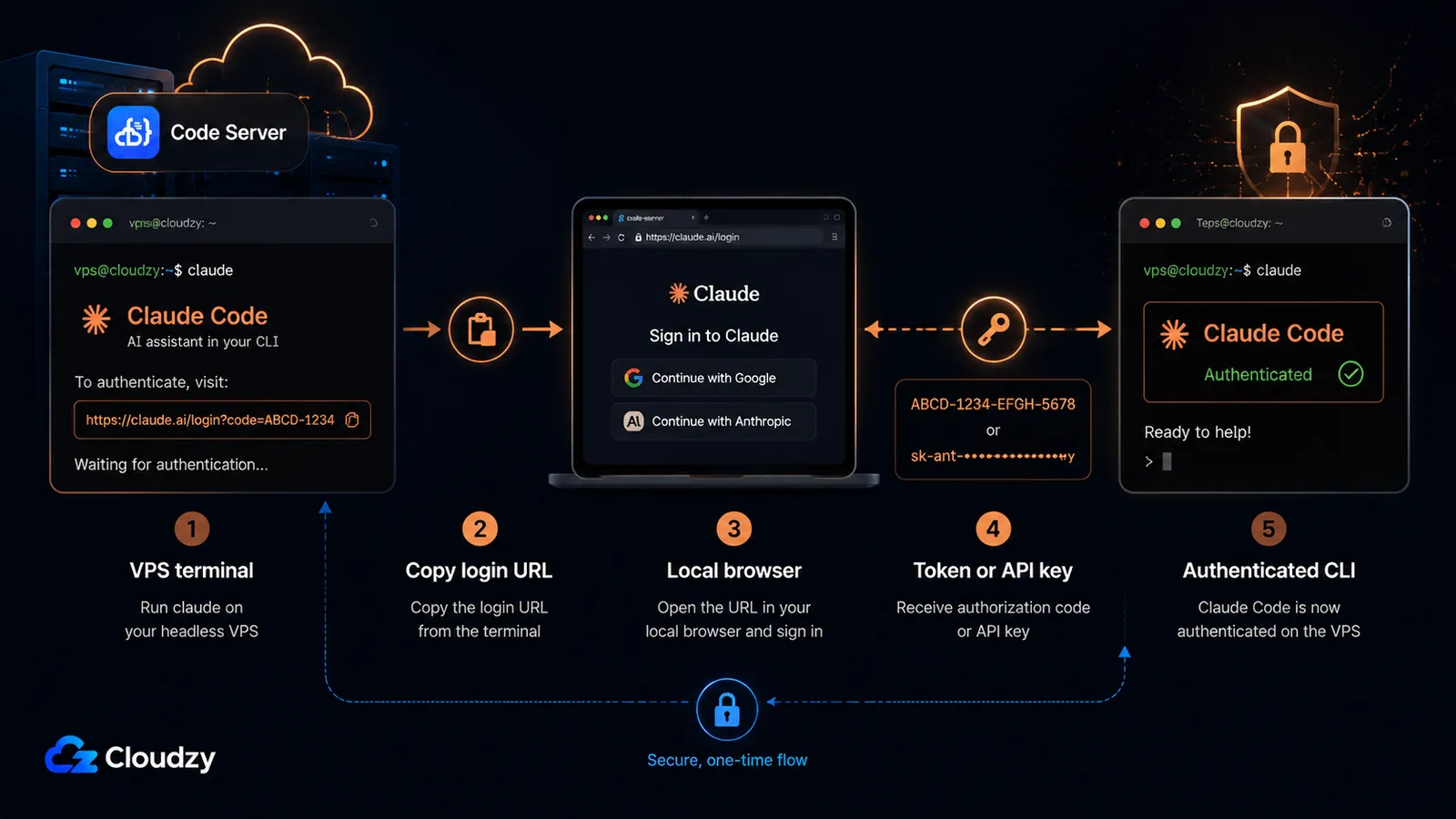
Chạy claude lần đầu tiên và nó cố mở một cửa sổ trình duyệt để hoàn tất việc đăng nhập. Trên một máy chủ từ xa được truy cập qua SSH, không có trình duyệt nào để mở. Đây là bước duy nhất khiến hầu hết các thiết lập máy chủ bị chững lại, và nó có ba giải pháp gọn gàng.
Phương pháp trực tiếp: sao chép URL đăng nhập sang trình duyệt cục bộ của bạn. Khi bạn chạy claude trên máy chủ, nó in ra một URL đăng nhập (nhấn c để sao chép nó vào clipboard nếu nó không tự động mở). Mở URL đó trong trình duyệt trên chính máy của bạn, đăng nhập, và hoàn tất việc cấp phép. Nếu trình duyệt hiển thị một mã đăng nhập thay vì chuyển hướng, hãy dán mã đó trở lại vào terminal tại lời nhắc Paste code here if prompted. Điều này là bình thường trên các phiên SSH và container. Đây là con đường tương tác tiêu chuẩn cho một gói đăng ký Pro hoặc Max.
Phương pháp bền vững: một token có thời hạn dài. Nếu bạn không muốn xác thực lại máy chủ định kỳ, hãy tạo một token OAuth thời hạn một năm:
claude setup-tokenLệnh này dẫn bạn qua việc cấp phép OAuth một lần và in ra một token. Nó không lưu token cho bạn, nên hãy sao chép nó và đặt nó thành một biến môi trường để Claude Code lấy nó trong mỗi lần chạy:
export CLAUDE_CODE_OAUTH_TOKEN=your-token-hereThêm dòng export đó vào hồ sơ shell của bạn (ví dụ ~/.bashrc) để làm cho nó bền vững qua các phiên. Token này xác thực dựa trên gói đăng ký của bạn và yêu cầu một gói Pro, Max, Team, hoặc Enterprise.
Phương pháp khóa API. Nếu bạn dùng một tài khoản Claude Console (API) thay vì một gói đăng ký, hãy đặt khóa API của bạn thay vào đó:
export ANTHROPIC_API_KEY=sk-ant-your-key-hereMột lưu ý về độ chính xác để bạn không bị bất ngờ trên một hóa đơn: một khóa API tính tiền theo từng token qua Claude Console, đây là một con đường thanh toán riêng biệt so với một gói đăng ký Pro hoặc Max. Nếu bạn có cả một gói đăng ký và ANTHROPIC_API_KEY được đặt, khóa API được ưu tiên một khi đã được chấp thuận. Vậy nên nếu bạn có ý định dùng gói đăng ký của mình, đừng để một khóa API lạc lõng trong môi trường của bạn.
Điểm rút ra chính của phần này: Ba lối để xác thực trên một máy không màn hình: sao chép URL đăng nhập sang trình duyệt cục bộ của bạn, chạy claude setup-token để lấy một token gói đăng ký thời hạn dài, hoặc đặt ANTHROPIC_API_KEY để tính tiền API trực tiếp.
Phơi Bày Code Server Một Cách An Toàn Với HTTPS
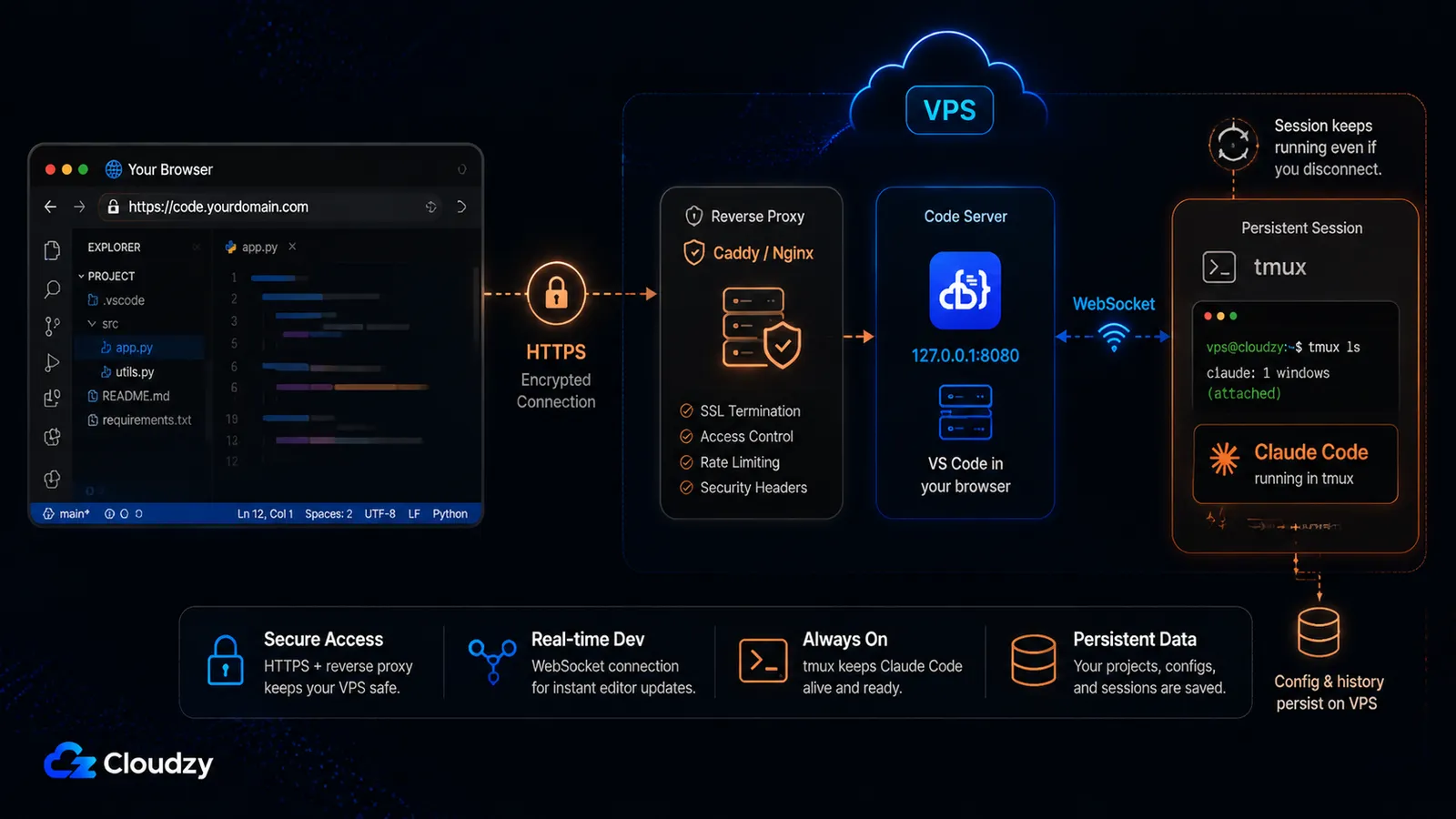
Ngay bây giờ Code Server được gắn với localhost và phục vụ HTTP thuần. Bạn không muốn mở cổng 8080 ra internet và đăng nhập qua một kết nối không mã hóa, vì bất kỳ ai trên đường đi của mạng đều có thể đọc phiên của bạn. Cách khắc phục tiêu chuẩn là một reverse proxy kết thúc HTTPS ở phía trước Code Server.
Có một ràng buộc cứng định hình bước này: Code Server phụ thuộc vào WebSockets (theo các yêu cầu của Coder). Trình soạn thảo dùng một kết nối WebSocket bền vững cho việc giao tiếp trực tiếp với máy chủ, nên reverse proxy của bạn phải chuyển tiếp các nâng cấp WebSocket một cách đúng đắn. Đây là lý do việc chọn proxy quan trọng.
Dùng Caddy hoặc Nginx. Cả hai xử lý việc proxy WebSocket một cách đáng tin, và cả hai đều có sẵn dưới dạng ứng dụng một-cú-nhấp trên marketplace của Cloudzy nếu bạn muốn bỏ qua việc cài đặt chúng bằng tay. Caddy là con đường ngắn hơn vì nó tự động lấy và gia hạn một chứng chỉ Let's Encrypt. Một Caddyfile tối giản cho Code Server là:
# /etc/caddy/Caddyfile
code.example.com {
    reverse_proxy 127.0.0.1:8080
}
Đó là toàn bộ cấu hình. Caddy phát hiện việc nâng cấp WebSocket và chuyển tiếp nó mà không cần chỉ thị bổ sung, và nó tự cấp phát HTTPS cho code.example.com. Nạp lại Caddy bằng sudo systemctl reload caddy và truy cập tới https://code.example.com, và bạn tới được màn hình đăng nhập Code Server qua một kết nối được mã hóa.
Nếu bạn thích Nginx hơn, cấu hình dài hơn vì bạn đặt các header nâng cấp WebSocket một cách tường minh và lấy chứng chỉ riêng bằng Certbot:
# /etc/nginx/sites-available/code-server
server {
    listen 80;
    listen [::]:80;
    server_name code.example.com;
    location / {
        proxy_pass http://127.0.0.1:8080/;
        proxy_set_header Host $host;
        proxy_set_header Upgrade $http_upgrade;
        proxy_set_header Connection upgrade;
        proxy_set_header Accept-Encoding gzip;
    }
}
Lưu ý: Nginx và Caddy là hai proxy mà tài liệu chính thức của Coder ghi chép, và cả hai đều là các lựa chọn đáng tin ở đây. Apache cũng có thể proxy Code Server, nhưng việc chuyển tiếp WebSocket của nó đòi hỏi cấu hình module bổ sung (proxy_wstunnel cộng với các quy tắc rewrite) mà tài liệu chính thức không bao quát, và các thiết lập bỏ sót những module đó có xu hướng đi tới chỗ phải gỡ lỗi các kết nối trình soạn thảo bị rớt. Nếu bạn đã chạy Apache cho các trang khác, con đường đơn giản nhất là đặt Code Server sau Nginx hoặc Caddy trên một vhost riêng biệt thay vì cấu hình Apache để proxy nó.
Giữ Các Phiên Của Bạn Sống
Hai thứ khác nhau chạy trên máy chủ này, và chúng hành xử khác nhau khi kết nối của bạn bị rớt. Đáng để biết cái nào là cái nào trước khi bạn mất cả một giờ của một lần chạy Claude Code kiểu tác nhân vì một nắp máy tính xách tay đóng lại.
Bản thân Code Server sống sót qua các lần ngắt kết nối vì bạn đã cài đặt nó như một dịch vụ systemd. Đóng tab trình duyệt hoặc rớt SSH không dừng dịch vụ Code Server. Trong các lần kết nối lại thông thường, bạn quay về cùng phiên IDE trên trình duyệt, mặc dù các lần ngắt kết nối rất dài có thể đòi hỏi nạp lại cửa sổ tùy theo hành vi kết nối lại của Code Server.
Claude Code thì khác. Khi bạn chạy claude trong một terminal tương tác qua SSH, nó bị gắn với phiên terminal đó. Đóng tab trình duyệt đang giữ terminal đó, hoặc rớt kết nối SSH, và tiến trình chết theo nó, ngay giữa tác vụ nếu nó đang làm việc. Cách khắc phục là chạy Claude Code bên trong một bộ ghép kênh terminal để phiên tách rời khỏi kết nối của bạn và tiếp tục chạy.
tmux là công cụ tiêu chuẩn cho việc này. Nếu bạn chưa từng dùng nó, ba lệnh bao quát những gì bạn cần:
# Start a new named session
tmux new -s claude

# Run claude inside it as normal, then detach without stopping it:
# press Ctrl-b, then d

# Reattach later, from any new SSH session:
tmux attach -t claude
Bắt đầu claude bên trong phiên tmux, tách rời bằng Ctrl-b rồi d, và lần chạy kiểu tác nhân tiếp tục trên máy chủ. Gắn lại bằng tmux attach -t claude bất cứ khi nào bạn kết nối lại (từ một thiết bị khác, nếu bạn thích) và bạn trở lại trong cùng phiên đang sống.
Lưu ý: screen hoạt động theo cùng một cách nếu bạn đã dùng nó (screen -S claude để bắt đầu, Ctrl-a rồi d để tách rời, screen -r claude để gắn lại). Cả hai công cụ đều giải quyết cùng một vấn đề; hãy chọn cái bạn biết.
Dùng Claude Code Bên Trong IDE Trên Trình Duyệt
Một khi cả hai công cụ đã ở trên máy, có hai cách để tới được Claude Code từ IDE trên trình duyệt: terminal tích hợp, và tiện ích mở rộng VS Code. Một trong hai cái này đáng tin ngày hôm nay; cái kia cần được kiểm tra trước khi bạn phụ thuộc vào nó.
Con đường terminal hoạt động, ngay từ trong cấu tạo. Mở Code Server trong trình duyệt của bạn, mở terminal tích hợp của nó (Terminal > New Terminal, hoặc Ctrl+`), và chạy:
claudeBây giờ bạn đã có CLI Claude Code đầy đủ chạy bên trong IDE trên trình duyệt, trong cùng thư mục với dự án bạn đang mở. Đây là con đường đáng tin cậy: terminal là một shell thật trên máy chủ, và Claude Code là một CLI được cài đặt trên máy chủ đó, nên nó chạy. Ghép nó với bước tmux ở trên và phiên sống sót qua một kết nối bị rớt.
Con đường tiện ích mở rộng VS Code là khả thi, nhưng con đường terminal vẫn là nền tảng an toàn hơn cho thiết lập này. Anthropic công bố một tiện ích mở rộng Claude Code cho VS Code và tài liệu hiện hành của họ nói rằng nó có thể được cài đặt từ Open VSX, điều quan trọng vì Code Server dùng Open VSX chứ không phải VS Code Marketplace của Microsoft. Hãy thử tìm "Claude Code" trong ô Extensions của Code Server, hoặc cài đặt tiện ích mở rộng Anthropic.claude-code từ Open VSX nếu nó xuất hiện trong phiên bản của bạn. Nếu tiện ích mở rộng không cài đặt trơn tru, hoặc nếu tích hợp IDE hành xử khác so với trên VS Code phiên bản máy tính để bàn, hãy quay về terminal tích hợp. CLI hoạt động trong bất kỳ terminal nào, và cho thiết lập VPS này, đó là con đường đáng tin cậy.
Triển Khai IDE AI Trên Trình Duyệt Của Riêng Bạn
Bây giờ bạn đã có bức tranh đầy đủ: một trình soạn thảo VS Code có thể truy cập trên trình duyệt với Claude Code bên cạnh nó, được bảo mật bằng HTTPS và được thiết lập để sống sót qua một kết nối bị rớt, trên một VPS bạn kiểm soát.
Phần duy nhất của việc này thuần túy là công sức thiết lập là phần khởi đầu: cấp phát một máy chủ và cài đặt xong Code Server trước khi bạn có thể làm bất cứ điều gì thú vị. Nếu bạn muốn bỏ qua phần đó, chúng tôi cung cấp một triển khai Code Server một-cú-nhấp trong marketplace của Cloudzy cấp phát VPS với Code Server đã chạy sẵn, để bạn đáp thẳng vào màn hình đăng nhập và đi thẳng tới việc cài đặt Claude Code và xác thực. Đối với việc dùng hằng ngày thông thường, vẫn nên đặt phiên bản này sau HTTPS với Caddy hoặc Nginx như đã trình bày ở trên thay vì coi màn hình đăng nhập thô http://<server-ip>:8080 là con đường truy cập sản xuất cuối cùng.
Giống nhau Linux VPS lưu trữ toàn bộ ngăn xếp (trình soạn thảo, CLI AI, và reverse proxy) với quyền truy cập root mà thiết lập này cần. Từ đó, các bước ở trên là tất cả những gì đứng giữa bạn và việc lập trình với AI từ bất kỳ trình duyệt nào.
Nếu bạn vẫn đang cân nhắc nên chọn CLI lập trình AI nào trước khi dựng cái này, các bài so sánh của chúng tôi về OpenCode so với Claude Code và màn đọ sức CLI lập trình kiểu tác nhân rộng hơn sẽ trình bày các đánh đổi.
Câu hỏi thường gặp
Tôi Cần Thông Số VPS Nào Cho Code Server và Claude Code?
Bạn cần ít nhất 4 GB RAM, 2 vCPU, và 120 GB dung lượng lưu trữ cho ngăn xếp kết hợp. Mức tối thiểu 4 GB được thúc đẩy bởi Claude Code, không phải Code Server (riêng Code Server chạy trong khoảng 1 GB). Để dùng thoải mái với các tiện ích mở rộng và các dự án lớn hơn, 8 GB RAM và 4 vCPU là kích cỡ được khuyến nghị.
Claude Code Có Miễn Phí Không?
Không. Claude Code yêu cầu một gói Claude trả phí (Pro, Max, Team, hoặc Enterprise) hoặc một khóa API của Anthropic qua Claude Console. Gói Claude.ai miễn phí không bao gồm quyền truy cập Claude Code.
Làm Sao Để Xác Thực Claude Code Trên Một Máy Chủ Không Có Trình Duyệt?
Chạy claude và sao chép URL đăng nhập mà nó in ra vào trình duyệt trên máy cục bộ của bạn để hoàn tất việc đăng nhập, dán mã trở lại vào terminal nếu được nhắc. Đối với một máy chủ bền vững, chạy claude setup-token để tạo một token OAuth thời hạn một năm và đặt nó thành CLAUDE_CODE_OAUTH_TOKEN, hoặc đặt ANTHROPIC_API_KEY để xác thực bằng một khóa API của Claude Console.
Tiện Ích Mở Rộng Claude Code Cho VS Code Có Hoạt Động Bên Trong Code Server Không?
CLI của Claude Code chạy đầy đủ bên trong terminal tích hợp của Code Server, đây là cách đáng tin cậy nhất để dùng nó trong thiết lập IDE trên trình duyệt này. Tiện ích mở rộng VS Code cũng đáng để thử vì Anthropic nói rằng nó có thể được cài đặt từ Open VSX, và Code Server dùng Open VSX chứ không phải VS Code Marketplace của Microsoft. Nếu tiện ích mở rộng không cài đặt trơn tru hoặc hành xử khác trong phiên bản của bạn, hãy dùng con đường terminal tích hợp thay vào đó.
Tôi Có Thể Dùng Cái Này Từ Một iPad hoặc Điện Thoại Không?
Có. Code Server dựa trên trình duyệt, nên bất kỳ thiết bị nào có một trình duyệt hiện đại (bao gồm một iPad hoặc điện thoại) đều tới được IDE đầy đủ. Quyền truy cập không phụ thuộc thiết bị đó là lợi thế chính của một IDE trên trình duyệt so với VS Code Remote SSH, thứ cần một bản cài đặt VS Code cục bộ để kết nối.




Thảo luận
Bình luận
Đăng nhập để tham gia thảo luận.