
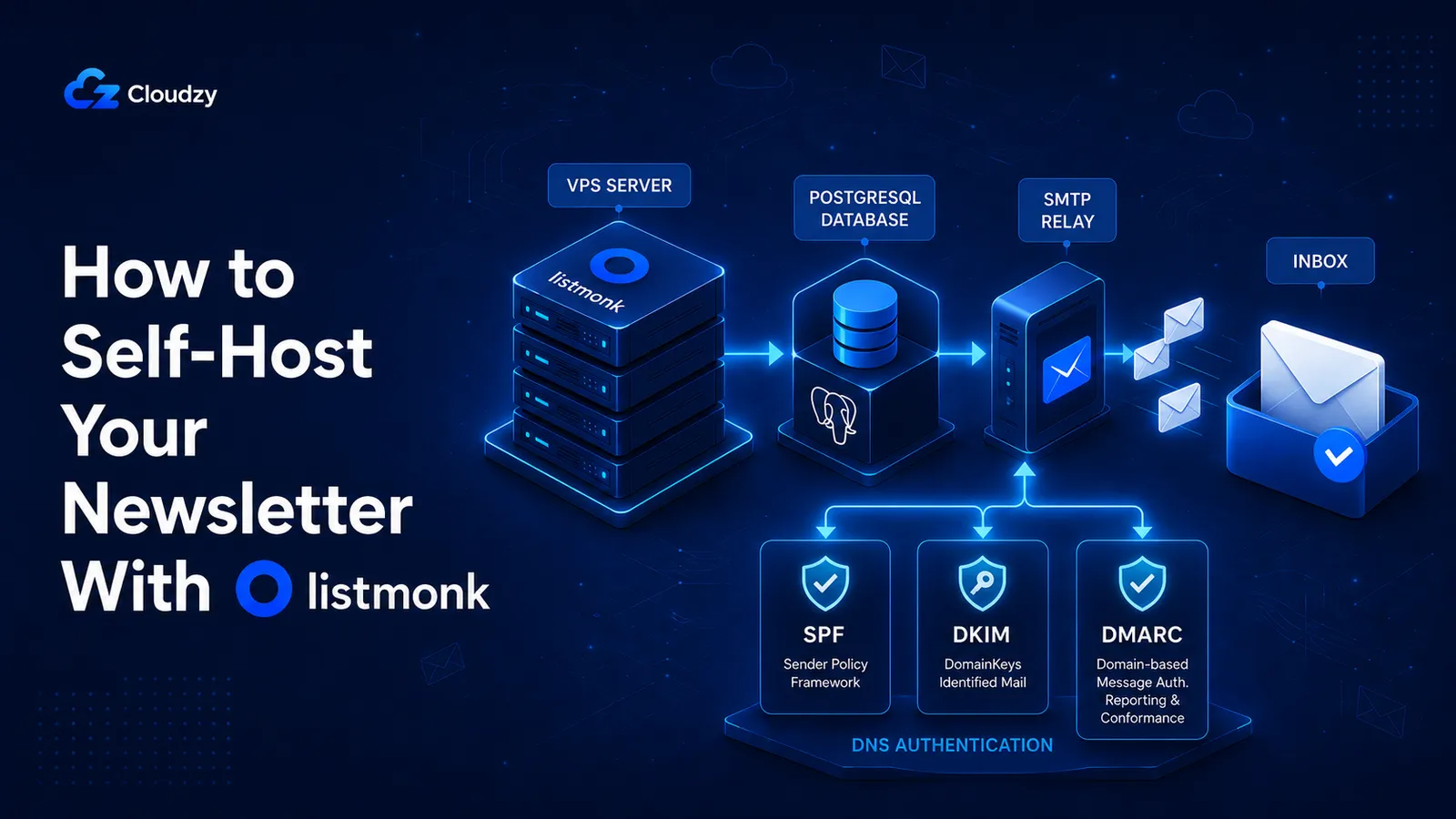
Khi tự host, Listmonk chạy trên một VPS mà bạn đã trả tiền. Chi phí gửi đúng bằng mức SMTP relay tính trên mỗi nghìn email. Số lượng người đăng ký không làm thay đổi cả hai con số đó. Đây chính là sự thay đổi về cấu trúc khiến việc tự host đáng bỏ thời gian thiết lập một khi bạn vượt quá gói miễn phí của dịch vụ quản lý sẵn.
Listmonk là một trình quản lý bản tin mã nguồn mở, viết bằng Go. Bạn có không giới hạn người đăng ký, danh sách và chiến dịch với chi phí của một VPS cộng với một tài khoản SMTP relay. Có một điều phải rõ ràng trước khi bạn gõ bất kỳ lệnh nào: Listmonk lo mọi thứ trừ việc gửi thực tế. Email của bạn vào hộp thư đến hay vào thư rác là do SMTP relay bạn cấu hình và các bản ghi DNS bạn thiết lập trên domain gửi quyết định.
Hướng Dẫn Này Bao Gồm Những Gì
- Triển khai Listmonk và PostgreSQL bằng Docker Compose, đứng sau một reverse proxy Nginx (hoặc Caddy) có HTTPS
- Chọn đúng SMTP relay cho khối lượng và ngân sách của bạn (Amazon SES, Postmark, Brevo, hoặc loại khác)
- Cấu hình SPF, DKIM và DMARC trên domain gửi của bạn
- Tránh bốn kiểu lỗi khi chạy thực tế mà thường không hiện ra thông báo lỗi rõ ràng
- Thời gian ước tính: 30 phút nếu bạn đã có sẵn một VPS và một domain
- Ngoài phạm vi: tự động hóa drip, email giao dịch, thiết lập nhiều phiên bản (xem FAQ)
Khi Nào Listmonk Là Công Cụ Sai
Listmonk là câu trả lời đúng cho một tình huống cụ thể. Nếu tình huống của bạn khác đi, sẽ có một câu trả lời tốt hơn.
Khối lượng dưới khoảng 10K email mỗi tháng. Các gói miễn phí có quản lý sẵn ở Brevo hoặc Mailchimp có thể rẻ hơn về tổng chi phí so với một VPS cộng SMTP relay ở quy mô này. Tự host bắt đầu có lợi một khi bạn vượt qua ngưỡng đó. Hãy đối chiếu các con số với số người đăng ký thực tế và tần suất gửi của bạn trước khi triển khai.
Đội ngũ không rành kỹ thuật. Mailchimp và Brevo thực sự có giao diện tốt hơn cho người không làm việc trên terminal. Listmonk giả định rằng ai đó trong nhóm có thể SSH vào một server, đọc log Docker, và hiểu được quá trình lan truyền DNS. Nếu không có người như vậy, các dịch vụ có quản lý sẵn là lựa chọn đúng.
Cần các luồng tự động hóa. Listmonk gửi chiến dịch. Nó không hỗ trợ chuỗi drip, email kích hoạt theo hành vi, hay trình dựng luồng trực quan. Nếu bạn cần những thứ đó, hãy chạy Mautic hoặc kết nối Listmonk với n8n cho phần tự động hóa.
Danh sách người đăng ký nhạy cảm với GDPR. Nếu người đăng ký của bạn chủ yếu ở EU hoặc danh sách của bạn chịu các quy tắc lưu trú dữ liệu của GDPR, hãy chạy Listmonk trong một trung tâm dữ liệu ở châu Âu. Chúng tôi cung cấp các địa điểm Frankfurt và London đáp ứng yêu cầu lưu trú trong EU.
Bạn Cần Gì Trước Khi Bắt Đầu
Listmonk cộng PostgreSQL cộng một khối lượng hàng đợi vừa phải cần tối thiểu 2 GB RAM. 4 GB là mức thoải mái cho môi trường thực tế.
Phần cứng. Với một danh sách cá nhân dưới 50K email mỗi tháng, một VPS với 2 vCPU, 4 GB RAM, và 120 GB lưu trữ NVMe là đủ. Các danh sách đang phát triển ở mức 200K+ mỗi tháng cần 4 vCPU và 8 GB RAM. Chúng tôi chạy thiết lập Compose này trên một VPS 4 GB ở Frankfurt. Hãy chọn một địa điểm gần người đăng ký của bạn nếu có thể. Độ trễ khi gửi không quan trọng lắm; độ phản hồi của bảng quản trị mới quan trọng.
Domain. Một domain trỏ về VPS của bạn qua một bản ghi A. Dùng một subdomain cho giao diện quản trị, ví dụ mail.example.com. Domain gửi và subdomain quản trị có thể là cùng một root domain.
Tài khoản SMTP relay. Chưa cần tạo ngay. Việc chọn relay là quyết định có hệ quả lớn nhất trong hướng dẫn này và nó tùy thuộc vào khối lượng của bạn. Hãy bỏ qua xuống phần "Chọn SMTP Relay Của Bạn", chọn một nhà cung cấp, rồi quay lại đây với SMTP host, port, tên đăng nhập và mật khẩu trong tay.
Phần mềm trên VPS. Ubuntu 22.04 LTS hoặc 24.04 LTS. Docker Engine 24.0 trở lên với plugin Docker Compose. UFW hoặc tường lửa tương đương với các port 22, 80 và 443 mở. Quyền truy cập SSH với tư cách người dùng sudo không phải root.
Triển Khai Listmonk Với Docker Compose
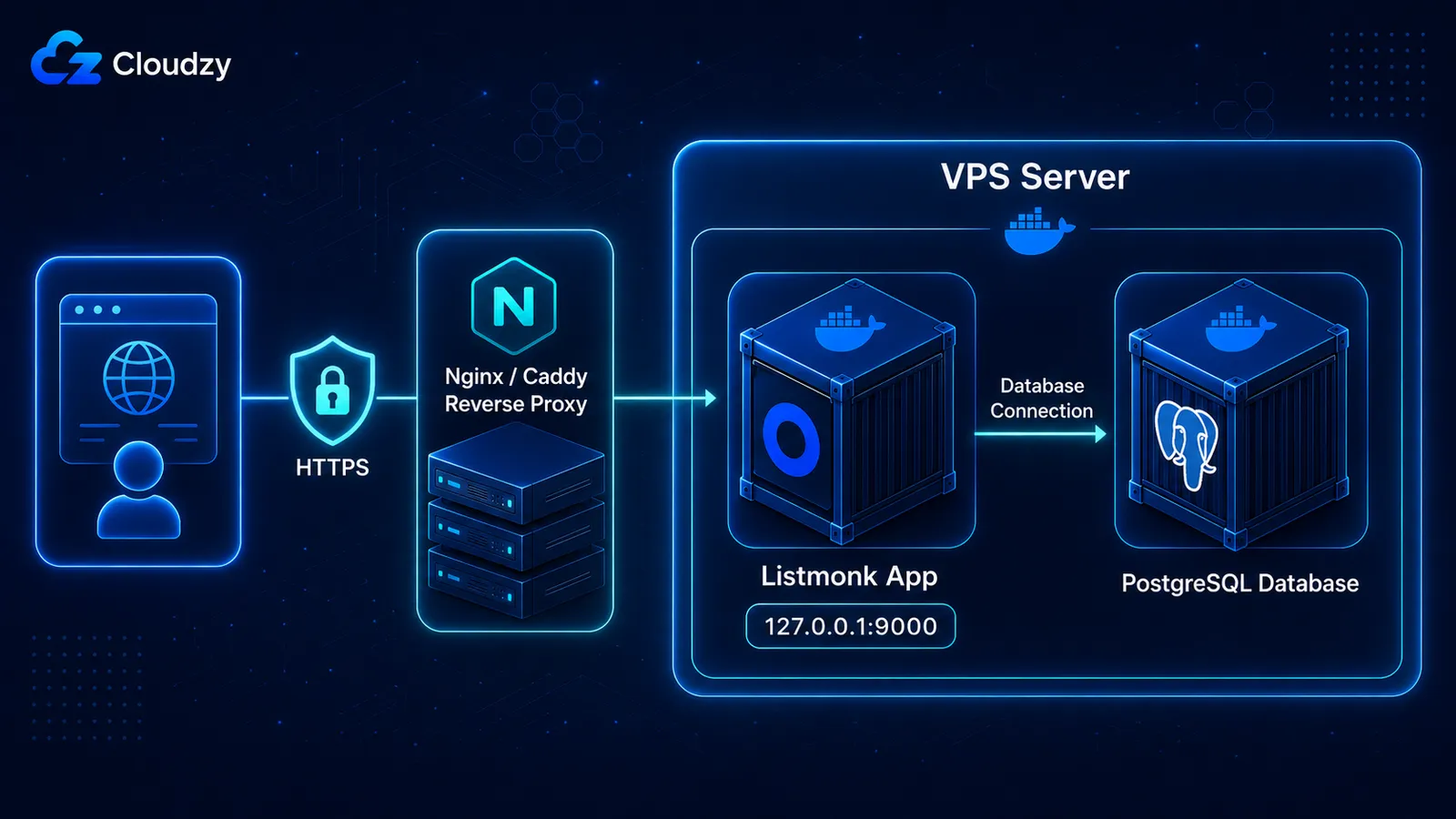
Tạo một thư mục cho việc triển khai, rồi đặt vào đó một docker-compose.yml tệp với hai service: postgres cho cơ sở dữ liệu và listmonk cho ứng dụng. Cả hai đều khởi động lại khi gặp lỗi. Listmonk gắn vào 127.0.0.1 để reverse proxy là thứ duy nhất có thể tiếp cận nó.
Tệp Docker Compose
Đây là docker-compose.yml. Hãy đối chiếu chính xác các image tag và tên biến môi trường với tài liệu cài đặt Listmonk chính thức. Chúng được cập nhật theo mỗi bản phát hành.
# docker-compose.yml
services:
  postgres:
    image: postgres:16-alpine
    container_name: listmonk-postgres
    restart: unless-stopped
    environment:
      POSTGRES_USER: listmonk
      POSTGRES_PASSWORD: ${POSTGRES_PASSWORD}
      POSTGRES_DB: listmonk
    volumes:
      - listmonk-postgres:/var/lib/postgresql/data
    healthcheck:
      test: ["CMD-SHELL", "pg_isready -U listmonk"]
      interval: 10s
      timeout: 5s
      retries: 6

  app:
    image: listmonk/listmonk:latest
    container_name: listmonk-app
    restart: unless-stopped
    # Bind to loopback only. The reverse proxy is the public entrypoint.
    ports:
      - "127.0.0.1:9000:9000"
    depends_on:
      postgres:
        condition: service_healthy
    environment:
      LISTMONK_app__address: "0.0.0.0:9000"
      LISTMONK_db__host: postgres
      LISTMONK_db__port: 5432
      LISTMONK_db__user: listmonk
      LISTMONK_db__password: ${POSTGRES_PASSWORD}
      LISTMONK_db__database: listmonk

volumes:
  listmonk-postgres:
Tạo .env tập tin với POSTGRES_PASSWORD= đặt thành một chuỗi ngẫu nhiên dài. Sau đó khởi động ngăn xếp và chạy lần cài đặt cơ sở dữ liệu một lần duy nhất:
# Pull images and start the database first
docker compose up -d postgres

# Run the install step (creates schema and the first admin user)
docker compose run --rm app ./listmonk --install --idempotent --yes

# Start the application
docker compose up -d
Người --install lệnh sẽ hỏi email và mật khẩu quản trị. Hãy lưu lại chúng. Kiểm tra cả hai container đang chạy:
docker compose ps
Kết quả mong đợi: hai service được liệt kê, cả hai đều ở trạng thái Up. Dòng postgres phải hiển thị (healthy).
Người 127.0.0.1:9000 việc gắn này là cố ý. Listmonk không có sẵn bộ giới hạn tốc độ xác thực và không có danh sách IP cho phép. Để lộ port 9000 ra internet công cộng nghĩa là bất kỳ ai trên hành tinh đều có thể truy cập vào trang đăng nhập quản trị của bạn. Reverse proxy là thứ khiến trang đăng nhập đó chỉ có thể truy cập qua HTTPS.
Reverse Proxy Nginx Và SSL
Cài đặt Nginx và Certbot từ các repository của Ubuntu. Tạo một cấu hình site tại /etc/nginx/sites-available/listmonk với các header proxy mà Listmonk cần để tạo đúng các liên kết chiến dịch:
# /etc/nginx/sites-available/listmonk
server {
    listen 80;
    server_name mail.example.com;

    location / {
        proxy_pass http://127.0.0.1:9000;
        proxy_set_header Host $host;
        proxy_set_header X-Real-IP $remote_addr;
        proxy_set_header X-Forwarded-For $proxy_add_x_forwarded_for;
        proxy_set_header X-Forwarded-Proto $scheme;

        # Listmonk streams campaign progress over WebSocket
        proxy_http_version 1.1;
        proxy_set_header Upgrade $http_upgrade;
        proxy_set_header Connection "upgrade";
    }
}
Tạo symlink nó vào sites-enabled, kiểm tra cấu hình, nạp lại Nginx, rồi cấp một chứng chỉ:
sudo ln -s /etc/nginx/sites-available/listmonk /etc/nginx/sites-enabled/
sudo nginx -t
sudo systemctl reload nginx
sudo certbot --nginx -d mail.example.com
Certbot viết lại khối server để lắng nghe trên 443 với chứng chỉ mới và thêm một chuyển hướng HTTP sang HTTPS. Kiểm tra:
curl -I https://mail.example.com
Kết quả mong đợi: HTTP/2 200 với một header strict-transport-security hợp lệ. Nếu bạn gặp vòng lặp chuyển hướng, hãy kiểm tra rằng header X-Forwarded-Proto được thiết lập trong cấu hình Nginx ở trên. Chín trên mười lần, vòng lặp chính là do header đó.
Nếu Listmonk là thứ duy nhất trên VPS này, hãy dùng Caddy thay thế. Caddyfile chỉ có ba dòng và nó xử lý việc gia hạn chứng chỉ mà không cần một cron job:
mail.example.com {
    reverse_proxy 127.0.0.1:9000
}
Sửa Header Message-ID
Theo mặc định, Listmonk dùng hostname của hệ thống trong header Message-ID đi ra. Nếu hostname VPS của bạn là localhost hoặc bất kỳ thứ gì không phải một FQDN hợp lệ, Listmonk sẽ gửi Message-ID: <[email protected]>. Các bộ lọc thư rác ở Gmail và Outlook đánh dấu điều này ngay lập tức. Điều này được ghi lại trong chủ đề 15410 trên Cloudron Forum.
Cách sửa là một dòng trong tệp config.toml của Listmonk. Với một bản cài đặt mới, hãy tạo tệp này qua docker compose run --rm app ./listmonk --new-config. Rồi đặt:
[app]
hostname = "mail.example.com"
Khởi động lại container ứng dụng sau khi chỉnh sửa:
docker compose restart app
Hãy làm việc này trước khi bạn gửi dù chỉ một chiến dịch. Một danh sách đã bị nhiễm các localhost.localdomain Message-ID khó khôi phục hơn một danh sách bắt đầu sạch sẽ.
Pro Tip
If you would prefer to skip the Compose setup, check out our VPS Listmonk một cú nhấp của chúng tôi để triển khai Listmonk trong vài phút chỉ với một cú nhấp. Phiên bản này đi kèm PostgreSQL đã được cấu hình sẵn. Bạn vẫn cần cấu hình SMTP relay của mình và thêm các bản ghi DNS. Các bước đó không phải tùy chọn, dù bạn triển khai theo cách nào.
Chọn SMTP Relay Của Bạn
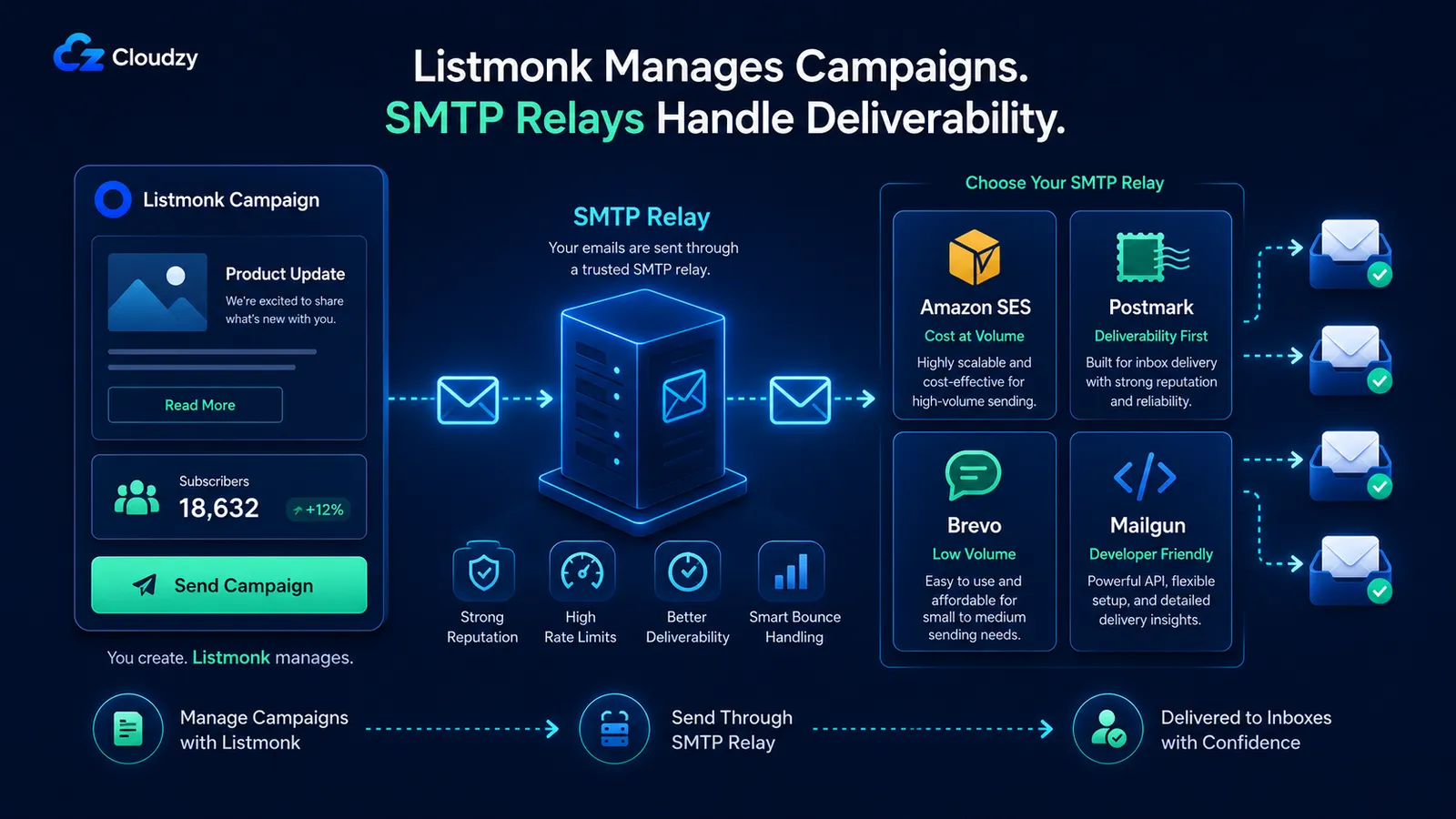
Mọi việc gửi đều diễn ra qua một relay mà bạn cấu hình. Uy tín IP, giới hạn tốc độ, và cách xử lý bounce của relay là những thứ quyết định email của bạn vào hộp thư đến hay vào thư rác.
Đây là bảng so sánh về mặt chức năng. Giá và giới hạn gói miễn phí có thể thay đổi. Hãy kiểm tra từng mục trên trang giá chính thức của nhà cung cấp trước khi cam kết.
| Nhà cung cấp | Cấu trúc chi phí | Webhook bounce | Tốt nhất cho |
|---|---|---|---|
| Amazon SES | Tính theo từng email, rất thấp khi khối lượng lớn | Có, qua SNS | Chi phí khi khối lượng lớn; đã dùng AWS sẵn |
| Postmark | Phí cơ bản hàng tháng cộng với phí theo từng email | Có, gốc | Ưu tiên khả năng gửi đến hộp thư; uy tín giao dịch |
| Brevo | Gói miễn phí cho khối lượng thấp, các gói trả phí ở mức cao hơn | Có | Khối lượng thấp với lộ trình nâng cấp |
| Mailgun | Định giá theo từng email | Không có endpoint webhook gốc; dùng API bounce chung nếu cần. | Quen thuộc với dev |
Đó mới chỉ là cái nhìn sơ qua về từng SMTP relay. Bây giờ, chúng ta sẽ đi sâu vào từng cái.
Amazon SES (Điểm Khởi Đầu Được Đề Xuất)
SES là lựa chọn rẻ nhất khi khối lượng lớn và được bàn đến nhiều nhất trong cộng đồng Listmonk. Việc thiết lập có nhiều bước hơn Postmark hay Brevo nhưng chênh lệch chi phí theo từng email đủ lớn ở bất kỳ khối lượng thực tế nào để bõ công.
Hãy thiết lập theo ba giai đoạn. Đầu tiên, tạo một người dùng IAM với policy AmazonSESFullAccess (hoặc một policy tùy chỉnh chặt chẽ hơn chỉ có ses:SendRawEmail và ses:GetSendQuota). Thứ hai, xác minh domain gửi của bạn trong console SES. SES sẽ hướng dẫn bạn qua các CNAME DKIM cần thêm. Thứ ba, tạo thông tin đăng nhập SMTP từ bảng cài đặt SMTP của SES. Đây không phải khóa truy cập AWS của bạn; SES tạo một tên đăng nhập và mật khẩu riêng dành cho SMTP khi bạn nhấp "Create SMTP credentials."
Trong phần quản trị của Listmonk tại Settings → SMTP, thêm một server mới với:
- Máy chủ:
email-smtp.<region>.amazonaws.com(dùng vùng SES mà bạn đã xác minh domain trong đó) - Port: 587
- Giao thức xác thực: LOGIN
- TLS: STARTTLS
- Tên đăng nhập và mật khẩu: thông tin đăng nhập SMTP mà SES đã tạo
SES yêu cầu STARTTLS trên port 587. Nếu bạn để TLS ở mức none hoặc chọn port 465, Listmonk kết nối, SES trả về 530 Must issue a STARTTLS command first, và phần kiểm tra thông tin đăng nhập SMTP trong bảng quản trị vẫn có thể báo thành công. Hãy gửi một email thử thật đến một hộp thư cá nhân mà bạn kiểm soát trước khi chạy bất kỳ chiến dịch nào.
Các tài khoản SES mới bắt đầu ở chế độ sandbox. Trong sandbox bạn chỉ có thể gửi đến các địa chỉ email đã xác minh, điều này không hữu ích cho một danh sách người đăng ký. Hãy mở một yêu cầu hỗ trợ từ console SES để xin quyền truy cập production. Việc duyệt thường mất một ngày làm việc.
Postmark (Lựa Chọn Ưu Tiên Khả Năng Gửi Đến Hộp Thư)
Postmark tốn nhiều hơn cho mỗi email so với SES nhưng có hỗ trợ webhook bounce gốc và danh tiếng về tỷ lệ vào hộp thư đến cao với các chính sách người gửi nghiêm ngặt. Đáng giá nếu bản tin của bạn có vai trò trọng yếu cho công việc hoặc bạn không muốn phải quản lý quá trình duyệt từ sandbox lên production của SES.
Cấu hình Listmonk có cùng dạng như SES: host, port 587, STARTTLS, thông tin đăng nhập từ bảng API token của server Postmark. Xác minh domain gửi của bạn trong phần thiết lập chữ ký của Postmark, thêm các bản ghi DKIM mà Postmark tạo ra, và bạn đã sẵn sàng gửi.
Hãy chọn Postmark khi khả năng gửi đến hộp thư quan trọng hơn chi phí theo từng email. Hãy chọn SES khi khối lượng quan trọng hơn việc được dắt tay từng bước.
Một cảnh báo về phần kiểm tra thông tin đăng nhập SMTP. Phần kiểm tra kết nối trong bảng quản trị của Listmonk luôn báo thành công, ngay cả với thông tin đăng nhập không hợp lệ. Điều này được ghi lại trong một vài issue trên GitHub. Đừng tin nó. Sau khi cấu hình bất kỳ relay nào, hãy gửi một chiến dịch đến một người đăng ký thử duy nhất và xác nhận đã nhận được trong hộp thư đích trước khi gửi cho toàn bộ danh sách.
Tránh dùng Mailersend cho việc gửi chiến dịch hàng loạt. Giới hạn 5 email trên mỗi kết nối của nó tạo ra các lỗi 421 Service not available mà Listmonk ghi nhận là đã gửi dù việc gửi thực tế đã thất bại. Chiến dịch trông như thành công trong Listmonk nhưng lại làm rớt phần lớn các tin nhắn mà không cảnh báo.
Để Email Thực Sự Vào Hộp Thư: SPF, DKIM, Và DMARC
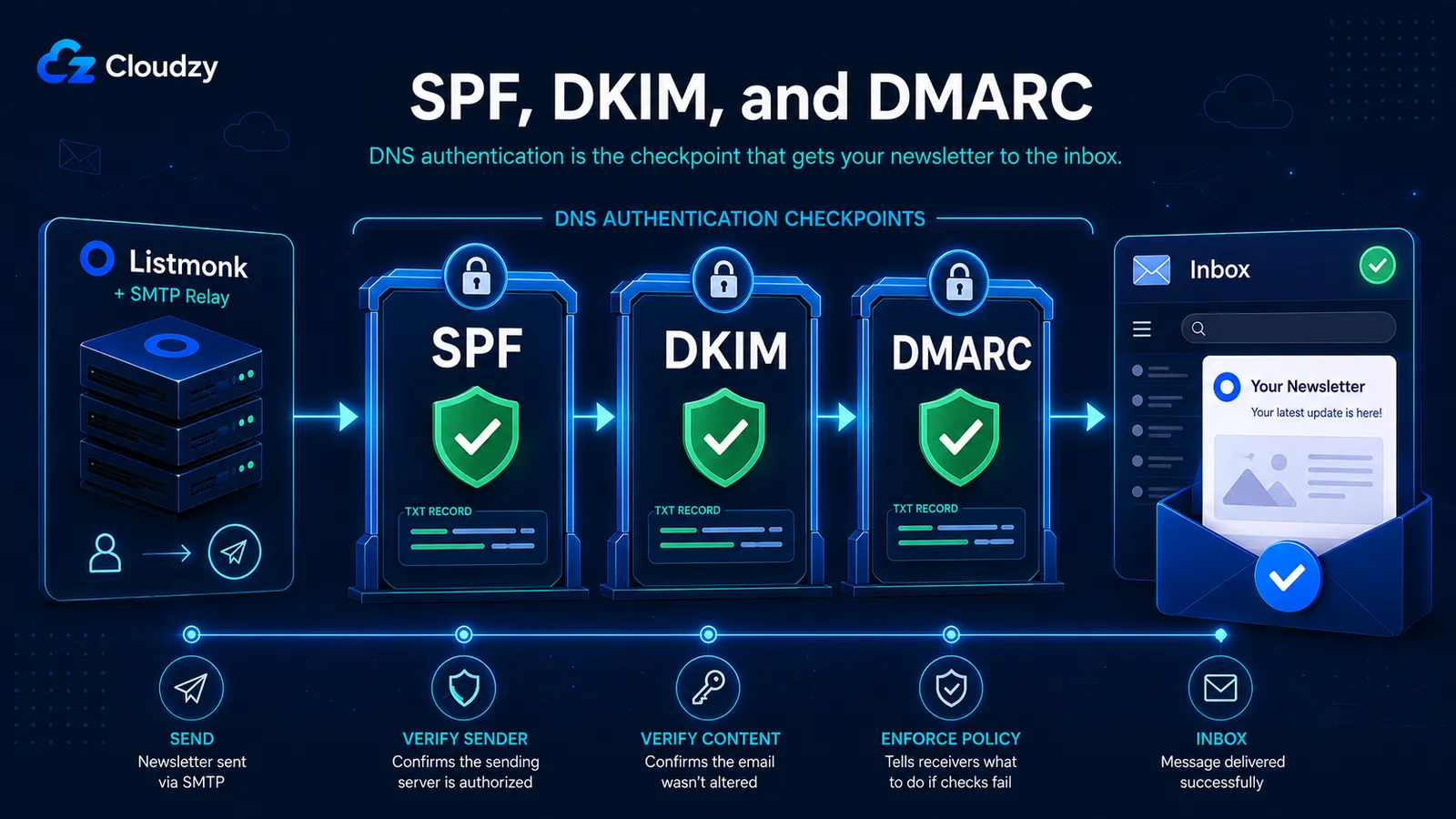
Đây là ba bản ghi DNS trên domain gửi của bạn, báo cho các máy chủ thư nhận biết rằng domain của bạn đã cho phép relay này gửi thay mặt bạn. Bỏ qua bất kỳ cái nào trong số đó thì một phần đáng kể email bạn gửi sẽ rơi vào thư rác ở quy mô lớn, dù relay hay nội dung của bạn có sạch đến đâu. Hãy thêm chúng tại nhà cung cấp DNS của bạn trước khi gửi chiến dịch đầu tiên.
Bản Ghi SPF
SPF cho phép các IP hoặc dịch vụ gửi cụ thể được gửi email cho domain của bạn. Hãy thêm một bản ghi TXT duy nhất tại gốc của domain gửi với phần include cho relay của bạn. Với SES bản ghi trông như sau:
v=spf1 include:amazonses.com ~all
Với Postmark, hãy thay phần include bằng include:spf.mtasv.net. Luôn kiểm tra tài liệu SPF chính thức của relay để có giá trị include chính xác. Nó thay đổi theo nhà cung cấp và đôi khi theo vùng.
Một domain chỉ có thể có một bản ghi SPF. Nếu bạn đã có sẵn một bản ghi cho một dịch vụ khác (Google Workspace, Microsoft 365), hãy gộp phần include vào bản ghi hiện có thay vì thêm một bản ghi thứ hai.
DKIM
DKIM gắn một chữ ký mã hóa vào các email đi ra mà các máy chủ nhận sẽ xác minh dựa vào một khóa công khai trong DNS của bạn. Relay của bạn tạo ra cặp khóa. Bạn thêm khóa công khai dưới dạng một bản ghi TXT tại một subdomain selector (ví dụ, sel1._domainkey.example.com) với giá trị chính xác mà relay cung cấp.
Listmonk không xử lý việc ký DKIM. Relay làm việc đó. Không có cấu hình DKIM riêng cho Listmonk. Hãy làm theo trình hướng dẫn thiết lập DKIM của relay, thêm các bản ghi nó đưa ra, và chờ DNS lan truyền (thường dưới 30 phút; đôi khi vài giờ).
DMARC
DMARC báo cho các máy chủ nhận biết phải làm gì với email không qua được kiểm tra SPF hoặc DKIM. Hãy bắt đầu ở chế độ giám sát với p=none để bạn có thể thấy các lần thất bại trong các báo cáo tổng hợp mà không ảnh hưởng đến khả năng gửi trong lúc bạn xử lý các cấu hình sai. Hãy thêm một bản ghi TXT tại _dmarc.example.com:
v=DMARC1; p=none; rua=mailto:[email protected]
Sau hai hoặc ba tuần báo cáo sạch, hãy siết chặt chính sách thành p=quarantine hoặc p=reject. Đừng bỏ qua giai đoạn giám sát. Một lỗi gõ sai trong phần include SPF kết hợp với p=reject ngay từ ngày đầu sẽ xóa sổ chính email hợp lệ của bạn mà không có dấu hiệu nào cho thấy có gì đó sai.
Header List-Unsubscribe (RFC 8058) được Listmonk tạo tự động. Hãy xác nhận rằng nó được bật trong Settings → General. Gmail và Apple Mail hiển thị header này dưới dạng tùy chọn hủy đăng ký bằng một cú nhấp, điều này bảo vệ uy tín người gửi.
Những Gì Thực Sự Hỏng Khi Chạy Thực Tế
Bốn kiểu lỗi không xuất hiện cho đến khi bạn gửi chiến dịch thật đầu tiên. Hãy phát hiện chúng trước khi người đăng ký của bạn phát hiện ra.
Vấn đề 1: Tỷ lệ bounce không khớp với con số của relay. Listmonk xử lý bounce bằng cách đọc một địa chỉ email bounce được chỉ định qua POP3 và xóa mọi thư nó đọc. Điều đó bao gồm các thư trả lời tự động khi đi vắng, các biên nhận giao thư, và các thông báo vắng mặt văn phòng, tất cả đều bị phân loại là bounce. Relay của bạn chỉ đếm những lần gửi thất bại thực sự do các máy chủ thư của người nhận trả về. Nếu SES báo 0.6% còn Listmonk báo 4%, đây chính là khoảng chênh lệch. Cách sửa là cấu hình các callback webhook bounce thay vì POP3. Với SES, dùng SNS để chuyển các thông báo bounce đến endpoint webhook của Listmonk. Với Postmark, trỏ webhook gốc của nó đến cùng endpoint đó. Bounce qua webhook thì chính xác; bounce qua POP3 thì bị thổi phồng.
Vấn đề 2: Phần kiểm tra thông tin đăng nhập SMTP báo thành công khi nó sai. Như đã nêu trong phần về relay, phần kiểm tra kết nối luôn báo thành công bất kể thông tin đăng nhập có hợp lệ hay không. Đừng tin nó. Luôn gửi một email thử thật sau khi cấu hình hoặc thay đổi bất kỳ thiết lập SMTP nào.
Vấn đề 3: Một chiến dịch dừng giữa chừng mà không báo lỗi. Listmonk đánh dấu các chiến dịch là Finished ngay cả khi chỉ 60% người đăng ký nhận được email. Số email còn lại đã bị relay từ chối hoặc bị bóp băng thông ở lớp mạng của VPS, và Listmonk không hiển thị cả hai trường hợp này như một lỗi ở cấp chiến dịch (chủ đề 13165 trên Cloudron Forum). Nếu một chiến dịch hiển thị số lần gửi ít hơn số người đăng ký, hãy mở bảng điều khiển của relay cho khung thời gian gửi và so sánh số được relay chấp nhận với số của Listmonk. Sự thật nằm ở phía relay.
Vấn đề 4: Không có ai sao lưu PostgreSQL. Volume của Compose giữ dữ liệu qua các lần khởi động lại. Nó không bảo vệ trước sự cố host, lỗi vô tình chạy docker volume rm, hay các bản nâng cấp bị hỏng. Hãy thêm một lệnh pg_dump hàng ngày:
0 2 * * * docker exec listmonk-postgres pg_dump -U listmonk listmonk > /backups/listmonk-$(date +\%Y\%m\%d).sql
Hãy chạy dòng lệnh đó một lần bằng tay trước. Xác minh rằng tệp đầu ra không rỗng trước khi bạn tin tưởng vào mục cron. Một script sao lưu ghi ra một tệp không byte nào mà không báo lỗi còn tệ hơn không sao lưu gì cả, vì bạn sẽ thôi không nghĩ đến nó nữa.
Trước khi bạn tin tưởng bất kỳ điều gì trong này khi chạy thực tế, hãy gửi một chiến dịch thử đến một người đăng ký và xác nhận đã nhận được trong hộp thư đích. Nếu email đó vào hộp thư một cách sạch sẽ, mười nghìn email tiếp theo cũng sẽ như vậy.
Câu hỏi thường gặp
Tại Sao Tỷ Lệ Bounce Trên Listmonk Của Tôi Cao Hơn Con Số Amazon SES Báo Cáo?
Việc xử lý bounce qua POP3 của Listmonk thổi phồng con số bằng cách đọc các thư trả lời vắng mặt văn phòng và trả lời tự động khi đi vắng như là bounce. Hãy cấu hình callback webhook SES SNS để có con số chính xác.
Listmonk Có Hỗ Trợ Email Giao Dịch Không?
Listmonk là một công cụ bản tin và chiến dịch phát tin. Nó không xử lý email giao dịch một cách gốc (đặt lại mật khẩu, xác nhận đơn hàng, các email kích hoạt một đối một). Để gửi email giao dịch từ cùng một domain gửi, hãy cấu hình endpoint giao dịch của relay riêng biệt hoặc dùng một công cụ chuyên dụng như Postal hay API giao dịch của Postmark song song với Listmonk.
Làm Sao Để Nhập Người Đăng Ký Mailchimp Của Tôi Vào Listmonk?
Xuất danh sách Mailchimp của bạn dưới dạng CSV từ Audience → Export Audience. Trong Listmonk, vào Subscribers → Import và tải lên tệp CSV. Ánh xạ cột email và cột tên khi được hỏi. Listmonk chấp nhận các tệp CSV xuất chuẩn từ Mailchimp, ConvertKit, và hầu hết các nền tảng bản tin mà không cần chuyển đổi định dạng.
Điều Gì Xảy Ra Khi Ai Đó Hủy Đăng Ký Khỏi Một Chiến Dịch Listmonk?
Listmonk thêm một liên kết hủy đăng ký vào mọi email chiến dịch theo mặc định. Khi một người đăng ký nhấp vào đó, họ được thêm vào danh sách chặn và gỡ khỏi mọi chiến dịch trong tương lai. Header List-Unsubscribe (RFC 8058) được tự động đưa vào, nên các trình email hỗ trợ hủy đăng ký bằng một cú nhấp (Gmail, Apple Mail) hiển thị nó một cách gốc. Bản ghi người đăng ký vẫn ở lại trong cơ sở dữ liệu để phục vụ mục đích kiểm toán nhưng sẽ không có chiến dịch nào khác được gửi cho họ.



Thảo luận
Bình luận
Đăng nhập để tham gia thảo luận.