

Bạn có bao giờ tự hỏi cách thức chính xác các tên máy chủ được liên kết với địa chỉ IP không? Như, quá trình này đang xảy ra như thế nào? Hay cụ thể hơn, làm cách nào chúng ta tránh phải ghi nhớ các địa chỉ IP dài và các ký tự phức tạp trong hệ thống IPv6? Nói ngắn gọn, DNS Server là câu trả lời cho những câu hỏi này. Bài viết này sẽ giới thiệu các khái niệm thiết yếu và thảo luận về máy chủ DNS của MikroTik và cách thiết lập của nó. Vì vậy, bạn có thể sử dụng hướng dẫn từng bước này để hiểu cách cấu hình DNS trên MikroTik.
DNS là gì và nó hoạt động như thế nào?
Domain Name Server (DNS) là thành phần thiết yếu của mạng máy tính, điều này có nghĩa là không thể có giao tiếp web mà không có nó.
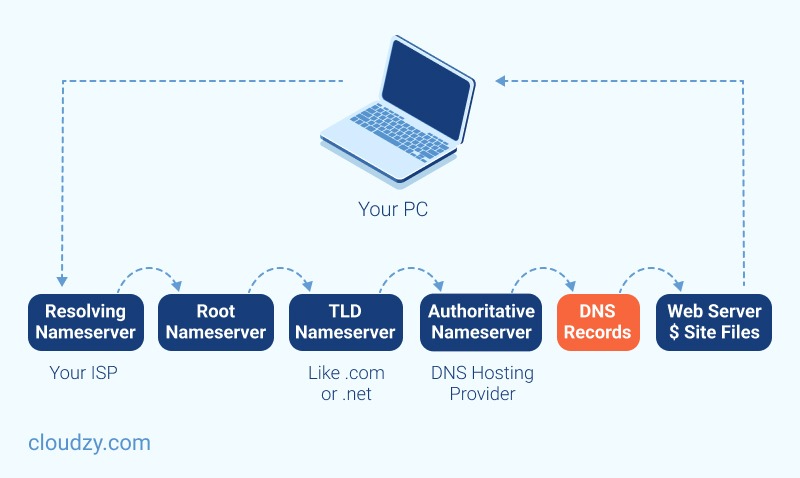
A Hệ thống tên miền DNS chuyển đổi tên miền thành địa chỉ IP, cho phép trình duyệt truy cập các trang web và tài nguyên internet khác. Bạn có thể sử dụng địa chỉ IP để định vị mọi thiết bị trên internet. Nhưng thay vì phải ghi nhớ một danh sách dài các địa chỉ IP, bạn có thể nhập tên trang web, rồi DNS sẽ lấy địa chỉ IP cho bạn. MikroTik Router có cả tính năng DNS Client và DNS Server. Máy chủ DNS trên MikroTik cung cấp phân giải tên miền cho các máy khách kết nối với nó.
Người dùng nhập tên miền như www.mikrotik.com vào thanh địa chỉ của trình duyệt, sau đó trình duyệt gửi một yêu cầu tới máy chủ DNS để lấy địa chỉ IP của tên miền đó. Máy chủ DNS phản hồi bằng địa chỉ IP liên kết của miền. Trình duyệt có thể liên lạc với Web Server để lấy thông tin được yêu cầu bằng cách nhận địa chỉ IP. Bạn nên lưu ý rằng nếu sử dụng máy chủ DNS công khai, mỗi khi người dùng yêu cầu các miền khác nhau, yêu cầu sẽ đi qua kết nối WAN của bạn, tiêu tốn dung lượng được trả tiền và gây ra độ trễ.
Tuy nhiên, nếu sử dụng tính năng DNS của MikroTik Router, nó sẽ lưu trữ thông tin DNS từ máy chủ DNS gốc và trả lời các truy vấn DNS cho các máy khách kết nối. Kỹ thuật này cung cấp cho bạn giải pháp nhanh hơn và tiết kiệm dung lượng được trả tiền.
Những lợi ích của máy chủ DNS là gì?
Domain Name System (DNS) là một công cụ tập trung giúp gán tên miền cho các địa chỉ IP.
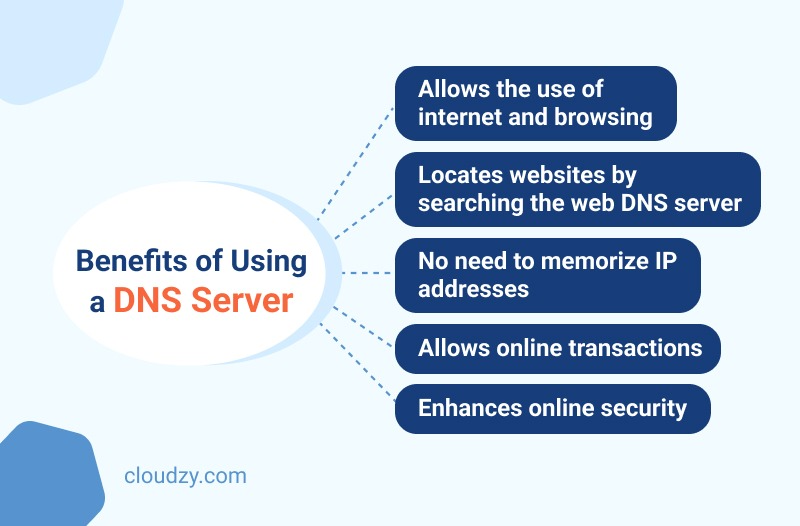
Dưới đây là danh sách các ưu điểm của máy chủ DNS:
- DNS là hệ thống duy nhất cho phép người dùng trực tuyến duyệt web và sử dụng internet.
- Chỉ cần gõ tên website, máy chủ DNS sẽ giúp bạn tìm thấy website thông qua trình duyệt (như Chrome, Safari, Firefox và Internet Explorer).
- Bạn không cần nhớ các chuỗi số. Thay vì nhập địa chỉ IP hoặc các ký tự số, bạn chỉ cần gõ tên miền hoặc URL. Cách này giúp bạn duyệt internet dễ dàng hơn.
- Máy chủ DNS cho phép thực hiện giao dịch trực tuyến.
- Máy chủ DNS giúp xác định chức năng kỹ thuật của dịch vụ dữ liệu, định nghĩa giao thức DNS, thông số cấu trúc dữ liệu chi tiết và các kênh trao đổi dữ liệu. Ngoài ra, DNS cung cấp thêm một lớp bảo mật, làm cho quy trình an toàn hơn nhiều.
- DNS tăng cường bảo mật cơ sở hạ tầng DNS, đây là yếu tố thiết yếu cho việc cập nhật động và an toàn.
- Khi khách truy cập website của bạn, họ sẽ trải nghiệm các giao dịch trực tuyến đáng tin cậy, an toàn và nhanh hơn.
Câu hỏi bạn có thể đang nghĩ đến ngay bây giờ là: Làm thế nào để cấu hình máy chủ DNS trên Mikrotik?
Tôi có cần máy chủ Mikrotik DNS không? Trước khi tiếp tục với hướng dẫn, bạn cần cấu hình DNS trên Mikrotik. Tôi muốn chia sẻ một số thông tin về việc sử dụng VPS làm máy chủ DNS trên Mikrotik.

VPS và MikroTik. Tôi có cần dùng một cái không?
A Máy chủ Ảo Riêng là một máy ảo được tạo trên một máy chủ vật lý mạnh mẽ. Mỗi VPS sở hữu một phần tài nguyên chuyên dụng từ máy chủ lưu trữ, bao gồm RAM, CPU và dung lượng lưu trữ. Bạn có thể chọn bất kỳ hệ điều hành nào từ các tùy chọn mà chúng tôi cung cấp, hoặc tải lên ISO tùy chỉnh của riêng bạn, bao gồm RouterOS. Ưu điểm khi sử dụng VPS làm router là bạn không cần dành riêng một chiếc máy tính. Bạn có thể sử dụng laptop tại nhà của mình và kết nối tới VPS MikroTik để sử dụng nó làm router. Không giống máy tính tại nhà, VPS này sẽ hoạt động 24/7 trực tuyến với kết nối internet và nguồn điện do trung tâm dữ liệu cung cấp. Điều này có nghĩa là bạn không cần nhà cung cấp dịch vụ internet đắt tiền, không cần bật máy tính tại nhà suốt thời gian, và không phải chi trả tiền điện bổ sung.
Cloudzy cung cấp tính năng tải ISO chuyên biệt cho người dùng MikroTik, giúp bạn dễ dàng tải lên cấu hình tùy chỉnh và sử dụng MikroTik. Với VPS MikroTik của Cloudzy, bạn có thể có mọi thứ cần thiết cho router của mình với một phần nhỏ chi phí. Bạn nhận được thời gian hoạt động 99.95%, kết nối mạng 1 Gbps, độ trễ tối thiểu và tối thiểu 13 khu vực để lựa chọn.
Nếu bạn mới tiếp xúc với thế giới router, đừng liều dùng máy tính của riêng bạn. Hãy lấy VPS MikroTik từ Cloudzy và tạo một môi trường để học hỏi và làm việc với MikroTik.
Hướng dẫn cấu hình DNS trên MikroTik từng bước
Các bước sau sẽ hướng dẫn bạn cách cấu hình dịch vụ DNS trong MikroTik Router.
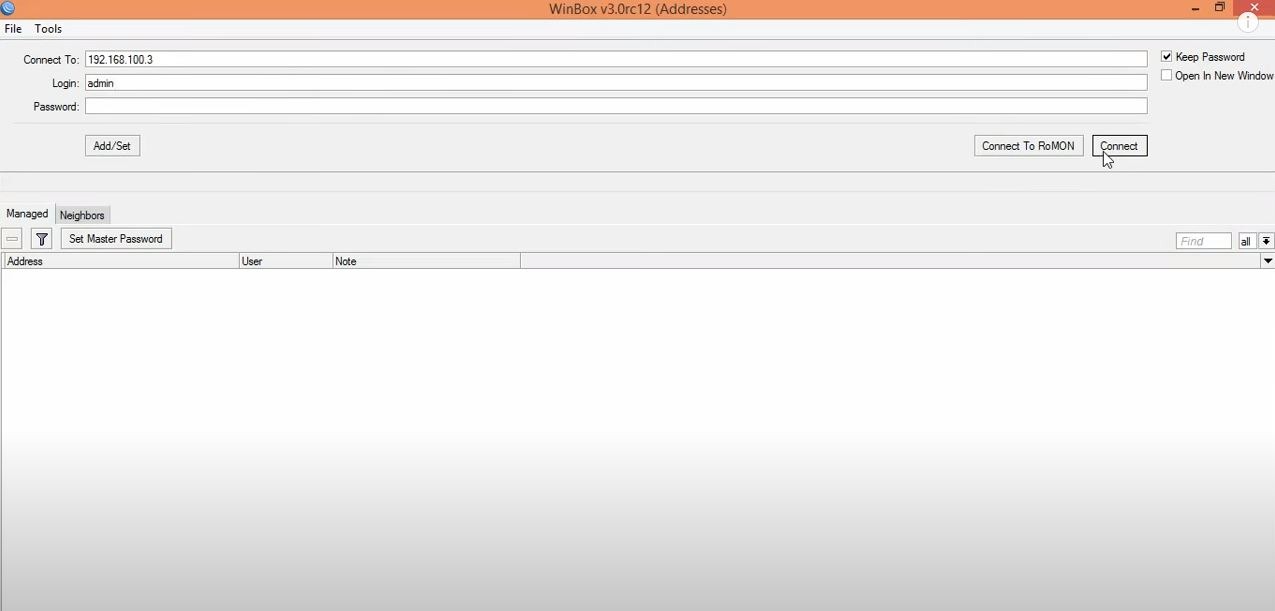
Bước 1: Mở Winbox và kết nối tới MikroTik của bạn
Winbox là một tiện ích hữu ích cho phép quản trị MikroTik RouterOS thông qua giao diện GUI nhanh chóng và đơn giản.
Mẹo Nhanh:
Bạn có thể gặp thuật ngữ "MikroTik RouterOS DNS", đây là một tính năng cho phép lưu trữ bộ đệm DNS, tức là các tên miền cụ thể, và phục vụ chúng tới các máy khách DNS với thời gian phân giải DNS ít hơn nhiều. Ngoài ra, với RouterOS DNS, bạn có thể cung cấp thông tin DNS giả tạo cho các máy khách của mình, chuyển hướng mọi yêu cầu DNS tới trang của riêng bạn.
Bước 2: Chọn mục DNS từ menu IP
Bạn sẽ thấy cửa sổ DNS Settings trên màn hình khi làm vậy.
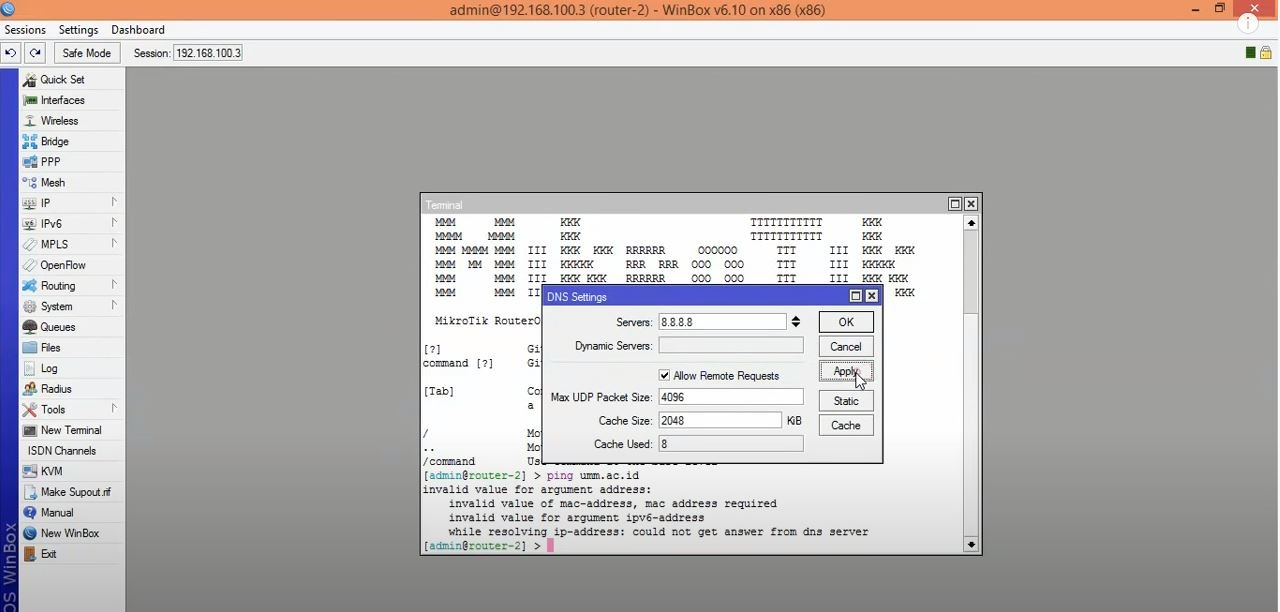
Bước 3: Điều chỉnh cài đặt DNS và điền thông tin cần thiết
Tại thời điểm này trong quá trình cấu hình Máy chủ DNS trên Mikrotik, bạn phải nhập địa chỉ IP máy chủ DNS do Nhà cung cấp dịch vụ internet cung cấp vào ô nhập liệu đó. Lưu ý rằng bạn cũng có thể sử dụng máy chủ DNS công cộng Go các địa chỉ IP như 8.8.8.8 và 8.8.4.4.
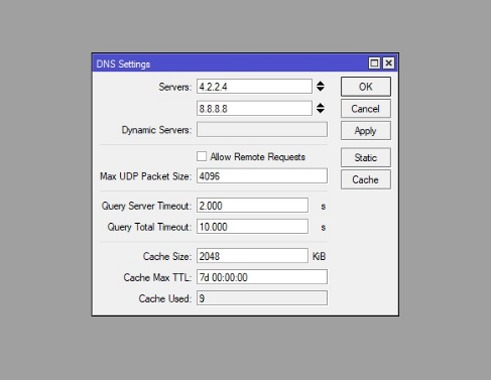
Hơn nữa, chúng tôi sẽ liệt kê tất cả các tùy chọn dưới đây để giúp bạn hiểu rõ từng tùy chọn:
- Máy chủ: Bạn nên nhập địa chỉ IP của dịch vụ DNS trên internet hoặc mạng của bạn ở đây.
- Máy chủ Động: Tên của Dynamic Server phải được nhập ở đây nếu bạn sử dụng nó.
- Cho phép yêu cầu từ xa: Chọn tùy chọn này sẽ cho phép bạn sử dụng MikroTik làm máy chủ DNS và phản hồi các yêu cầu từ người dùng. Vì tùy chọn này rất quan trọng, chúng tôi sẽ thảo luận thêm về nó ở bước tiếp theo.
- Kích thước gói UDP tối đa: Trường này dùng để chỉ định kích thước gói UDP cuối cùng.
- Thời gian chờ truy vấn máy chủ: MikroTik chờ máy chủ phản hồi yêu cầu của nó, trường này xác định thời gian chờ đó.
- Tổng thời gian chờ truy vấn: Nhập tổng thời gian chờ cho phản hồi từ DNS.
- Kích thước bộ nhớ cache: Nhập lượng không gian bộ nhớ đệm và bộ nhớ đệm của các bản ghi DNS.
- TTL bộ nhớ đệm tối đa: TTL của DNS (thời gian tồn tại) là một cài đặt cho phép bộ phân giải DNS biết cần lưu trữ kết quả truy vấn trong bao lâu trước khi yêu cầu một kết quả mới.
- Bộ nhớ đệm đã dùng: Giá trị này sẽ được chỉ định bởi bộ định tuyến MikroTik.
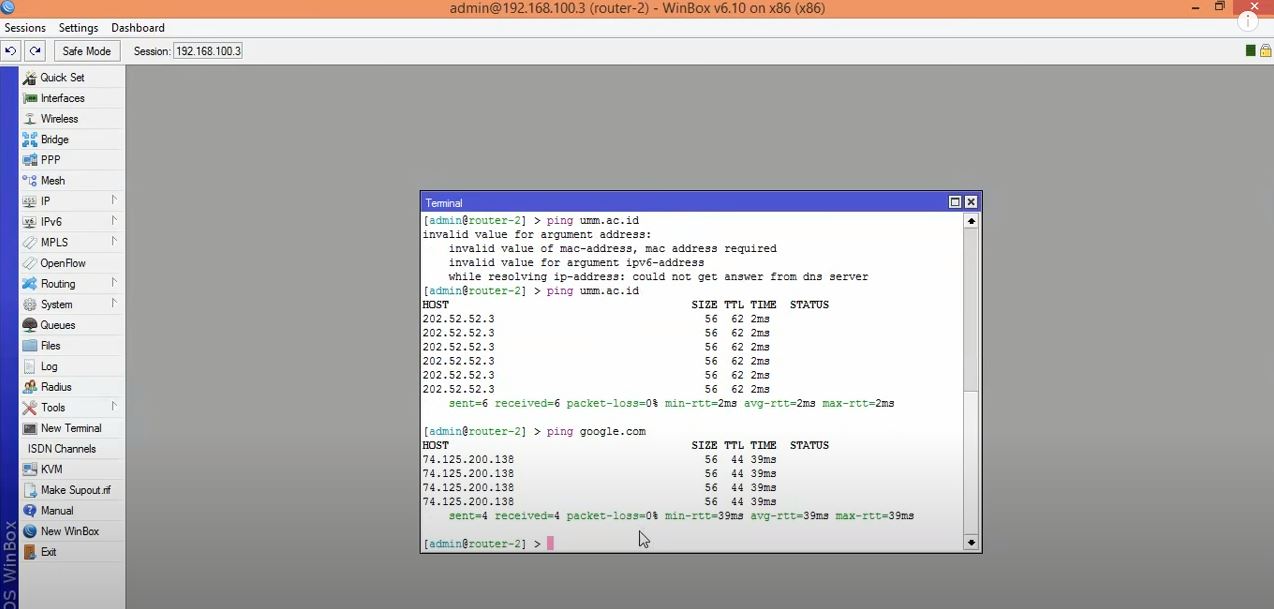
Bước 4: Bật tính năng lưu trữ bộ nhớ đệm cho máy chủ DNS trên MikroTik
Nếu bạn nhấp vào tùy chọn Cho phép yêu cầu từ xa như hình dưới đây, bạn có thể sử dụng tính năng bộ nhớ đệm DNS của bộ định tuyến MikroTik. Ngoài ra, nó cho phép bạn đặt kích thước bộ nhớ đệm tùy chỉnh nếu muốn. (Kích thước bộ nhớ đệm mặc định là 2048 KB hoặc 2 MB.)
Bước 5: Bấm Apply rồi OK
Bây giờ bạn đã biết cách cấu hình máy chủ DNS trên MikroTik bằng Winbox. Một số người thích sử dụng cấu hình dựa trên lệnh vì nó đơn giản hơn.

Xây dựng trên VPS Linux với quyền root, NVMe và sức mạnh AMD EPYC.
Xem các gói LinuxCách cấu hình DNS trên MikroTik bằng terminal?
Cách cấu hình DNS trên MikroTik bằng terminal?
Thiết lập cấu hình máy chủ DNS trên MikroTik bằng terminal khá đơn giản. Dưới đây là những điều bạn nên làm:
- Bước 1: Trước tiên, bạn phải kết nối với MikroTik của mình thông qua SSH hoặc bảng điều khiển.
- Bước 2: Sau đó, bạn nên nhập lệnh sau để bật DNS và cấu hình của nó.
ip dns set servers=8.8.8.8,8.8.4.4 allow-remote-requests=yes max-udp-packet-size=4096 query-server-timeout=2.000 query-total-timeout=10.000 cache-size=2048 cache-max-ttl=7d
Sau khi hoàn thành các bước trước đó của việc cấu hình máy chủ DNS trên MikroTik, bộ nhớ đệm DNS trên MikroTik hiện đã được bật để sử dụng các IP của MikroTik làm IP DNS cho các máy khách trên mạng của bạn. Nếu mọi thứ được thực hiện chính xác, máy khách của bạn sẽ nhận được phản hồi từ máy chủ DNS bộ nhớ đệm MikroTik. Bạn có thể kiểm tra bộ nhớ đệm DNS của mình bằng cách đi tới IP > DNS mục menu và nhấp vào Bộ nhớ đệm nút. Tên miền được lưu trong bộ nhớ đệm sẽ hiển thị trong cửa sổ Bộ nhớ đệm DNS. Để xóa các đối tượng được lưu trong bộ nhớ đệm, hãy nhấp nút Xóa bộ nhớ đệm.
Cách thêm mục DNS tĩnh vào bộ nhớ đệm DNS của MikroTik?
Khi bộ nhớ đệm MikroTik DNS nhận một tên miền mới, nó sẽ tự động lưu trữ mục nhập DNS. Tuy nhiên, đôi khi bạn có thể muốn thêm các mục máy chủ tĩnh như máy chủ cục bộ hoặc thậm chí máy in. Để làm điều này, MikroTik DNS cho phép bạn nhập các máy chủ tĩnh. Các bước sau đây sẽ hướng dẫn cách thêm mục nhập máy chủ tĩnh vào Máy chủ DNS của MikroTik.
- Nhấp vào "Tĩnh nút, Từ "Cài đặt DNS cửa sổ.
- Nhấp vào "DẤU CỘNG (+)Cửa sổ Mục nhập tĩnh DNS mới sẽ xuất hiện.
- Nhập tên máy chủ của bạn (ví dụ FTP) vào trường nhập Tên và địa chỉ IP của máy chủ vào trường nhập Địa chỉ.
- Cuối cùng, nhấp nút Áp dụng và OK.
Bạn có thể đặt bao nhiêu host entry cũng được với các bước ở trên.
Cách chặn yêu cầu DNS từ giao diện WAN?
Nếu bạn biến bộ định tuyến MikroTik của mình thành máy chủ DNS, tất cả các địa chỉ IP của MikroTik có thể được sử dụng làm máy chủ DNS. Bạn thậm chí có thể sử dụng IP WAN (IP công khai), điều này là một vấn đề. Bởi vì nếu những người bên ngoài LAN của bạn sử dụng IP WAN của bạn làm IP DNS, MikroTik sẽ cung cấp cho họ giải pháp DNS, và điều này sẽ tiêu tốn băng thông trả phí của bạn.
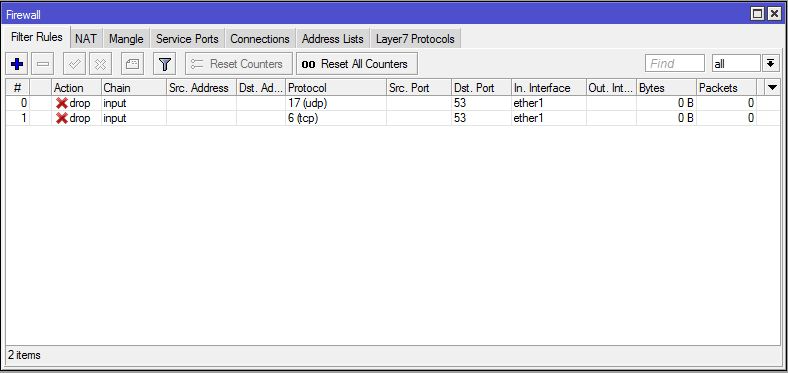
Vì vậy, bạn phải chặn các yêu cầu DNS từ bên ngoài LAN của bạn. Để chặn các yêu cầu DNS từ bên ngoài LAN, bạn nên áp dụng các quy tắc tường lửa. Các quy tắc tường lửa có thể giúp bạn từ chối tất cả các yêu cầu DNS từ giao diện WAN của bạn. Các bước sau đây sẽ hướng dẫn cách chặn các yêu cầu DNS từ giao diện WAN:
- Đi đến "IP > Firewallmenu và nhấp vàoDẤU CỘNG (+)“.
- Từ Tổng quát tab, chọn input từ menu thả xuống Chuỗi, chọn UDP từ menu thả xuống Giao thức và nhập 53 vàohộp nhập Cổng đíchvà sau đó chọn giao diện WAN của bạn (ví dụ ether1) từGiao diện trong. menu thả xuống.
- Bấm vào Hành động tab và chọn tùy chọn drop từHành động menu thả xuống.
- Nhấp nút Áp dụng và OK.
- Lần nữa, nhấp vào DẤU CỘNG (+), chọn input từ menu thả xuống Chuỗi, chọnTCP từ menu thả xuống Giao thức, nhập 53 vào hộp nhập Cổng đích và sau đó chọn giao diện WAN của bạn từ menu thả xuống Giao diện vào.
- Cuối cùng, nhấp nút Áp dụng và OK.
MikroTik Dynamic DNS là gì và cách thiết lập?
MikroTik Dynamic DNS hay MikroTik DDNS là một công cụ cập nhật IP cho phép bạn kết nối với máy chủ, trang web, thiết bị của bạn, v.v., bất kể địa chỉ IP của bạn thay đổi bao nhiêu lần. Vì hầu hết các ISP cấp máy chủ DHCP (Giao thức cấu hình máy chủ động) cho khách hàng của họ, nên bạn nên bật MikroTik DDNS cho bộ định tuyến nhà của mình để có thể truy cập thiết bị mà không cần phải cập nhật bản ghi IP mỗi khi địa chỉ IP thay đổi.
Đây là cách bạn có thể cài đặt MikroTik Dynamic DNS bằng Winbox:
Bước 1: Kết nối với MikroTik RouterOS
Bước 2: Hệ thống > Bộ lập lịch > Thêm
Bước 3: Chọn một tên cho tác vụ được lên lịch của bạn
Bước 4: Thời gian bắt đầu = khởi nghiệp
Bước 5: Đặt tùy chọn ưa thích của bạn Khoảng thời gian
Bước 6: Nhập nội dung sau vào Khi sự kiện xảy ra phần và nhấp OK:
/tool fetch url="https://ipv4.cloudns.net/api/dynamicURL/\?q=your-string-here" mode=https
Nếu bạn cần cấu hình MikroTik Dynamic DNS cho nhiều giao diện, ở Bước 6, hãy nhập dòng lệnh sau vào phần On Event và nhấp OK:
/tool fetch url="https://ipv4.cloudns.net/api/dynamicURL/\?q=your-string-here&ip=X.X.X.X" mode=https
Lưu ý: (Đánh dấu các hộp chính sách sau: FTP, Read, Policy, Password, Sensitive, Reboot, Write, Test, Sniff, Romon.)
Thiết lập MikroTik Dynamic DNS bằng Console:
Để cấu hình MikroTik DDNS qua console, nhập lệnh sau:
/ system scheduler add name="cloudns" on-event="/tool fetch url=\"https://ipv4.cloudns.net/api/dynamicURL/\?q=your-string-here\" mode=https" start-date=jan/01/1970 start-time=startup interval=1h comment="" disabled=no
(start-date này chỉ là ví dụ.)
Chuyển tiếp DNS trên MikroTik để duyệt web nhanh hơn
MikroTik DNS forwarding cho phép bạn chuyển hướng các truy vấn DNS chưa được phân giải tới máy chủ DNS của bạn. Nên sử dụng MikroTik DNS forwarding để xử lý các yêu cầu DNS từ bên ngoài vì hai lý do: bảo mật và tối ưu hóa lưu lượng truy cập.
Nếu bạn sử dụng MikroTik DNS forwarding cho cả truy vấn DNS nội bộ và bên ngoài, bạn sẽ tạo ra hai vấn đề cho cơ sở hạ tầng:
- Để lộ thông tin DNS nội bộ của bạn trên Internet công khai.
- Bộ đệm DNS không thể được lấp đầy bằng thông tin DNS nội bộ và bên ngoài. Kết quả là, mỗi khi có yêu cầu dữ liệu DNS bên ngoài, lưu lượng mạng sẽ bị tiêu thụ nặng nề, ảnh hưởng đến tốc độ và hiệu suất chung.
Tóm tắt + 1 giải pháp cho các vấn đề MikroTik
Trong hướng dẫn này, chúng tôi đã thảo luận về nhiều khái niệm cơ bản của máy chủ MikroTik DNS và ưu điểm của nó, cùng với hướng dẫn cấu hình từng bước. MikroTik có nhiều tính năng, nhưng nếu bạn từng gặp khó khăn như giới hạn băng thông hoặc các dấu định tuyến khả dụng, chúng tôi có giải pháp.
Tại Cloudzy, chúng tôi cung cấp tùy chọn ISO tùy chỉnh, cho phép bạn tải lên hệ điều hành ưa thích, chẳng hạn như RouterOS, và tạo một MikroTik VPS ở 13 khu vực. MikroTik VPS của Cloudzy cũng là giải pháp tốt nhất cho các vấn đề mạng của bạn. Để thành thạo kỹ năng mạng, bạn cần một bộ định tuyến, nhưng tại sao phải mua một chiếc vật lý có giá ít nhất $100 khi bạn có thể sử dụng MikroTik VPS của chúng tôi chỉ từ $10?
Với cơ sở hạ tầng mạnh mẽ và lưu trữ NVMe siêu nhanh, MikroTik VPS của chúng tôi có thể xử lý các khối lượng công việc lớn ngay cả khi nhiều thiết bị sử dụng tài nguyên của nó cùng một lúc.
Vui lòng liên hệ nhóm hỗ trợ của chúng tôi nếu bạn có bất kỳ câu hỏi nào để đảm bảo rằng bạn chọn gói VPS tốt nhất.
Câu hỏi thường gặp
MikroTik DNS là gì?
Domain Name System (DNS) thường được gọi là Danh bạ của Internet. Nói cách khác, DNS là một cơ sở dữ liệu liên kết các tên miền như "thisexample.org" với một địa chỉ IP cụ thể, giúp bạn dễ dàng truy cập các trang web khác nhau.
Tại sao việc cấu hình máy chủ MikroTik DNS lại quan trọng?
DNS chuyển đổi tên miền thành địa chỉ IP để trình duyệt có thể tải và hiển thị tài nguyên Internet cho bạn. Mọi thiết bị kết nối với Internet đều có một địa chỉ IP duy nhất mà các máy khác sử dụng để tìm thiết bị đó. Cấu hình các máy chủ MikroTik DNS giúp loại bỏ nhu cầu con người phải ghi nhớ các địa chỉ IP.
MikroTik RouterOS là gì?
MikroTik RouterOS là hệ điều hành độc lập dựa trên Linux giúp quản lý phần cứng MikroTik RouterBOARD, hỗ trợ chuyển đổi hệ thống máy tính thành một bộ định tuyến mạng đáng tin cậy.
Có bao nhiêu loại DNS?
Có ba loại máy chủ DNS chính, được gọi là máy chủ chính, máy chủ phụ và máy chủ bộ đệm.



Thảo luận
Bình luận
Đăng nhập để tham gia thảo luận.