

Trong thế giới trực tuyến hiện đại, lưu lượng không mong muốn là điều gần như không thể tránh khỏi. Đã có nhiều nỗ lực để chuyển hướng lưu lượng không mong muốn bằng nhiều cách và phương pháp khác nhau. Tuy nhiên, không có cách nào hiệu quả bằng chuyển tiếp cổng. Chuyển tiếp cổng có thể là một tác vụ đòi hỏi kỹ thuật cao, cần có kiến thức lập trình và mạng khá vững chắc. Vì những lý do này, tốt hơn là sử dụng các ứng dụng của bên thứ ba để đơn giản hóa quy trình. RouterOS của Mikrotik là một trong những ứng dụng đó. Vì vậy, trong bài viết này, tôi sẽ cung cấp cho bạn một hướng dẫn chi tiết về chuyển tiếp cổng Mikrotik.
Trước khi đi vào hướng dẫn từng bước phức tạp về chuyển tiếp cổng RouterOS, tôi muốn đảm bảo chúng ta cùng một trang. Vì vậy, vui lòng chịu đợi khi tôi cung cấp định nghĩa cho Mikrotik, RouterOS và chuyển tiếp cổng, trước khi chuyển sang quy trình thực tế để chuyển tiếp cổng Mikrotik.
Mikrotik là gì?
Mikrotik là một công ty Latvia chuyên sản xuất các sản phẩm liên quan đến mạng ở cả cấp độ phần mềm lẫn phần cứng. Nó tạo ra bộ định tuyến, modem, công cụ mạng, cũng như cung cấp các điểm truy cập và các sản phẩm mạng khác đang được nhu cầu. Được thành lập lần đầu tiên là một công ty nhỏ ở Latvia từ năm 1998, giờ đây nó đã trở thành một trong những nhà lãnh đạo thị trường trong việc cung cấp các sản phẩm nói trên ở hầu hết các khu vực trên thế giới. Chính Mikrotik không phải là mối quan tâm chính của chúng ta trong bài viết này, cũng như các sản phẩm phần cứng của họ. Những gì chúng ta sẽ sử dụng để chuyển tiếp cổng Mikrotik hôm nay là phần mềm chính của họ, được gọi là RouterOS.
RouterOS là gì?
RouterOS, như tên gọi của nó, là một hệ điều hành được thiết kế đặc biệt để biến các phần cứng và máy tính hiện có của bạn thành bộ định tuyến hiệu suất cao. RouterOS thực hiện điều này bằng cách kết nối bạn với routerboard của Mikrotik. Khi bạn đã kết nối với routerboard này, máy tính của bạn trở thành một siêu bộ định tuyến, có khả năng chuyển tiếp cổng, tạo VPN site-to-site,và xây dựng tường lửa mạng nâng cao cho phép bạn triển khai các lớp bảo mật bổ sung trên mạng và hệ thống của bạn.
RouterOS không miễn phí, và nó có giấy phép khá đắt tiền. Nhưng với rất nhiều trường hợp sử dụng nâng cao và thực tế rằng chúng ta cần nó để chuyển tiếp cổng RouterOS dễ dàng, tôi sẽ nói rằng nó đáng giá để mua. Vì RouterOS được phát triển dựa trên Linux V2, bạn nên sử dụng nó kết hợp với một bản phân phối Linux vì nó mang lại khả năng tương thích cao hơn so với Windows.
Winbox là gì?
Mikrotik Winbox là sản phẩm Mikrotik tiếp theo mà chúng ta sẽ sử dụng trong hướng dẫn chuyển tiếp cổng Mikrotik của mình. Mikrotik Winbox được thiết kế đặc biệt như một công cụ quản trị cho RouterOS. Quản lý mọi khía cạnh của RouterOS của bạn trong một mạng với máy tính được chuyển đổi thành bộ định tuyến có thể khá khó khăn. Vì vậy, Mikrotik trong sự khôn ngoan của họ đã phát hành Winbox.
Bạn có thể sử dụng Winbox để theo dõi tất cả lưu lượng đến và đi, bao gồm tải xuống và tải lên, cũng như các tệp được gửi hoặc nhận bởi bộ định tuyến. Winbox là một chương trình rất nhỏ với quá trình cài đặt dễ dàng. Chỉ cần cài đặt nó trên RouterOS của bạn và bạn đã hoàn tất. Winbox đôi khi hoạt động không ổn định khi làm việc trong môi trường Windows. Vì vậy, hãy đảm bảo bạn cũng cài đặt gói phông chữ Microsoft với nó. Mặc dù chương trình có kích thước nhỏ trên máy tính và dễ sử dụng, nhưng nó vẫn đủ quan trọng cho quá trình này đến nỗi chúng ta có thể coi toàn bộ quá trình là chuyển tiếp cổng Winbox.
Port Forwarding là gì?
Chuyển tiếp cổng là một kỹ thuật mạng liên quan đến việc định tuyến lại lưu lượng dữ liệu của mạng. Mạng này thường có dữ liệu được định tuyến đến một địa chỉ IP cụ thể và một cổng cụ thể. Định tuyến lại làm cho dữ liệu này đi đến một điểm đến mới với các chỉ số khác nhau. Theo mặc định, quá trình này khá khó khăn và liên quan đến hàng giờ cấu hình và lập trình để thực hiện. Tuy nhiên, với sự hỗ trợ của Winbox và RouterOS, chuyển tiếp cổng Mikrotik dễ dàng hơn nhiều. Trường hợp sử dụng chính của chuyển tiếp cổng là chuyển hướng lưu lượng không mong muốn. Tuy nhiên, nó có những cách sử dụng khác như cấu trúc mạng cho các tác vụ cụ thể trong một nhóm làm việc.
Chuyển tiếp cổng Mikrotik cũng cho phép cung cấp dịch vụ với bảo mật bổ sung. Ví dụ, giả sử bạn muốn cấp quyền truy cập máy chủ từ xa cho ai đó như một phần của kinh doanh, nhưng vì lý do bảo mật, bạn không thoải mái với việc chia sẻ địa chỉ IP và cổng. Bạn có thể dễ dàng chuyển hướng dữ liệu VPS của mình đến mạng của họ bằng cách sử dụng chuyển tiếp cổng, cho phép họ truy cập máy chủ mà không cần cung cấp địa chỉ IP và số cổng gốc.
Cloudzy cung cấp tính năng tải lên ISO tùy chỉnh tiện lợi, cho phép bạn dễ dàng tạo một VPS của Mikrotik bằng cách tải lên ISO Mikrotik của riêng bạn. Điều này cho phép bạn thực hiện các tác vụ như chuyển tiếp cổng và các thao tác chuyên sâu khác của router từ xa và một cách an toàn. Với 13 khu vực, các biện pháp bảo mật vững chắc và các lựa chọn thanh toán linh hoạt, bao gồm tiền điện tử và nhiều gói thanh toán khác nhau, Cloudzy được thiết kế để đáp ứng các nhu cầu đa dạng của bạn.
Mặt khác, nếu bạn đã có máy chủ hoặc VPS và muốn trang bị cho nó các công cụ chuyển tiếp cổng Mikrotik, hãy đọc hướng dẫn của chúng tôi về cách cài đặt Mikrotik CHR trên VPS của bạn. Được rồi, bây giờ hãy chuyển sang hướng dẫn từng bước của chúng tôi về chuyển tiếp cổng Winbox!
Chuyển tiếp cổng Mikrotik bằng Winbox: Hướng dẫn từng bước
Hướng dẫn này hoạt động trong giao diện người dùng đồ họa của Winbox và RouterOS, vì vậy hầu như không có mã hóa liên quan. Chỉ cần làm theo các bước một cách tuần tự và bạn sẽ có thể thực hiện chuyển tiếp cổng RouterOS ngay lập tức.
Điều kiện tiên quyết
Bạn sẽ cần một máy cục bộ hoặc VPS được trang bị cả RouterOS và Winbox. Lưu ý rằng hướng dẫn này sẽ hướng dẫn cách chuyển tiếp cổng tới một mạng nội bộ bằng Winbox.
Bước 1: Đăng nhập và Chuẩn bị
Sử dụng Winbox làm quản trị viên máy chủ của bạn để đăng nhập vào máy chủ Mikrotik của bạn với các đặc quyền cần thiết. Khi đó, nhấp vào Phần IP ở phía bên trái bảng điều khiển của bạn. Một menu mới mở ra, tại đây hãy nhấp vào Tường lửa phần. Trong menu Firewall, điều hướng tới NAT phần
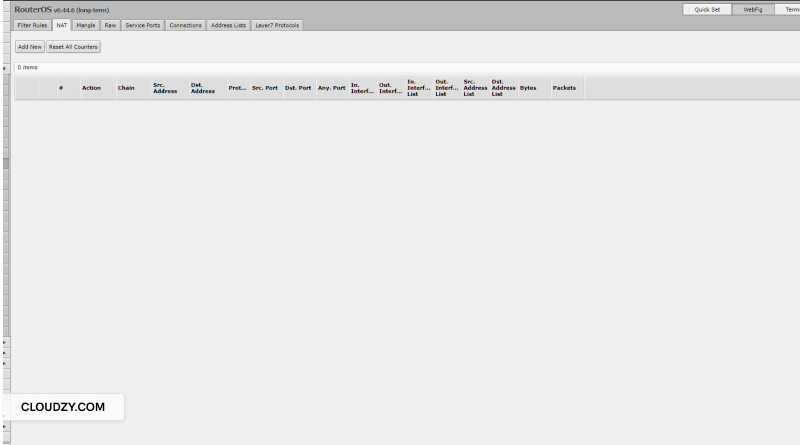
Bây giờ bạn phải nhấn thêm mới tùy chọn để truy cập Cửa sổ Quy tắc NAT. Ở đây, cuộn xuống để tìm Chung phần để truy cập một menu khác.
Bước 2: Cấu hình các Cổng
Ở đây bạn cần nhập địa chỉ IP WAN mặc định của Mikrotik vào Dst.Address nhập, đó là 12.50.-.198. Nếu có một địa chỉ IP khác mà bạn muốn chuyển tiếp tất cả các yêu cầu từ đó, hãy nhập cái đó.
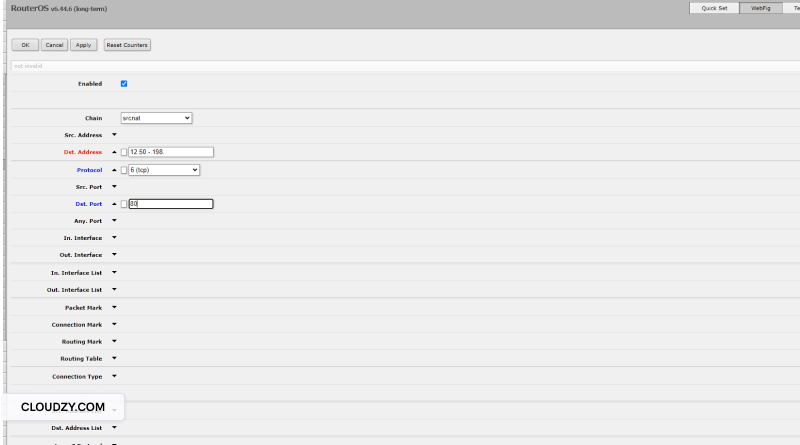
Bây giờ cuộn xuống thực đơn Giao thức thả xuống. Ở đây bạn thấy rất nhiều mục khác nhau, nhưng trước tiên, chúng ta cần điền vào Cổng Đích mục. Mục này xác định cổng mà bạn sẽ chuyển hướng và chuyển tiếp tất cả dữ liệu đến. Nhập số cổng mạng mặc định của bạn. Đối với mạng của tôi, số này là 80. 80 là một số cổng phổ biến cho hầu hết tất cả các máy chủ web, trong khi những cái khác là 443, 5222, 22, v.v.
Bước 3: Thực hiện Chuyển tiếp cổng Mikrotik
Bây giờ cuộn xuống tab hành động. Ở đây, hãy chọn dst-nat tùy chọn trong Hành động phần. Tìm Đến Địa chỉ nhập và điền địa chỉ IP của máy chủ web của bạn. Đây là địa chỉ nơi tất cả lưu lượng truy cập đến IP và cổng mà bạn đã đặt ở bước 2 sẽ được chuyển tiếp tới. Trong Đến các Cảng phần này, bạn cũng cần nhập cổng chính của mạng của mình, có khả năng là 80. Nhưng hãy kiểm tra lại để chắc chắn.
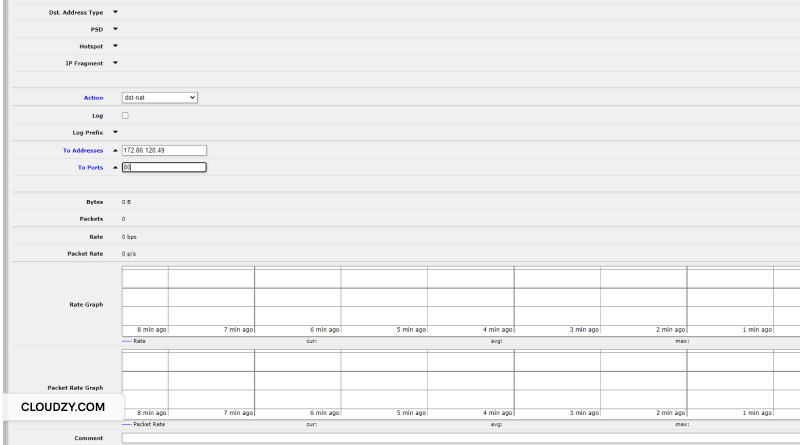
Cuối cùng, nhấp vào áp dụng và sau đó bật OK, để hoàn tất quá trình chuyển tiếp cổng Mikrotik của bạn. Bạn có thể dễ dàng truy cập máy chủ web bằng cách nhập IP WAN của Mikrotik vào bất kỳ trình duyệt web nào bên ngoài mạng cục bộ của bạn. Chuyển tiếp cổng Mikrotik không phức tạp như bạn tưởng.
Câu hỏi thường gặp
Những trường hợp sử dụng khác của Mikrotik là gì?
Mikrotik cung cấp một loạt rộng các sản phẩm phần mềm và phần cứng có thể được sử dụng để thực hiện hầu như mọi tác vụ liên quan đến mạng. Điều này bao gồm tạo tường lửa, thiết lập điểm truy cập bổ sung, tạo định tuyến ảo, v.v.
Chuyển tiếp cổng có an toàn không?
Có. Không chỉ là một quá trình an toàn để thực hiện, nó thực sự tăng cường mức bảo mật hiện có của bạn bằng cách giấu địa chỉ IP và số cổng thực tế của bạn trong các hoạt động mà bạn không muốn tiết lộ. Đặc biệt với chuyển tiếp cổng Mikrotik, mức bảo mật còn cao hơn nữa.
Mikrotik Winbox có miễn phí không?
Có, mặc dù bạn phải trả tiền cho chương trình RouterOS cần thiết cho quá trình chuyển tiếp cổng RouterOS, Winbox (đóng vai trò quản lý viên cho RouterOS) là miễn phí và bạn có thể dễ dàng tải xuống và cài đặt nó mà không mất chi phí.
Chuyển tiếp cổng có khó không?
Có. Chuyển tiếp cổng mà không có bất kỳ chương trình bổ trợ nào hoặc giao thức hỗ trợ có thể rất khó khăn. Tuy nhiên, khi sử dụng chuyển tiếp cộng Mikrotik, độ phức tạp mã được giảm xuống còn các trường nhập liệu trong giao diện GUI và bạn có thể dễ dàng sử dụng chương trình để thực hiện chuyển tiếp cổng RouterOS với độ khó tối thiểu.



Thảo luận
Bình luận
Đăng nhập để tham gia thảo luận.