
Bạn có một VPS với năm hoặc sáu dịch vụ Docker trên đó: Nextcloud, Uptime Kuma, một blog Ghost, có lẽ cả một Vaultwarden. Một IP công khai. Và bạn muốn mỗi cái có subdomain riêng với HTTPS, mà không phải sửa tay các file cấu hình Nginx mỗi lần thêm một container. Đó chính xác là vấn đề mà Nginx Proxy Manager sinh ra để giải quyết.
Đây là bài đánh giá và một hướng dẫn thiết lập Nginx Proxy Manager trên VPS đầy đủ trong cùng một bài. Nginx Proxy Manager (NPM) là một ứng dụng Docker bọc Nginx trong một giao diện web: bạn trỏ các subdomain đến các container backend và yêu cầu chứng chỉ Let's Encrypt qua một bảng điều khiển thay vì viết các directive bằng tay. Hướng dẫn này dành cho những người tự lưu trữ và các sysadmin đã chạy Docker và giờ cần một reverse proxy không đòi hỏi phải đụng đến nginx.conf.
Đến cuối bài bạn sẽ biết liệu NPM có phù hợp với trường hợp của mình không, bạn sẽ có nó chạy với HTTPS trên VPS của mình, và bạn sẽ biết các tiêu chí để chuyển sang Caddy hoặc Traefik khi NPM không còn là công cụ phù hợp nữa.
Phiên bản ngắn gọn
- NPM là gì: một ứng dụng Docker đặt một giao diện web lên trên Nginx để quản lý các proxy host và HTTPS tự động qua Let's Encrypt. Nó phù hợp với những người muốn có GUI và chạy một stack dịch vụ nhỏ, khá ổn định.
- Những đánh đổi: cấu hình nằm trong một cơ sở dữ liệu SQLite, nên nó không thể quản lý phiên bản hay so sánh khác biệt như một file cấu hình. Tính đến ngày 12 tháng 7 năm 2026, bản phát hành có tag mới nhất bị ảnh hưởng bởi CVE-2026-40519, nên các triển khai mới nên chờ một bản phát hành có tag chứa bản vá. Bảng quản trị của nó trên cổng 81 là thứ chính yếu bạn phải khóa chặt.
- Chọn cấu hình: Bản thân NPM khi rảnh chiếm khoảng 50 MB RAM. Một VPS 1 GB là mức cơ sở thực tế; 2 GB là thoải mái khi bạn thêm các dịch vụ phía sau nó.
- Khi nào nên chuyển đổi: hãy ở lại với NPM cho một stack nhỏ, phần lớn ổn định, nơi GUI quan trọng. Dùng Caddy khi bạn muốn cấu hình dạng mã và một mức chiếm dụng tài nguyên nhỏ hơn. Dùng Traefik khi việc thay đổi container thường xuyên khiến tính năng tự động khám phá của Docker có giá trị hơn so với việc đăng ký host thủ công.
Những Gì Hướng Dẫn Này Không Đề Cập
Đây là một hướng dẫn triển khai VPS, không phải một sổ tay tham chiếu. Để giữ trọng tâm, những nội dung sau nằm ngoài phạm vi:
- Tùy chỉnh sâu các directive Nginx (các khối location tùy chỉnh vượt ngoài những gì giao diện NPM cung cấp).
- Kiến trúc cân bằng tải ở quy mô lớn.
- So sánh ingress của Kubernetes.
- NPM trên Windows.
- Hướng dùng Cloudflare Tunnel cho các thiết lập không có IP tĩnh.
Nginx Proxy Manager làm gì (và ở đâu nó khiến bạn khó chịu)
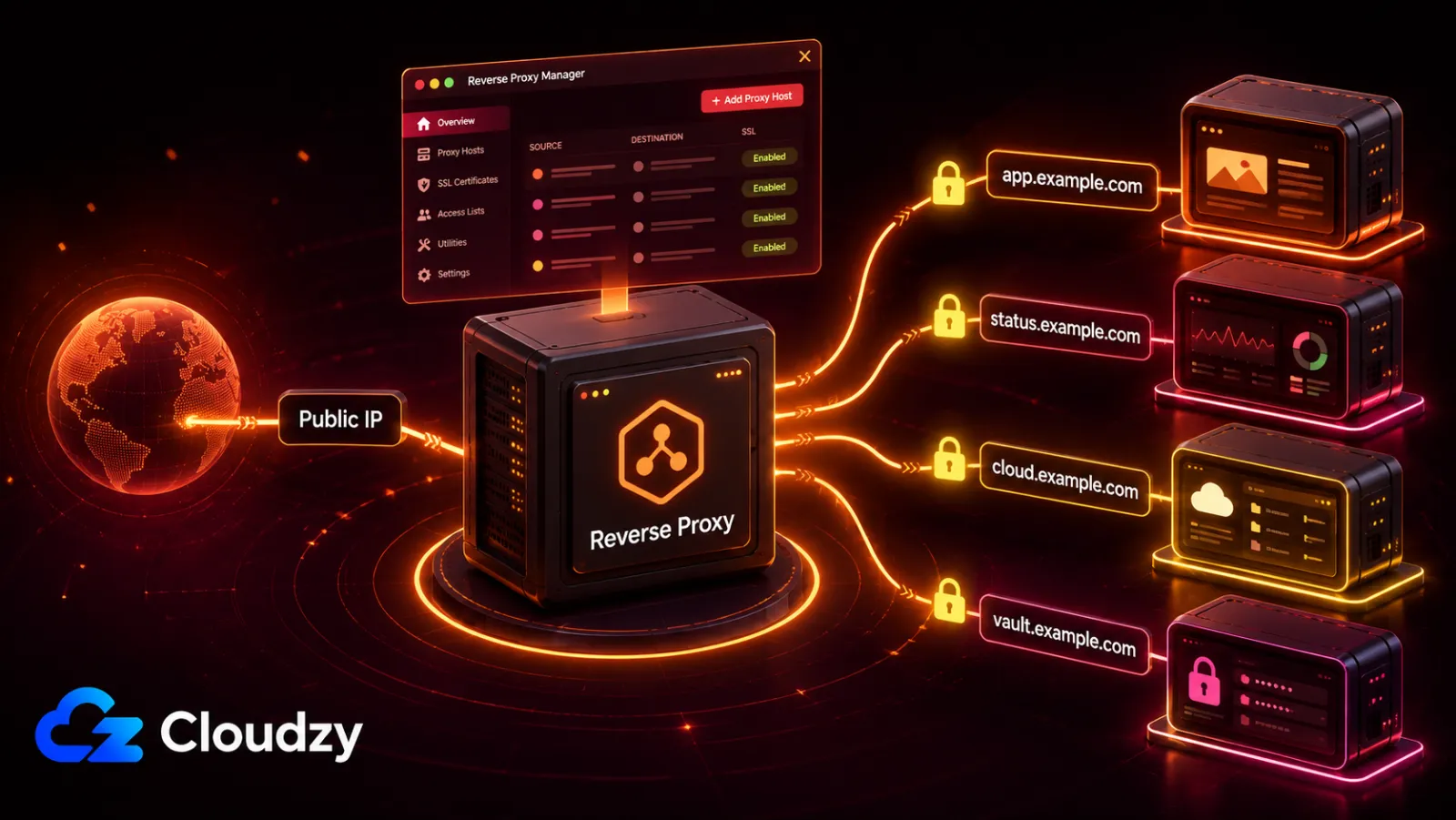
Nginx Proxy Manager là một ứng dụng Docker chạy Nginx bên dưới và thêm một bảng điều khiển web lên trên. Bạn tạo các proxy host (subdomain đến container và cổng backend) và yêu cầu chứng chỉ Let's Encrypt qua các biểu mẫu thay vì file cấu hình. Nó phù hợp với một stack ứng dụng tự lưu trữ nhỏ, khá ổn định trên một VPS.
Ngoài những điều cơ bản, bảng điều khiển cũng xử lý các danh sách truy cập và chuyển tiếp luồng TCP/UDP thô. Với một stack ứng dụng trên một VPS, đó là một sự tiện lợi thực sự: bạn thêm một container, mở bảng điều khiển, trỏ một subdomain vào nó, nhấp để cấp một chứng chỉ. Xong.
Đánh đổi chính là cấu hình nguồn-tin-cậy của NPM mặc định nằm trong một cơ sở dữ liệu SQLite. NPM có tạo ra các file Nginx đọc được tại /data/nginx/proxy_host/, nhưng những file đó là các artifact được tạo tự động chứ không phải cấu hình khai báo mà bạn chỉnh sửa và quản lý phiên bản. Bạn có thể kiểm tra chúng, nhưng chúng không phải là một sự thay thế gọn gàng cho Caddyfile hay các label của Traefik, và cách đáng tin cậy để tái tạo triển khai là khôi phục các volume dữ liệu và chứng chỉ của NPM. Với một stack nhỏ và ổn định, điều đó có thể chấp nhận được. Với một quy trình hạ tầng vận hành theo Git, đó là một hạn chế thực sự.
Tính đến ngày 12 tháng 7 năm 2026, bản phát hành có tag mới nhất là v2.15.1, được phát hành ngày 3 tháng 6 năm 2026. Dự án vẫn hoạt động và được cấp phép theo MIT, nhưng vị thế bảo mật hiện tại của nó cần một lưu ý quan trọng: NVD liệt kê các phiên bản từ 2.9.14 đến 2.15.1 là bị ảnh hưởng bởi CVE-2026-40519, một lỗ hổng command-injection có xác thực đã được vá trong commit a5db5ed nhưng chưa có trong một bản phát hành có tag mới hơn. Trước khi triển khai, hãy kiểm tra trang phát hành và dùng phiên bản có tag đầu tiên chứa bản vá đó. NPM được bảo trì, nhưng hiện tại không nên mô tả v2.15.1 là đã được vá hoàn toàn.
Về mức chiếm dụng tài nguyên, NPM khi rảnh chiếm khoảng 50 MB RAM theo bài so sánh reverse-proxy của byte-guard. Nhẹ đến mức NPM gần như không bao giờ là thứ gây quá tải cho VPS của bạn. Các dịch vụ phía sau nó mới là thủ phạm.
Quan điểm của tôi: NPM là một lựa chọn hợp lý cho năm 2026 nếu bạn muốn có GUI và chạy một stack Docker nhỏ. Nếu bạn gắn bó với quản lý phiên bản và muốn cấu hình proxy của mình nằm trong Git, hãy xem xét Caddy thay thế. Cấu hình dựa trên SQLite là yếu tố quyết định, chứ không phải có gì sai với bản thân việc proxy.
NPM đánh đổi tính di động của cấu hình để lấy một GUI. Sự đánh đổi đó ổn với một stack nhỏ và ổn định nhưng gây khó chịu với một quy trình vận hành theo Git.
NPM vs Caddy vs Traefik: Reverse Proxy nào phù hợp với VPS của bạn
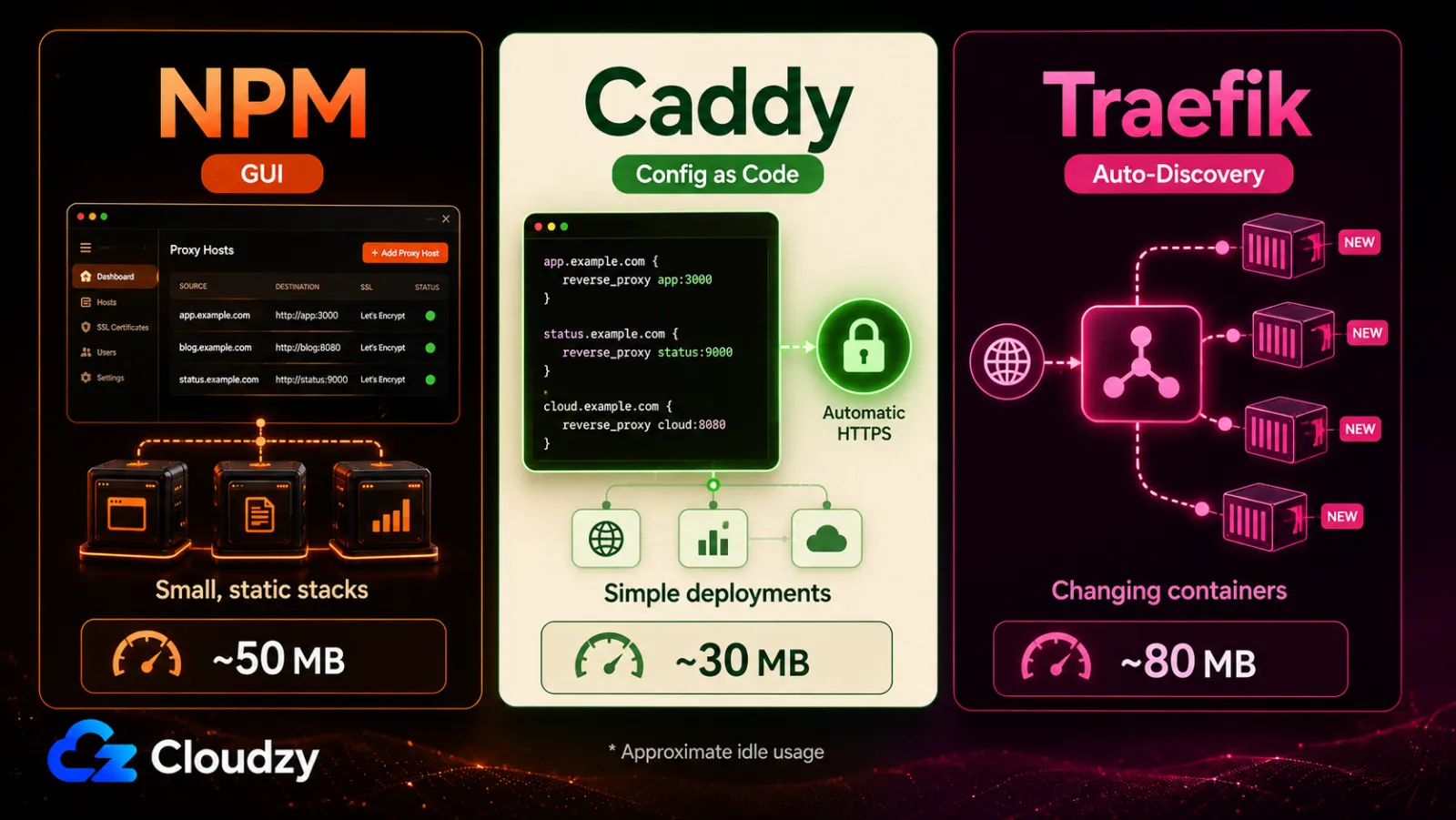
Ba công cụ phân hóa theo bốn trục quyết định lựa chọn: cách bạn cấu hình chúng, cách chúng xử lý HTTPS, cách chúng mở rộng theo số lượng dịch vụ, và lượng RAM chúng chiếm khi rảnh. Dưới đây là bảng so sánh.
| Thuộc tính | Nginx Proxy Manager | Caddy | Traefik |
|---|---|---|---|
| Mô hình cấu hình | GUI web, lưu trong SQLite | Caddyfile (văn bản, có thể quản lý phiên bản) | Label Docker / YAML |
| HTTPS tự động | Có, yêu cầu theo từng host trong giao diện | Có, mặc định, không cần cấu hình | Có, cần cấu hình ACME resolver |
| Tự động khám phá Docker | No | No | Có, qua các label container |
| RAM khi rảnh | ~50 MB | ~30 MB | ~80 MB |
| Trường hợp phù hợp nhất | Người dùng GUI, các stack nhỏ/ổn định | Cấu hình dạng mã, mức chiếm dụng thấp nhất | Các stack Docker động với container thay đổi thường xuyên |
Các số liệu RAM khi rảnh là quan sát gần đúng từ một bài so sánh năm 2026, không phải yêu cầu cố định. Mức sử dụng thực tế thay đổi tùy theo phiên bản image, các tính năng được bật, lưu lượng và việc ghi log.
Các tiêu chí chuyển đổi bắt nguồn trực tiếp từ bảng đó. Nếu bạn muốn một bảng điều khiển và chạy một số ít dịch vụ ít thay đổi, NPM là công cụ phù hợp. Nếu bạn ưa cấu hình dạng mã, muốn mức chiếm dụng nhỏ nhất, hoặc đánh giá cao khả năng cấp phát và gia hạn HTTPS tự động mà không cần thiết lập ACME của Caddy, hãy dùng Caddy. Bản thân tôi chọn Caddy cho các triển khai một trang web vì việc xử lý SSL là tự động và Caddyfile thì ngắn gọn. Nếu bạn thường xuyên thêm, xóa, hoặc triển khai lại container, khả năng tự động khám phá dựa trên label của Traefik có nghĩa là bạn không còn phải đăng ký tay từng host mới.
Còn có cả Nginx thuần với Certbot, mà một số quản trị viên ưa chuộng vì khả năng kiểm soát chính xác hoặc cho các triển khai không dùng Docker. Certbot có thể tự động hóa việc gia hạn chứng chỉ, nhưng bạn vẫn tự quản lý việc định tuyến virtual-host và cấu hình Nginx. Nếu lý do chính bạn cân nhắc NPM là để tránh cấu hình proxy thủ công, thì Nginx thuần khó có khả năng là lựa chọn phù hợp hơn.
Một lưu ý về lựa chọn: bài so sánh của byte-guard kết luận Caddy là tùy chọn nhẹ nhất trong bài so sánh đó, và với một thiết lập một-host mới trong năm 2026 thì đó là một lựa chọn hợp lý. Caddy thắng ở chỗ nhẹ hơn NPM, nhưng nếu bạn thực sự muốn một GUI, thì nó không phải lựa chọn tốt nhất cho bạn.
Để có một bảng so sánh trực tiếp sâu hơn về các engine bên dưới, hãy xem bài so sánh Caddy vs Nginx trên VPS.
Điều kiện tiên quyết: những gì bạn sẽ cần
Trước khi triển khai, hãy chuẩn bị sẵn những thứ sau. Đây là một danh sách ngắn, nhưng nếu bỏ sót bất kỳ mục nào thì bước cấp chứng chỉ sẽ thất bại về sau.
- Một VPS với Docker và Docker Compose đã được cài đặt (Ubuntu 22.04 LTS hoặc Debian 12 đều được).
- Một tên miền, với một bản ghi DNS A (và AAAA nếu bạn dùng IPv6) trỏ về IP công khai của VPS.
- Quyền truy cập SSH vào VPS.
- Các cổng 80 và 443 mở ra internet trên tường lửa của bạn.
- Cổng 81 chỉ mình bạn truy cập được, không mở cho công chúng (được đề cập trong phần bảo mật).
Thiết lập Nginx Proxy Manager trên VPS của bạn với Docker Compose
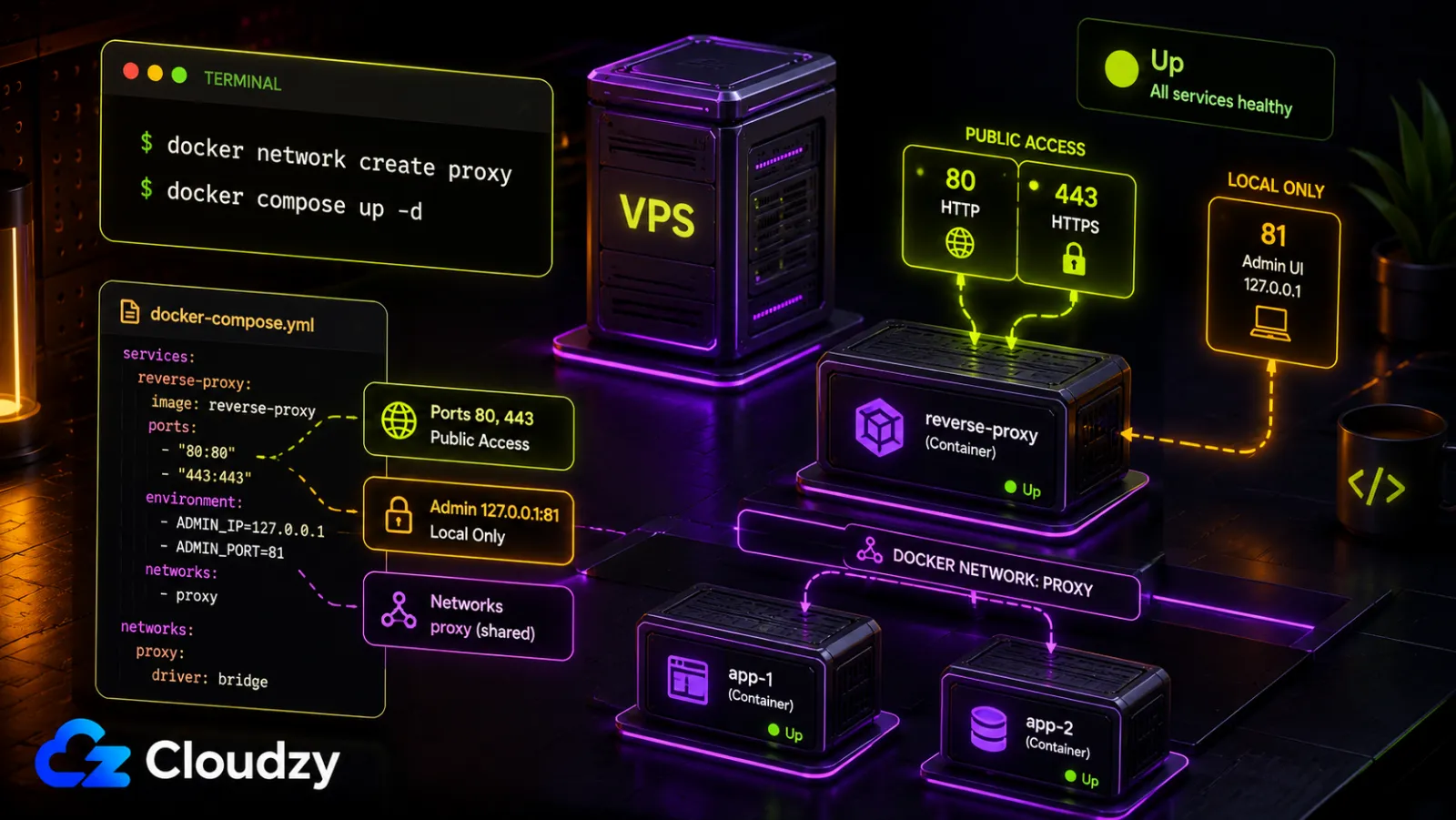
Phần này triển khai NPM bằng Docker Compose. Một khi các bản ghi DNS của bạn phân giải về VPS, bản thân việc thiết lập container diễn ra nhanh, mặc dù việc lan truyền DNS và cấp chứng chỉ có thể mất nhiều thời gian hơn.
Thiết lập này dùng một file Docker Compose và một lệnh chạy một lần để tạo một mạng Docker dùng chung. Hãy tạo một thư mục, tạo mạng, thêm file docker-compose.yml bên dưới, và khởi động container.
Đầu tiên, hãy tạo mạng Docker dùng chung:
docker network create proxySau đó tạo file docker-compose.yml tệp:
# docker-compose.yml
services:
  npm:
    image: 'jc21/nginx-proxy-manager:<PATCHED_VERSION>'
    restart: unless-stopped
    ports:
      - '80:80'                 # public HTTP
      - '443:443'               # public HTTPS
      - '127.0.0.1:81:81'       # admin UI, reachable only from the VPS itself
    volumes:
      - ./data:/data
      - ./letsencrypt:/etc/letsencrypt
    networks:
      - proxy
networks:
  proxy:
    external: true
Hãy gắn mọi container backend mà NPM cần tiếp cận theo tên dịch vụ vào cùng một mạng external proxy . Điều này cho phép NPM phân giải container theo tên dịch vụ của nó mà không cần publish cổng của ứng dụng backend trên VPS.
Hãy sao lưu cả hai ./data và ./letsencrypt trước khi nâng cấp. Thư mục dữ liệu chứa cơ sở dữ liệu và cấu hình được tạo tự động của NPM, trong khi thư mục Let's Encrypt chứa vật liệu chứng chỉ của nó.
Vài điều về file này. Image mặc định dùng một cơ sở dữ liệu SQLite được lưu trong ./data volume. Đó là backend mặc định và nó phù hợp với hầu hết các triển khai một-VPS. Nếu bạn cần một cơ sở dữ liệu bên ngoài, NPM hỗ trợ MariaDB/MySQL và PostgreSQL, nghĩa là thêm một dịch vụ cơ sở dữ liệu và các biến môi trường tương ứng. Với một VPS đơn lẻ, SQLite vẫn là mặc định đơn giản nhất trừ khi bạn có lý do rõ ràng để chuyển cơ sở dữ liệu ra khỏi volume dữ liệu. Chính sách restart: unless-stopped có nghĩa là NPM sẽ tự khởi động lại nếu VPS khởi động lại, đó là điều bạn muốn cho một dịch vụ đứng trước mọi thứ khác.
Khởi động nó và xác nhận nó đang chạy:
docker compose up -d
docker compose ps
Kết quả kỳ vọng: container npm với trạng thái Up, các cổng 80 và 443 được ánh xạ công khai, và cổng 81 chỉ bind vào 127.0.0.1. Lần khởi động đầu tiên mất vài phút trong khi NPM tạo một khóa JWT, khởi tạo cơ sở dữ liệu, và tạo người dùng admin mặc định. Tài liệu thiết lập chính thức mô tả trình tự chạy lần đầu này.
Hãy tạo một SSH tunnel từ máy tính cục bộ của bạn trước khi mở giao diện quản trị:
ssh -L 8181:127.0.0.1:81 user@your-vpsSau đó mở http://127.0.0.1:8181 trong trình duyệt của bạn. Trên một bản cài đặt mới, hãy đăng nhập bằng [email protected] và changeme, rồi ngay lập tức thay email và mật khẩu mặc định. Đừng để bảng điều khiển có thể truy cập công khai khi thông tin đăng nhập mặc định còn hiệu lực.
Một khi bạn đã đổi thông tin đăng nhập admin, hãy thêm proxy host đầu tiên của bạn:
- Trong bảng điều khiển, đi tới Hosts, rồi Proxy Hosts, rồi Add Proxy Host.
- Đặt Domain Name thành subdomain của bạn (ví dụ
cloud.example.com). - Đặt Forward Hostname / IP thành tên container hoặc IP của backend, và Forward Port thành cổng mà nó lắng nghe.
- Lưu lại. Proxy host xuất hiện trong danh sách, và lưu lượng đến subdomain đó giờ đây đến được container của bạn.
Nếu bạn chạy giao diện quản lý Docker bên cạnh đó, cùng một mô hình áp dụng: chỉ subdomain vào công cụ quản lý container theo cùng cách, và làm tương tự cho stack giám sát Prometheus và Grafana mà bạn muốn đặt phía sau proxy.
Cấu hình HTTPS tự động cho một subdomain
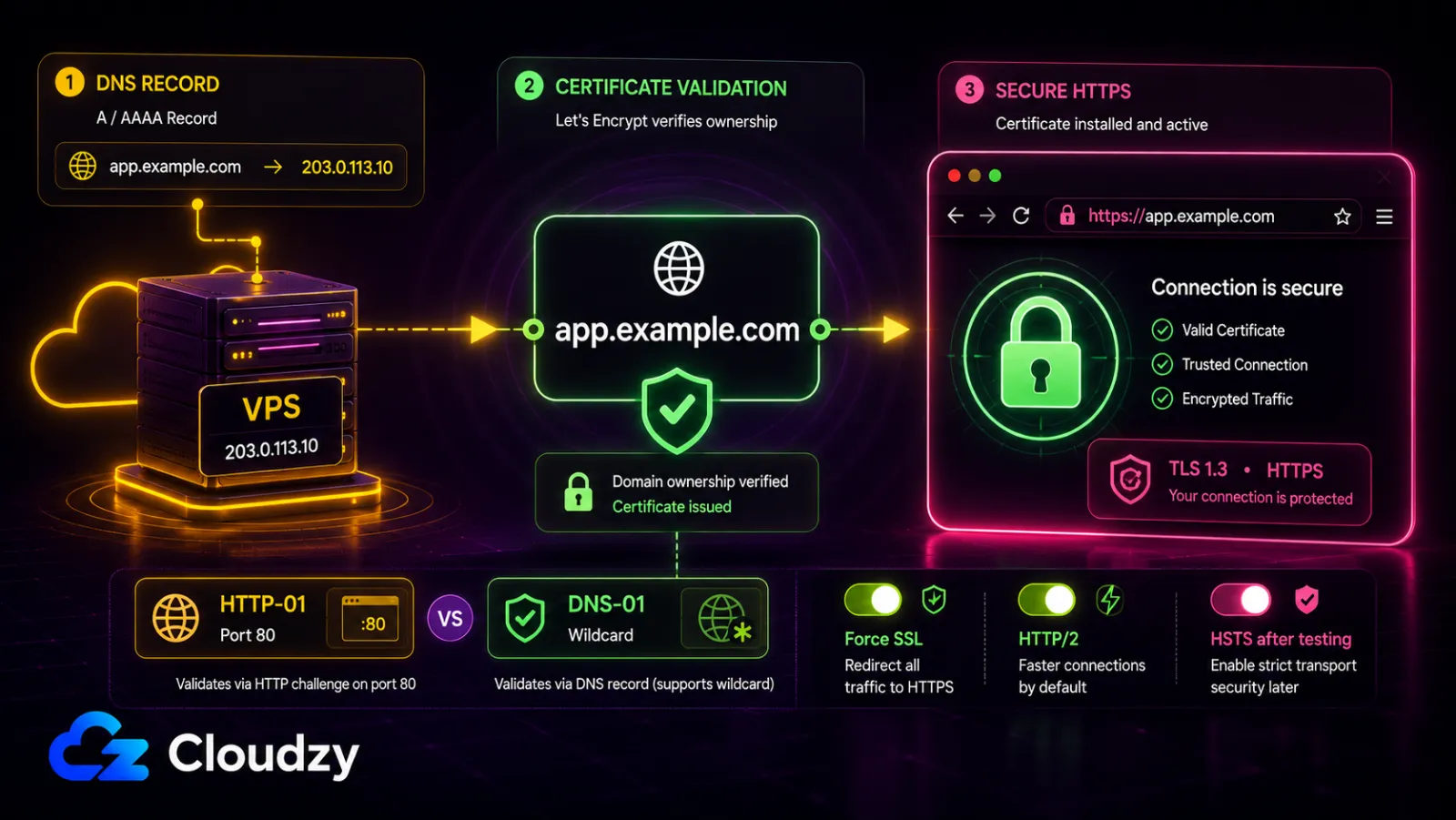
Phần này giúp bạn có một chứng chỉ Let's Encrypt hợp lệ, tự động gia hạn cho subdomain của bạn. Điều kiện tiên quyết là thứ khiến người ta hay vấp: bản ghi DNS A cho subdomain đó phải đã trỏ về VPS của bạn, và cổng 80 phải truy cập được từ internet, vì Let's Encrypt xác minh tên miền bằng cách kết nối ngược lại nó.
Sau khi đã tạo proxy host, hãy yêu cầu chứng chỉ:
- Chỉnh sửa proxy host, mở tab SSL Thẻ tab
- Dưới Chứng chỉ SSLchọn Request a new SSL Certificate.
- Bật Force SSL và HTTP/2 Support. Chỉ bật HSTS sau khi đã xác nhận rằng HTTPS hoạt động đúng, vì các trình duyệt có thể lưu cache chính sách này và khiến việc khắc phục một sai sót về chứng chỉ hoặc cấu hình proxy trở nên khó khăn hơn.
- Đồng ý với các điều khoản của Let's Encrypt và lưu lại.
Mặc định, NPM dùng thử thách HTTP-01 cho các tên không phải wildcard, xác thực từng hostname được yêu cầu qua cổng 80. Một chứng chỉ có thể chứa nhiều tên không phải wildcard, nhưng HTTP-01 không thể cấp chứng chỉ wildcard. Các tên wildcard như *.example.com yêu cầu thử thách DNS-01 với một nhà cung cấp DNS được hỗ trợ. Với một thiết lập thông thường một-subdomain-cho-mỗi-dịch-vụ, HTTP-01 là tất cả những gì bạn cần, và việc gia hạn diễn ra tự động.
Nếu yêu cầu chứng chỉ thất bại, hãy kiểm tra cổng 80 trước tiên. Các nguyên nhân thường gặp bao gồm cổng 80 không truy cập được, một quy tắc tường lửa đám mây hoặc security-group sai, và DNS chưa lan truyền xong. Let's Encrypt không thể xác thực một tên miền mà nó không tiếp cận được.
Bảo mật bảng quản trị NPM trên một VPS
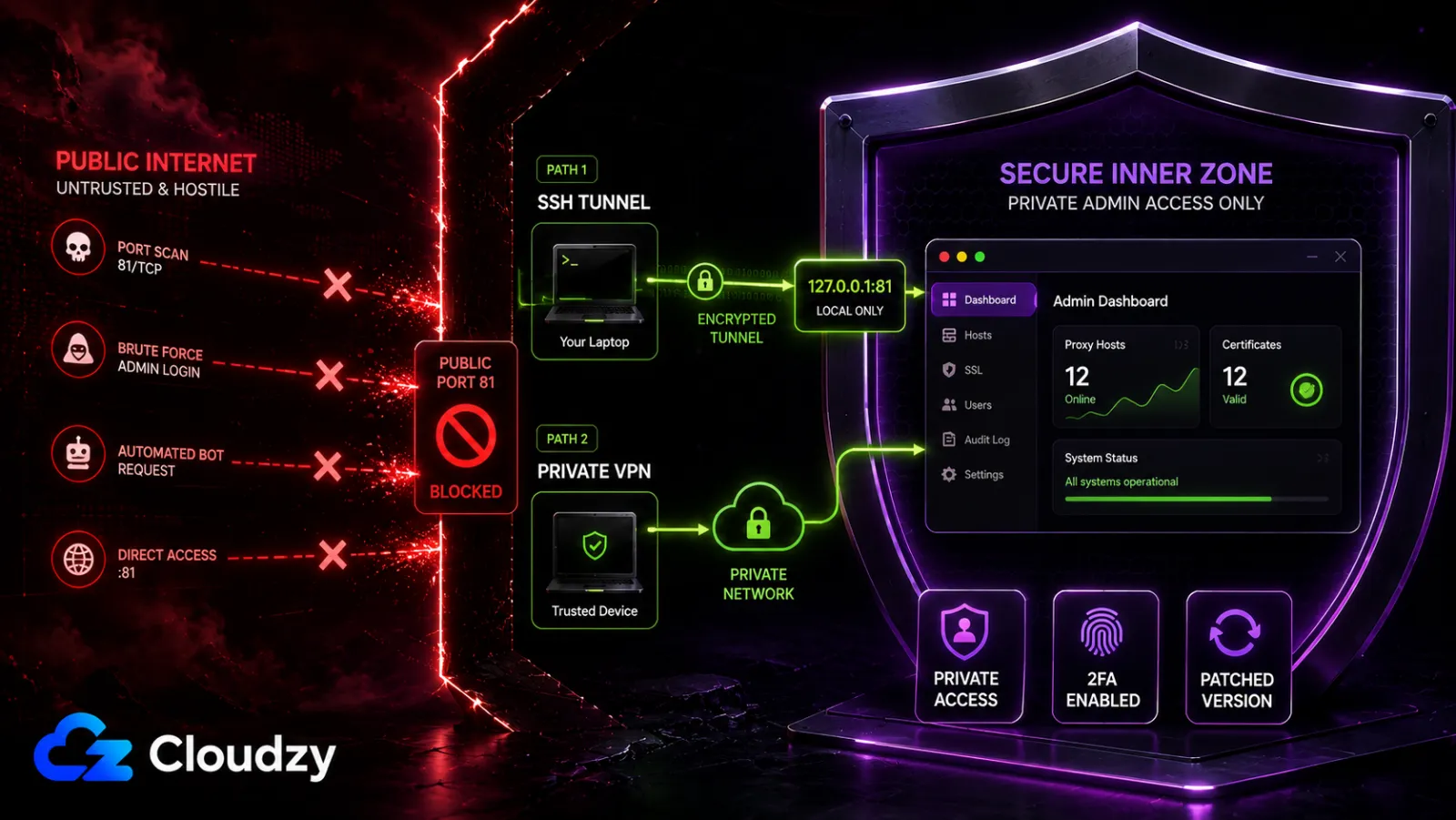
Giao diện quản trị trên cổng 81 là điểm phơi nhiễm chính trong một triển khai NPM, và phần này khóa chặt nó lại. Đây là việc tăng cường bảo mật vận hành, không phải một cuộc kiểm toán bảo mật: ba việc, làm một lần, và mức độ rủi ro giảm mạnh.
Đầu tiên, và quan trọng nhất, hãy giữ cổng 81 bind vào 127.0.0.1 như được thể hiện trong file Docker Compose. Hãy tiếp cận bảng điều khiển thông qua SSH tunnel đã mô tả trước đó. Nếu bạn cần truy cập từ xa lâu dài, hãy làm cho giao diện quản trị chỉ truy cập được qua một VPN riêng. Đừng publish cổng 81 trên IP công khai của VPS.
Thứ hai, hãy bật xác thực hai yếu tố TOTP trên tài khoản admin của bạn. NPM đã thêm 2FA dựa trên TOTP trong phiên bản 2.13.6, nên bất kỳ bản cài đặt hiện tại nào cũng có nó. Hãy bật nó lên.
Thứ ba, hãy giữ NPM được vá và kiểm chứng chính xác bản phát hành thay vì mặc định cho rằng tag latest là an toàn. CVE-2026-40519 ảnh hưởng đến các phiên bản từ 2.9.14 đến 2.15.1 và có thể cho phép thực thi mã từ xa có xác thực thông qua thông tin đăng nhập nhà cung cấp DNS độc hại. CVE-2026-50892 ảnh hưởng đến v2.14.0 và có thể cho phép một kẻ tấn công có xác thực lấy được vật liệu khóa riêng của Let's Encrypt. Một vấn đề trước đó, CVE-2025-50579, ảnh hưởng đến v2.12.3 thông qua một lỗ hổng CORS có thể làm lộ các token JWT. Quy tắc thực tế thì đơn giản: giữ cổng 81 riêng tư, bật xác thực hai yếu tố, ghim một phiên bản đã được vá đã biết, và kiểm chứng các thông báo bảo mật trước khi nâng cấp.
Cổng 81 luôn riêng tư và NPM luôn được vá. Làm hai việc đó và các rủi ro chính đã biết trở nên dễ quản lý hơn nhiều đối với một thiết lập một-VPS thông thường.
Chọn cấu hình VPS cho Nginx Proxy Manager
Bản thân NPM nhẹ; câu hỏi về cấu hình thực ra là về NPM cộng với các dịch vụ đứng phía sau nó. Mức chiếm dụng khi rảnh của proxy hiếm khi là điểm nghẽn. Một phiên bản Nextcloud hoặc blog Ghost sẽ dùng nhiều tài nguyên hơn bản thân proxy.
Đây là cách các mức cấu hình phát huy trong thực tế:
- Mức cơ sở thực tế tối thiểu: 1 GB RAM, 1 vCPU, và 10 GB dung lượng lưu trữ. Một hướng dẫn chọn cấu hình của bên thứ ba dùng cùng mức cơ sở này, nhưng hãy xem nó như hướng dẫn lập kế hoạch chứ không phải một yêu cầu chính thức của NPM. Nó đủ cho NPM, hệ điều hành, và một vài dịch vụ nhẹ, nhưng để lại ít dư địa.
- Thoải mái: 2 GB RAM, 1 vCPU, 20 GB dung lượng lưu trữ. NPM cộng với ba đến năm dịch vụ với chỗ để thở. Đây là điểm ngọt cho hầu hết những người tự lưu trữ.
- Nâng cấp: 4 GB RAM, 2 vCPU. Cho tám đến mười hai dịch vụ, hoặc một thiết lập có lưu lượng đáng kể nơi bạn muốn có dư địa CPU cho việc kết thúc TLS.
Con số bạn dựa vào để chọn cấu hình là tổng của các ứng dụng được proxy, không phải NPM. Hãy cộng dồn mức RAM của các dịch vụ bạn định chạy, cộng thêm phần chiếm dụng khi rảnh nhỏ của proxy lên trên, và chọn mức cấu hình cao hơn con số đó với một chút biên độ dự phòng.
Chọn cấu hình cho máy là phần dễ. Để NPM chạy được vẫn có nghĩa là cấp phát VPS, cài đặt Docker, kéo image, và trải qua quá trình thiết lập lần đầu đó. Nếu bạn muốn bỏ qua các bước cấp phát, marketplace của Cloudzy có một bản triển khai Nginx Proxy Manager một cú nhấp trên một VPS NVMe. Nó dựng container lên trên một máy chủ mới, để bạn đi thẳng đến bảng điều khiển và proxy host đầu tiên của mình. Dù bằng cách nào, các mức cấu hình ở trên là những gì bạn dựa vào để cấp phát.
Câu hỏi thường gặp
Sự khác biệt giữa Nginx và Nginx Proxy Manager là gì?
Nginx là bản thân máy chủ web và engine reverse proxy, mà bạn cấu hình bằng cách chỉnh sửa các file văn bản. Nginx Proxy Manager là một ứng dụng Docker chạy Nginx bên dưới và thêm một giao diện web lên trên, để bạn quản lý các proxy host và chứng chỉ Let's Encrypt qua một bảng điều khiển thay vì viết các file cấu hình. NPM là tầng GUI; Nginx là engine làm công việc thực sự.
Nginx Proxy Manager có còn đáng dùng trong năm 2026 không?
Có, đối với những người dùng thích GUI đang chạy một stack Docker nhỏ, nhưng chỉ sau khi bạn kiểm chứng rằng image bạn triển khai bao gồm các bản vá bảo mật mới nhất. Tính đến ngày 12 tháng 7 năm 2026, v2.15.1 là bản phát hành có tag mới nhất, và NVD liệt kê nó là bị ảnh hưởng bởi CVE-2026-40519. Nếu bạn ưa cấu hình dạng mã, Caddy vẫn là lựa chọn phù hợp hơn; cấu hình dựa trên SQLite của NPM là hạn chế vận hành chính của nó.
RAM tối thiểu cho Nginx Proxy Manager là bao nhiêu?
Bản thân NPM khi rảnh chiếm khoảng 50 MB RAM. Một VPS 1 GB là mức cơ sở thực tế, đủ cho NPM cộng với một vài dịch vụ nhẹ. 2 GB là thoải mái khi bạn thêm nhiều ứng dụng được proxy hơn. Yêu cầu RAM thực sự được quyết định bởi các dịch vụ phía sau NPM, chứ không phải bởi bản thân NPM.
Tôi có nên phơi cổng 81 ra Internet không?
Không. Hãy giữ cổng 81 bind vào localhost và truy cập nó qua một SSH tunnel, hoặc chỉ làm cho nó truy cập được qua một VPN riêng. Đừng publish giao diện quản trị trên IP công khai của VPS.
Tôi có thể chạy Nginx Proxy Manager mà không cần Docker không?
Không. NPM được phân phối và thiết kế dưới dạng một container Docker, và không có bản cài đặt không dùng Docker nào được hỗ trợ. Nếu bạn không thể hoặc không muốn chạy Docker, hãy dùng Nginx thuần với Certbot, hoặc Caddy dưới dạng một binary đơn lẻ, thay thế.
Nginx Proxy Manager có hỗ trợ chứng chỉ wildcard không?
Có, thông qua một thử thách DNS-01 với một nhà cung cấp DNS được hỗ trợ đã được cấu hình. Các chứng chỉ một-hostname tiêu chuẩn dùng thử thách HTTP-01 qua cổng 80; các chứng chỉ wildcard (*.example.com) yêu cầu DNS-01 vì tổ chức cấp chứng chỉ xác thực quyền kiểm soát bằng cách ghi một bản ghi DNS thay vì tiếp cận một host đơn lẻ.



Thảo luận
Bình luận
Đăng nhập để tham gia thảo luận.