

Trỏ domain đến Virtual Private Server là điều cần thiết để lưu trữ website và ứng dụng. Hướng dẫn này bao gồm mọi thứ bạn cần biết về việc kết nối domain của bạn đến server VPS, bao gồm các phương pháp cấu hình DNS, lịch trình lan truyền, và xử lý sự cố thông thường.
Dù bạn chọn phương pháp A record đơn giản hơn hay cách tiếp cận custom nameserver nâng cao hơn, bạn sẽ học cách chính xác để domain của bạn hoạt động với VPS.
Trỏ Domain Là Gì?
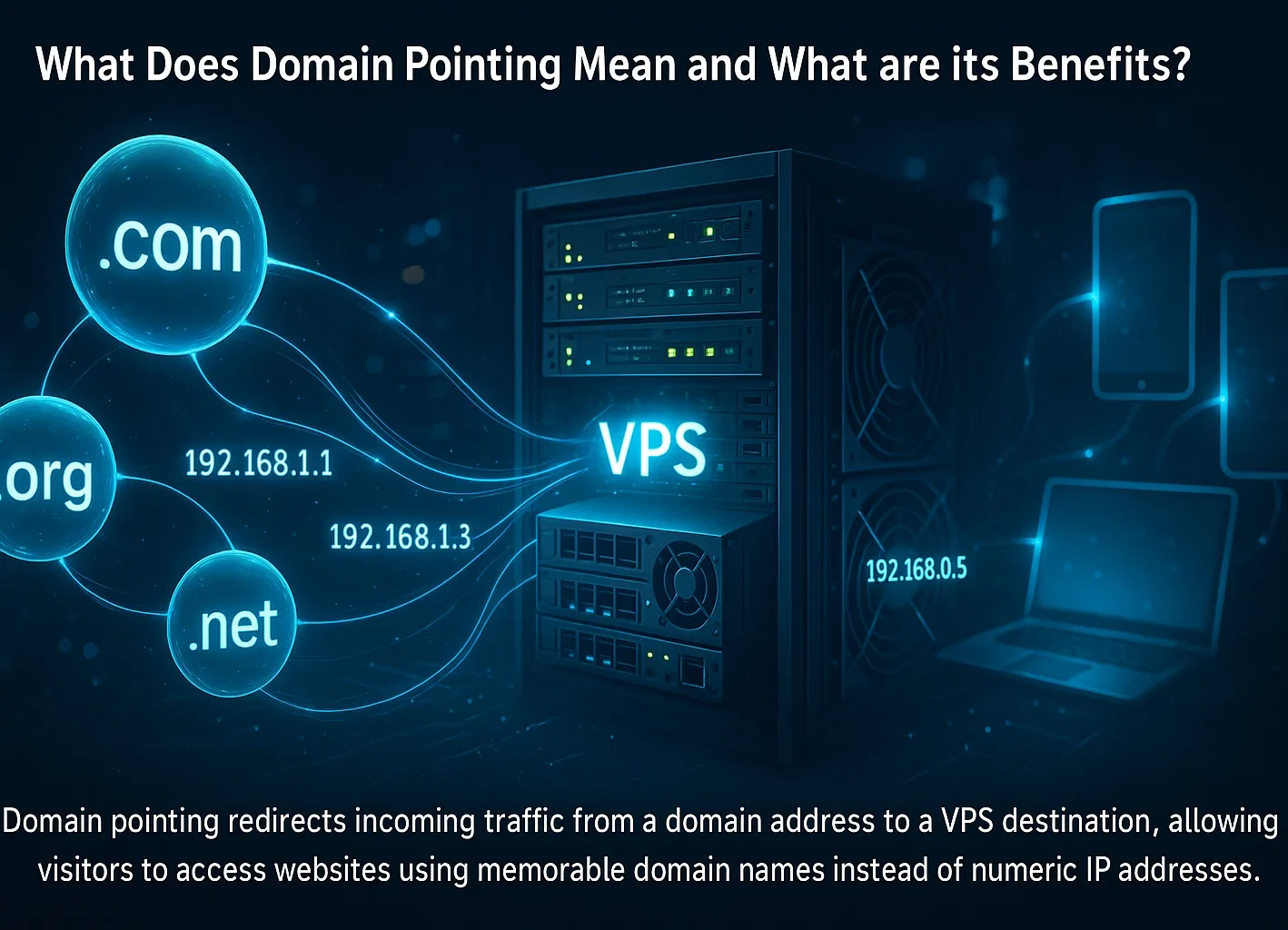
Trỏ domain là quá trình cấu hình bản ghi DNS để chỉ tên domain của bạn đến địa chỉ IP của server. Khi bạn trỏ tên domain đến VPS, bạn tạo các mục nhập DNS (như A records hoặc nameservers) kết nối domain của bạn với địa chỉ IP của virtual private server.
Kết nối DNS cấp này cho phép khách truy cập truy cập website của bạn bằng tên domain dễ nhớ thay vì gõ địa chỉ IP dạng số. Với hơn 371,7 triệu đăng ký domain được ghi nhận trên toàn cầu năm 2025, quản lý cấu hình domain đã trở thành một kỹ năng quan trọng cho các chủ sở hữu website và nhà phát triển.
Trỏ domain khác với chuyển tiếp domain. Trỏ sử dụng bản ghi DNS để phân giải domain của bạn đến một server, trong khi chuyển tiếp sử dụng chuyển hướng HTTP (301/302) để gửi khách truy cập từ một URL này đến URL khác. Học cách kết nối domain đến VPS là điều cần thiết cho bất kỳ ai lưu trữ website trên virtual private servers.
Điều Kiện Tiên Quyết Trước Khi Trỏ Domain Đến VPS
Trước khi thêm domain vào virtual private server (VPS), hãy chuẩn bị các mục sau: Có những điều kiện tiên quyết này sẽ giúp quá trình cấu hình mượt mà hơn và tránh các lỗi thông thường.
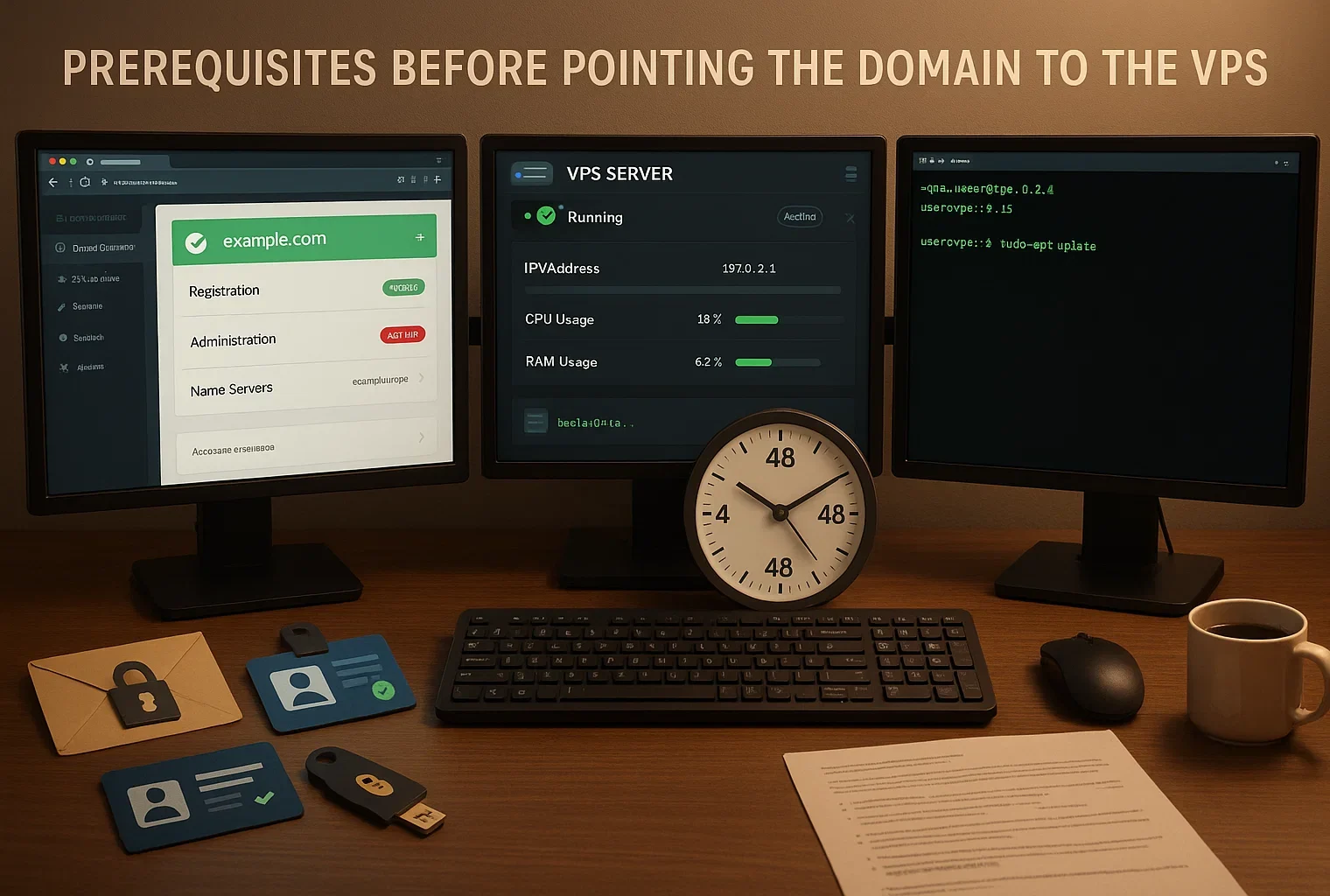
Đăng Ký Tên Domain: Bạn cần có tên domain đã đăng ký với quyền truy cập quản trị đầy đủ. Hãy đảm bảo bạn có thể đăng nhập vào bảng điều khiển của nhà cung cấp domain và có quyền sửa đổi cài đặt DNS hoặc nameservers.
Tài Khoản VPS Hoạt Động: Virtual private server của bạn phải được thiết lập và chạy. Tìm hiểu thêm về “nhà cung cấp VPS là gìsẽ giúp bạn chọn dịch vụ lưu trữ phù hợp. Bạn sẽ cần địa chỉ IP dành riêng của VPS, mà nhà cung cấp lưu trữ VPS của bạn có trong bảng điều khiển tài khoản hoặc email chào mừng.
Quyền truy cập SSH: Đối với phương pháp custom nameserver, bạn cần quyền truy cập SSH vào VPS của bạn với quyền root hoặc sudo. Hãy đảm bảo bạn có sẵn thông tin đăng nhập của mình.
Kiến Thức Cơ Bản Về Dòng Lệnh: Nếu bạn dự định sử dụng custom nameservers, việc làm quen với các hoạt động dòng lệnh Linux cơ bản sẽ rất hữu ích. Bạn sẽ chạy các lệnh để cài đặt và cấu hình phần mềm DNS.
Thời Gian Lan Truyền DNS: Các thay đổi DNS mất 24-48 giờ để lan truyền. Xem phần Lịch Trình Lan Truyền DNS để biết chi tiết đầy đủ.
Hệ Điều Hành VPS Tốt Nhất Để Trỏ Domain
Chọn hệ điều hành phù hợp cho VPS của bạn ảnh hưởng đến cả hiệu suất và sự dễ dàng quản lý khi học cách trỏ domain đến VPS.
Trỏ Domain: Windows vs. Linux
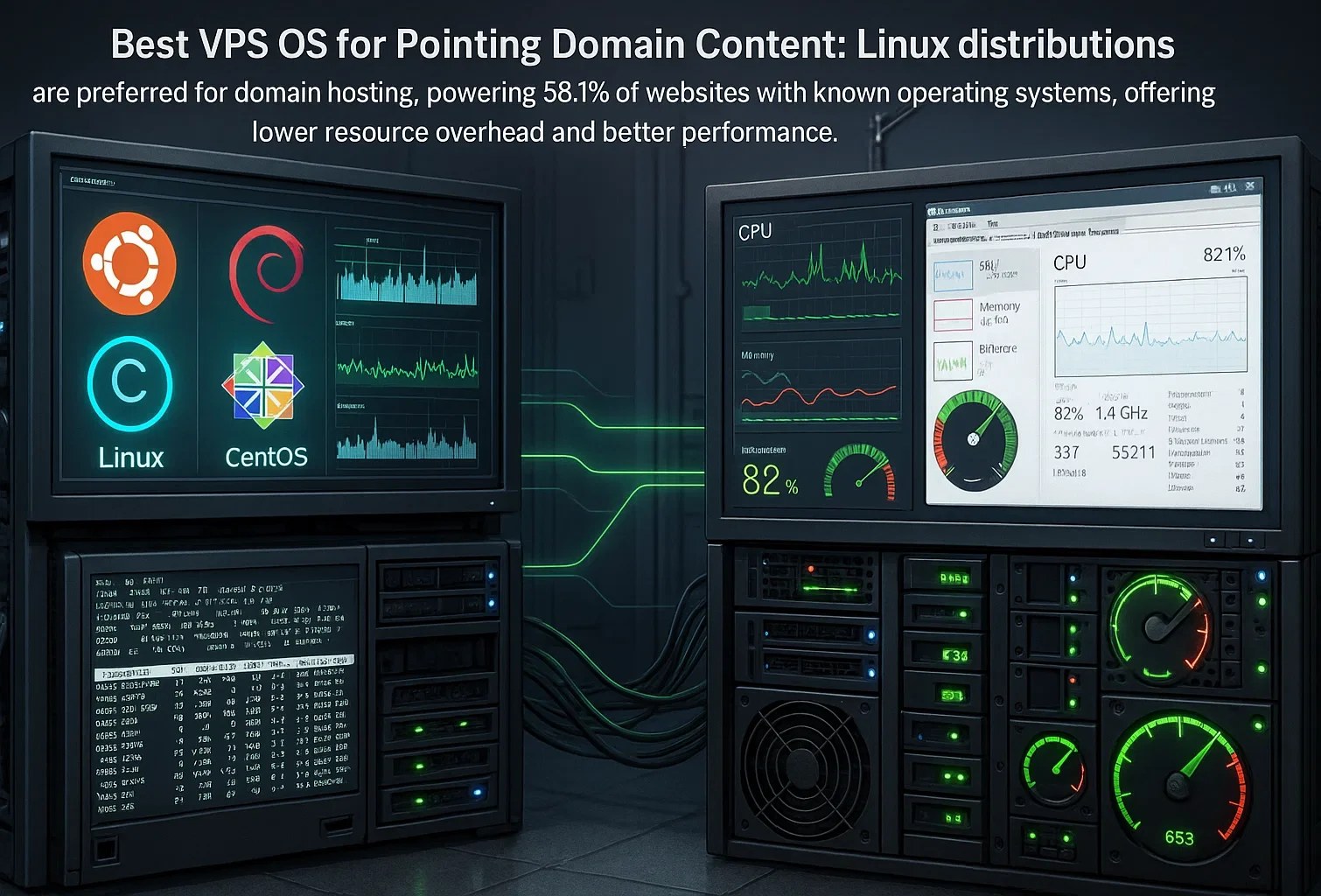
Linux vẫn là lựa chọn ưa thích cho hosting domain và các hoạt động máy chủ. Linux cung cấp dịch vụ cho 58,1% các website có hệ điều hành được xác định, cho thấy sự thống trị của nó trong lĩnh vực hosting web.
Những ưu điểm chính của Linux bao gồm chi phí tài nguyên thấp hơn, không có phí cấp phép, và hiệu suất tốt hơn cho các tác vụ máy chủ web. Linux chạy hiệu quả mà không cần giao diện đồ họa, có nghĩa là nhiều tài nguyên hệ thống hơn có sẵn để phục vụ website của bạn và xử lý các hoạt động DNS.
Giao diện dòng lệnh, mặc dù cần thực hành, cung cấp khả năng tự động hóa mạnh mẽ và kiểm soát chính xác cấu hình máy chủ. Windows VPS có thể là lựa chọn phù hợp nếu bạn cần chạy các công nghệ dành riêng cho Microsoft như ASP.NET hoặc cơ sở dữ liệu MSSQL.
Giao diện đồ họa làm cho Windows dễ tiếp cận hơn đối với những người dùng thích các công cụ quản lý trực quan hơn so với thao tác dòng lệnh. Tuy nhiên, Windows yêu cầu phí cấp phép và tiêu thụ nhiều tài nguyên hệ thống hơn Linux.
Đối với trỏ domain cụ thể, Linux cung cấp hiệu suất và độ tin cậy vượt trội. Các bản phân phối Linux phổ biến cho hosting VPS bao gồm Ubuntu 24.04 LTS, Debian 12, Rocky Linux 9, và AlmaLinux 9. Ubuntu vẫn đặc biệt phổ biến do tài liệu mở rộng và các bản cập nhật thường xuyên.
Tại Cloudzy, của chúng tôi Linux VPS các gói đi kèm với địa chỉ IP chuyên dụng và sự lựa chọn của bạn về bản phân phối, bao gồm Ubuntu, Debian, CentOS, và AlmaLinux. Bạn có quyền truy cập root đầy đủ để cấu hình phần mềm DNS như BIND9 và trỏ domain của bạn bằng cách sử dụng một trong hai phương pháp được đề cập trong hướng dẫn này.
Chúng tôi cung cấp VPS hosting ở 13 khu vực với thời gian hoạt động 99.95% và hỗ trợ 24/7. Đội ngũ của chúng tôi có thể giúp giải đáp các câu hỏi về cấu hình tên miền bất cứ khi nào bạn cần hỗ trợ. gói máy chủ VPS bao gồm IP chuyên dụng, quyền truy cập root đầy đủ, và hỗ trợ 24/7 cho nhu cầu hosting domain của bạn.
So sánh Hai Phương Pháp: A Records vs Custom Nameservers
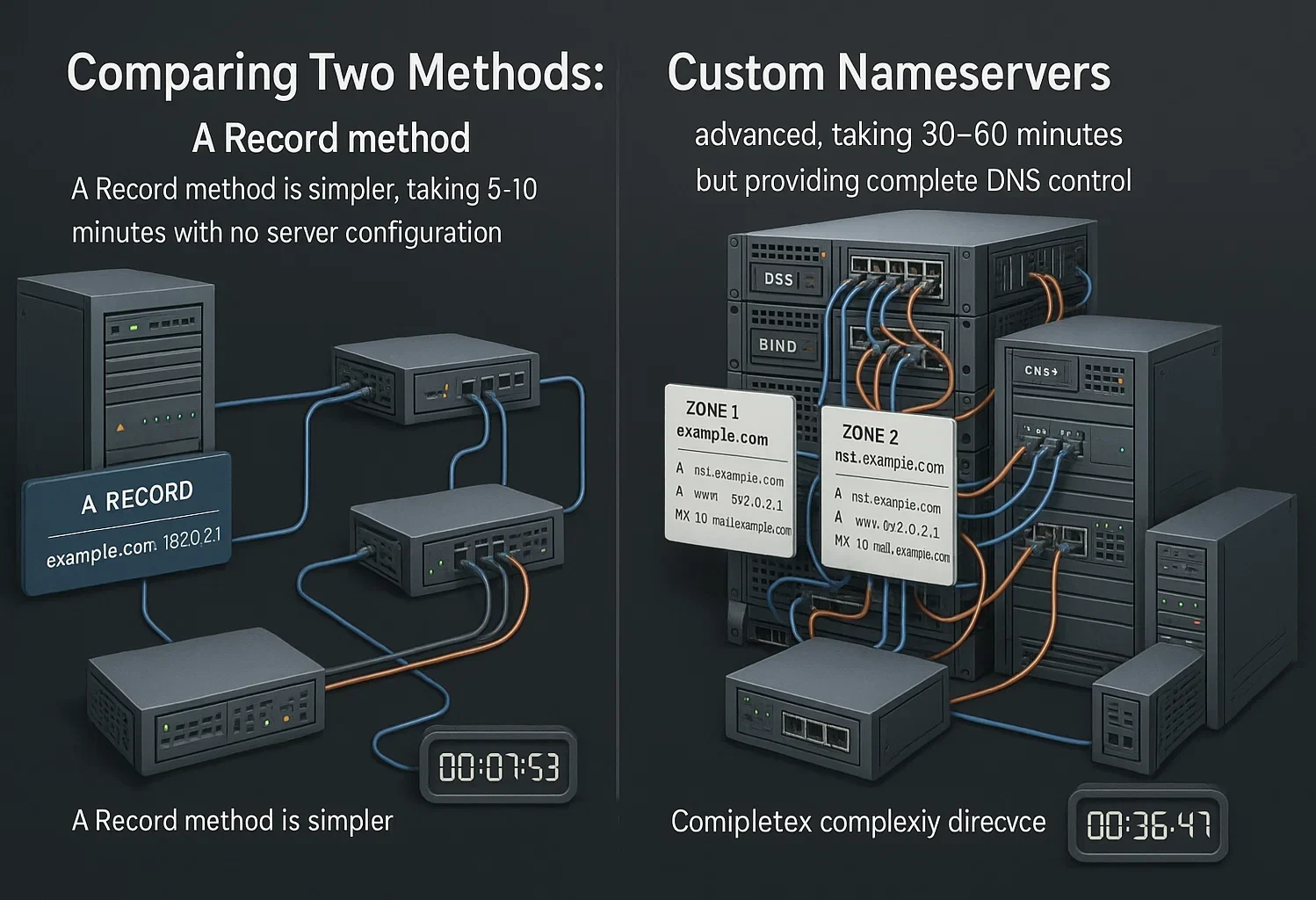
Khi học cách kết nối domain với VPS, có hai phương pháp chính có sẵn: A records hoặc custom nameservers. Mỗi phương pháp có những ưu điểm riêng biệt và mức độ phức tạp khác nhau. Hiểu cả hai cách tiếp cận giúp bạn chọn phương pháp phù hợp nhất cho nhu cầu của mình.
Phương Pháp Bản Ghi A: Đây là cách tiếp cận đơn giản hơn, nơi bạn sửa đổi A record trong DNS zone hiện có của bạn để trỏ tới địa chỉ IP của VPS. Bạn tiếp tục sử dụng nameservers của nhà cung cấp domain của bạn và chỉ thay đổi địa chỉ IP đích.
Phương pháp này nhanh hơn để triển khai và không yêu cầu cấu hình phía máy chủ. Cách tiếp cận đơn giản này cho thấy cách trỏ tên domain tới địa chỉ IP VPS bằng cách sử dụng bảng điều khiển quản lý DNS của nhà cung cấp của bạn.
Phương Pháp Custom Nameservers: Cách tiếp cận nâng cao này liên quan đến việc thiết lập phần mềm DNS trên VPS của bạn và thay đổi nameservers của domain của bạn để trỏ tới VPS của bạn. Phương pháp custom nameserver cung cấp kiểm soát hoàn toàn khi bạn thêm domain vào môi trường vserver, cho bạn quyền kiểm soát tất cả các bản ghi và cài đặt DNS trực tiếp từ máy chủ của bạn.
| Tính năng | Phương Pháp Bản Ghi A | Phương Pháp Custom Nameservers |
| Mức độ khó | Dễ dàng | Nâng cao |
| Thời gian thiết lập | 5-10 phút | 30-60 phút |
| Cấu hình Máy chủ | Không bắt buộc | Yêu cầu cài đặt BIND |
| Vị Trí Kiểm Soát DNS | Nhà cung cấp đăng ký tên miền | VPS của bạn |
| Tốt nhất cho | Thiết lập nhanh, hosting đơn giản | Người dùng nâng cao, nhiều domain |
| Tính linh hoạt | Chỉ giới hạn ở các bản ghi cơ bản | Kiểm soát hoàn toàn DNS |
Đối với hầu hết người dùng, phương pháp bản ghi A cung cấp một cách dễ sử dụng nhưng vẫn mạnh mẽ. Phương pháp nameserver tùy chỉnh cho phép kiểm soát nhiều hơn nhưng yêu cầu bảo trì máy chủ liên tục và kiến thức về DNS.
Cả Linux và Windows đều hoạt động tốt cho việc lưu trữ tên miền. Lựa chọn phù hợp tùy thuộc vào nhu cầu cụ thể của bạn. Khi lựa chọn Các gói VPS, hãy tìm các nhà cung cấp cho phép bạn chuyển đổi hệ điều hành mà không cần bắt đầu lại.
Cách trỏ tên miền đến VPS: Hướng dẫn từng bước
Thị trường VPS tiếp tục phát triển, với dự báo đạt 8,3 tỷ USD vào năm 2026, phản ánh nhu cầu gia tăng đối với các giải pháp lưu trữ đáng tin cậy. Trong hướng dẫn của chúng tôi về cách trỏ tên miền đến VPS, chúng tôi tập trung vào phương pháp nameserver tùy chỉnh, cung cấp quyền kiểm soát tối đa đối với cấu hình DNS của tên miền bạn.
Trước khi bắt đầu, lưu ý rằng phương pháp nameserver tùy chỉnh yêu cầu cài đặt BIND9, phần mềm máy chủ DNS được sử dụng rộng rãi nhất. Mặc dù phương pháp này phức tạp hơn việc chỉ cập nhật bản ghi A, nhưng nó cho phép quản lý vùng DNS hoàn toàn trực tiếp từ VPS của bạn.
Bước 1: Tạo Nameserver tùy chỉnh
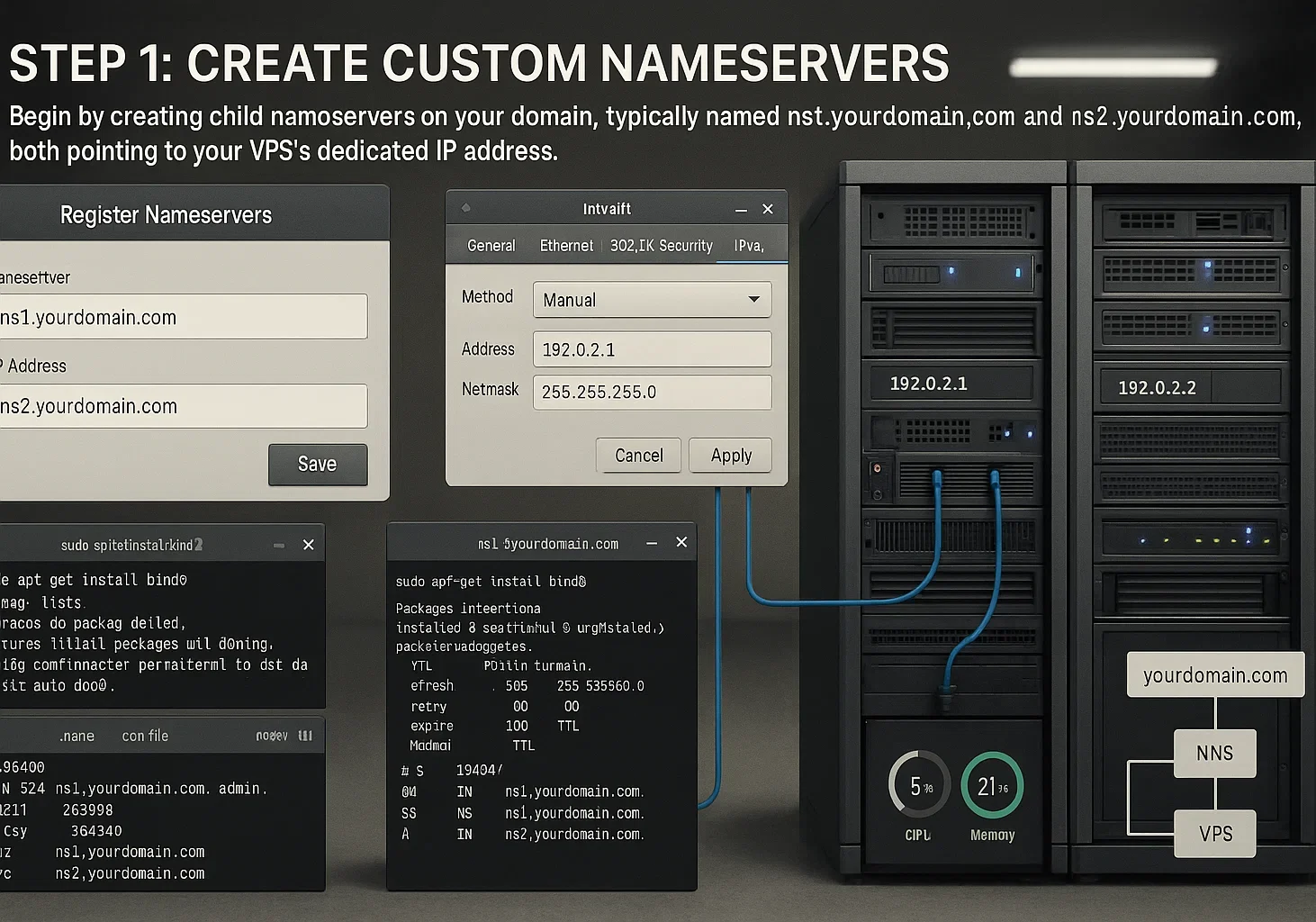
Sau khi tên miền và máy chủ ảo riêng của bạn sẵn sàng, hãy bắt đầu bằng cách tạo nameserver con trên tên miền của bạn. Tìm hiểu cách trỏ tên miền đến địa chỉ IP VPS bắt đầu bằng bước cơ bản này.
Quy trình chính xác khác nhau tùy thuộc vào nhà đăng ký tên miền của bạn, nhưng khái niệm vẫn giống nhau trên các nhà cung cấp. Bạn cần tạo ít nhất hai mục nameserver, thường được đặt tên là ns1.yourdomain.com và ns2.yourdomain.com.
Cả hai đều phải trỏ đến địa chỉ IP riêng của VPS của bạn. Một số nhà đăng ký cho phép bạn tạo các nameserver này trực tiếp thông qua bảng điều khiển của họ, trong khi những nhà đăng ký khác có thể yêu cầu liên hệ với bộ phận hỗ trợ.
Sau khi tạo nameserver con tại nhà đăng ký của bạn, kết nối với VPS của bạn qua SSH và cài đặt BIND9 cùng các tiện ích của nó bằng lệnh này:
sudo apt install bind9 bind9utils bind9-doc -yLệnh này hoạt động cho các hệ thống dựa trên Ubuntu và Debian. Quá trình cài đặt bao gồm bind9 (máy chủ DNS), bind9utils (công cụ quản lý) và bind9-doc (tài liệu). Sau khi cài đặt, bạn có thể tiến hành cấu hình vùng DNS.
Bước 2: Thiết lập vùng DNS
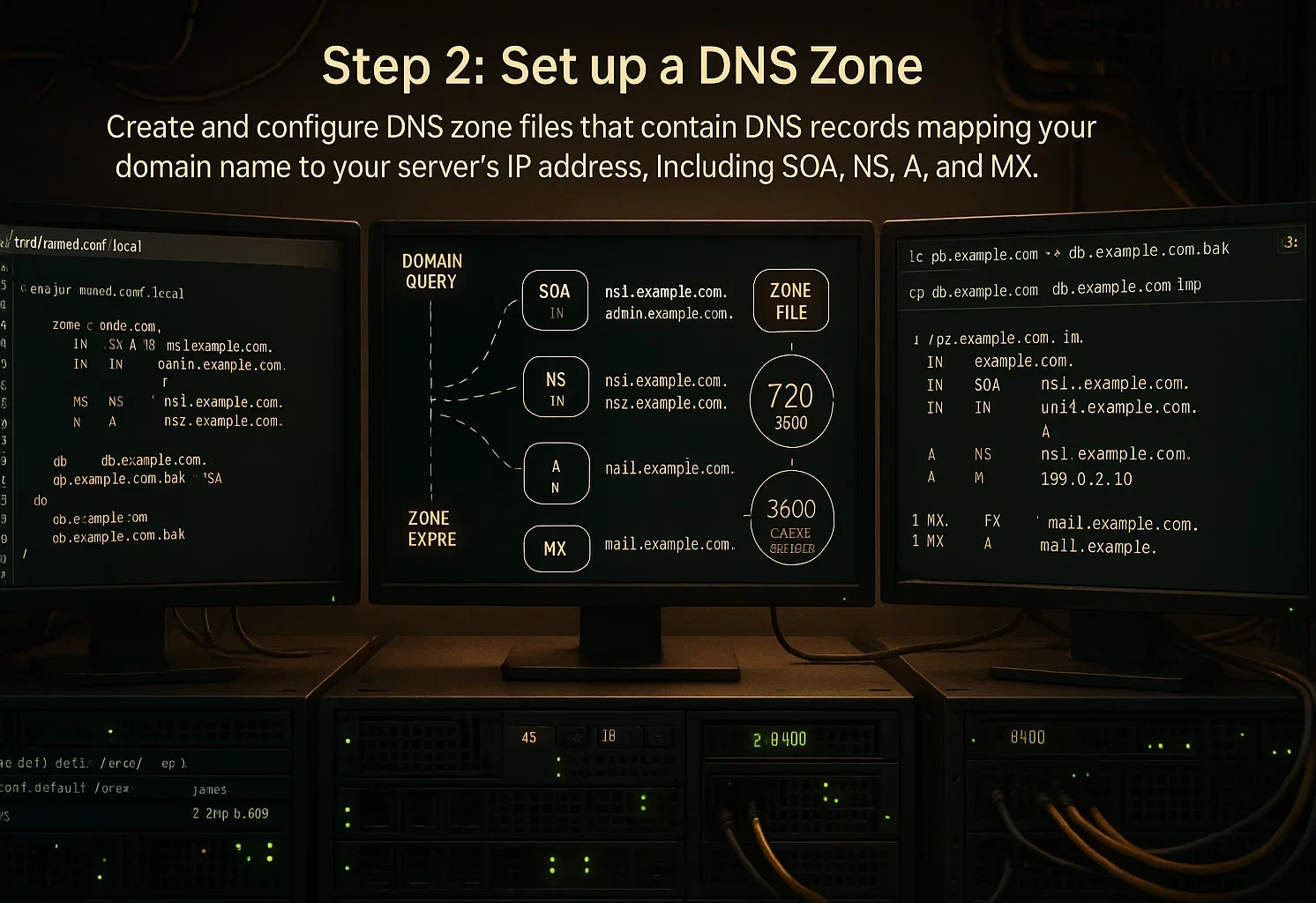
Với BIND9 được cài đặt, bây giờ bạn sẽ tạo và cấu hình các tệp vùng DNS. Các tệp này chứa các bản ghi DNS ánh xạ tên miền của bạn đến địa chỉ IP của máy chủ.
Trước tiên, điều hướng đến thư mục cấu hình BIND:
cd /etc/bindTạo một thư mục mới để sắp xếp các tệp vùng của bạn:
mkdir -p /etc/bind/zones/Bạn có thể đặt tên thư mục này bất cứ cách nào bạn thích thay vì "zones". Bây giờ hãy sao chép các tệp mẫu và điều chỉnh chúng cho tên miền của bạn. Thay thế "yourdomain.com" bằng tên miền thực tế của bạn trong các lệnh này:
cd zones

sudo cp /etc/bind/db.local /etc/bind/zones/yourdomain.com.forward

sudo cp /etc/bind/db.127 /etc/bind/zones/yourdomain.com.reverse

ls /etc/bind/zones/
Tiếp theo, chỉnh sửa tệp vùng chuyển tiếp để xác định các bản ghi DNS của tên miền bạn. Mở tệp bằng trình soạn thảo văn bản:
sudo nano /etc/bind/zones/yourdomain.com.forwardTrong tệp này, bạn sẽ cấu hình nhiều bản ghi quan trọng:
- Bản ghi SOA: Xác định nameserver chính và liên hệ quản trị
- Bản ghi NS: Chỉ định các máy chủ tên miền có thẩm quyền cho tên miền của bạn
- Bản ghi A: Ánh xạ tên miền và các tên miền con của bạn tới địa chỉ IP VPS
- Bản ghi MX: Định tuyến email cho tên miền của bạn (nếu cần)
Thay thế tất cả các tên miền ví dụ bằng tên miền thực tế của bạn và thay thế các địa chỉ IP bằng địa chỉ IP chuyên dụng của VPS. Giá trị TTL (Time To Live) xác định bao lâu các trình phân giải DNS sẽ lưu giữ các bản ghi của bạn trước khi kiểm tra các bản cập nhật.
Lưu các thay đổi của bạn sau khi chỉnh sửa tệp vùng.
Bước 3: Cấu hình Named Configuration
Sau khi tạo các tệp vùng của bạn, bạn cần cho BIND9 biết nơi tìm chúng và cách sử dụng chúng. Điều này được thực hiện bằng cách chỉnh sửa tệp cấu hình BIND.
Điều hướng đến thư mục BIND và mở tệp cấu hình cục bộ:
cd /etc/bind

sudo nano named.conf.local
Thêm các định nghĩa vùng cho tên miền của bạn. Thay thế "yourdomain.com" bằng tên miền thực tế của bạn:
zone "yourdomain.com" {

    type master;

    file "/etc/bind/zones/yourdomain.com.forward";

};
Cấu hình này cho BIND9 biết rằng máy chủ của bạn là máy chủ master (chính) có thẩm quyền cho tên miền của bạn và chỉ định nơi tìm tệp vùng. Xác minh rằng đường dẫn tệp khớp với vị trí nơi bạn tạo tệp vùng của mình ở Bước 2.
Nếu bạn đã tạo tệp vùng ngược, bạn cũng có thể thêm cấu hình của nó ở đây. Lưu tệp sau khi thực hiện các thay đổi.
Bước 4: Cấu hình Forwarders DNS
Các forwarders DNS xử lý các truy vấn cho các tên miền mà máy chủ của bạn không có thẩm quyền. Thay vì thực hiện các tra cứu đệ quy, máy chủ DNS của bạn có thể chuyển tiếp các truy vấn này tới các máy chủ DNS công khai đáng tin cậy.
Mở tệp cấu hình tùy chọn:
sudo nano /etc/bind/named.conf.optionsTìm phần forwarders trong tệp. Nó thường trông như thế này:
// forwarders {
// 0.0.0.0;
// };
Bỏ ghi chú các dòng và thay thế phần giữ chỗ bằng các địa chỉ máy chủ DNS thực tế. Bạn có thể sử dụng các máy chủ DNS công khai như Google DNS (8.8.8.8) hoặc Cloudflare DNS (1.1.1.1):
forwarders {

    8.8.8.8;

    1.1.1.1;

};
Các forwarders này cho phép máy chủ của bạn giải quyết tên miền ngoài các vùng mà bạn quản lý. Lưu tệp sau khi thực hiện các thay đổi.
Bước 5: Xác minh và Khởi động Máy chủ DNS
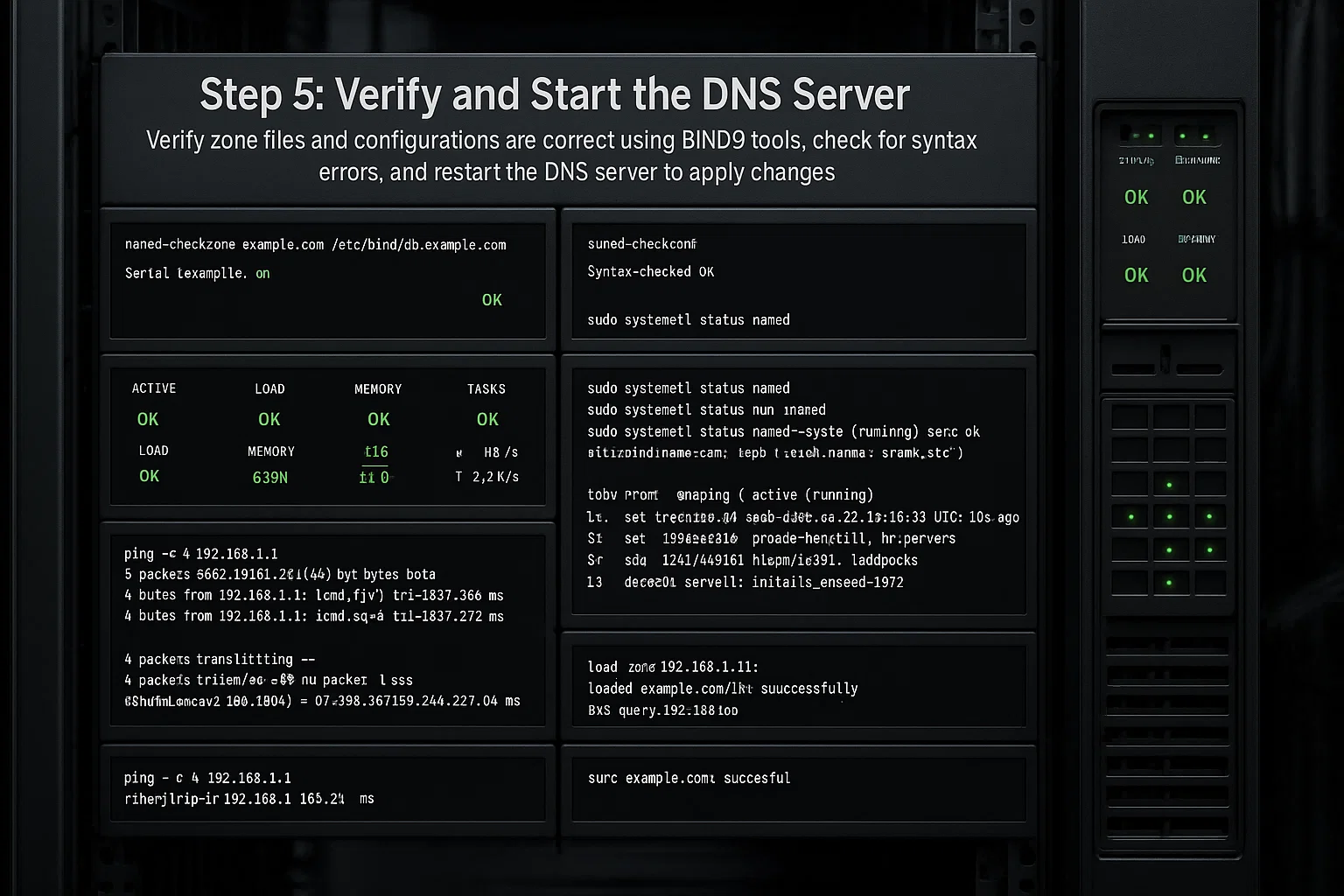
Trước khi đưa cấu hình của bạn vào hoạt động, hãy xác minh rằng tất cả các tệp vùng và cấu hình của bạn đều chính xác. BIND9 cung cấp các công cụ để kiểm tra lỗi cú pháp.
Kiểm tra tệp vùng của bạn để tìm lỗi:
sudo named-checkzone yourdomain.com /etc/bind/zones/yourdomain.com.forwardThay thế "yourdomain.com" bằng tên miền thực tế của bạn. Nếu cấu hình chính xác, bạn sẽ thấy kết quả tương tự như:
zone yourdomain.com/IN: loaded serial 1

OK
Kiểm tra cấu hình BIND tổng thể:
sudo named-checkconfNếu lệnh này không trả về kết quả, cấu hình của bạn là hợp lệ. Bất kỳ lỗi nào sẽ được hiển thị kèm theo chi tiết về những gì cần phải sửa.
Bây giờ khởi động lại BIND9 để áp dụng tất cả các thay đổi của bạn:
sudo systemctl restart bind9Xác minh rằng BIND9 đang chạy đúng cách:
sudo systemctl status bind9Bạn sẽ thấy "active (running)" trong kết quả. Nếu có lỗi nào, kiểm tra các tệp cấu hình của bạn để tìm lỗi đánh máy hoặc đường dẫn không chính xác.
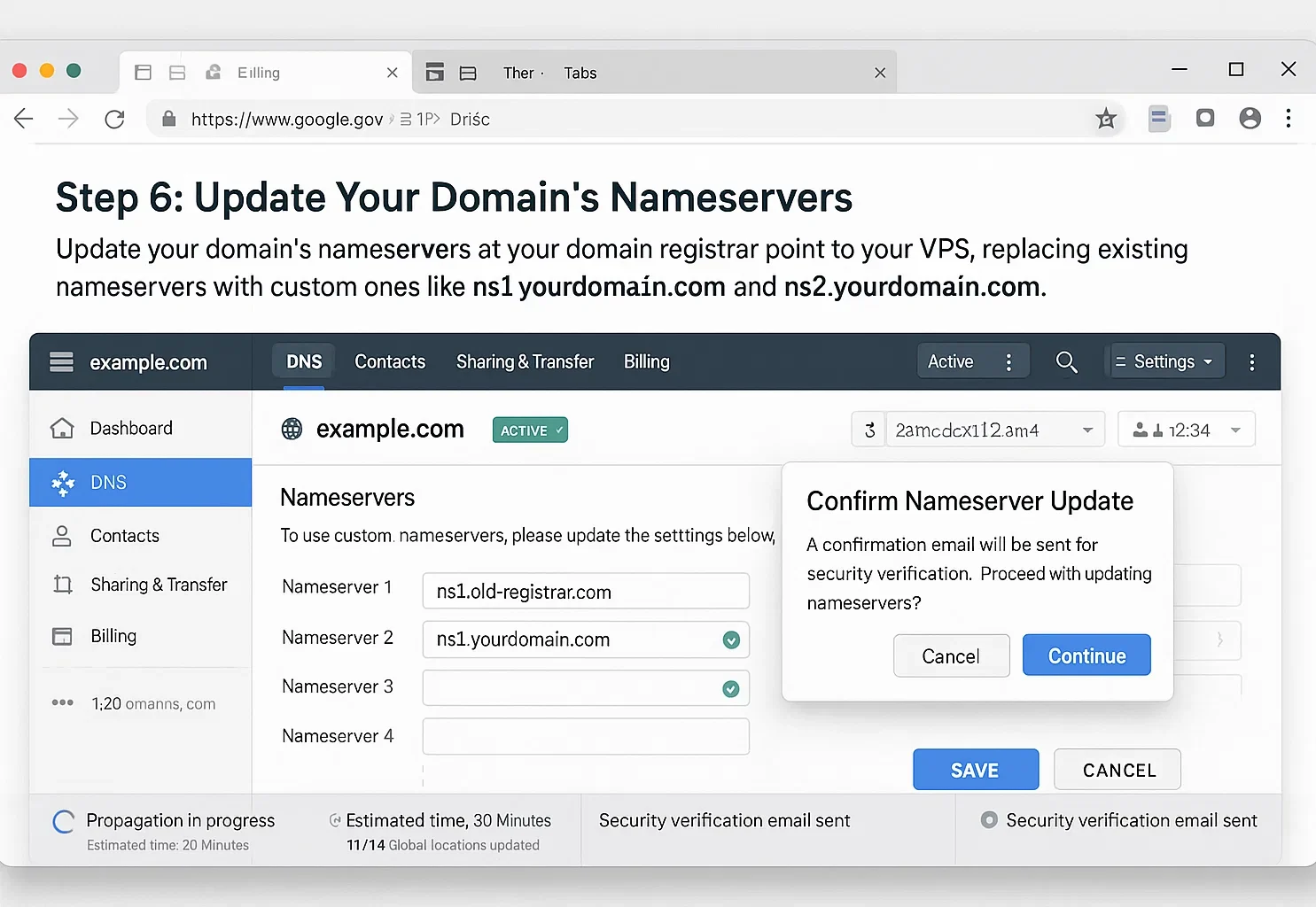
Bước 6: Cập nhật Nameserver của Miền của Bạn
Bước cuối cùng là cập nhật nameserver của miền của bạn tại nhà cung cấp đăng ký miền của bạn để chỉ đến VPS của bạn. Điều này cho phép Internet biết nơi tìm kiếm thông tin DNS về miền của bạn.
Đăng nhập vào bảng điều khiển của nhà cung cấp đăng ký miền của bạn và tìm phần quản lý nameserver. Thường được tìm thấy dưới "Quản lý DNS", "Nameserver", hoặc "Cài đặt Miền".
Thay các nameserver hiện có bằng nameserver tùy chỉnh của bạn:
- ns1.yourdomain.com
- ns2.yourdomain.com
Xác nhận các nameserver này khớp với nameserver con mà bạn tạo trong Bước 1. Lưu các thay đổi của bạn tại nhà cung cấp đăng ký.
Truyền DNS mất từ một vài phút đến 48 giờ. Trong thời gian này, một số bộ phân giải DNS trên toàn thế giới sẽ vẫn sử dụng nameserver cũ trong khi những bộ khác bắt đầu sử dụng những bộ mới. Đây là điều bình thường và tạm thời.
Bạn đã thành công trong việc chỉ miền của bạn đến VPS của mình bằng cách sử dụng nameserver tùy chỉnh, cho phép bạn kiểm soát toàn bộ cấu hình DNS của miền từ máy chủ của riêng bạn.
Lịch trình Truyền DNS và Điều Gì Cần Mong Đợi
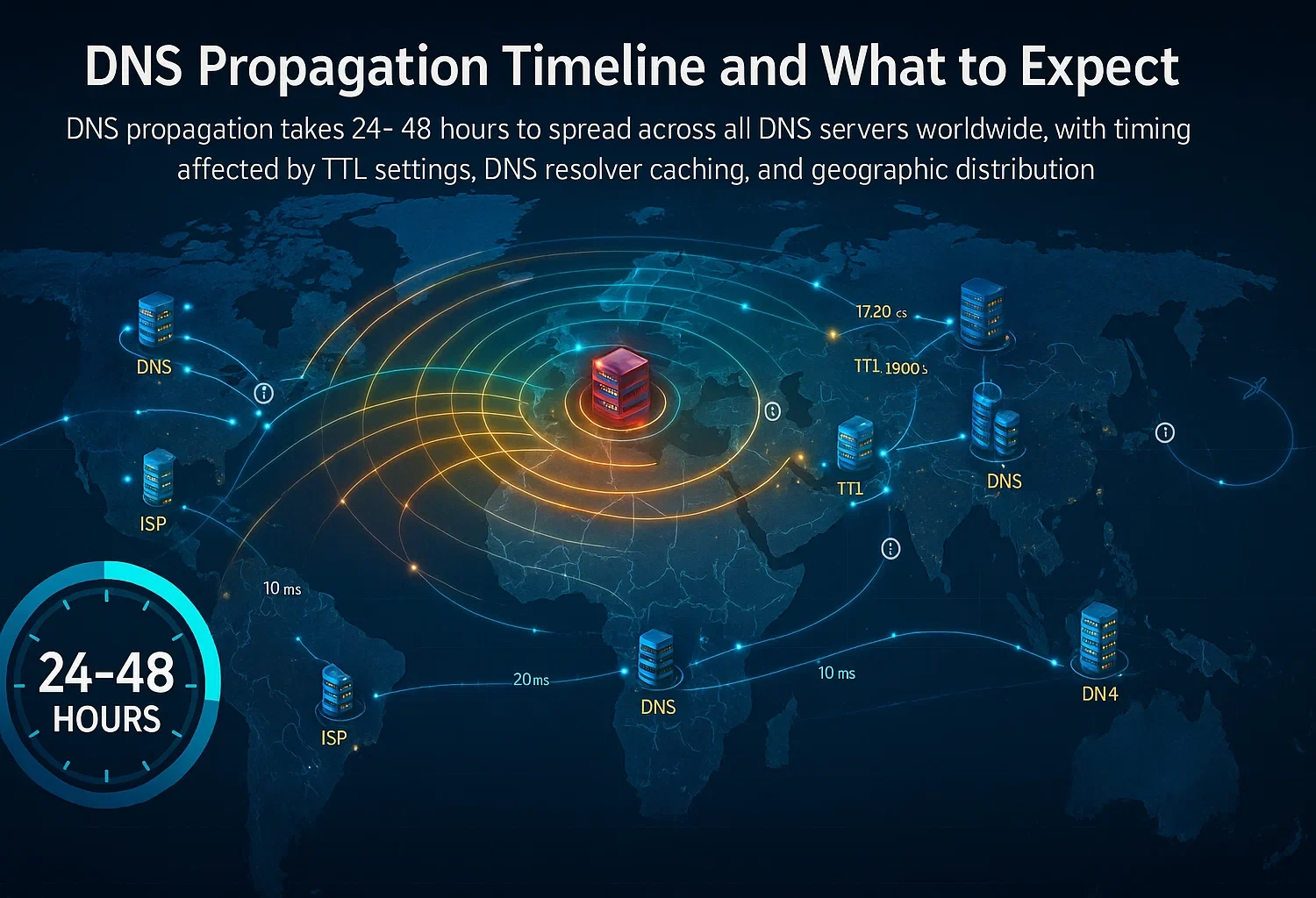
Truyền DNS là thời gian cần thiết để các thay đổi DNS của bạn lan truyền trên tất cả các máy chủ DNS trên toàn thế giới. Sau khi học cách thêm miền vào vserver (VPS), điều này giải thích tại sao miền của bạn không hoạt động ngay lập tức sau khi thay đổi.
Dòng thời gian điển hình: Hầu hết các thay đổi DNS lan truyền trong vòng 24 đến 48 giờ. Tuy nhiên, một số thay đổi có thể xuất hiện trong vài phút trong khi những thay đổi khác có thể mất toàn bộ 48 giờ hoặc lâu hơn một chút. Sự thay đổi tùy thuộc vào nhiều yếu tố ngoài tầm kiểm soát của bạn.
Điều gì ảnh hưởng đến tốc độ truyền:
- Cài đặt TTL: Giá trị Time To Live trên các bản ghi DNS trước đó của bạn xác định thời gian các bộ phân giải DNS lưu trữ thông tin cũ. Các giá trị TTL thấp hơn (như 300 giây) dẫn đến truyền nhanh hơn so với các giá trị cao hơn (như 86400 giây cho 24 giờ).
- Lưu trữ Bộ Phân Giải DNS: Các nhà cung cấp dịch vụ Internet và các dịch vụ DNS công cộng lưu trữ các bản ghi DNS với tốc độ khác nhau. Một số nhà cung cấp dịch vụ Internet cập nhật bộ nhớ cache thường xuyên, trong khi những bộ khác có thể bỏ qua cài đặt TTL và giữ các bản ghi được lưu trữ lâu hơn.
- Phân bố địa lý: Các máy chủ DNS ở các khu vực khác nhau cập nhật vào các thời điểm khác nhau. Miền của bạn có thể phân giải chính xác ở một vị trí trong khi vẫn hiển thị thông tin cũ ở vị trí khác.
Trong quá trình truyền tải: Một số khách truy cập trang web của bạn có thể thấy máy chủ mới, trong khi những khách khác vẫn kết nối với vị trí cũ. Đây là điều bình thường và tạm thời. Nếu có thể, hãy lên kế hoạch các cuộc di chuyển quan trọng trong các khoảng thời gian lưu lượng thấp.
Tăng Tốc Độ Lan Truyền: Nếu bạn có kế hoạch thực hiện các thay đổi DNS, hãy giảm các giá trị TTL của bạn trước 48-72 giờ. Điều này cho phép các bộ phân giải DNS kiểm tra các bản cập nhật thường xuyên hơn. Sau khi các thay đổi hoàn tất và ổn định, bạn có thể tăng TTL lại để giảm tải máy chủ.
 Xác Minh Cấu Hình Miền của Bạn
Sau khi hoàn thành thiết lập miền của bạn và chờ truyền ban đầu, bạn cần xác minh rằng mọi thứ hoạt động chính xác. Các bước xác minh này xác nhận rằng bạn đã hoàn thành thành công việc chỉ miền đến VPS của bạn và miền của bạn phân giải đúng cách đến máy chủ của bạn.
Sử dụng Command Line Tools: Lệnh dig cung cấp thông tin DNS chi tiết. Mở terminal và chạy:
dig yourdomain.comTìm ANSWER SECTION trong kết quả. Nó sẽ hiển thị địa chỉ IP VPS của bạn trong bản ghi A. Nếu bạn thấy đúng địa chỉ IP, cấu hình DNS hoạt động bình thường.
Bạn cũng có thể dùng nslookup để kiểm tra nhanh hơn:
nslookup yourdomain.comLệnh này sẽ trả về địa chỉ IP của VPS như kết quả.
Công cụ kiểm tra DNS trực tuyến: Các trang web như whatsmydns.net và dnschecker.org cho biết miền của bạn được phân giải từ các vị trí khác nhau trên toàn thế giới. Những công cụ này giúp bạn theo dõi tiến trình lan truyền và xác định các khu vực nơi thông tin DNS cũ vẫn còn tồn tại.
Kiểm Tra Trình Duyệt Mở trình duyệt web và truy cập miền của bạn. Nếu bạn có trang web chạy trên VPS, nó sẽ tải được. Nếu bạn thấy trang máy chủ mặc định hoặc nội dung trang web của mình, kết nối đã thành công.
Hãy nhớ rằng trình duyệt của bạn lưu kết quả DNS vào bộ nhớ đệm, vì vậy bạn có thể cần xóa bộ nhớ đệm của trình duyệt hoặc sử dụng chế độ ẩn danh để kiểm tra chính xác.
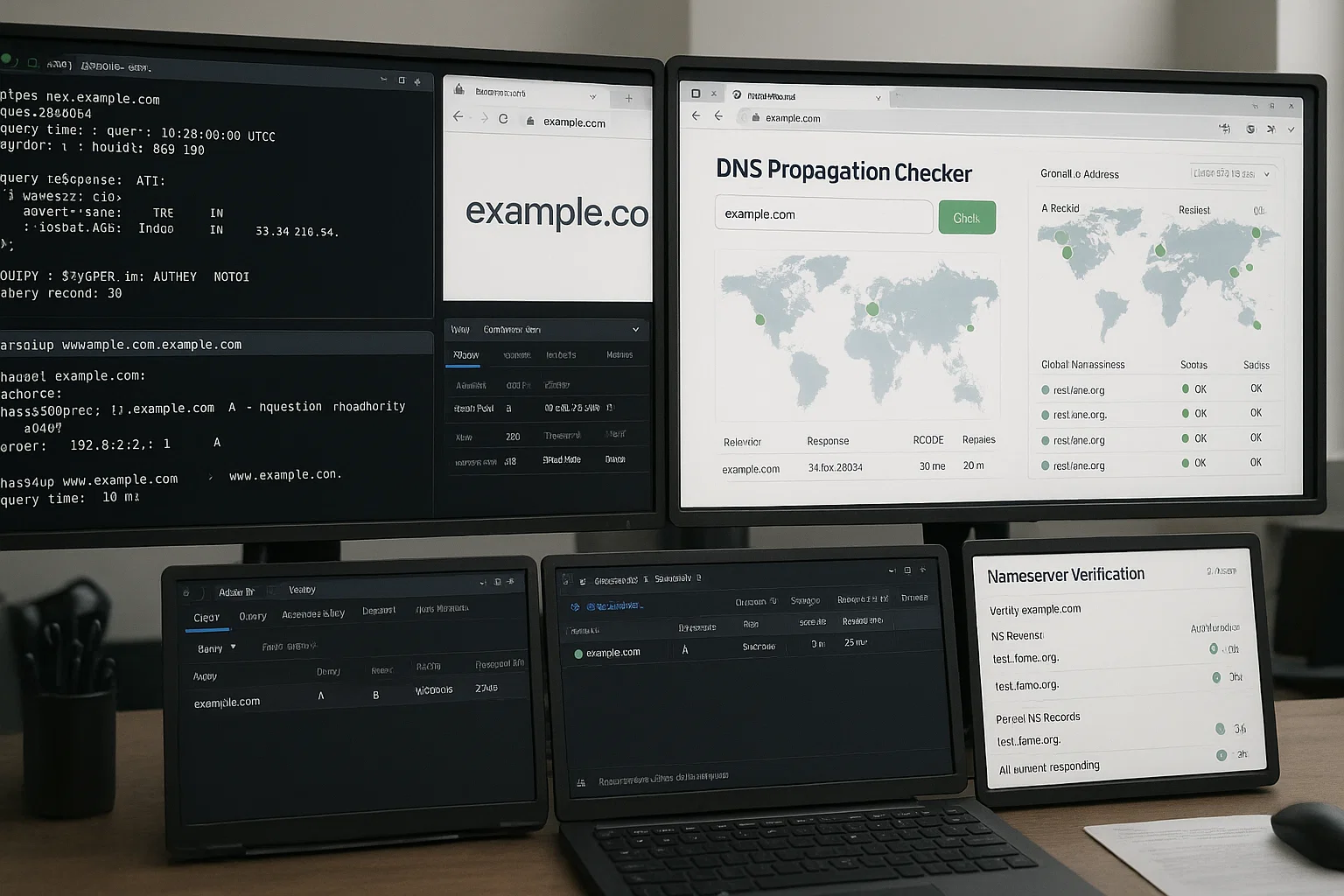
Kiểm tra Nameservers: Xác nhận rằng miền của bạn đang sử dụng những máy chủ tên chính xác:
dig NS yourdomain.com +shortĐiều này sẽ trả về các máy chủ tên tùy chỉnh của bạn (ns1.yourdomain.com và ns2.yourdomain.com) nếu bạn sử dụng phương pháp máy chủ tên tùy chỉnh, hoặc máy chủ tên của nhà cung cấp đăng ký nếu bạn sử dụng phương pháp bản ghi A.
Vấn đề thường gặp và cách khắc phục
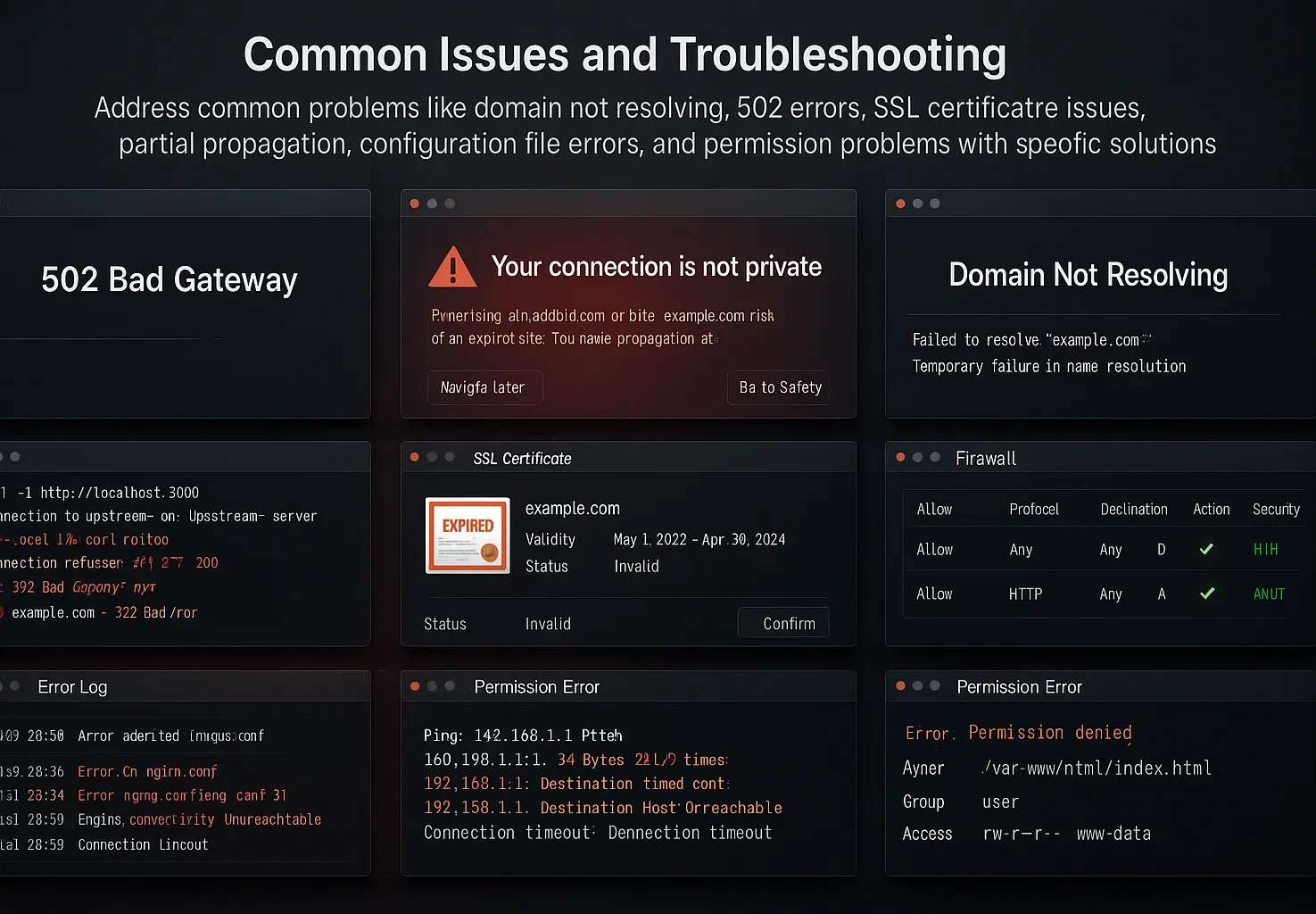
Ngay cả với cấu hình cẩn thận trong quá trình thiết lập miền, bạn vẫn có thể gặp sự cố. Những vấn đề phổ biến này và cách giải quyết chúng sẽ giúp bạn khắc phục hầu hết các sự cố nhanh chóng.
Miền không được phân giải: Nếu miền của bạn không được phân giải sau 48 giờ, hãy kiểm tra xem bạn đã cập nhật chính xác các máy chủ tên tại nhà cung cấp đăng ký. Xác minh rằng các mục máy chủ tên khớp chính xác với những gì bạn đã cấu hình, bao gồm chính tả đúng và không có khoảng trắng dư thừa.
Xác nhận rằng dịch vụ DNS của VPS đang chạy bằng cách sử dụng sudo systemctl status bind9.
Lỗi 502 Bad Gateway hoặc Connection Refused: Những lỗi này có nghĩa là DNS hoạt động, nhưng máy chủ web của bạn không phản hồi đúng cách. Kiểm tra xem máy chủ web (Apache, Nginx, v.v.) có đang chạy trên VPS không.
Xác minh rằng các quy tắc tường lửa cho phép lưu lượng truy cập trên cổng 80 (HTTP) và 443 (HTTPS). Kiểm tra cấu hình máy chủ web của bạn có bao gồm tên miền trong cấu hình virtual host hoặc server block.
Lỗi chứng chỉ SSL: Nếu khách truy cập thấy cảnh báo SSL, miền của bạn có thể được phân giải chính xác, nhưng chứng chỉ SSL không được cài đặt đúng cách hoặc không khớp với miền của bạn. Xác minh rằng bạn đã cài đặt chứng chỉ SSL cho miền của bạn và chứng chỉ chưa hết hạn.
Các dịch vụ như Let's Encrypt cung cấp chứng chỉ SSL miễn phí có thể được cài đặt bằng các công cụ như Certbot.
Lan truyền từng phần: Một số mạng có thể truy cập trang web của bạn trong khi những mạng khác không. Điều này là bình thường trong quá trình lan truyền và thường được giải quyết trong vòng 48 giờ. Người dùng gặp sự cố có thể thử xóa bộ nhớ đệm DNS cục bộ của họ hoặc sử dụng trình phân giải DNS khác tạm thời.
Lỗi tệp cấu hình: Nếu BIND9 không khởi động sau khi thay đổi cấu hình, hãy kiểm tra lỗi cú pháp bằng:
sudo named-checkconf

sudo named-checkzone yourdomain.com /etc/bind/zones/yourdomain.com.forward
Mọi lỗi sẽ hiển thị kèm chi tiết về vấn đề. Các vấn đề phổ biến bao gồm thiếu dấu chấm phẩy, đường dẫn tệp không chính xác, hoặc lỗi chính tả trong tên miền.
Vấn đề về quyền hạn: Nếu bạn gặp lỗi "quyền bị từ chối" khi chỉnh sửa tệp cấu hình, hãy đảm bảo sử dụng sudo trước các lệnh yêu cầu quyền cao. Kiểm tra rằng các tệp zone của bạn có chủ sở hữu và quyền truy cập chính xác.
Kết luận
Bây giờ bạn đã biết cách trỏ tên miền đến VPS bằng cả phương pháp bản ghi A và cách tiếp cận nameserver tùy chỉnh. Phương pháp bản ghi A giúp bạn khởi động nhanh chóng khi bạn chỉ cần kết nối miền cơ bản. Nameserver tùy chỉnh cho bạn kiểm soát hoàn toàn DNS khi quản lý nhiều miền hoặc yêu cầu cấu hình nâng cao.
Hãy nhớ cho phép 24 đến 48 giờ để DNS lan truyền sau khi thực hiện thay đổi. Sử dụng các công cụ xác minh như dig và trình kiểm tra DNS trực tuyến để xác nhận cấu hình của bạn hoạt động ở các vị trí khác nhau.
Nếu bạn gặp vấn đề, phần khắc phục sự cố bao gồm các vấn đề phổ biến nhất và giải pháp của chúng. Với tên miền của bạn được kết nối đúng cách với VPS, bạn đã sẵn sàng lưu trữ trang web, chạy ứng dụng và xây dựng sự hiện diện trực tuyến của mình.



Thảo luận
Bình luận
Đăng nhập để tham gia thảo luận.