
Khắc phục sự cố kết nối trên Cloud Virtual Private Server
(VPS) thường liên quan đến việc kiểm tra và điều chỉnh cài đặt tường lửa. Một
tường lửa được cấu hình đúng cách rất cần thiết để duy trì bảo mật tối ưu
đồng thời đảm bảo các dịch vụ vẫn có thể truy cập được. Bài viết này
cung cấp hướng dẫn toàn diện về cách quản lý và khắc phục sự cố
cài đặt tường lửa VPS của bạn để cải thiện kết nối.
Điều kiện tiên quyết
Trước khi bắt đầu các bước khắc phục sự cố tường lửa, hãy đảm bảo bạn
đáp ứng các yêu cầu sau:
-
Quyền Sudo: Bạn phải có quyền sudo
trên VPS của bạn để thực thi các lệnh quản trị. -
Kiến thức cơ bản về Tường lửa: Làm quen với các
khái niệm và lệnh tường lửa cơ bản, đặc biệt là UFW (Uncomplicated
Firewall), được sử dụng trong hướng dẫn này. -
Quyền truy cập SSH: Đảm bảo bạn có quyền truy cập SSH vào
VPS để thực thi lệnh từ xa. -
Hệ Thống Cập Nhật: VPS của bạn nên chạy phiên bản
hệ điều hành được cập nhật để đảm bảo bảo mật và
tương thích. Để cập nhật hệ thống, hãy đăng nhập vào VPS và chạy các lệnh sau
hai lệnh:
sudo apt update && sudo apt upgrade.Bước 1: Kiểm tra Tường lửa
Trạng thái
- Kiểm tra trạng thái tường lửa:
Bắt đầu bằng cách kiểm tra trạng thái hiện tại của tường lửa bằng:
sudo ufw statusLệnh này sẽ hiển thị tường lửa có hoạt động hay không và liệt kê bất kỳ
quy tắc hiện có.
- Bật Tường lửa Nếu Chưa Bật:
Bạn cần bật tường lửa nếu nó chưa hoạt động. Trước khi làm vậy,
hãy chắc chắn các kết nối SSH được cho phép để tránh bị khóa
ra:
sudo ufw allow ssh
sudo ufw enable
Các lệnh này sẽ cho phép các kết nối SSH thông qua tường lửa và
sau đó kích hoạt nó.
Bước này rất quan trọng để đảm bảo tường lửa của bạn đang chạy và
được cấu hình chính xác để chẩn đoán ban đầu.
Bước 2: Xem xét
và Sửa đổi Quy tắc Tường lửa
- Liệt kê Quy tắc Tường lửa Hiện tại:
Để xem tất cả các quy tắc tường lửa hiện tại cùng với số thứ tự, sử dụng:
sudo ufw status numbered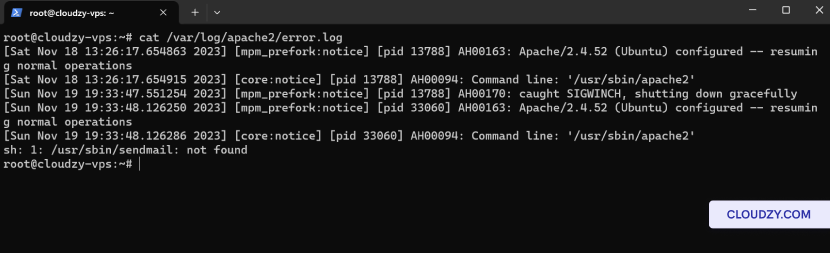
Lệnh này cung cấp cái nhìn tổng quan rõ ràng về tất cả các quy tắc và
trình tự
- Cho phép một Cổng Cụ thể:
Để cho phép lưu lượng trên một cổng cụ thể, thực thi:
sudo ufw allow [port_number]Thay thế [port_number] bằng số cổng thực tế
mà bạn muốn mở.
- Từ chối một Cổng Cụ thể:
Để chặn lưu lượng truy cập trên một cổng cụ thể, sử dụng:
sudo ufw deny [port_number]Thay thế [port_number] với số cổng mà bạn muốn
đóng lại.
- Xóa Một Quy Tắc Cụ Thể:
Để xóa một quy tắc, xác định số của nó từ danh sách, sau đó chạy:
sudo ufw delete [rule_number]Thay thế [rule_number] với số tương ứng
với quy tắc mà bạn muốn xóa.
- Kiểm Tra Lại Quy Tắc Đã Cập Nhật:
Sau khi thực hiện thay đổi, kiểm tra lại các quy tắc đã cập nhật bằng:
sudo ufw statusBằng cách xem xét và sửa đổi các quy tắc tường lửa khi cần thiết, bạn có thể
quản lý lưu lượng truy cập đến và từ VPS của mình, giải quyết các mối đe dọa tiềm ẩn
Vấn đề kết nối.
Bước 3: Kiểm tra
Kết nối
- Kiểm Tra Kết Nối Dịch Vụ:
-Đối với các dịch vụ web, truy cập trang web của bạn qua trình duyệt. Hoặc bạn có thể sử dụng
một lệnh giống như: curl http://your_website.com.
-Đối với SSH, kiểm tra kết nối bằng ssh
username@your_vps_ip.
-Đối với các dịch vụ FTP, hãy thử kết nối bằng ứng dụng khách FTP hoặc lệnh
Các lệnh: ftp your_vps_ip.
- Xác Minh Truy Cập Đến Cổng Được Phép:
-
Để kiểm tra xem một cổng cụ thể có thể truy cập được hay không, bạn có thể sử dụng telnet
lệnh: telnet your_vps_ip port_number. -
Ví dụ, để kiểm tra máy chủ web trên cổng 80: telnet
your_vps_ip 80.
- Kiểm Tra Các Dịch Vụ Bị Chặn Trên Cổng Bị Từ Chối:
-
Xác nhận rằng các kết nối đến các cổng bị từ chối đã bị chặn. Cố gắng
kết nối đến một dịch vụ trên một cổng bị chặn, nó sẽ thất bại. -
Ví dụ, nếu bạn đã chặn cổng 8080, kiểm tra bằng
telnet your_vps_ip 8080 sẽ không thành công.
Bao gồm các ví dụ lệnh này cung cấp một cách tiếp cận thực tế để
xác minh hiệu quả của các cài đặt tường lửa của bạn.
Bước 4:
Mẹo Khắc phục sự cố bổ sung
- Xác minh Trạng thái Dịch vụ:
Đảm bảo các dịch vụ bạn đang cố truy cập, chẳng hạn như máy chủ web
(apache2, nginx) hoặc cơ sở dữ liệu (mysql), đang chạy. Sử dụng các lệnh như
sudo systemctl status apache2 để kiểm tra của họ
trạng thái
- Kiểm tra Hạn chế IP:
Đảm bảo không có hạn chế dựa trên IP nào được đặt trong tường lửa có thể
chặn truy cập của bạn. Điều này có thể được xác minh bằng sudo
trạng thái ufw.
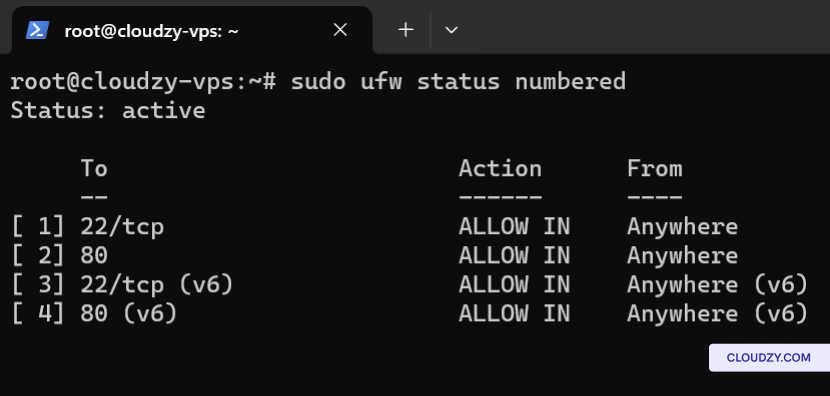
- Kiểm tra Nhật ký để Tìm Manh Mối:
Kiểm tra nhật ký máy chủ để tìm bất kỳ thông báo lỗi hoặc manh mối nào liên quan đến
vấn đề kết nối. Với Apache, bạn có thể xem
/var/log/apache2/error.log.
- Sử dụng Công cụ Chẩn đoán Mạng:
-
Ping: Kiểm tra kết nối mạng đến máy chủ của bạn
(ping your_server_ip). -
Theo dõi tuyến đường: Theo dõi đường đi các gói dữ liệu đến máy chủ của bạn
(traceroute your_server_ip). Điều này hữu ích để xác định
vị trí xảy ra vấn đề kết nối dọc theo tuyến đường. -
Netstat: Hiển thị kết nối mạng và
cổng đang lắng nghe (netstat -plntu). Hữu ích để xem những dịch vụ nào đang
lắng nghe trên những cổng nào. -
Nmap: Quét các cổng mở để xác minh xem các
quy tắc tường lửa có được áp dụng chính xác không (nmap your_server_ip).
Những bước bổ sung này và các công cụ có thể giúp bạn chẩn đoán và giải quyết
các vấn đề kết nối phức tạp hơn.
Bây giờ bạn đã biết tất cả về khắc phục sự cố kết nối. Nếu bạn
nếu bạn có câu hỏi hoặc cần thêm thông tin, hãy liên hệ với chúng tôi qua gửi một
vé!
Cũng trong Mạng & Tường lửa
Hướng dẫn liên quan.
Cần giúp việc khác?
Thời gian phản hồi trung vị dưới 1 giờ. Con người thật, không phải bot.