
Để kết nối với Linux VPS, bạn cần làm việc với SSH keys. Hướng dẫn này
sẽ hướng dẫn bạn cách kết nối tới Linux VPS bằng khóa SSH và cả,
cách sử dụng PuTTY. Lưu ý rằng để sử dụng khóa SSH, bạn cần cài đặt OpenSSH
cài đặt trên thiết bị và máy chủ của bạn. Ứng dụng máy chủ OpenSSH là
đã được cài đặt sẵn trên tất cả các máy chủ ảo Cloudzy Linux.
Cách
Kết nối với Linux VPS bằng SSH
Đảm bảo bạn đã cài đặt client OpenSSH trên thiết bị của mình. Sau đó bạn có thể
tạo một kết nối từ xa an toàn đến Linux VPS của bạn với các thông tin sau
hướng dẫn:
Bước 1: Mở terminal SSH trên máy tính của bạn và
chạy lệnh sau:
ssh your_username@host_ip_addressBước 2: Nhập mật khẩu của bạn và nhấn
Enter. Lưu ý rằng bạn sẽ không nhận được bất kỳ phản hồi nào về
trên màn hình khi bạn gõ. Nếu bạn dán mật khẩu, hãy đảm bảo nó được lưu trữ
một cách an toàn và không lưu trong tệp văn bản.
Bước 3: Khi bạn kết nối đến VPS lần đầu tiên,
bạn sẽ được hỏi có muốn tiếp tục kết nối không. Chỉ cần gõ
vâng và nhấn EnterTin nhắn này
thông báo này chỉ xuất hiện lần đầu vì máy chủ từ xa chưa được
xác định trên máy tính của bạn.
Bạn đã kết nối thành công tới máy chủ từ xa.
Tạo và Sử dụng SSH
phím
Khóa SSH là giải pháp bảo mật để kết nối tới máy chủ từ xa
mà không cần cụm mật khẩu. Rất nên sử dụng phương pháp này
thay vì dùng mật khẩu.
Quy trình tiêu chuẩn để tạo cặp khóa công khai/riêng tư Secure Shell
cặp như sau.
Bước 1: Bắt đầu
chương trình tạo khóa
ssh-keygenKết quả sẽ như sau:

Bước
2: Nhập đường dẫn tệp sẽ chứa khóa
Theo mặc định, tên tệp id_rsa, đại diện cho khóa RSA v2, được hiển thị
trong dấu ngoặc đơn. Bạn có thể chọn tệp này bằng cách nhấn
Enter hoặc nhập tên tệp khác.
Lưu ý rằng khóa công khai kết thúc bằng .pub, nhưng khóa riêng tư không
có phần mở rộng này.
Bước 3:
Nhập cụm mật khẩu để sử dụng khóa của bạn
Cụm mật khẩu này dùng để mã hóa khóa riêng tư của bạn. Không nhập gì
có nghĩa là không sử dụng cụm mật khẩu, nhưng cách làm này không được khuyến khích
vì lý do bảo mật. Tuy nhiên, bạn có thể để trống nếu không thực hiện điều gì
quan trọng trên máy chủ của bạn. Lưu ý rằng cụm mật khẩu sẽ không được hiển thị
khi bạn nhập.
Enter passphrase (empty for no passphrase): <Type the passphrase>Bước 4:
Nhập lại cụm mật khẩu để xác nhận
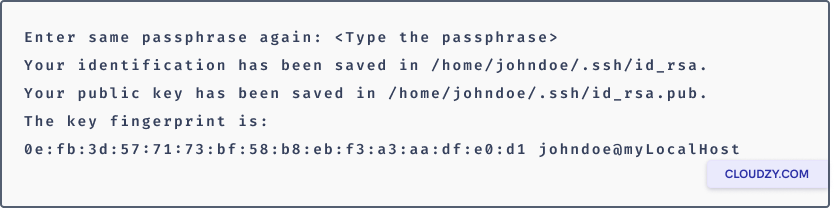
Bước 5: Kiểm tra
kết quả
Dấu vân tay khóa (một chuỗi các giá trị thập lục phân 2 chữ số được phân tách bằng dấu hai chấm)
sẽ được hiển thị. Kiểm tra xem đường dẫn tới khóa có chính xác không. Trong
ví dụ, đường dẫn là /home/johndoe/.ssh/id_rsa.pub. Tại thời điểm này, bạn
đã tạo một cặp khóa công khai/riêng tư.
Bước 6: Thêm
chìa khóa
Sao chép khóa công khai và thêm khóa vào
tệp /home/johndoe/.ssh/authorized_keys trong thư mục chính của bạn trên
máy chủ từ xa.
Khi bạn tạo khóa SSH, bạn có thể thêm nó vào các máy chủ riêng ảo
của mình và kết nối qua SSH mà không cần phải nhập mật khẩu mỗi
lần, và nó an toàn hơn nhiều vì không thể bị phá vỡ dễ dàng như
mật khẩu thường.
Đang kết nối với
Linux VPS từ Windows
PuTTY là một trình giả lập thiết bị đầu cuối Windows phổ biến, nhưng không chỉ giới hạn ở
các hệ điều hành Windows. Vì nó miễn phí và mã nguồn mở nên cũng được
người dùng Linux ưa chuộng. Nó cung cấp giao diện người dùng văn bản cho các máy tính từ xa
chạy bất kỳ giao thức được hỗ trợ nào, bao gồm SSH và Telnet.
Bước 1: Tải PuTTY
trên Windows
Nếu bạn chưa cài đặt PuTTY, vui lòng truy cập Tải xuống PuTTY trang và tải xuống
trình cài đặt Windows từ phần Package Files trên trang.
Bước 2: Cấu hình
PuTTY
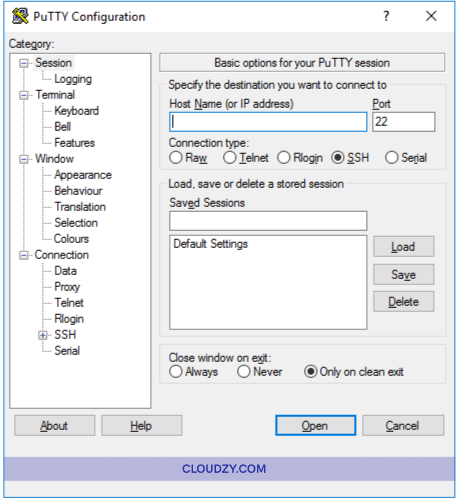
Màn hình cấu hình phiên chính sẽ xuất hiện khi bạn khởi chạy
PuTTY. Bắt đầu bằng nhập địa chỉ IP của máy chủ bạn
đang cố gắng kết nối đến.
Cổng sẽ được đặt thành 22 theo mặc định, vì đây là cổng tiêu chuẩn
cho SSH trên hầu hết các máy chủ.
Giả sử bạn không sử dụng khóa riêng tư để kết nối với máy chủ của mình và không
muốn lưu cấu hình của mình để sử dụng sau. Trong trường hợp đó, bạn có thể
nhấp Open để kết nối SSH ngay lập tức tới máy chủ của bạn
xác thực nó bằng mật khẩu của instance của bạn.
Nếu đây là lần đầu tiên bạn kết nối đến Linux VPS, PuTTY
sẽ hiển thị một Cảnh báo bảo mật để thông báo cho bạn rằng nó
không có khóa trong sổ đăng ký cho máy chủ này. Đó là điều bình thường đối với bạn
kết nối đầu tiên.
Bạn sẽ thấy một cửa sổ mới; nếu kết nối thành công, bạn sẽ
được yêu cầu nhập mật khẩu của bạn. Nếu bạn nhập chính xác, bạn
sẽ kết nối đến shell trên máy chủ của bạn.
Bước 3: Xác thực SSH
Chìa khóa
PuTTY cũng có thể được cấu hình để sử dụng các khóa SSH. Các khóa SSH an toàn hơn và
đôi khi là những phương pháp xác thực tiện lợi hơn.
Sau khi tạo cặp khóa SSH và tải khóa công khai lên
máy chủ, bạn cần nhấp vào Auth để hiển thị
tùy chọn xác thực trong thanh bên của cấu hình chính
bảng điều khiển
Bấm vào Duyệt ở phía dưới màn hình bên cạnh
cái Khóa riêng để xác thực và chọn
tệp khóa PPK SSH đã lưu từ thiết bị cục bộ của bạn.
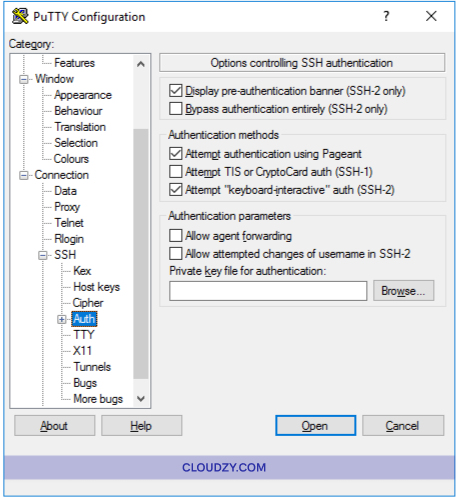
Nhấp vào Mở tab, nhập mật khẩu, rồi
kết nối
Bước 4: Lưu
Cấu hình PuTTY
PuTTY cho phép bạn lưu cấu hình mà bạn sử dụng để kết nối đến
máy chủ, vì vậy bạn không phải nhập tất cả thông tin mỗi lần. Sau
khi điền đầy đủ tất cả các trường cần thiết và sẵn sàng kết nối, hãy đảm bảo
bạn đang ở trên màn hình cấu hình phiên chính được mô tả ở trên.
Bạn có thể thấy tên máy chủ và số cổng của máy chủ của bạn. Nhập
tên cấu hình phiên SSH đã lưu của bạn trong hộp văn bản bên dưới
Phiên làm việc đã lưu và bấm vào Lưu.
Bây giờ bạn đã có đầy đủ thông tin để kết nối với Linux VPS. Nếu bạn
có bất kỳ câu hỏi nào, vui lòng liên hệ với chúng tôi qua gửi một
vé.
Cũng trong Linux / SSH
Hướng dẫn liên quan.
Cần giúp việc khác?
Thời gian phản hồi trung vị dưới 1 giờ. Con người thật, không phải bot.