
Quản lý VPS Linux qua SSH trên Android
Trong lĩnh vực quản lý máy chủ từ xa, việc truy cập an toàn đến
các phiên bản Linux VPS từ thiết bị Android là điều cần thiết. Mặc dù Android
không cung cấp ứng dụng khách SSH tích hợp sẵn, các ứng dụng của bên thứ ba sẽ
giải quyết vấn đề này. Trong số những ứng dụng này, JuiceSSH nổi bật như một
ứng dụng khách SSH đáng tin cậy và có nhiều tính năng cho Android. Hướng dẫn này sẽ hướng dẫn bạn
sử dụng JuiceSSH để thiết lập kết nối an toàn đến các phiên bản Linux VPS
bằng cách sử dụng các khóa SSH. Bằng cách làm theo các bước này, bạn có thể nâng cao bảo mật máy chủ của mình
bảo mật và quản lý VPS một cách hiệu quả, tất cả từ một nơi tiện lợi
thiết bị Android của bạn. Hãy tìm hiểu về JuiceSSH và các khóa SSH
để quản lý máy chủ an toàn và hiệu quả trên Android.
Hiểu biết
JuiceSSH
JuiceSSH là ứng dụng khách SSH được thiết kế riêng cho
thiết bị Android. Vì Android không có sẵn khách SSH tích hợp,
JuiceSSH cung cấp giao diện dòng lệnh an toàn và giàu tính năng
để quản lý hiệu quả các phiên bản Linux VPS. Trái với quan niệm phổ biến,
JuiceSSH cho phép bạn tạo khóa SSH trong giao diện của nó.
Điều này cho phép người dùng tạo các cặp khóa SSH trực tiếp từ ứng dụng,
rút ngắn quy trình và tăng cường bảo mật. Ngoài ra, JuiceSSH cho phép
bạn nhập các khóa hiện có được tạo trên máy tính của bạn. Tính năng này
giúp bạn thiết lập kết nối an toàn tới máy chủ mà không cần
sử dụng mật khẩu. Bằng cách khám phá các khả năng của JuiceSSH,
bao gồm tính năng tạo khóa SSH, bạn sẽ khai phá được tiềm năng
quản lý máy chủ an toàn và thuận tiện trực tiếp từ Android
của bạn.
thiết bị
Cài đặt JuiceSSH
Để kết nối tới Linux VPS của bạn bằng khóa SSH trên thiết bị Android, cài đặt
tải JuiceSSH từ Google Play Store.
Đang tạo khóa SSH
Trước khi sử dụng JuiceSSH để kết nối an toàn tới Linux VPS của bạn,
bạn phải tạo khóa SSH trước. Hãy làm theo các bước sau:
-
Mở JuiceSSH và điều hướng tới Quản lý
Kết nối phần -
Vuốt sang phải để truy cập Nhân dạng
trang. -
Nhấn vào + nút ở góc dưới bên phải
góc -
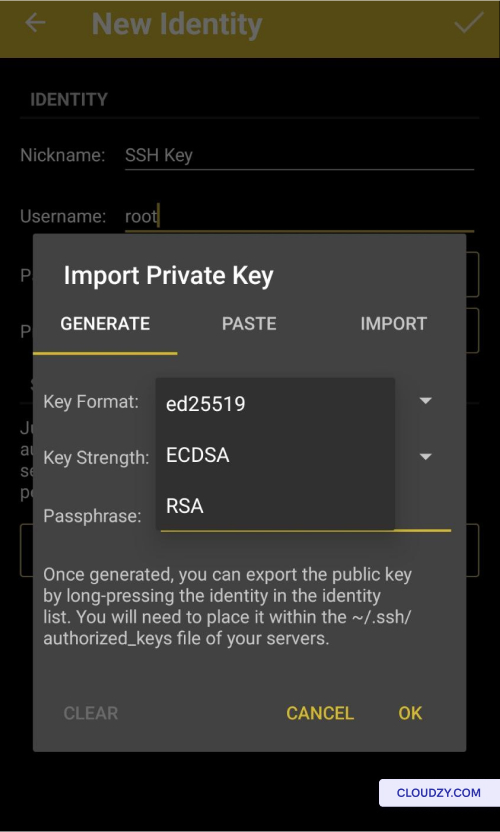
Trong Danh Tính Mới phần, gán một
mô tả Biệt danh cho khóa của bạn và nhập tên người dùng
mong muốn (ví dụ: root).
-
Trong Khóa Riêng Tư mục, nhấn vào Đặt
(TÙY CHỌN) và chọn định dạng khóa ưa thích của bạn từ
các tùy chọn khả dụng (ed25519, ECDSA, hoặc RSA). -
Tăng cường bảo mật khóa riêng của bạn bằng cách đặt
cụm mật khẩu -
Xác nhận lựa chọn của bạn bằng cách nhấn vào OK.
⚠️ Quan trọng: Không bao giờ chia sẻ khóa riêng tư của bạn với
bất cứ ai!
Xuất khóa công khai SSH
Keys
Để xuất các khóa công khai SSH từ JuiceSSH và chuẩn bị cho việc
nhập chúng vào cổng thông tin Cloudzy (được đề cập trong phần tiếp theo), bạn
có thể thực hiện các bước sau:
-
Mở JuiceSSH và đi tới Quản lý Kết nối
phần -
Vuốt sang phải để truy cập Nhân dạng
trang. -
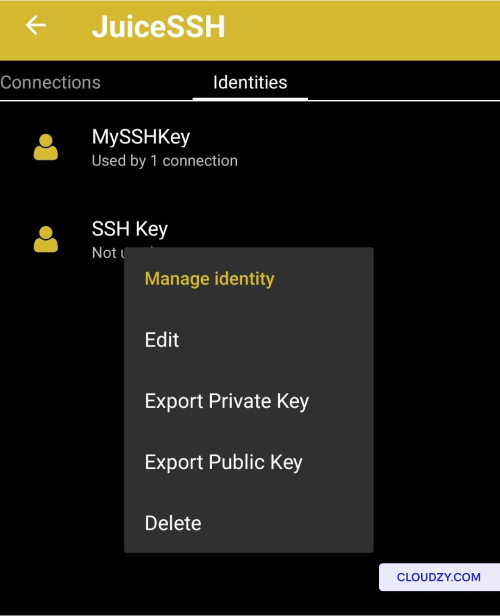
Nhấn giữ trên danh tính tương ứng với các khóa SSH mà bạn
muốn xuất. Danh tính này chứa thông tin quan trọng như Khóa SSH
và tên người dùng.
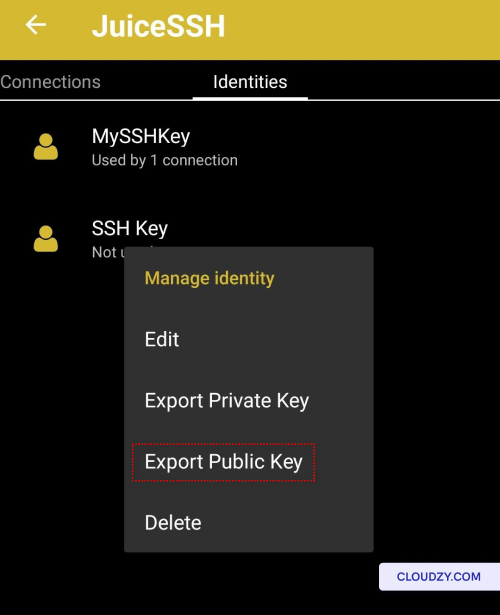
- Chọn tùy chọn có nhãn Xuất Khóa Công Khai.
-
Nhập cụm mật khẩu cho Khóa Riêng của bạn khi được nhắc.
-
Các bước tiếp theo có thể khác nhau tùy theo sở thích của bạn. Một
cách là gửi nội dung Khóa Công Khai SSH đến Ứng dụng Ghi chú của bạn hoặc
gửi email nó cho chính bạn. Ngoài ra, bạn có thể chọn các phương pháp khác
mà tiện lợi để lưu nội dung Khóa Công Khai SSH.
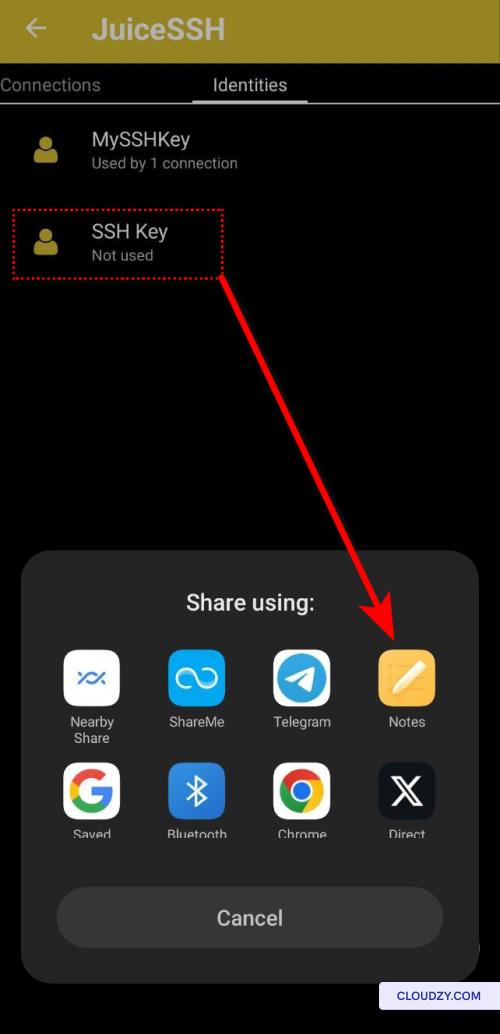
Bằng cách thực hiện các bước này, bạn sẽ xuất các khóa công khai SSH từ
JuiceSSH, cho phép bạn tiếp tục nhập chúng vào cổng thông tin Cloudzy
trong phần sắp tới. Quá trình này sẽ rất quan trọng để
bảo mật và tối ưu hóa các hoạt động quản lý máy chủ của bạn.
Nhập khẩu
Khóa SSH của bạn trên cổng thông tin Cloudzy
Giờ, hãy import SSH key đã sao chép vào Cloudzy Portal để bảo mật
quản lý máy chủ
-
Sau khi sao chép khóa SSH vào bộ nhớ đệm, hãy quay trở lại
trang tài khoản Cloudzy. -
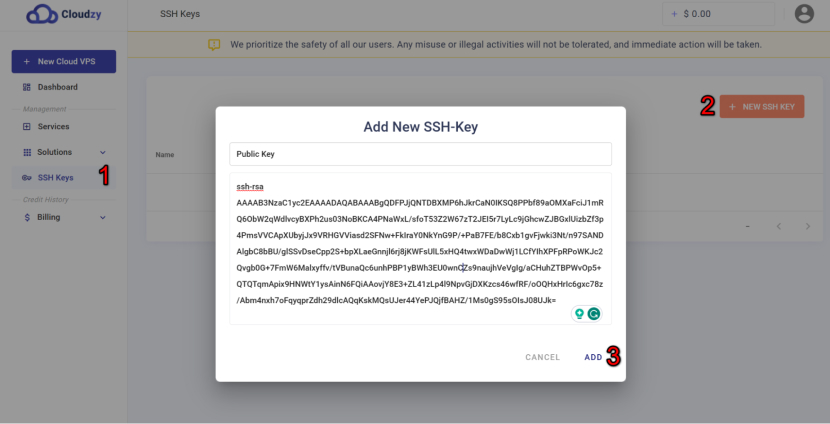
Trong thanh bên trái, chọn Khóa SSH và nhấp
on KHÓA SSH MỚI ở góc trên bên phải. -
Đặt tên cho khóa của bạn một cách mô tả và dán nội dung Khóa Công Khai SSH
vào Khóa công khai khu vực
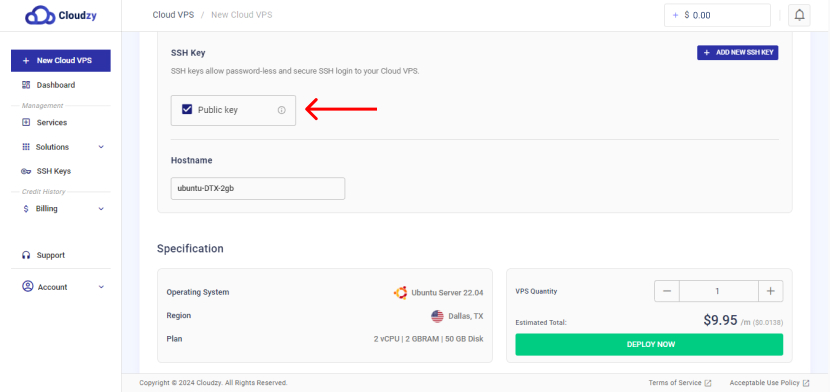
Với khóa SSH được nhập thành công, bạn đã sẵn sàng để
tạo VPS được tinh gọn và bảo mật server được nâng cao.
Kết nối với
VPS
Để kết nối với VPS của bạn qua JuiceSSH sau khi nhập khóa công khai vào
Cổng thông tin Cloudzy, làm theo các bước sau:
-
Mở JuiceSSH và điều hướng tới Quản lý
Kết nối phần -
Nhấn vào + nút ở góc dưới bên phải
góc -
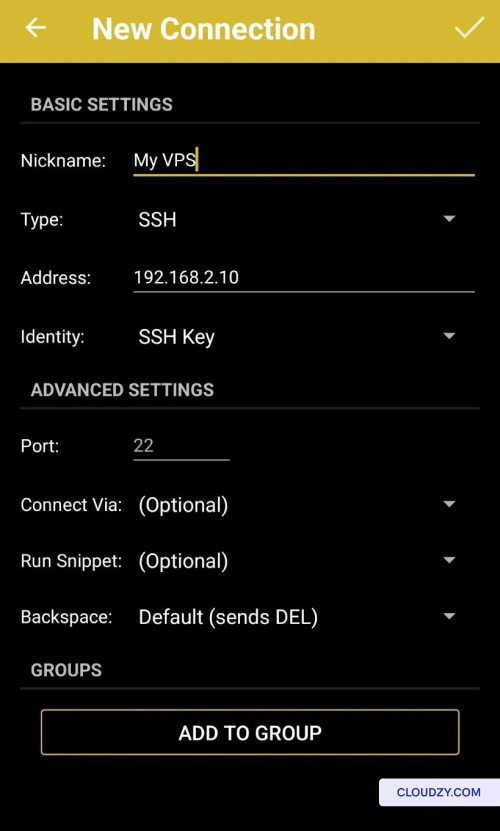
Trên Kết nối mới trang, chọn một biệt danh
cho kết nối (tùy chọn).
-
Nhập địa chỉ IP của VPS hoặc tên máy chủ liên kết với
địa chỉ IP của bạn. -
Chọn SSH Key của bạn từ Danh tính
tùy chọn -
Xác minh và xác nhận cổng SSH cho VPS của bạn (mặc định thường là
22). -
Nhấn vào biểu tượng dấu kiểm (✔) ở góc trên cùng bên phải để lưu
kết nối mới. -
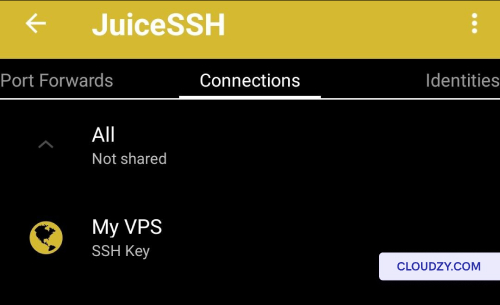
Sau khi được chuyển hướng đến Kết nối tab,
chọn kết nối VPS của bạn để bắt đầu kết nối.
Bằng cách làm theo các bước này, bạn sẽ có thể thiết lập một kết nối an toàn
đến VPS của bạn bằng JuiceSSH, sử dụng khóa công khai SSH mà bạn
đã nhập vào Cổng thông tin Cloudzy. Nếu bạn cần thêm thông tin hoặc
hỗ trợ thêm, vui lòng liên hệ với đội hỗ trợ của chúng tôi bằng cách gửi một
vé.
Cũng trong Linux / SSH
Hướng dẫn liên quan.
Cần giúp việc khác?
Thời gian phản hồi trung vị dưới 1 giờ. Con người thật, không phải bot.