

لديك VPS وكل شيء يسير على ما يرام. لكن ماذا لو كنت خارج المنزل، تتجول وتقضي وقتاً ممتعاً، ثم خطر ببالك فجأةً أن تتحقق من حالة الخادم؟ هذا أمر منطقي تماماً، خاصةً إذا كنت تستخدم VPS الخاص بك لتداول الفوركس أو العملات المشفرة. بالطبع ستريد التأكد من أنه يعمل كما ينبغي بين الحين والآخر. لكن كيف تفعل ذلك بالضبط؟
حسناً، إذا كان لديك خادم ويندوز الخاص الافتراضي Cloudzy (أو حتى خوادم Cloudzy Linux VPS)، فالأمر بسيط: ما عليك إلا توجيه المتصفح إلى لوحة تحكم Cloudzy VPS. بشكل عام، يمكنك أيضاً الوصول إلى VPS الخاص بك عبر تطبيق Microsoft Remote Desktop. ستوضح لك هذه المقالة كيفية الاتصال بـ VPS من جهاز iOS الخاص بك، سواء عبر المتصفح (الذي يعمل فقط إذا كان لديك خادم VPS Cloudzy) أو عبر تطبيق مخصص.
الاتصال بـ Windows VPS باستخدام Microsoft Remote Desktop
بالطبع، تعمل هذه الطريقة مع Cloudzy Windows VPS تمامًا كما تعمل مع بقية الخوادم. إن كنت تريد استخدام iPhone أو أي جهاز iOS آخر لمتابعة Windows VPS الخاص بك بصفة منتظمة، فتثبيت التطبيق واعتماد هذه الطريقة هو الخيار الأنسب.

تحكم في خادم Windows 10 VPS من أي مكان بصلاحيات مسؤول كاملة.
خادم Windows Desktop VPSالخطوة ١: تثبيت Microsoft Remote Desktop من App Store
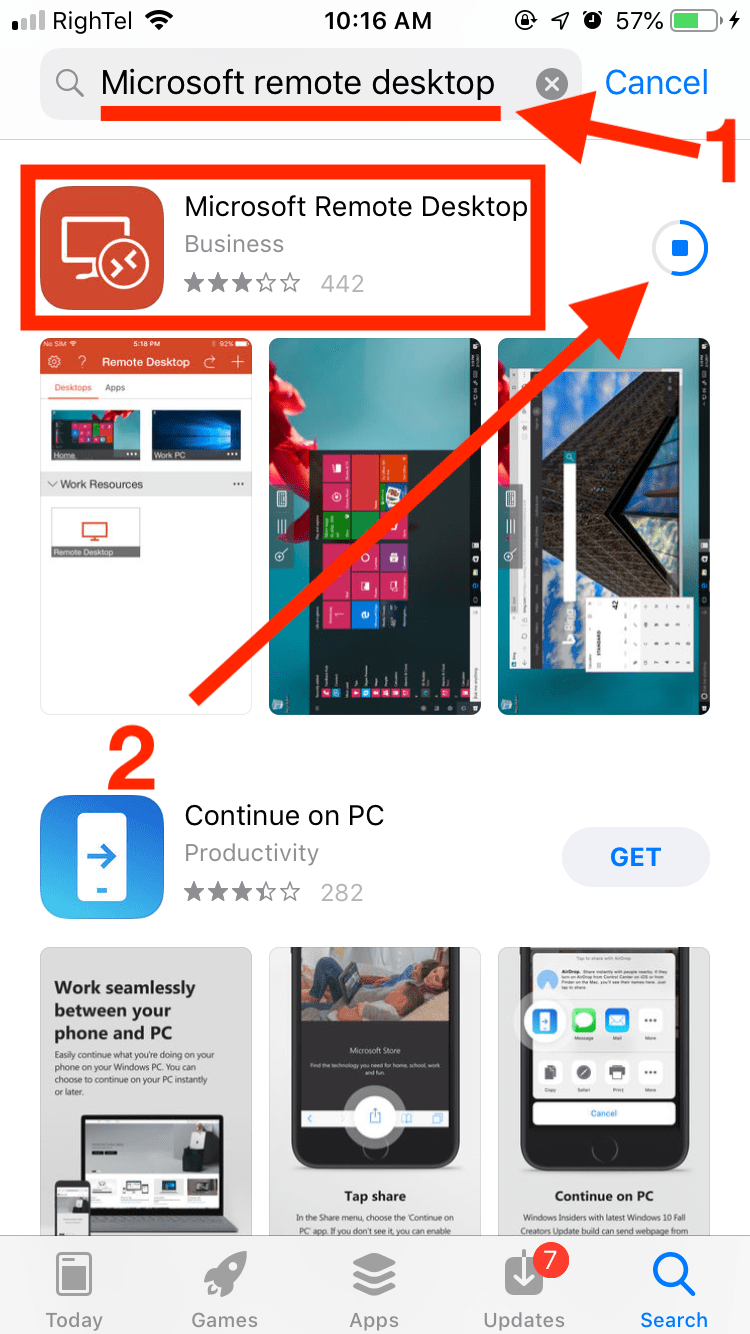
افتح App Store على جهاز iOS الخاص بك وثبّت سطح المكتب البعيد من Microsoft. بعد اكتمال التثبيت، افتح التطبيق من قائمة التطبيقات.
الخطوة ٢: إضافة VPS الخاص بك
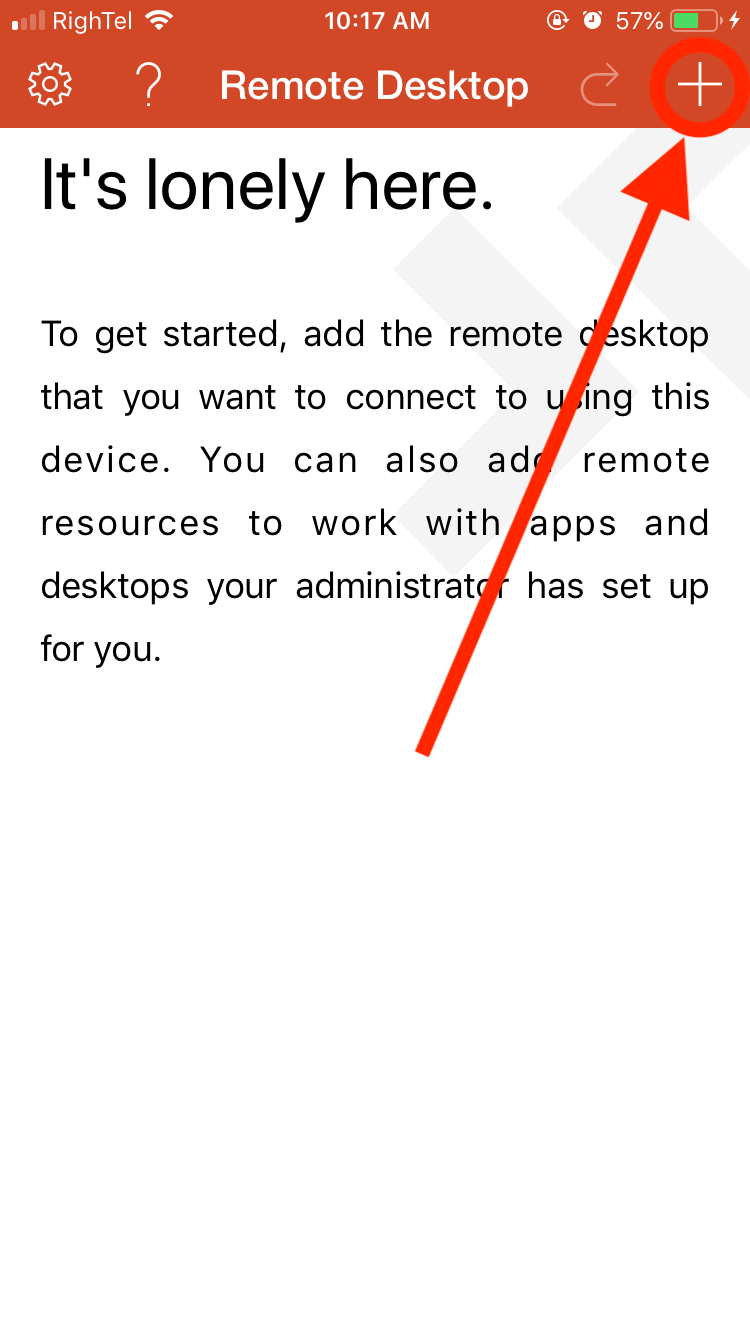
اضغط على زر + في الزاوية العلوية اليمنى، ثم اختر "Add PC or Server" من القائمة التي تظهر.
الخطوة ٣: إدخال بيانات الاتصال بـ VPS
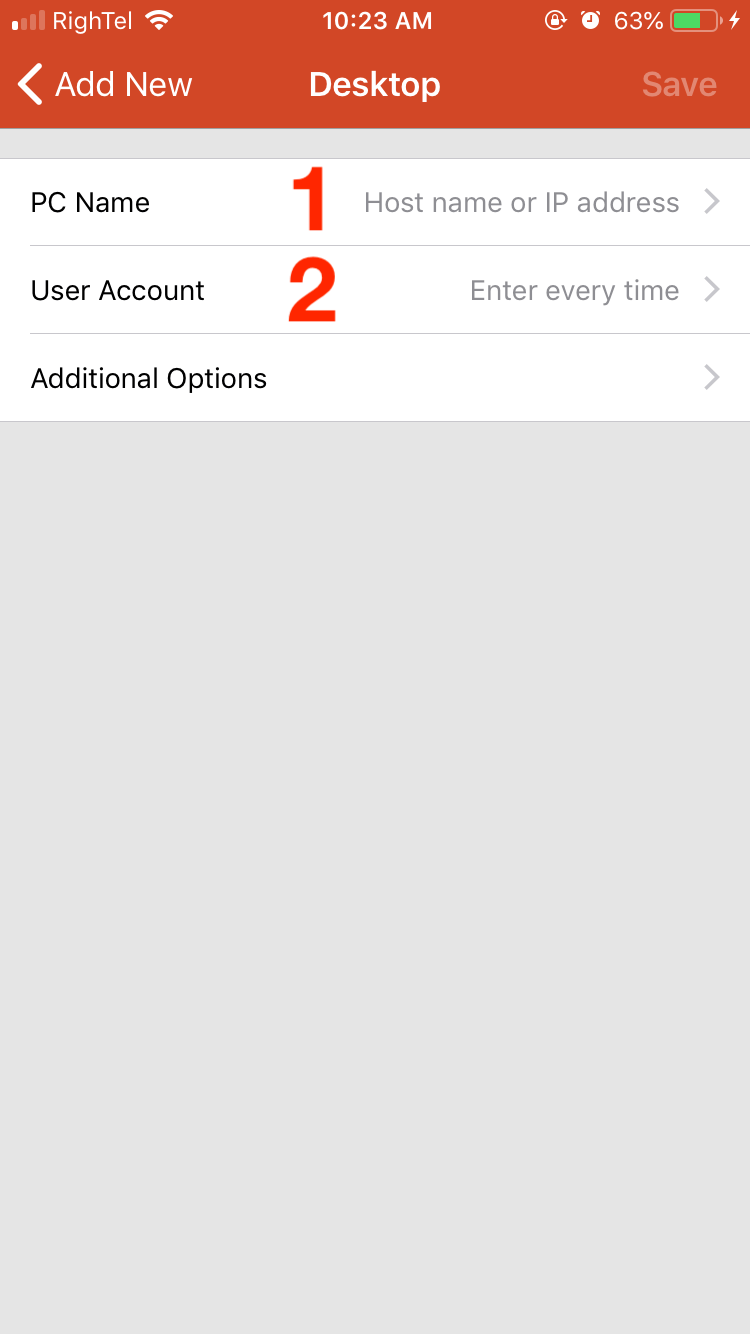
في الشاشة التالية، أدخل اسم المضيف (hostname) الخاص بـ VPS وبيانات الاعتماد. يجب أن تكون قد تلقيت هذه المعلومات من مزود VPS عند اشتراكك بالخادم لأول مرة.
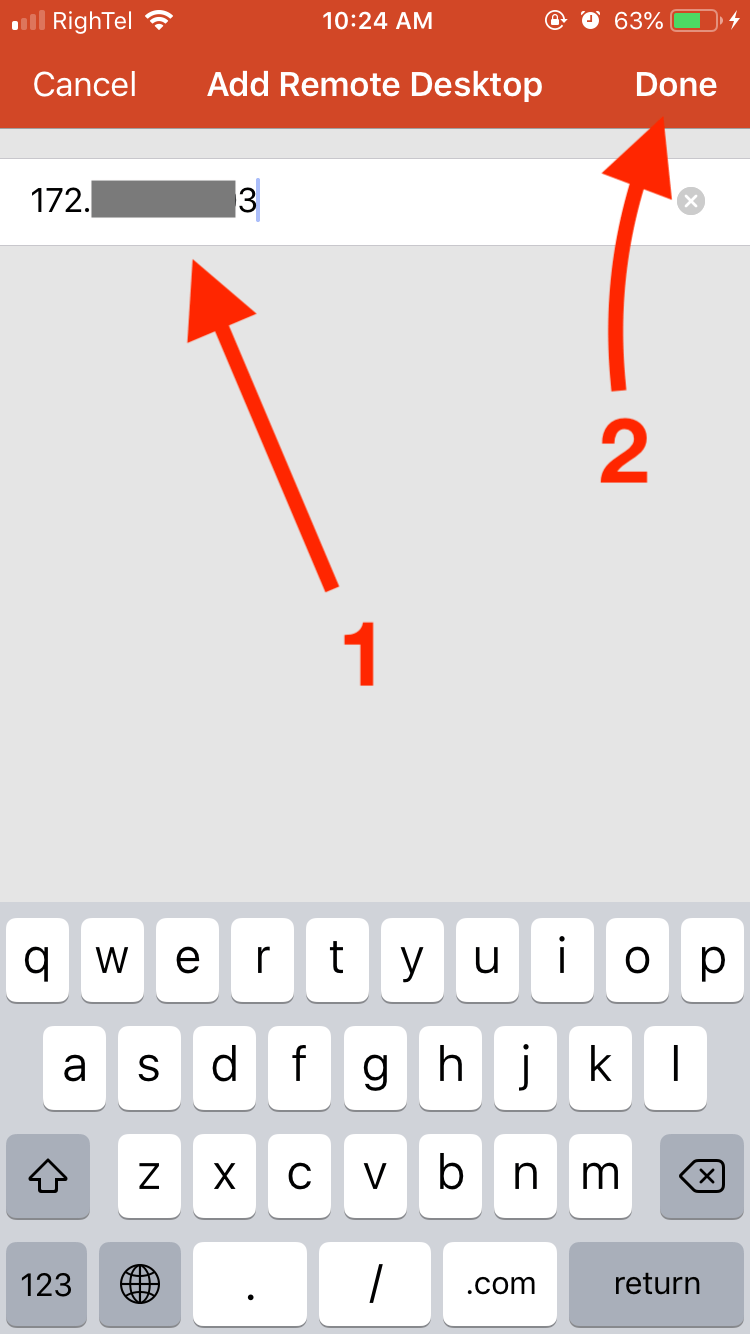
الخطوة ٤: حفظ الإعدادات
اضغط على Save لحفظ إعدادات سطح المكتب البعيد التي أدخلتها للتو.
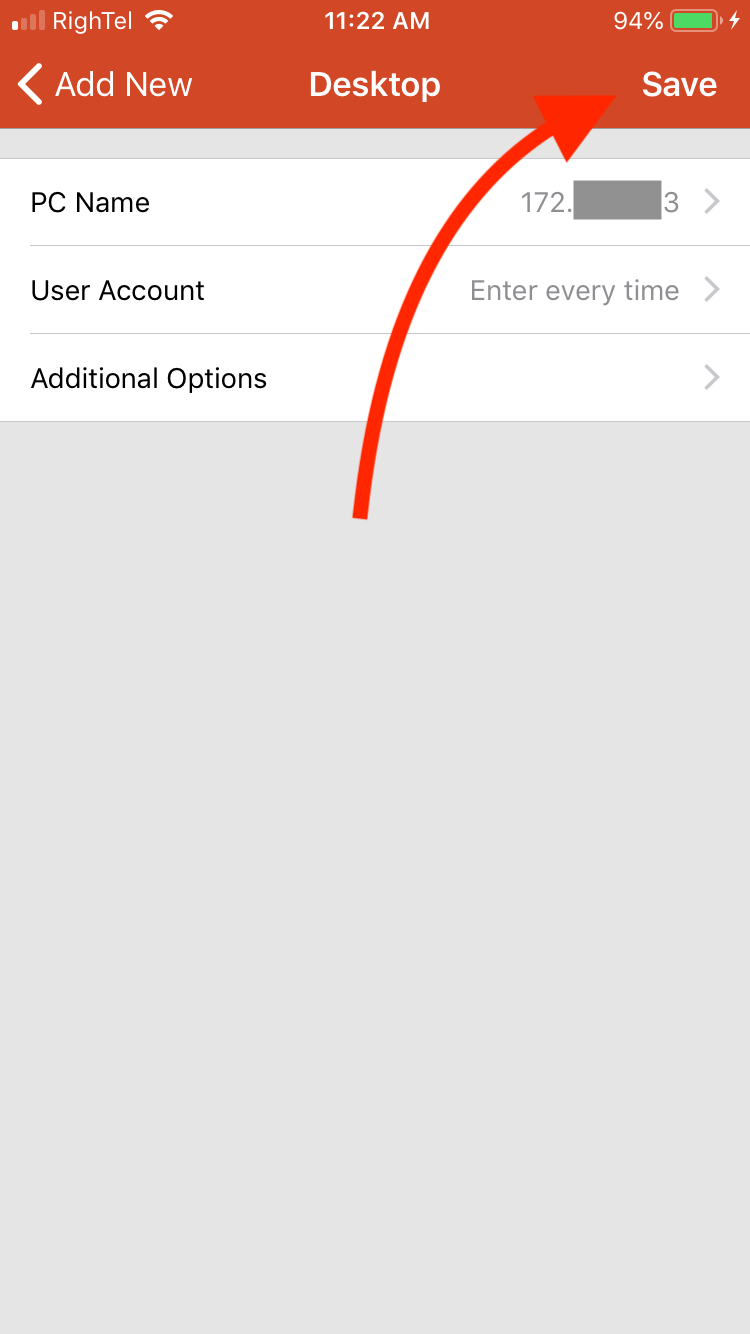
الخطوة ٤: فتح VPS
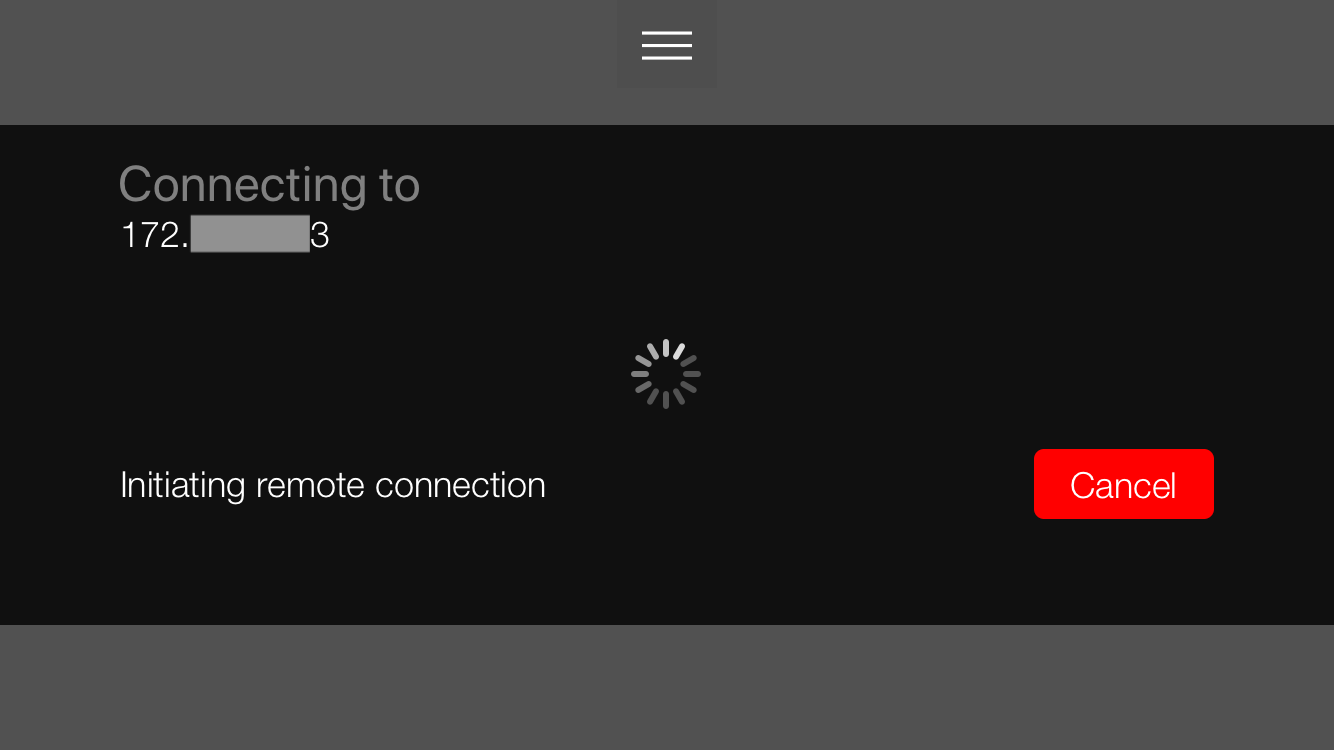
ستظهر الآن في شاشة التطبيق أيقونة خاصة بـ VPS الخاص بك تحت قسم "My Desktops". اضغط عليها لبدء الجلسة البعيدة. في المرة الأولى التي تحاول فيها الاتصال بـ VPS، ستحتاج إلى الموافقة على شروط Microsoft. بعد الموافقة، يبدأ الاتصال فورًا.
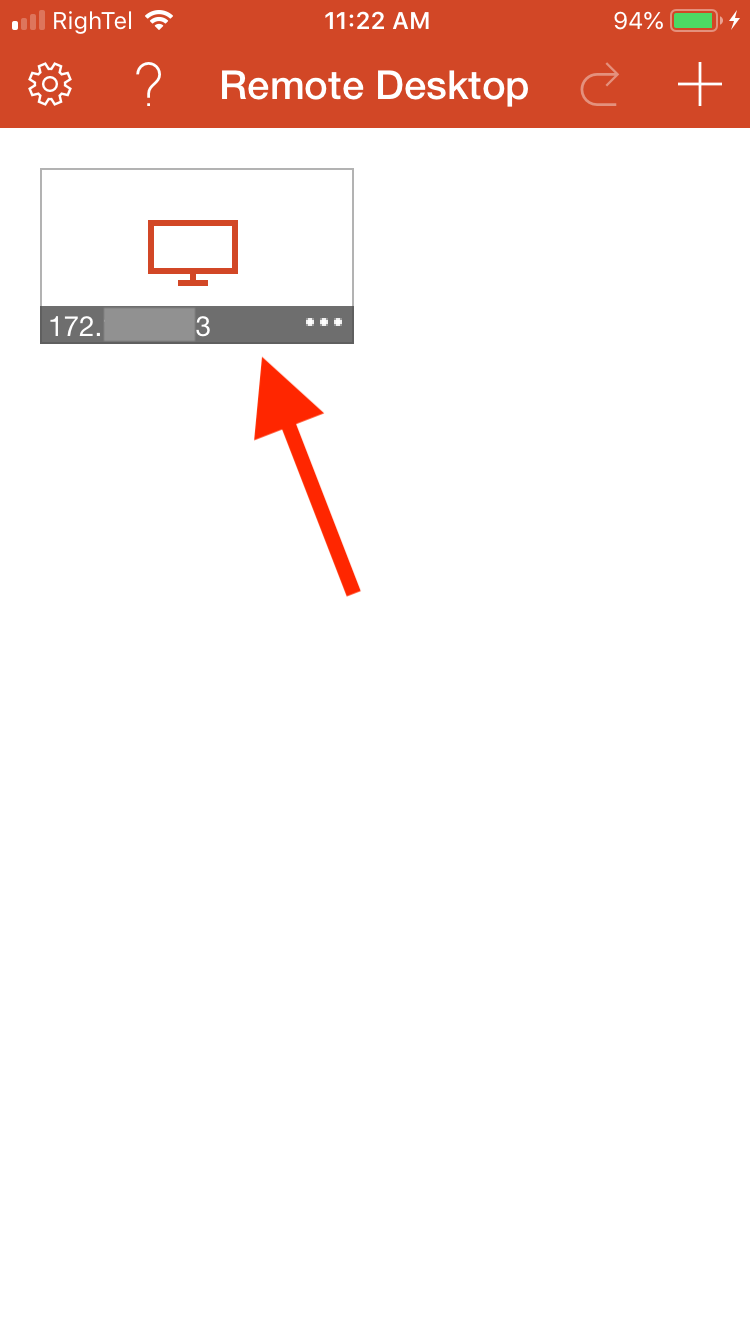
الخطوة ٥: تحقق من VPS الخاص بك
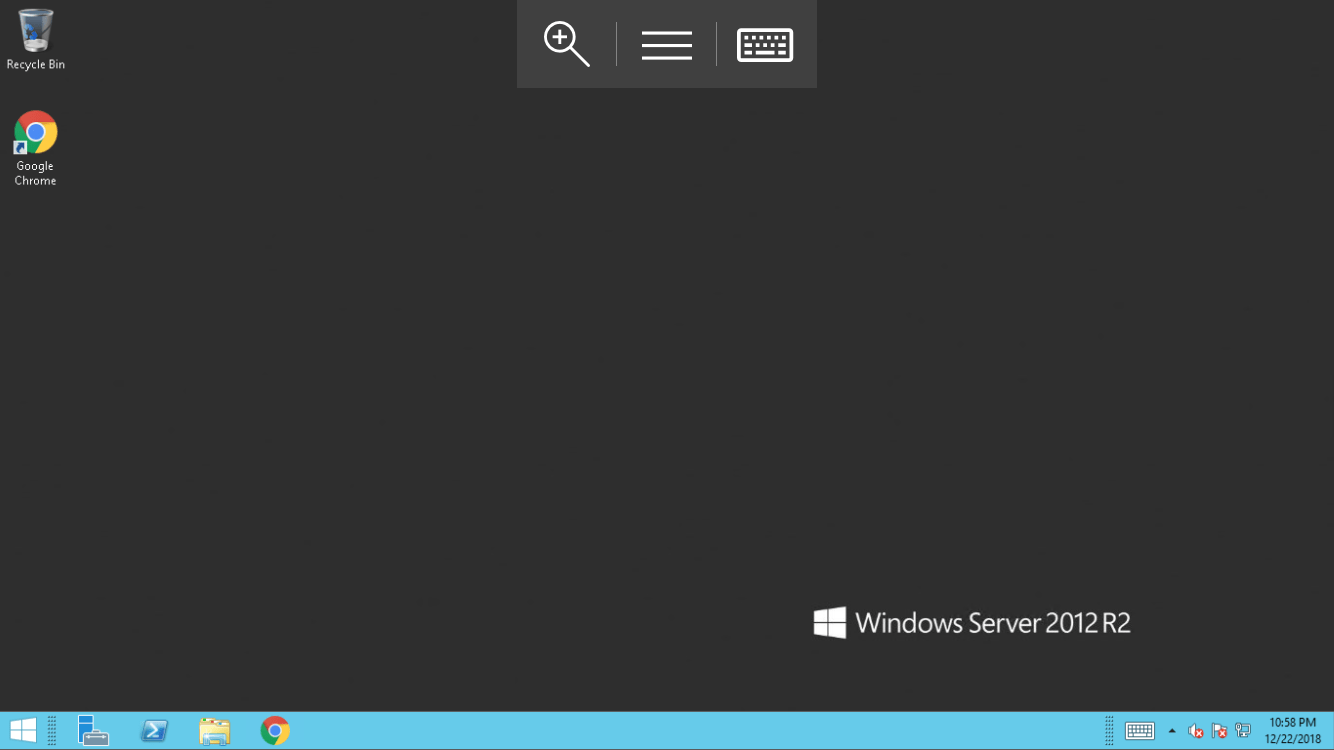
يجب أن تكون الآن أمام شاشة Windows VPS الخاص بك. تهانينا، لقد نجحت في الاتصال بـ VPS من جهاز iOS الخاص بك.
📱الاتصال بـ VPS باستخدام Safari أو Chrome (Cloudzy VPS فقط)
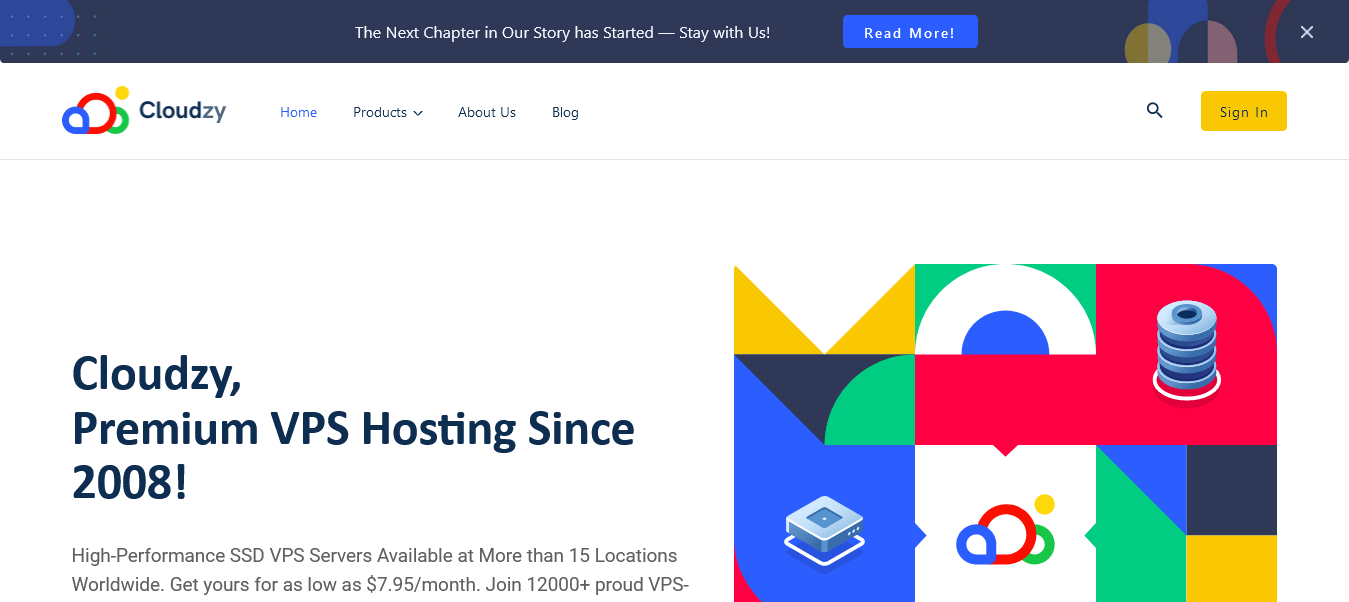
الخطوة ١: زيارة Cloudzy.com
قم بزيارة موقع Cloudzy وانقر على زر "تسجيل الدخول" في الصفحة الرئيسية.
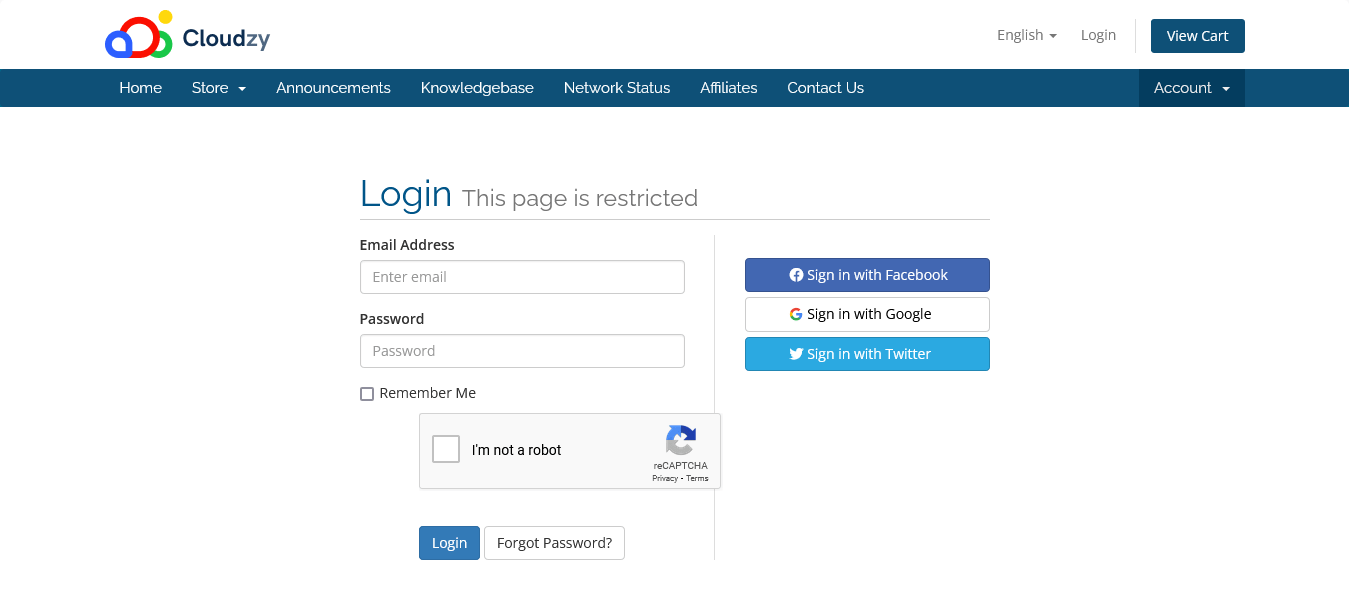
الخطوة ٢: تسجيل الدخول
في صفحة تسجيل الدخول، أدخل بيانات اعتماد Cloudzy وسجّل الدخول.
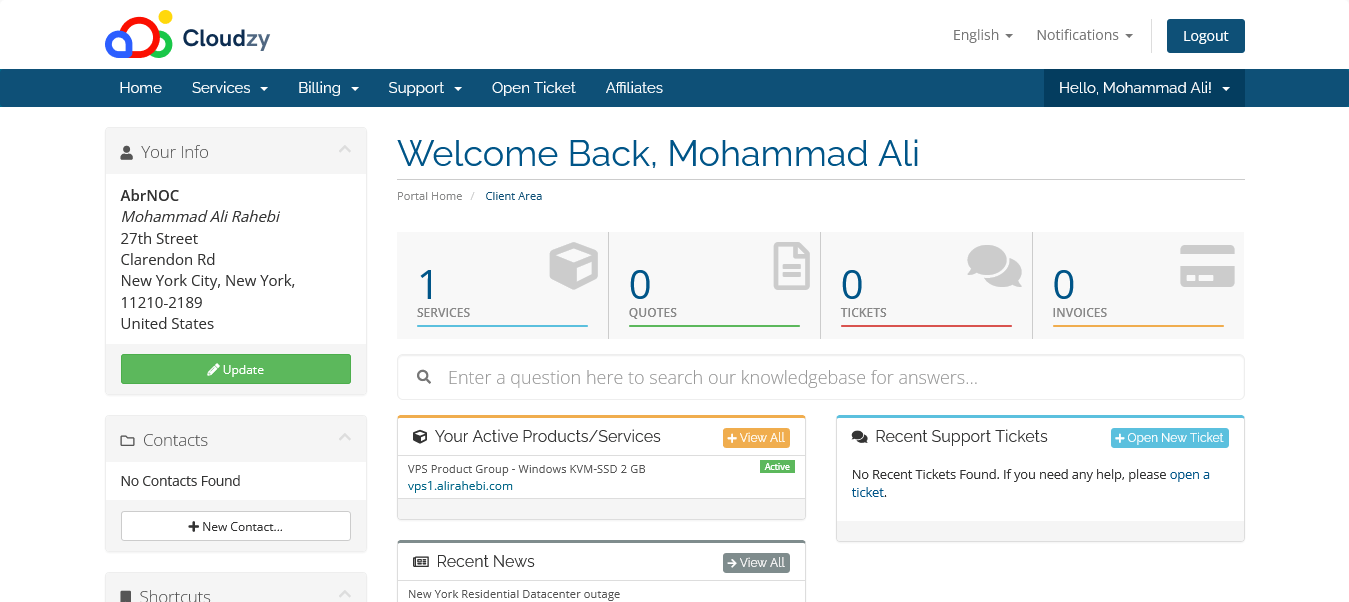
الخطوة ٣: اختر خدمة VPS الخاصة بك
من لوحة التحكم الخاصة بك، اختر خدمة VPS التي تريد الوصول إليها. YourYou ستجد خدمة (خدمات) VPS مدرجةً ضمن "منتجاتك/خدماتك النشطة".
الخطوة ٤: افتح لوحة VNC
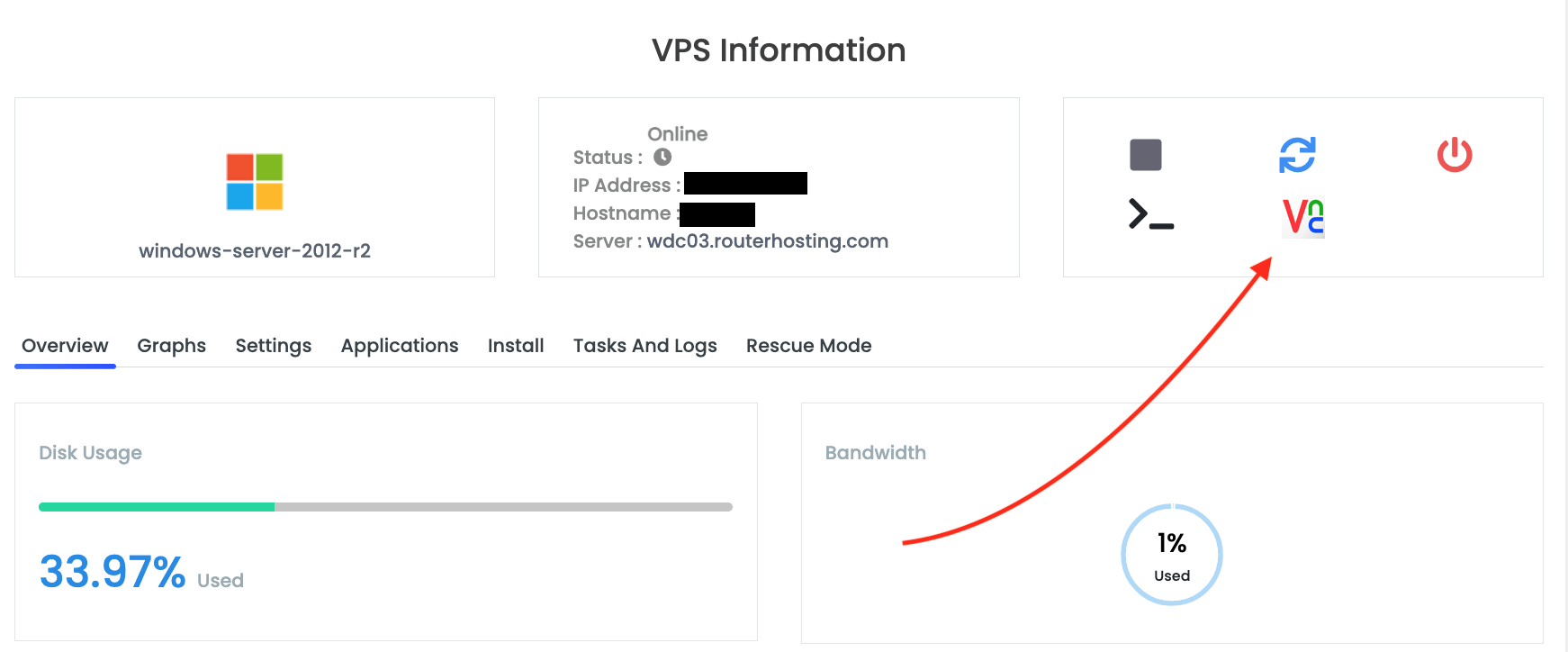
في لوحة تحكم VPS، انقر على زر "الاتصال عبر VNC" لفتح لوحة VNC.
الخطوة ٥: شغّل VNC Viewer
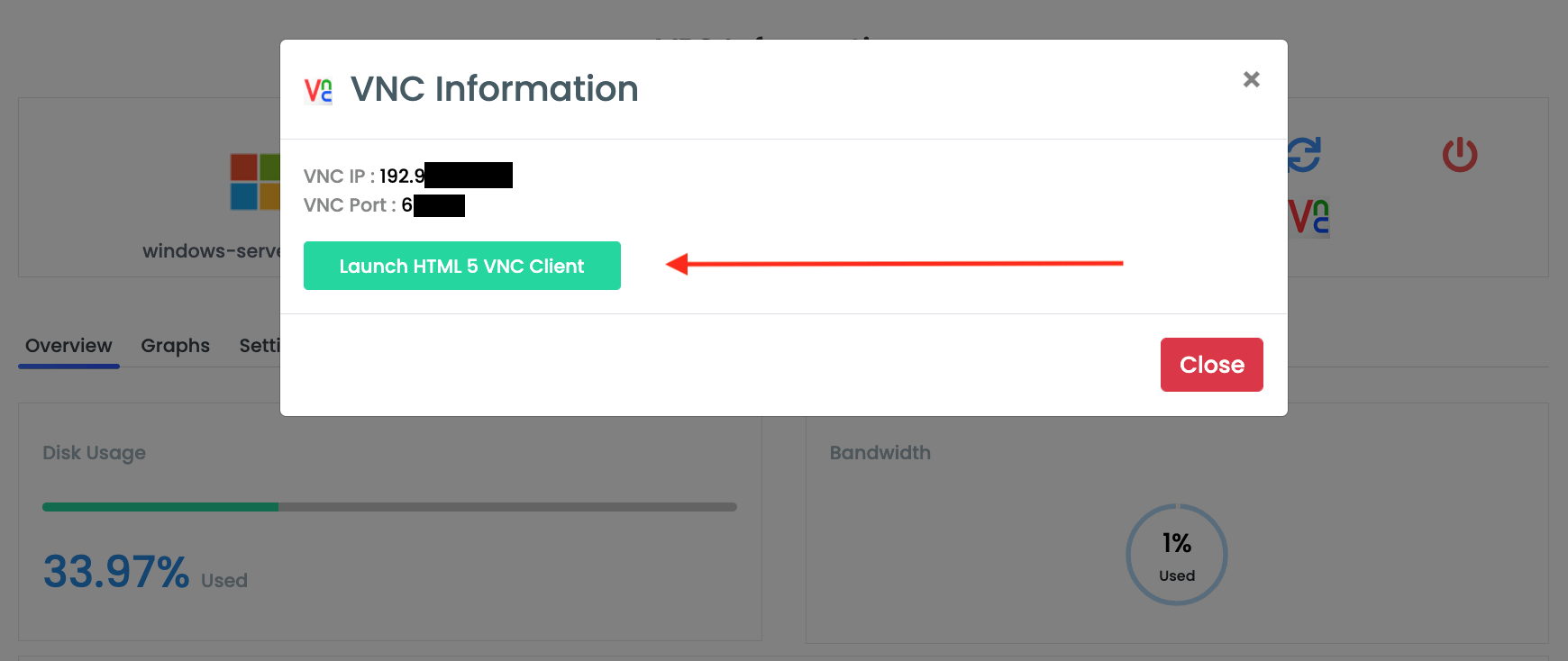
انقر على زر "Launch HTML5 VNC Client" لبدء تشغيل عارض سطح المكتب البعيد VNC المستند إلى المتصفح.
الخطوة ٦: تحقق من VPS الخاص بك
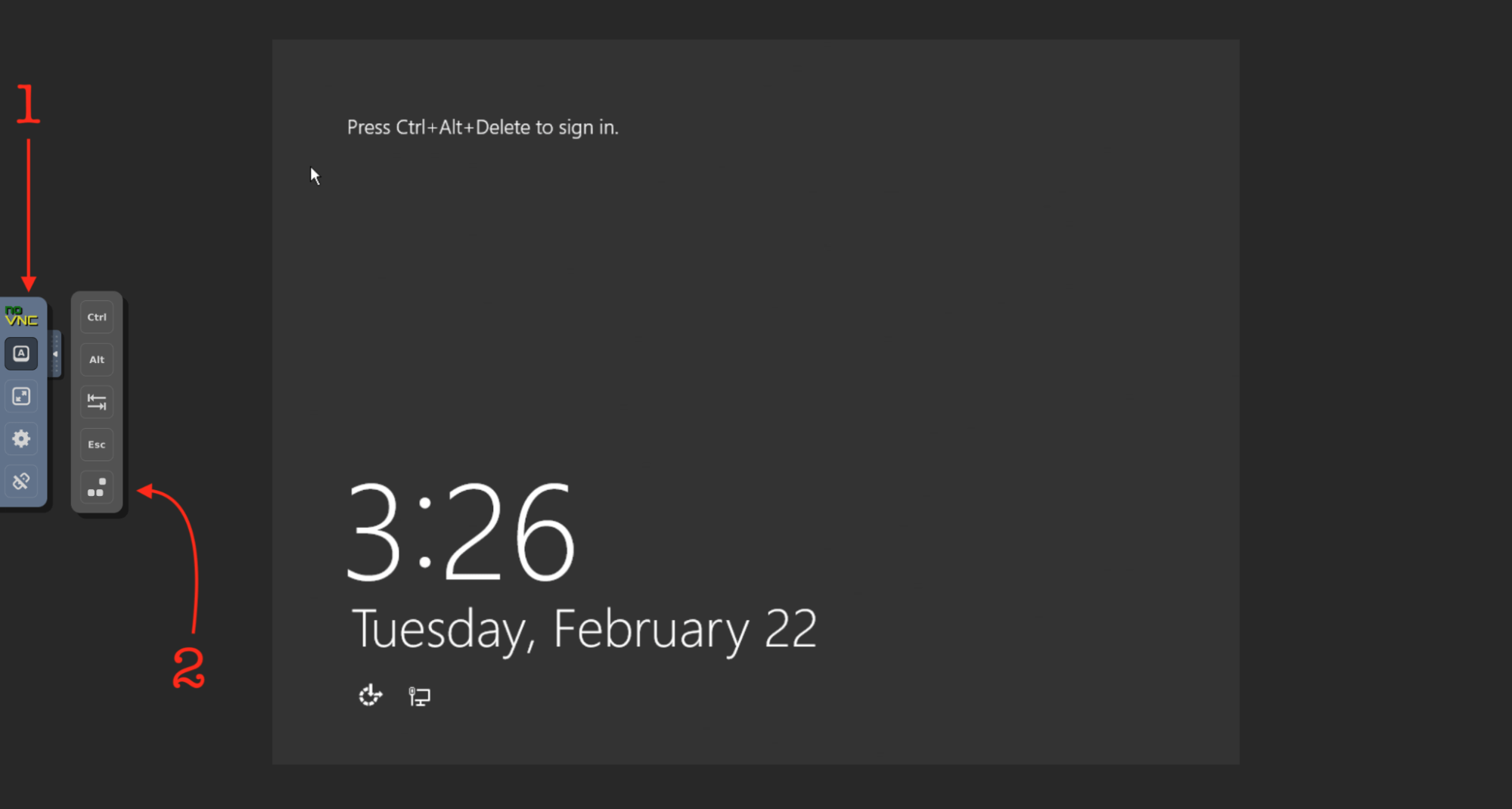
ستتمكن من عرض VPS الخاص بـ Cloudzy Windows (أو Cloudzy Linux VPS) والتفاعل معه على الشاشة الجديدة.
أفضل تجربة سطح مكتب بعيد على iOS
بعد أن تمكنت من الاتصال بـ VPS من جهاز iOS، قد تفكر في تحسين جودة الاتصال وأداء VPS الخاص بك. بالطبع، لن تفكر في ذلك إذا كان لديك بالفعل VPS من نوع Cloudzy Windows. بعد شراء VPS من Cloudzy، يمكنك الحصول على أفضل اتصال وأداء ممكن لأي VPS. مع تخزين NVMe، ومعالجات DDR4 RAMS، وعرض نطاق ترددي بسرعة 1 Gbps، تتميز خطط Windows VPS من Cloudzy بالموثوقية والأداء العالي، بحيث لا تحتاج إلى متابعتها باستمرار.



النقاش
التعليقات
سجّل الدخول للمشاركة في النقاش.