

في مرحلة ما، وجدت نفسك أمام نظام CentOS 7 مخفَّف لا يتضمن سوى سطر الأوامر دون أي واجهة رسومية. هذا أمر يحدث للجميع. ربما نسيت اختيار الواجهة الرسومية أثناء التثبيت، أو ربما جاء النظام ضمن خطة استضافة Linux اقتصادية اخترتها. مهما كان السبب، وربما لم يكن CentOS بل Ubuntu وتحتاج إلى تثبيت واجهة رسومية عليه؟ اقرأ دليلي حول تثبيت الواجهة الرسومية على Ubuntu Server)، أنت الآن عالق مع نظام تشغيل يعمل بسطر الأوامر فقط على خادمك.
قد يُفضّل مطورو Linux المتمرسون ومديرو الخوادم هذا الإعداد على الواجهة الرسومية، لكن إن كنت مبتدئاً أو على مستوى متوسط، فستحتاج إلى حل أكثر سهولة، مثل واجهة GNOME الرسومية. والحقيقة أن تثبيت واجهة رسومية على CentOS 7 ليس أمراً معقداً، وسنشرح لك الخطوات واحدة تلو الأخرى. لنبدأ أولاً بالتعرف على البيئة. لديك نظام CentOS 7 بتثبيت أدنى، وما ستراه أمامك يشبه هذا:
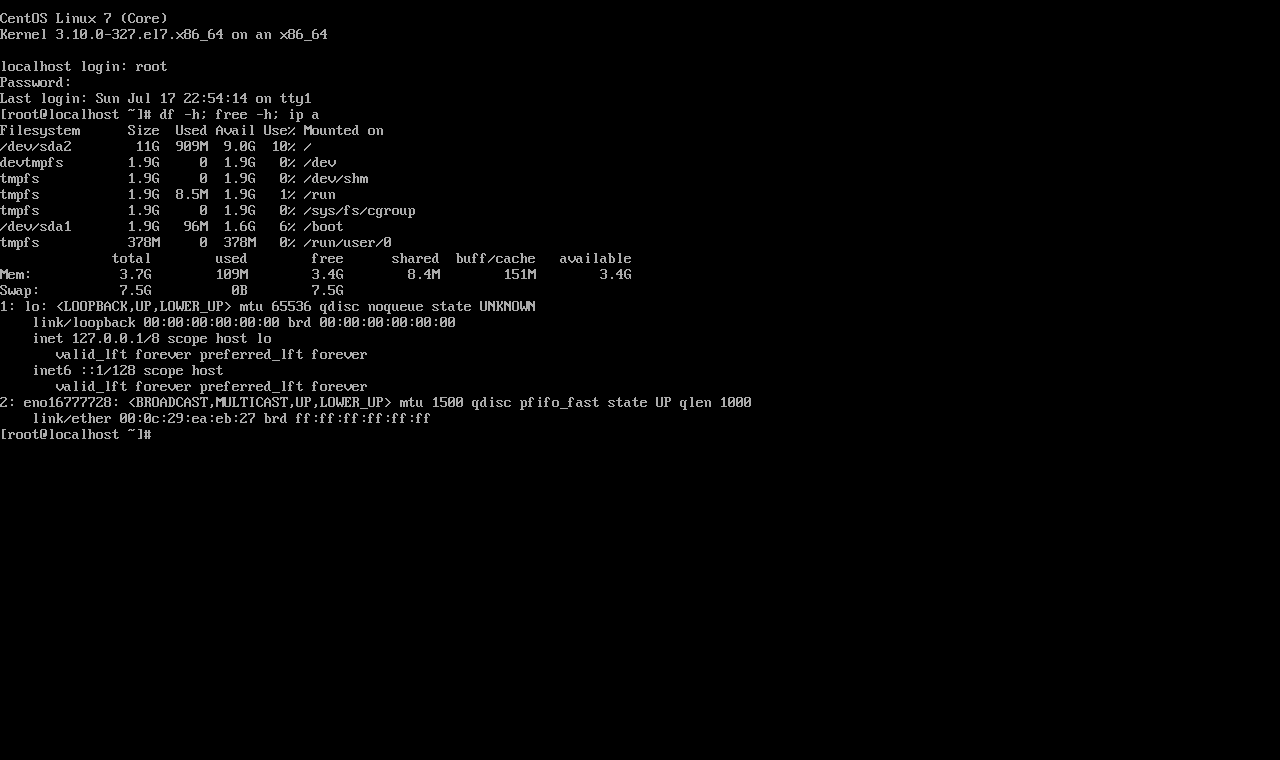
هذه واجهة سطر أوامر (CLI) تعتمد على النصوص. لتشغيل واجهة المستخدم الرسومية (GUI)، كل ما تحتاجه هو اتصال بالإنترنت، ثم اتبع الخطوات التالية. ثمة خيارات متعددة من واجهات GUI يمكنك تثبيتها على خادم CentOS، ولكل منها تصميمها المميز وميزاتها الخاصة.
يمكنك اختيار بيئة سطح المكتب التي تناسبك لخادم CentOS. سنستعرض هنا ثلاثة خيارات شائعة. أولها سطح مكتب GNOME، وهو خيار شائع في كثير من توزيعات Linux. تذكر أنك تحتاج إلى صلاحيات المستخدم الجذر أو مستخدم يملك حقوق "sudo" لتثبيت واجهة المستخدم الرسومية على CentOS 7.

أنشئ بيئة CentOS الخاصة بك بضع نقرات فقط.
عرض باقات CentOSكيفية تثبيت الواجهة الرسومية على CentOS 7؟
سنشرح لك في السطور التالية كيفية تثبيت واجهة رسومية على CentOS 7 باستخدام ثلاثة خيارات مختلفة، يمكنك اختيار ما يناسبك منها.
تثبيت GNOME
GNOME تُعدّ من أوائل واجهات المستخدم الرسومية التي صدرت لأنظمة شبيهة بـ Unix، كتوزيعات Linux المختلفة وFreeBSD وغيرها، وهي مفتوحة المصدر بالكامل. وتُعدّ GNOME خياراً ممتازاً لخوادم CentOS، نظراً لاستهلاكها المنخفض للموارد وواجهتها الأنيقة في آنٍ واحد. لتثبيت GNOME على CentOS 7، تحتاج أولاً إلى تحديث حزم النظام باستخدام yum، وهو مدير الحزم الأصلي في CentOS، ويؤدي الدور ذاته الذي يؤديه أمر apt في Ubuntu. لتحديث حزم الخادم، نفّذ الأمر التالي في CLI:
sudo yum update
الآن بعد أن أتممت تحديث كل شيء، حان وقت تثبيت GNOME، وهو أمر في غاية البساطة. بعد اكتمال التحديث، نفّذ الأمر التالي لتنزيل GNOME وتثبيته:
sudo yum -y groups install "GNOME Desktop"
قد تستغرق هذه العملية بعض الوقت، تبعاً لسرعة اتصالك بالإنترنت، إذ تبلغ حجم ملفات تثبيت سطح المكتب GNOME نحو ٧٠٠ إلى ٨٠٠ ميغابايت. بعد اكتمال التنزيل والتثبيت، ستجد نفسك أمام سطر الأوامر كما كان، دون أي تغيير ظاهر. للتحقق من أن التثبيت أثّر فعلاً، نحتاج إلى ضبط نظام X Window وتشغيله، وهو المسؤول عن تشغيل الواجهات الرسومية. لتشغيل نظام X Window، سنستخدم startx الأمر، ولكن قبل ذلك، نحتاج إلى تحديد بيئة سطح المكتب التي سيتم تشغيلها، وبالطبع سنستخدم الـ shell الذي أضفناه للتو GNOME. لتحقيق ذلك، نفّذ الأمر التالي:
echo "exec gnome-session" >> ~/.xinitrc
الآن يعرف X Window System تشغيل سطح المكتب GNOME، وبذلك تكون قد أتممت التثبيت.
اقرأ أيضًا : KDE مقابل GNOME مقابل Xfce
جارٍ تشغيل GNOME
الآن، لنشغّل GNOME ونتحقق من نجاح العملية، باستخدام الأمر التالي لتشغيل نظام X Window:
startx
إذا سارت الأمور كما هو مخطط لها، فستجدك واجهة سطح المكتب الرسومية الجديدة GNOME تستقبلك بعد لحظات. إن كنت ترى هذه الشاشة، فبإمكانك التنفس بارتياح الآن، إذ نجحت في تثبيت واجهة المستخدم الرسومية على CentOS 7.
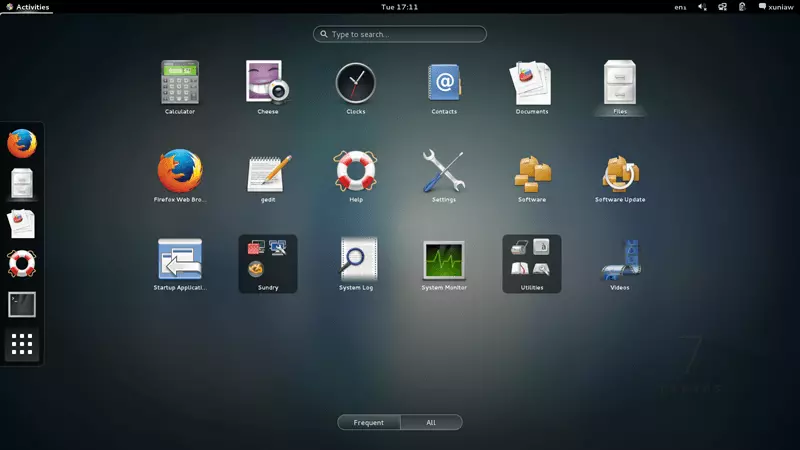
تسجيل الدخول الافتراضي إلى الواجهة الرسومية
لكن ماذا عن المرة القادمة التي تريد فيها تسجيل الدخول إلى خادمك؟ هل ستضطر إلى تشغيل الـ startx أمر في كل مرة تُعيد فيها تشغيل CentOS؟ نعم، لكن ثمة طرق للتعامل مع هذا أيضاً. إن كنت لا تريد مواجهة واجهة CLI النصية في كل مرة تسجّل فيها الدخول، افتح الطرفية (يمكنك استخدام CTRL + ALT + T من بين خيارات أخرى) ونفّذ الأمر التالي:
systemctl set-default graphical.target
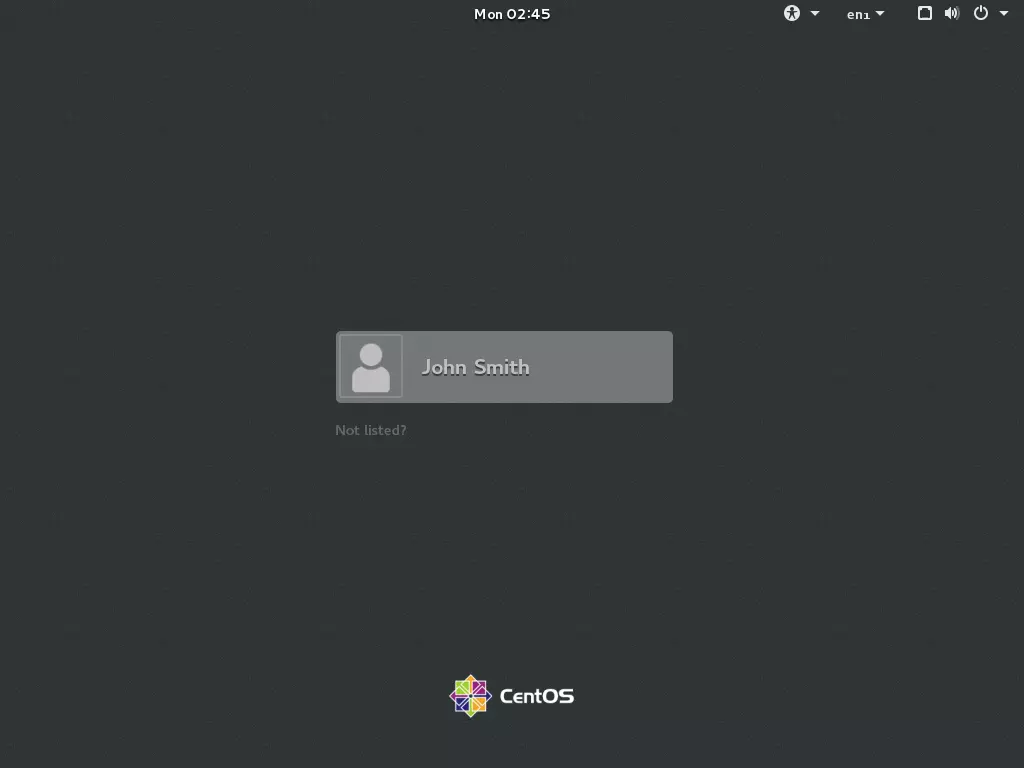
هذا سيجعل الـ CentOS يحمّل واجهة المستخدم الرسومية تلقائياً عند كل إقلاع، وهي في هذه الحالة سطح مكتب GNOME. لنختبر ذلك الآن ونعيد تشغيل الخادم. لا حاجة لأوامر هذه المرة، يمكنك إعادة التشغيل مباشرةً من الواجهة الرسومية. بعد عودة الـ CentOS للعمل، ستظهر لك شاشة تسجيل الدخول الرسومية على هذا النحو (اسم John Smith هنا مجرد مثال، بالمناسبة!).
سهل، أليس كذلك؟ الآن أصبح لديك واجهة رسومية سهلة الاستخدام على نظام CentOS 7 الذي لم يعد مقتضباً بعد الآن. لكن ماذا لو لم ترغب في استخدام GNOME؟ لحسن الحظ، سنوضح لك أيضاً كيفية تثبيت KDE و MATE، فإن لم يناسبك GNOME، فأمامك خيارات أخرى. التالي هو KDE مع ثيمات متعددة.
اقرأ أيضًا: كيفية تثبيت PPTP VPN على CentOS 8؟
كيفية تثبيت واجهة رسومية على CentOS 7: KDE Plasma
في الأساس، الخطوات مماثلة لتثبيت GNOME. ابدأ أولاً بتحديث yum باستخدام:
sudo yum update
بعد الانتهاء من ذلك، تحتاج إلى تنزيل KDE وتثبيته باستخدام الأمر التالي:
sudo yum -y groups install "KDE Plasma Workspaces"
سيستغرق هذا بعض الوقت، وذلك حسب مواصفات جهازك وسرعة اتصالك بالإنترنت، إذ سيقوم بتنزيل ملف تثبيت كبير ثم إعداده. عند الانتهاء، شغّل الأمر التالي لتعريفه بنظام X Window System:
echo "exec startkde" >> ~/.xinitrc
الآن، كل ما تبقى هو تشغيل KDE Plasma والتحقق مما إذا كانت الخطوات السابقة قد نجحت. شغّل X Window System باستخدام:
startx
بعد لحظات، ستظهر لك شاشة البداية التالية:
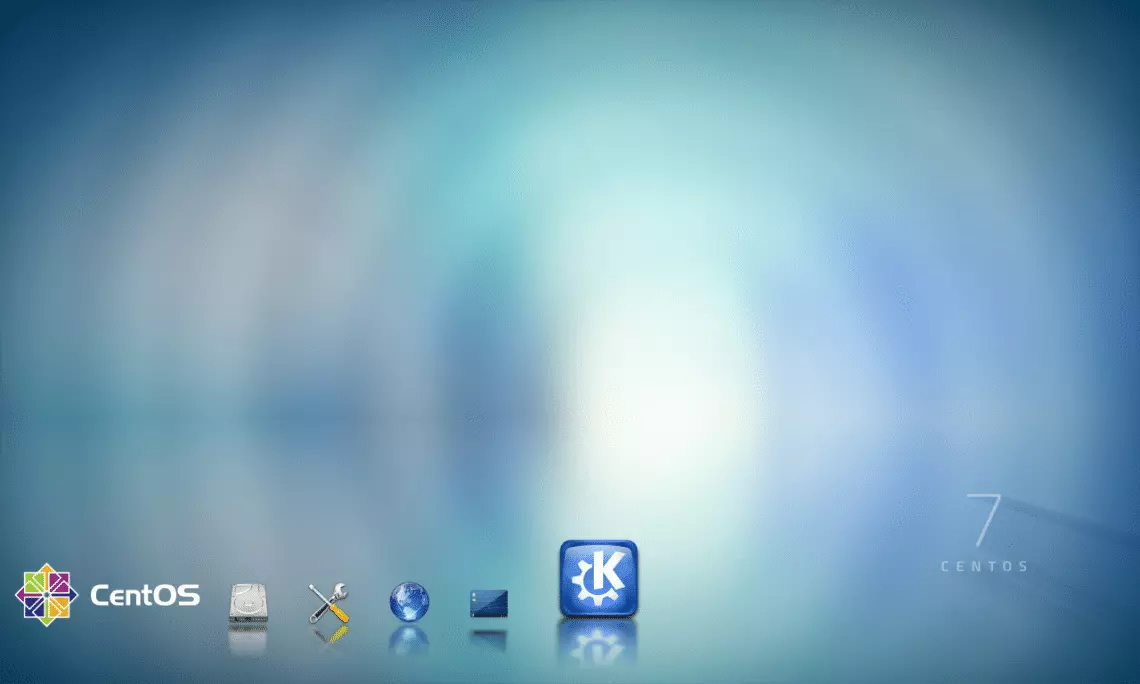
تهانينا، لقد نجحت في تثبيت واجهة رسومية على CentOS 7 مرة أخرى! لجعل KDE واجهتك الرسومية الافتراضية وإخبار CentOS بتحميلها تلقائياً عند الإقلاع، شغّل الأمر التالي كما فعلت مع GNOME:
systemctl set-default graphical.target
الآن ستتمكن من تسجيل الدخول عبر الواجهة الرسومية الجديدة في كل مرة. لننتقل الآن إلى MATE، وهي بيئة سطح مكتب مفضلة لدى كثيرين وآخر بيئة سنشرح كيفية تثبيتها هنا.
اقرأ أيضًا: تثبيت Gnome على CentOS 8
كيفية تثبيت واجهة المستخدم الرسومية على CentOS 7: MATE
MATE واجهة جميلة وخيار ممتاز لمن يهتم بالمظهر. تثبيتها وتشغيلها يكاد يكون مطابقاً لـ GNOME و KDE، لذا سنمر على الخطوات بإيجاز. أولاً، حدّث حزم الخادم باستخدام:
sudo yum update
بعد الانتهاء، لنقم بتنزيل MATE وتثبيته:
sudo yum --enablerepo=epel -y groups install "MATE Desktop"
سيستغرق هذا بعض الوقت، وعند اكتماله تحتاج إلى إتمام التثبيت بتعيينه بيئة سطح المكتب الحالية:
echo "exec /usr/bin/mate-session" >> ~/.xinitrc
الآن، كما في التثبيتات السابقة، شغّل X Window System لاختبار الواجهة الرسومية الجديدة:
startx
إذا كنت ترى الشاشة الجميلة أدناه، فقد نجحت في تثبيت واجهة MATE الرسومية على CentOS 7.
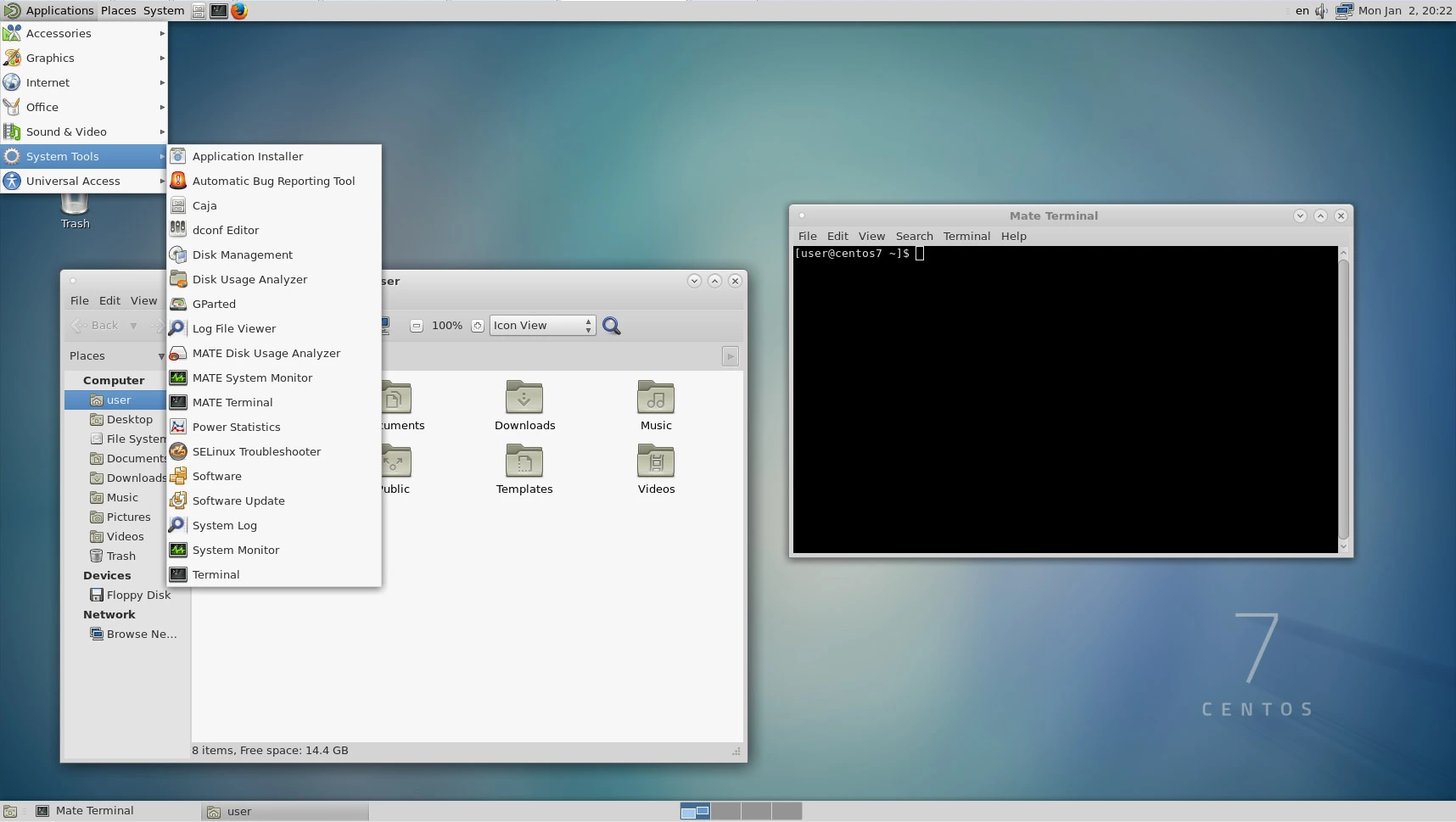 الآن كل ما تبقى هو التأكد من تحميلها تلقائياً في كل مرة تعيد فيها تشغيل خادم CentOS 7 بتشغيل الأمر التالي:
systemctl set-default graphical.target
أنشئ بيئة CentOS الخاصة بك بضع نقرات فقط.
عرض باقات CentOSالخاتمة
الآن تعرف كيفية تثبيت واجهة رسومية على CentOS 7 بعد أن تجد نفسك أمام تثبيت نصي مبسط دون واجهة. الميزة الجيدة في توزيعات Linux مثل CentOS 7 هي أنك تستطيع تشغيل البيئات الثلاث في آنٍ واحد، واختيار أي منها تريد من شاشة تسجيل الدخول.
إذا كنت قلقاً بشأن CentOS EoL، فنحن معك في الخطوات القادمة. هذه الحرية في اختيار الميزات التي تريدها لخادمك ليست سوى إحدى مزايا Linux. اختيار خطة استضافة Linux بسعر مناسب، كخطة Linux VPS، وضبطها وفق احتياجاتك، هو الطريقة المثلى للحصول على أداء جيد دون الدفع بأسعار مرتفعة لخوادم مخصصة بميزات لن تستخدمها أبداً.



النقاش
التعليقات
سجّل الدخول للمشاركة في النقاش.