

أصبح الاتصال بجهاز كمبيوتر بعيد أو خادم افتراضي أمراً سهلاً بفضل حل RDP من Microsoft. بروتوكول سطح المكتب البعيد هو حل اتصال بعيد من Microsoft يعمل أيضاً على أنظمة تشغيل غير Windows. لدينا منشور مفصّل يشرح ما هو RDP وكيف يعمل إن أردت الاطلاع على مزيد من التفاصيل.
مثل أي برنامج آخر، قد يواجه RDP بعض المشكلات. وإن لم تكن تمتلك المعلومات الصحيحة، يمكن أن تتحول هذه المشكلات إلى مصدر إزعاج حقيقي. في هذا المنشور، سأوضح لك كيفية التعامل مع خطأ شائع في RDP، وهو رسالة "an internal error has occurred".
يُعدّ خطأ سطح المكتب البعيد الداخلي في Windows من أكثر الأخطاء تكراراً التي أبلغ عنها المستخدمون. وفقاً للتقارير، يتسبب هذا الخطأ في قطع الاتصال بالجهاز البعيد ويجعل إعادة الاتصال أمراً متعذراً، إذ يتجمد عميل Remote Desktop Connection عند النقر على زر الاتصال، ثم تظهر رسالة الخطأ بعد ثوانٍ قليلة.
لا يوجد سبب محدد لحدوث هذا الخطأ الداخلي في Windows، وغالباً ما يظهر فجأة دون مقدمات. ونظراً لاعتماد المستخدمين على RDP للاتصال بأجهزة العمل، فإن هذا الخطأ يسبب قدراً كبيراً من الإحباط. غير أن ثمة أسباباً محتملة رصدها المستخدمون قد تفسر سبب ظهوره.
اقرأ أيضًا: أفضل مزوّد RDP لعام ٢٠٢٢
ما الذي يسبب خطأ Remote Desktop الداخلي على Windows؟
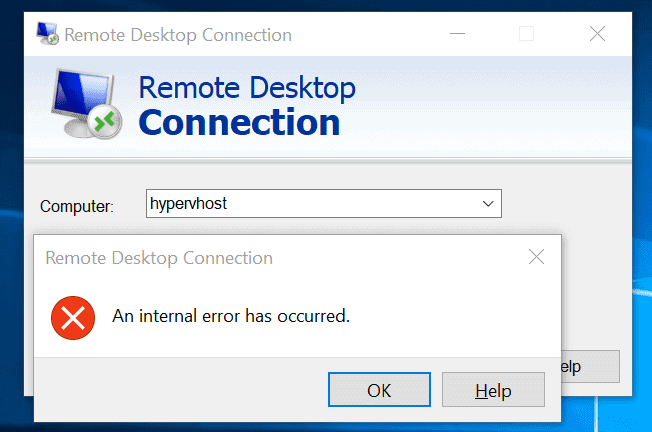
قد يحدث هذا الخطأ لأسباب متعددة تتعلق بإعدادات خادم RDP/RDS أو إعدادات العميل (إعدادات Windows أو إعدادات نافذة اتصال سطح المكتب البعيد).
كما أشرت سابقاً، لا توجد تفسيرات دقيقة لرسالة الخطأ هذه، غير أنني بعد بحث سريع في منتديات دعم Microsoft وجدت بعض الأسباب المحتملة. تجدر الإشارة إلى أن هذه التفسيرات مستقاة من تجارب المستخدمين بناءً على الأعراض التي واجهوها واحتمالية حدوث الخطأ، وهي مبنية على الخبرة العملية بالكامل، ولا يتعين بالضرورة أن تنطبق جميعها على حالتك.
فيما يلي بعض الأسباب المحتملة التي قد تؤدي إلى ظهور خطأ داخلي في سطح المكتب البعيد الخاص بـ Windows:
-
إعدادات اتصال سطح المكتب البعيد
لدى بعض المستخدمين، كان الخطأ ناجماً عن إعدادات عميل اتصال سطح المكتب البعيد، مما يعني أنك قد تحتاج إلى ضبط بعض خيارات الإعداد.
-
نطاق الجهاز
سبب آخر محتمل لظهور الخطأ هو النطاق المرتبط بجهازك. في هذه الحالة، قد يُحل المشكلةَ حذفُ النطاق ثم إضافته من جديد.
-
أمان RDP
في بعض الحالات، قد يظهر الخطأ بسبب إعدادات أمان بروتوكول سطح المكتب البعيد. عندها قد تضطر إلى تعديل طبقة الأمان المستخدمة.
ستجد في ما يلي الحلول المقترحة لإصلاح هذا الخطأ. قبل إجراء أي تغييرات، تأكد من أنك تستخدم حساب المسؤول (Administrator). رتّبت الحلول حسب الأولوية، لذا ابدأ بالأول، وإن استمر الخطأ انتقل إلى التالي.

احصل على خادم RDP بإعداد فوري ووصول root كامل وتخزين NVMe.
اشترِ RDPكيفية إصلاح خطأ RDP الداخلي في Windows؟
استناداً إلى تجارب المستخدمين والأسباب المحتملة المذكورة أعلاه، يمكنك إجراء بعض التعديلات على الإعدادات لإصلاح الخطأ الداخلي في RDP واستعادة الاتصال بجهازك.
ضبط إعدادات اتصال سطح المكتب البعيد
أفاد بعض المستخدمين بأن الخطأ كان ناتجاً عن إعداد اتصال خاطئ أو في غير موضعه في RDP. تحقق من الخيارات وأجرِ التعديلات اللازمة للتأكد من أن هذه الإعدادات لن تتسبب في الخطأ مجدداً.
Go إلى قائمة START وابحث عن اتصال سطح المكتب البعيد.
بعد فتح RDC، انقر على إظهار الخيارات.
Go إلى تجربة ثم في أسفل النافذة، تأكد من تفعيل خيار إعادة الاتصال تلقائيًا عند انقطاعه .
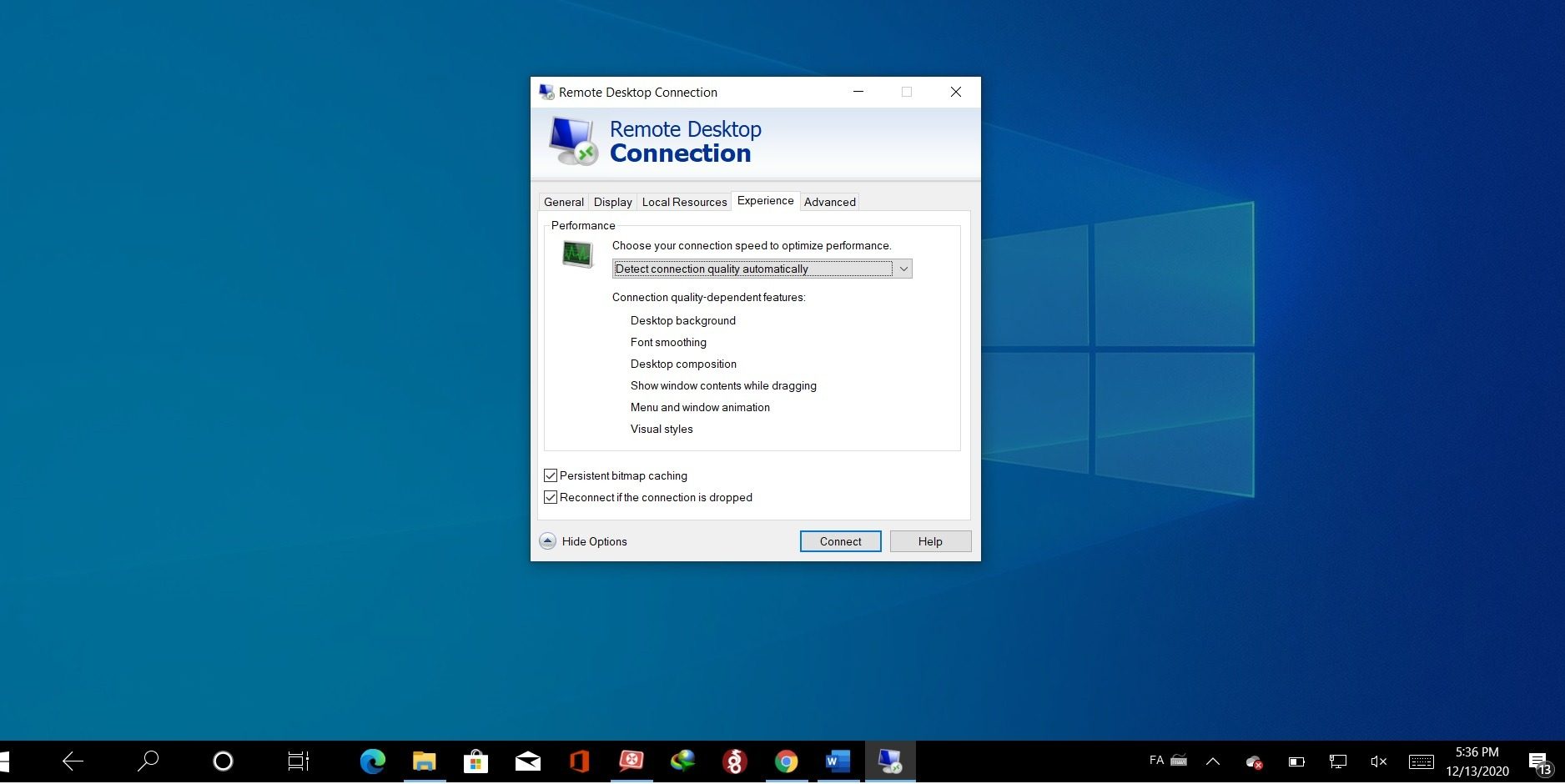
يمكنك الآن محاولة إعادة الاتصال بالنقر على زر ربط وقد أشار عدد من المستخدمين إلى أن المشكلة اختفت بعد إعادة تهيئة خيار إعادة الاتصال.
إعادة الاتصال بالنطاق
قد يتعرض النطاق المرتبط بالخادم لبعض المشكلات، وهو ما قد يكون أحد أسباب تعطل الاتصال. قد يحل حذف النطاق وإضافته مجدداً هذا الخطأ.
للقيام بذلك، افتح إعدادات Windows.
Go إلى الحسابات ثم افتح الوصول إلى العمل أو المدرسة .
حدد الحساب الذي تريد فصله عن النطاق وانقر على قطع الاتصال. ستظهر نافذة منبثقة. لتأكيد الإجراء، انقر على نعم.
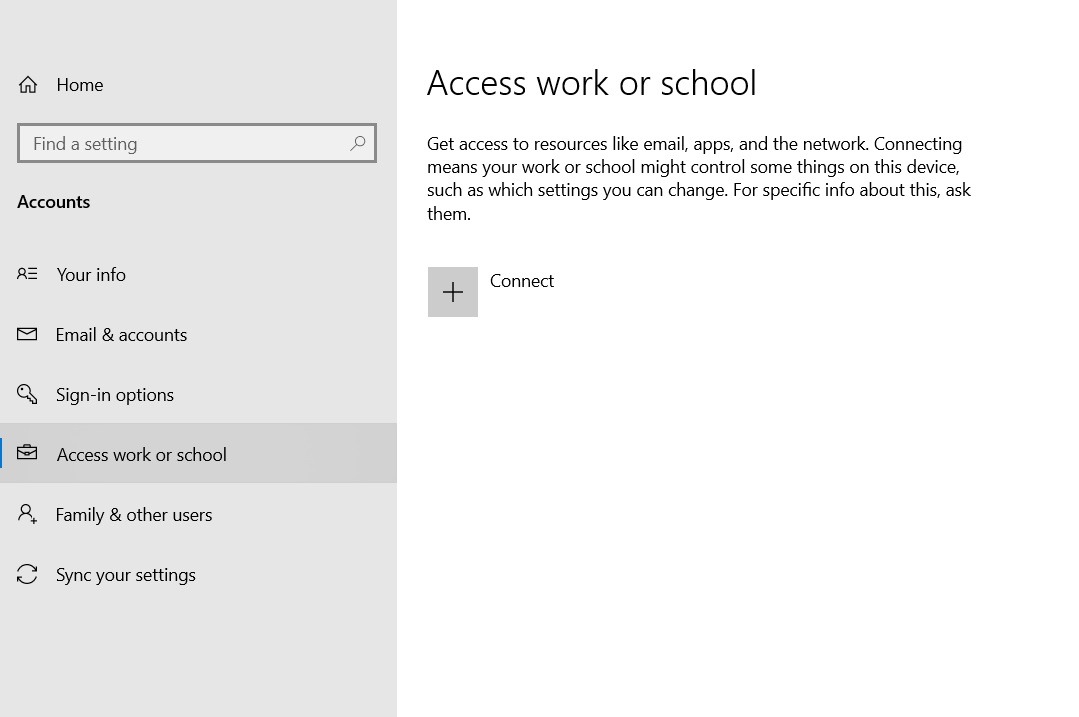
بعد فصل النطاق، أعد تشغيل جهاز الكمبيوتر. بعد إعادة التشغيل، اتصل بنطاقك مرة أخرى. تحقق من إمكانية الاتصال بجهازك البعيد.
ضبط إعدادات أمان RDP
في بعض الحالات، يمكن أن يؤدي تغيير إعدادات الأمان في RDP إلى إصلاح خطأ الاتصال. اتبع الخطوات التالية لضبط إعدادات الأمان في RDP:
افتح ملف قائمة START. ابحث عن تحرير نهج المجموعة في لوحة التحكم.
اتبع المسار التالي للوصول إلى الأمان الخيارات:
تكوين الكمبيوتر > القوالب الإدارية > مكونات Windows > خدمات سطح المكتب البعيد > مضيف جلسة سطح المكتب البعيد > الأمان
انقر على الخيار "طلب استخدام طبقة أمان محددة لاتصالات (RDP) البعيدة"“ لفتحه.
على الجانب الأيسر من النافذة توجد ثلاثة خيارات. يكون الإعداد الافتراضي "غير مُهيأ"، وعليك تغييره إلى "ممكّن". ثم اختر طبقة الأمان خيار إلى RDP.
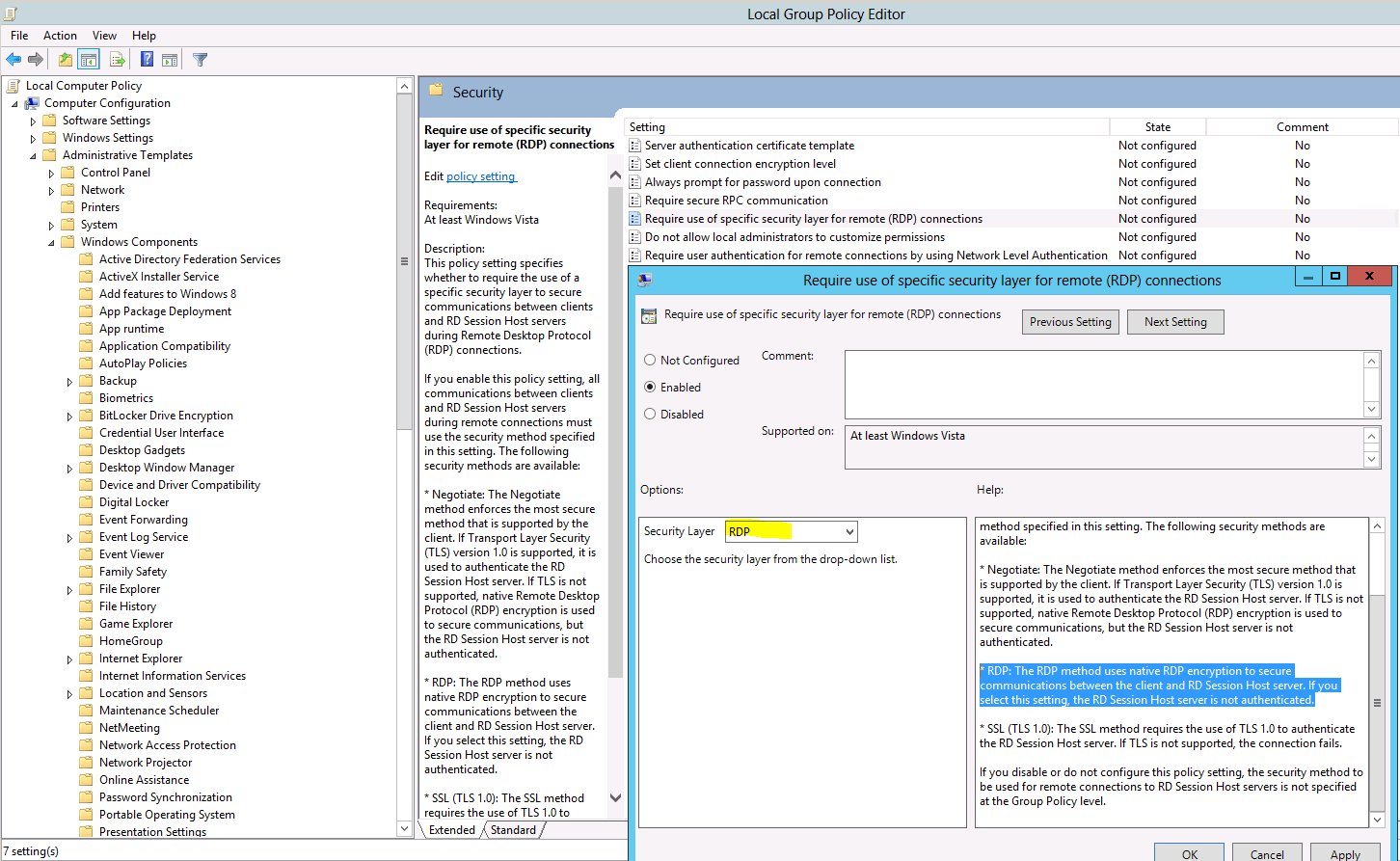
انقر على تطبيق ثم انقر على OK لحفظ الإعدادات. بعد تطبيق الإعدادات، أعد تشغيل النظام. تحقق مما إذا كانت مشكلات الاتصال قد حُلّت.
تغيير قيمة MTU
يمكن أن يؤدي تغيير قيمة الحد الأقصى لوحدة الإرسال إلى إصلاح الخطأ الداخلي في RDP على Windows. للقيام بذلك، يتعين عليك تنزيل محسِّن TCP أداة.
بعد اكتمال التنزيل، افتح الأداة وفي الأسفل اختر مخصص، الموجود أمام اختر الإعدادات.
غيّر قيمة MTU إلى 1458.
انقر على تطبيق التغييرات ثم أغلق البرنامج.
أعد تشغيل الحاسوب وتحقق مما إذا كان الخطأ لا يزال يظهر.
احصل على خادم RDP بإعداد فوري ووصول root كامل وتخزين NVMe.
اشترِ RDPتعطيل المصادقة على مستوى الشبكة
يمكن أيضاً تعطيل NLA أو Network Level Authentication كحلٍّ لإصلاح الخطأ الداخلي RDP.
للقيام بذلك، انقر بزر الماوس الأيمن على سطح المكتب على هذا الكمبيوتر واختر الخصائص.
في القسم الأيسر، انقر على إعدادات بعيدة.
ستظهر نافذة جديدة. تحت سطح المكتب البعيد، تأكد من إلغاء تحديد خيار "Allow connections only from computers running Remote Desktop with Network Level Authentication".
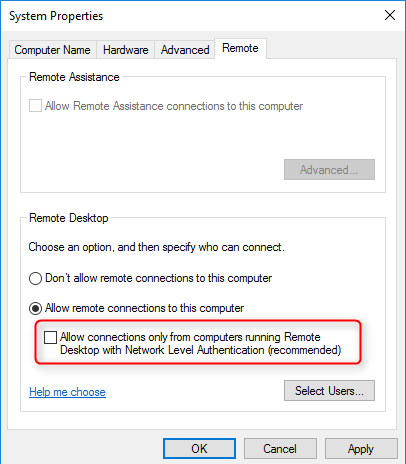
انقر على تطبيق ثم على OK لحفظ الإعدادات الجديدة.
تحقق مما إذا كانت المشكلة قد حُلَّت.
اقرأ أيضًا: النسخ/اللصق لا يعمل في RDP
حلول أخرى لإصلاح خطأ "an internal error has occurred" في RDP
ثمة حلول مؤقتة أخرى يمكنها المساعدة في تجاوز خطأ الاتصال. ضع في اعتبارك أن هذه الحلول ليست جذرية وقد تعالج المشكلة جزئياً فحسب. قد لا تكون بفاعلية الحلول المذكورة في القسم السابق، لكنها مفيدة إن كنت في عجلة من أمرك ولا تملك الوقت الكافي لاتباع الخطوات السابقة.
-
إعادة تشغيل خدمة سطح المكتب البعيد
في بعض الحالات، يكون الخطأ ناجماً عن عطل برمجي. إعادة تشغيل Remote Desktop Connection قد تحل المشكلة في هذه الحالة. كل ما عليك فعله هو إعادة تشغيل البروتوكول يدوياً.
-
تعطيل اتصال VPN
إذا كان جهازك مُعدَّاً لاستخدام بروكسي أو اتصال VPN، فسيُوجَّه اتصالك بالإنترنت عبر خادم آخر. قد يتسبب هذا المسار الإضافي في حدوث عطل في الاتصال عن بُعد وبالتالي ظهور خطأ داخلي. تأكد من تعطيل أي إعدادات VPN أو بروكسي على حاسوبك لتفادي هذا الخطأ عند الاتصال بجهازك عن بُعد.
-
تغيير طريقة بدء تشغيل الخدمة
أحياناً يكون RDC مُهيَّأً بطريقة لا تسمح له بالبدء تلقائياً، مما قد يُسبب خطأً داخلياً. بتعديل بسيط في الإعدادات، يمكنك تمكين البروتوكول من العمل تلقائياً وتجنب هذا الخطأ.
-
تفعيل التخزين المؤقت للصور النقطية الدائمة
من الأخطاء البرمجية الأخرى في إعدادات RDP التي قد تؤدي إلى الخطأ الداخلي، تعطيل ميزة تخزين مؤقت للصور النقطية الدائم افتح برنامج RDC وقم بتفعيل هذا الخيار في إعداداتك من لوحة تجربة .
احصل على خادم RDP بإعداد فوري ووصول root كامل وتخزين NVMe.
اشترِ RDPالخاتمة
خطأ "An internal error has occurred" في RDP من أكثر أخطاء الاتصال إزعاجاً. يظهر على Windows وله أسباب وحلول متعددة. قد يُحَل بسرعة بمجرد قطع الاتصال بـ VPN، وقد يستغرق وقتاً أطول كتغيير قيمة MTU. في الواقع، يعتمد الأمر كثيراً على طبيعة اتصالك، إذ لا يوجد سبب محدد واحد لهذا الخطأ الداخلي.
جمعت في هذه المقالة كل الحلول والاحتمالات المستخلصة من تجارب المستخدمين الآخرين. سيساعدك هذا الدليل بالتأكيد على حل مشكلة الخطأ الداخلي. إن كان لديك أي سؤال حول هذا الخطأ أو أي اقتراح لحل آخر، فلا تتردد في ترك تعليق. يسعدنا دائماً أن نسمع منك!



النقاش
التعليقات
سجّل الدخول للمشاركة في النقاش.