

النسخ واللصق بين جهازك المحلي وخادم Windows الافتراضي أمر لا تفكر فيه عادةً حتى يتوقف عن العمل. بالنسبة للمطورين والعاملين عن بُعد وفرق تقنية المعلومات، يُعدّ الحافظة رفيقاً يومياً لنسخ الأكواد وملفات الإعدادات وبيانات الاعتماد. وحين تظهر أخطاء RDP Copy Paste Not Working، تتعطل المهام اليومية كالنشر واستكشاف الأخطاء وإصلاحها.
يوضح هذا الدليل كيفية تشخيص المشكلة وإصلاحها على كلٍّ من الجهاز المحلي والخادم البعيد، وتحديث نظامك، واستكشاف البدائل التي تتجنب هذه المشكلة كلياً. وبنهاية الدليل، ستحصل على قائمة تحقق عملية لإبقاء الحافظة متاحة في كل جلسة عمل عن بُعد.
لماذا لا يمكنك النسخ واللصق في RDP؟
إذا لم تكن على دراية ببروتوكول سطح المكتب البعيد، فإن ما هو RDP يشرح كيفية عمل أسطح المكتب الافتراضية.
بالعودة إلى المشكلة الأصلية، يوفر بروتوكول سطح المكتب البعيد حافظة مشتركة تتيح نسخ النصوص أو الملفات ولصقها بين جهازك والخادم في الاتجاهين. عندما تتوقف الحافظة عن الاستجابة، RDP عدم عمل النسخ واللصق قد يكون لهذه الأخطاء أسباب عدة. فقد يكون الخادم البعيد قد عطّل إعادة توجيه الحافظة لأسباب أمنية، أو أن rdpclip.exe قد تعطّلت العملية، أو أن الإعدادات المحلية تحجب الحافظة أو محركات الأقراص، أو أن برامج تشغيل الشبكة القديمة تتصرف بشكل غير صحيح.
بعض العملاء من جهات خارجية يُخفون هذه الخيارات تحت تسميات مختلفة. ولأن هذه العوامل كثيراً ما تتداخل، ينبغي اختبار كل حل على حدة لعزل المشكلة. يبدأ القسم التالي بالحل الأسرع، ثم ينتقل تدريجياً عبر التعديلات المحلية والبعيدة وعلى مستوى النظام.
إصلاح سريع: إعادة تشغيل عملية الحافظة في RDP
تنشأ كثير من مشكلات الحافظة عن عملية خلفية متجمدة تُسمى rdpclip.exe تتولى مراقبة الحافظة المشتركة. حين تتوقف هذه العملية عن الاستجابة، RDP عدم عمل النسخ واللصق تستمر الأخطاء حتى لو بدت بقية الجلسة طبيعية. وإعادة تشغيلها في الغالب تُعيد الأمور إلى نصابها.
إليك كيفية إعادة تشغيل rdpclip.exe خطوة بخطوة:
- اضغط Ctrl+Shift+Esc لفتح مدير المهام.
- In العمليات ابحث عن أداة مراقبة الحافظة RDP (أو rdpclip.exe) واختر إنهاء المهمة.
- من ملف → تشغيل مهمة جديدة، اكتب rdpclip.exe و انقر على OK.
- اختبر النسخ واللصق؛ إذا نجح الأمر، فقد كانت عملية التجميد هي السبب.
- إذا تكررت عمليات التجميد، يمكنك أتمتة هذا الإجراء باستخدام سكريبت PowerShell بسيط.
If RDP عدم عمل النسخ واللصق إذا عادت المشكلات بصفة منتظمة، فقد يدل ذلك على خلل أعمق في الإعدادات أو برامج التشغيل، لذا تابع القسم التالي للتحقق من الخيارات المحلية لديك.
كيفية الإصلاح عند استمرار مشكلة النسخ واللصق في Remote Desktop
- تفعيل الوصول إلى الحافظة على الجهاز المحلي
- تفعيل الوصول إلى الحافظة على خادم سطح المكتب البعيد

تفعيل الحافظة والمحركات على جهازك المحلي
قبل إجراء أي تغييرات على الخادم، تأكد من أن عميل Remote Desktop Connection مُهيَّأ لمشاركة الحافظة والأقراص؛ وإلا فقد تواجه عدم عمل النسخ واللصق في سطح المكتب البعيد حتى عند ضبط المضيف بشكل صحيح.
اتبع الخطوات التالية على جهازك المحلي:
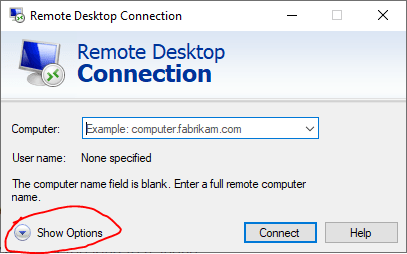
الخطوة الأولى: افتح اتصال سطح المكتب البعيد و انقر على إظهار الخيارات.
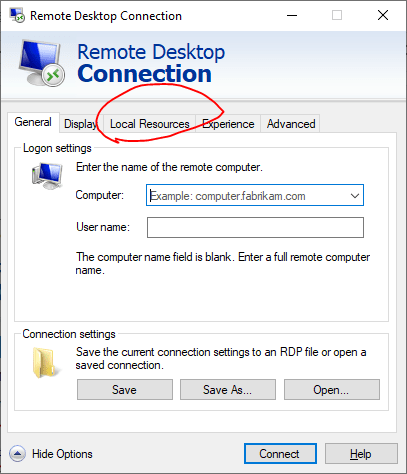
الخطوة الثانية: ضمن الموارد المحلية,
الخطوة الثالثة: ضع علامة على الحافظة للسماح بنقل النصوص.
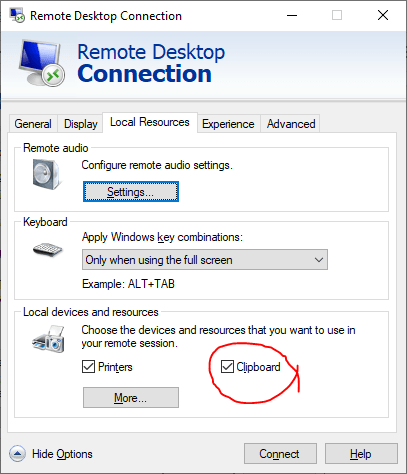
الخطوة الرابعة: انقر على المزيد وضع علامة على محركات الأقراص لتحديد الأقراص المحلية التي تريد تعيينها.
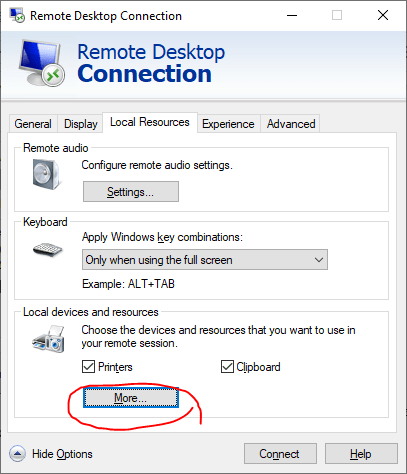
الخطوة الخامسة: ألغِ تحديد محركات الأقراص الكبيرة إذا لم تكن بحاجة إليها.
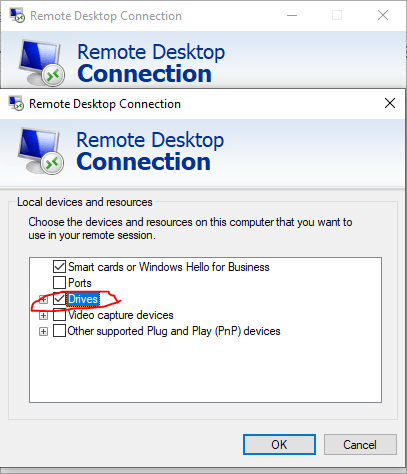
الخطوة السادسة: انقر على حفظ، ثم أعِد الاتصال واختبره بملف صغير.
إذا كنت لا تزال غير قادر على النسخ واللصق في سطح المكتب البعيد، فقد تحتاج سياسات الخادم أو سجله إلى تعديل؛ تابع القراءة أدناه للاطلاع على تلك الخطوات.
عند الاتصال بـ Windows VPS، يُتيح لك تفعيل إعادة توجيه الحافظة ومحركات الأقراص منذ البداية نقل النصوص والملفات دون أي قلق بشأن مشكلات النسخ واللصق والحافظة. مقالنا التفصيلي حول كيفية الاتصال بـ VPS على Windows باستخدام RDP يوفر مزيداً من السياق للمستخدمين الجدد في العمل عن بُعد.

احصل على خادم RDP بإعداد فوري ووصول root كامل وتخزين NVMe.
اشترِ RDPتحقّق من Group Policy وإعدادات السجل على الخادم البعيد
أحياناً لا تكون المشكلة في جانبك أنت؛ بل في المضيف البعيد. كثيراً ما يُعطِّل المسؤولون إعادة توجيه الحافظة على Windows Server 2025 والإصدارات السابقة لتعزيز الأمان، مما يحول دون النسخ حتى حين يكون العميل مُهيَّأً بشكل صحيح. أكثر طريقتين مباشرتين لاستعادة إعادة توجيه الحافظة هما محرر نهج المجموعة وسجل Windows. اتبع الخطوات التالية بعناية:
استخدام محرر نهج المجموعة
لتفعيل إعادة توجيه الحافظة ومحركات الأقراص عبر نهج المجموعة:
- اضغط Win+R، ثم شغِّل gpedit.msc على الخادم البعيد.
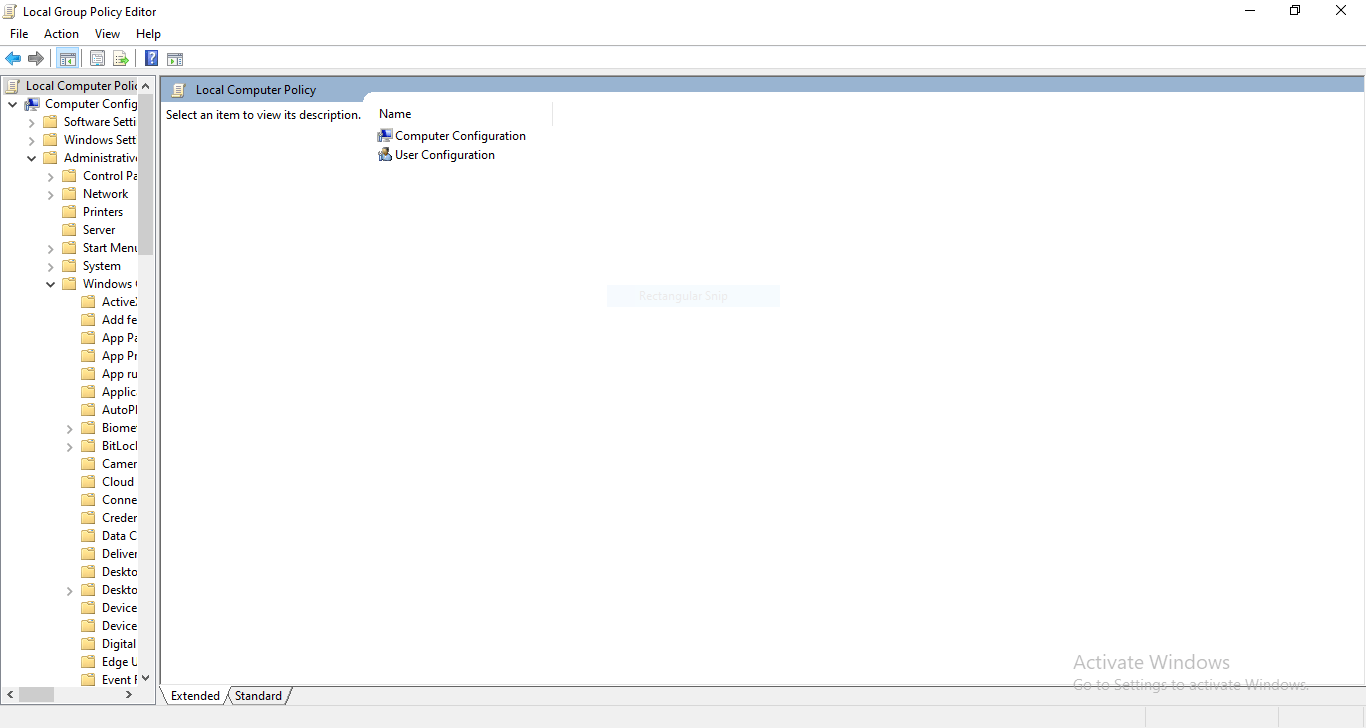
- Go إلى إعادة توجيه الأجهزة والموارد ضمن مضيف جلسة سطح المكتب البعيد.
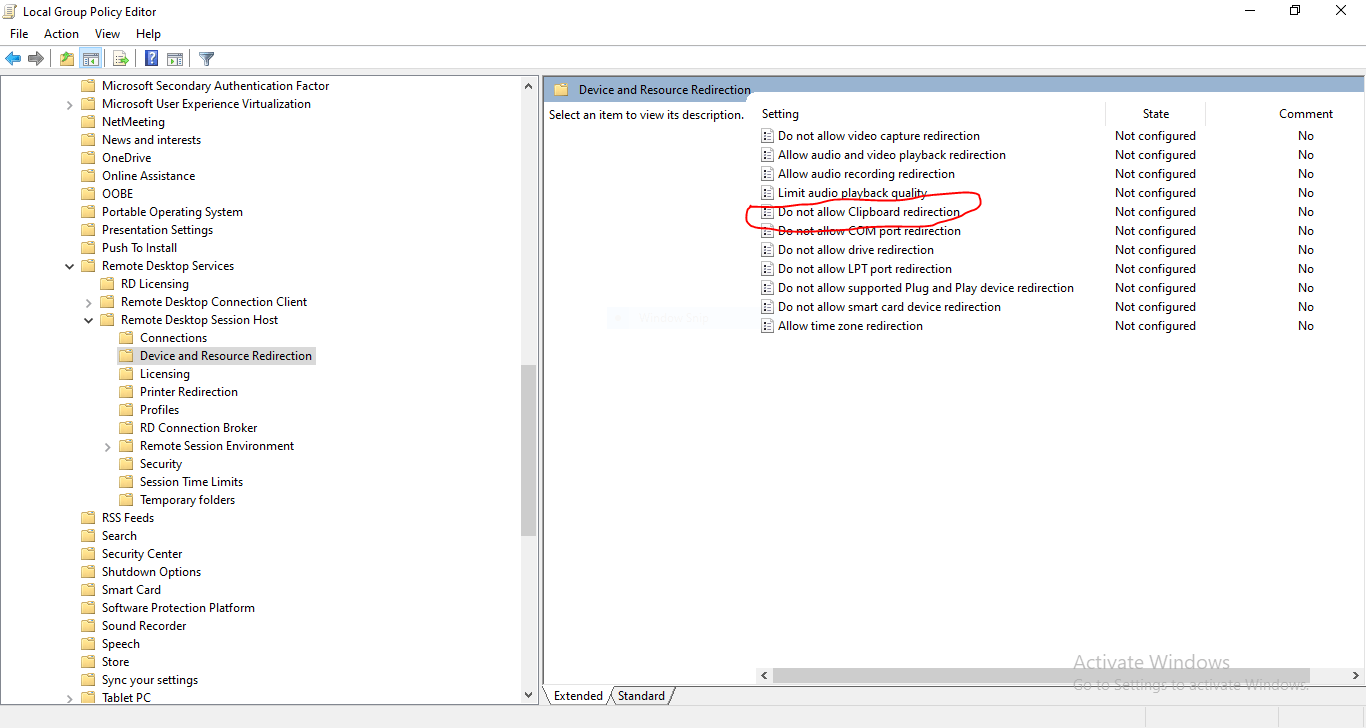
- انقر نقراً مزدوجاً على عدم السماح بإعادة توجيه الحافظة، اختر معطّل وطبِّق التغيير.
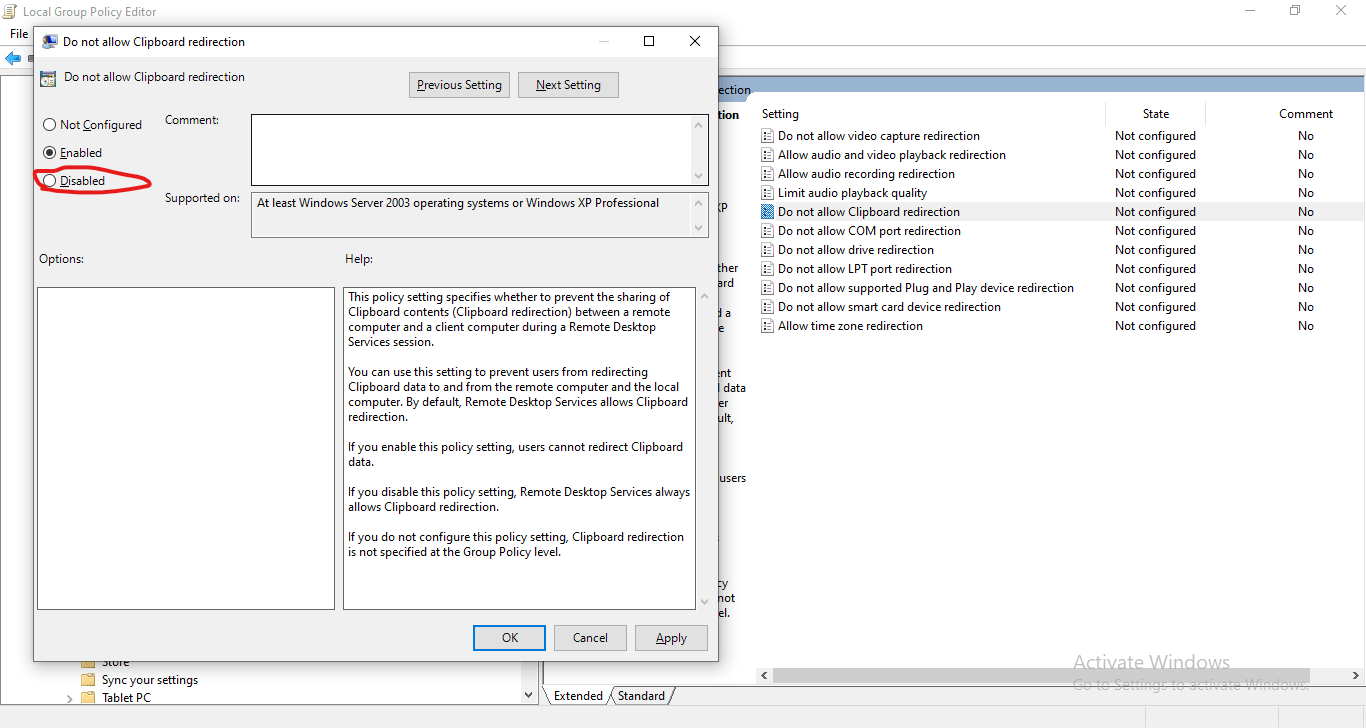
- لمشاركة محركات الأقراص، اضبط عدم السماح بإعادة توجيه محرك الأقراص to معطّل.
- شغّل gpupdate /force، ثم سجّل الخروج وأعد الاتصال.
بعد تطبيق تغييرات السياسة هذه، أعد الاتصال بالخادم؛ إذا استمرت مشكلة النسخ واللصق، تابع تعديلات السجل أدناه.
تعديل السجل
إذا كانت السياسات صحيحة ولكن RDP عدم عمل النسخ واللصق لا تزال قائمة، فإن تعديل السجل قد يعيد تفعيل إعادة توجيه الحافظة. تعامل بحذر عند تغيير هذه القيم:
- اضغط Win+R، ثم شغِّل regedit على الجهاز العميل
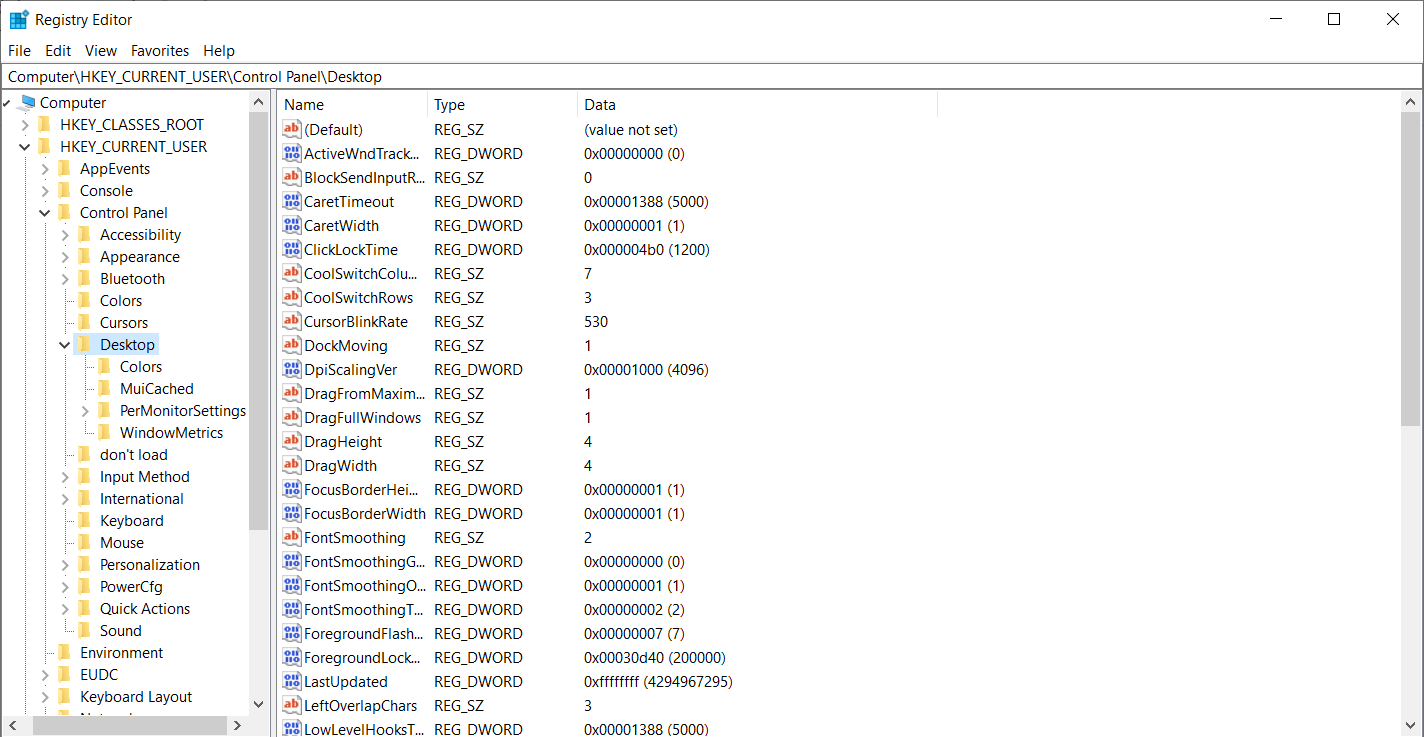
- Go إلى HKLM\Software\Microsoft\Terminal Server Client وتعيين DisableClipboardRedirection to 0.
إذا لم تجد DisableClipboardRedirection، انقر بزر الفأرة الأيمن في المساحة الفارغة على الجانب الأيمن من النافذة، واختر "جديد"، ثم اختر "DWORD (32-bit) Value" من القائمة المنسدلة.
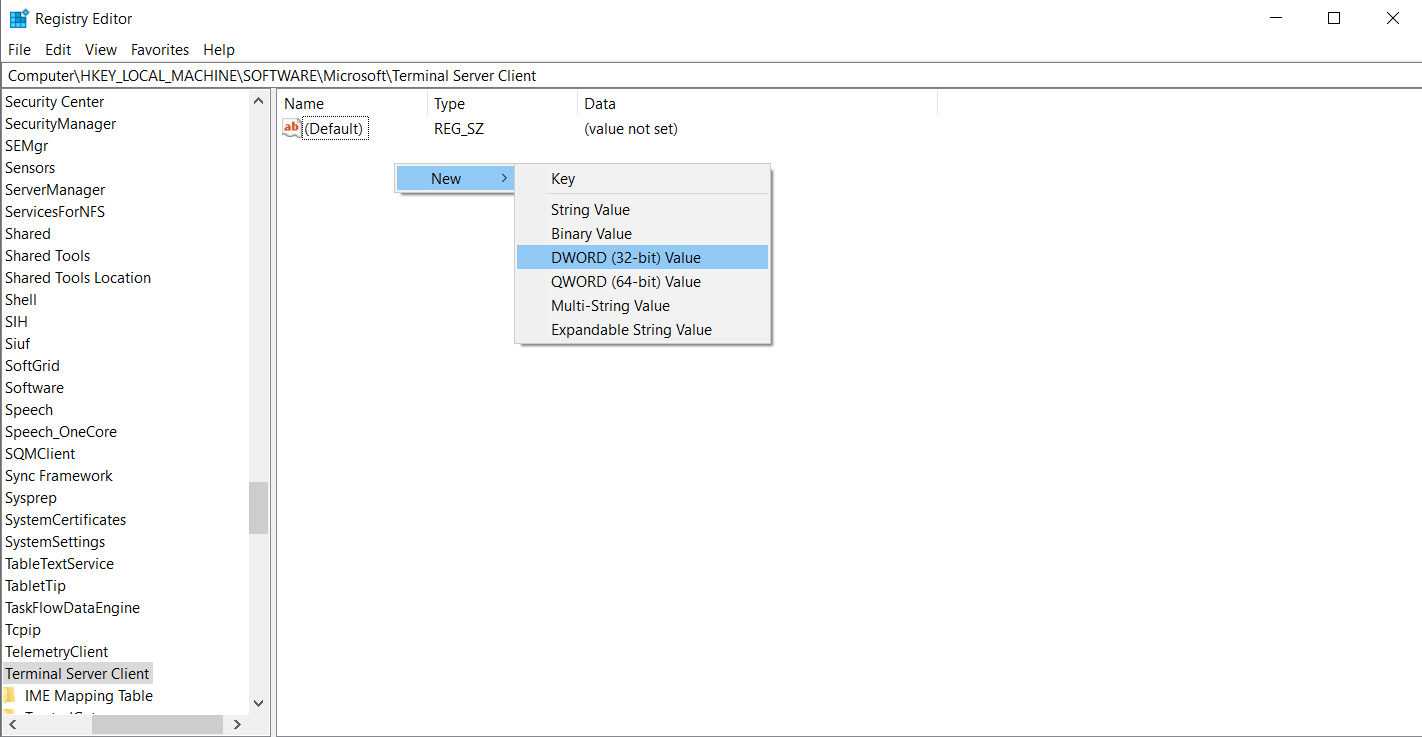
- ثم أعد تسمية قيمة DWORD الجديدة إلى DisableClipboardRedirection بالنقر عليها بزر الفأرة الأيمن.
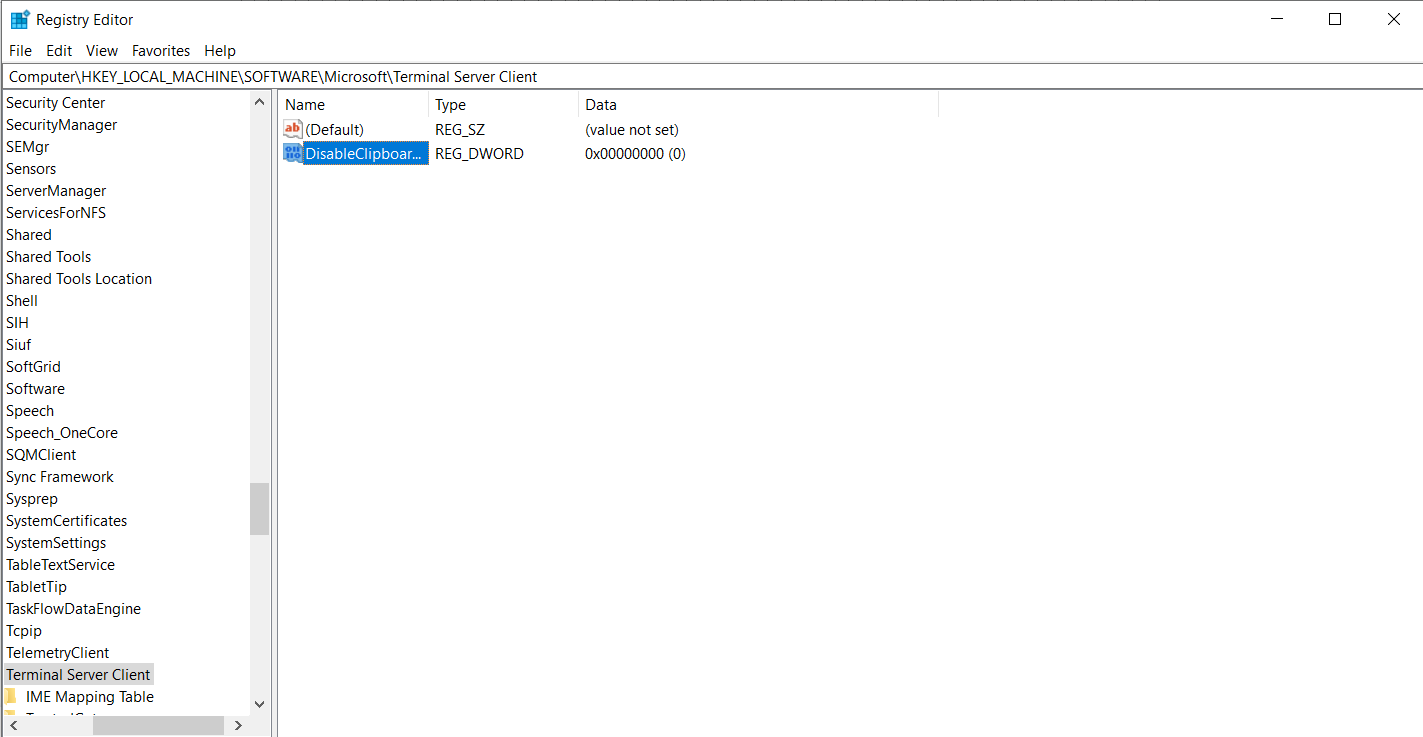
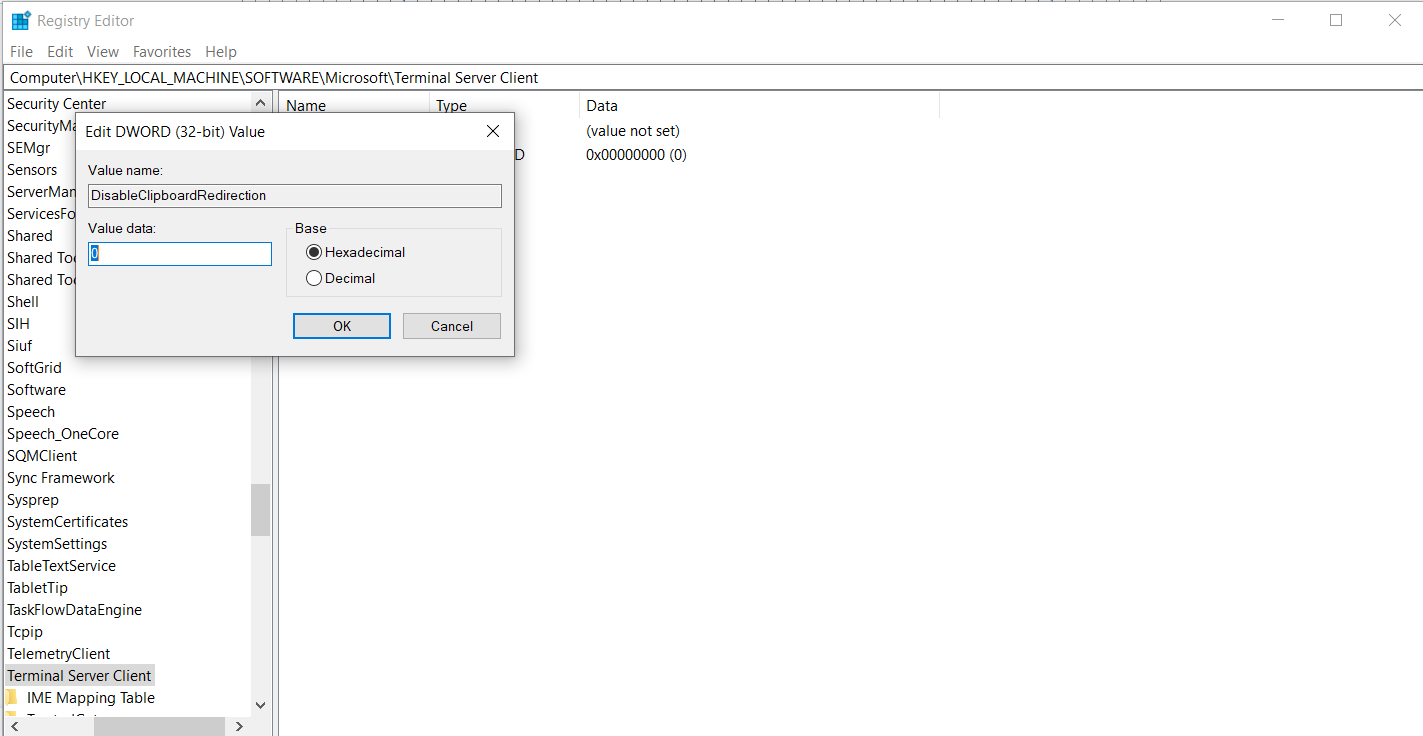
- انقر بزر الفأرة الأيمن على DisableClipboardRedirection، اختر تعديل، واضبط DisableClipboardRedirection to 0
- على الخادم، اضبط fDisableClip to 0 at HKLM\SYSTEM\CurrentControlSet\Control\خادم المحطة الطرفية\WinStations\RDP‑Tcp.
- أغلق المحرر وأعد تشغيل كلتا الجلستين.
إذا كانت كل من السياسة والسجل تسمحان بإعادة التوجيه ولكن عدم عمل النسخ واللصق في سطح المكتب البعيد إذا استمرت الأخطاء في الظهور، فقد يساعد تحديث نظام التشغيل والمشغّلات؛ إذ يمكن للبرامج القديمة أن تسبب سلوكاً غير متوقع في الحافظة حتى مع الإعدادات الصحيحة. ضع في اعتبارك أن مشاركة الحافظة والمحركات تتعلق ببيانات حساسة، لذا احرص دائماً على اتباع أفضل الممارسات الموضحة في كيفية تأمين RDP؟ أفضل الممارسات لعام 2024 المقالة.
تعديل السجل
إذا كانت السياسات صحيحة ولكن RDP عدم عمل النسخ واللصق لا تزال قائمة، فإن تعديل السجل قد يعيد تفعيل إعادة توجيه الحافظة. تعامل بحذر عند تغيير هذه القيم:
- اضغط Win+R، ثم شغِّل regedit على الجهاز العميل
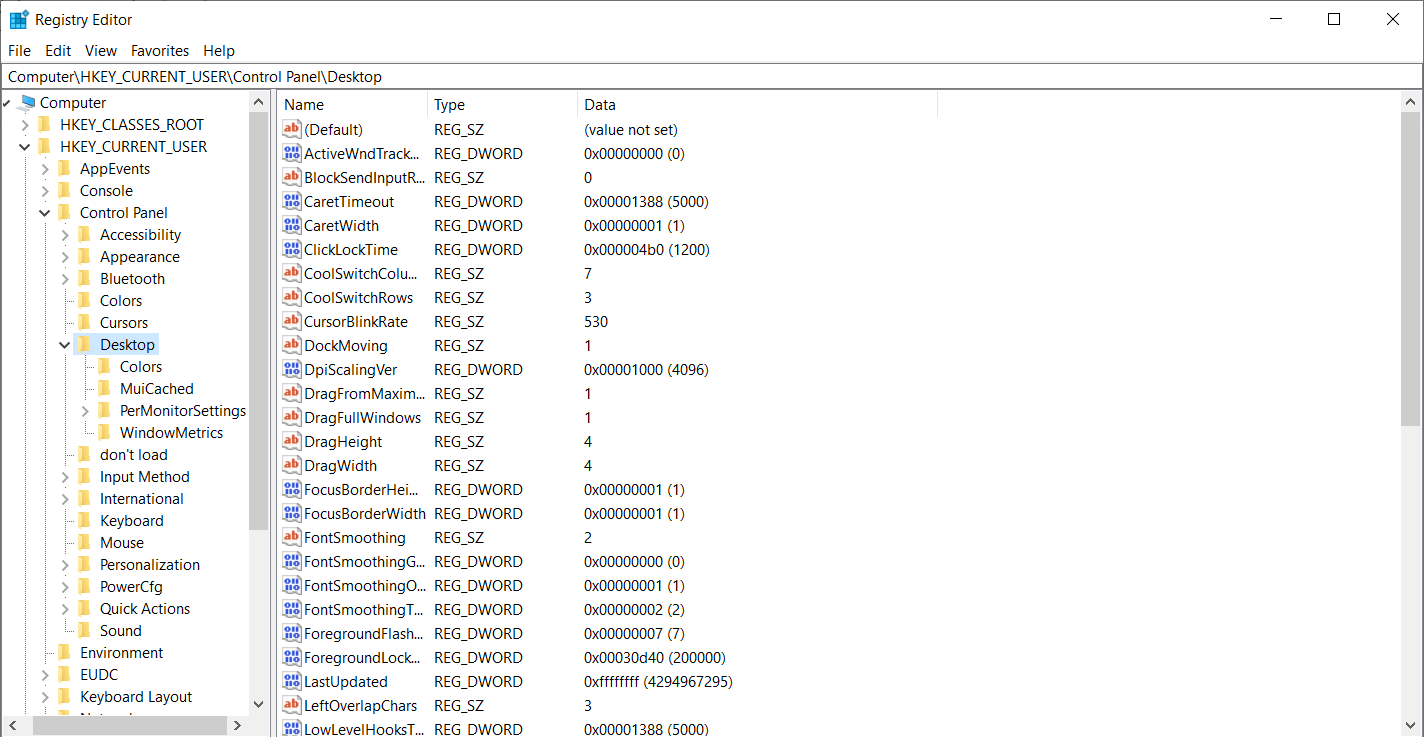
- Go إلى HKLM\Software\Microsoft\Terminal Server Client وتعيين DisableClipboardRedirection to 0.
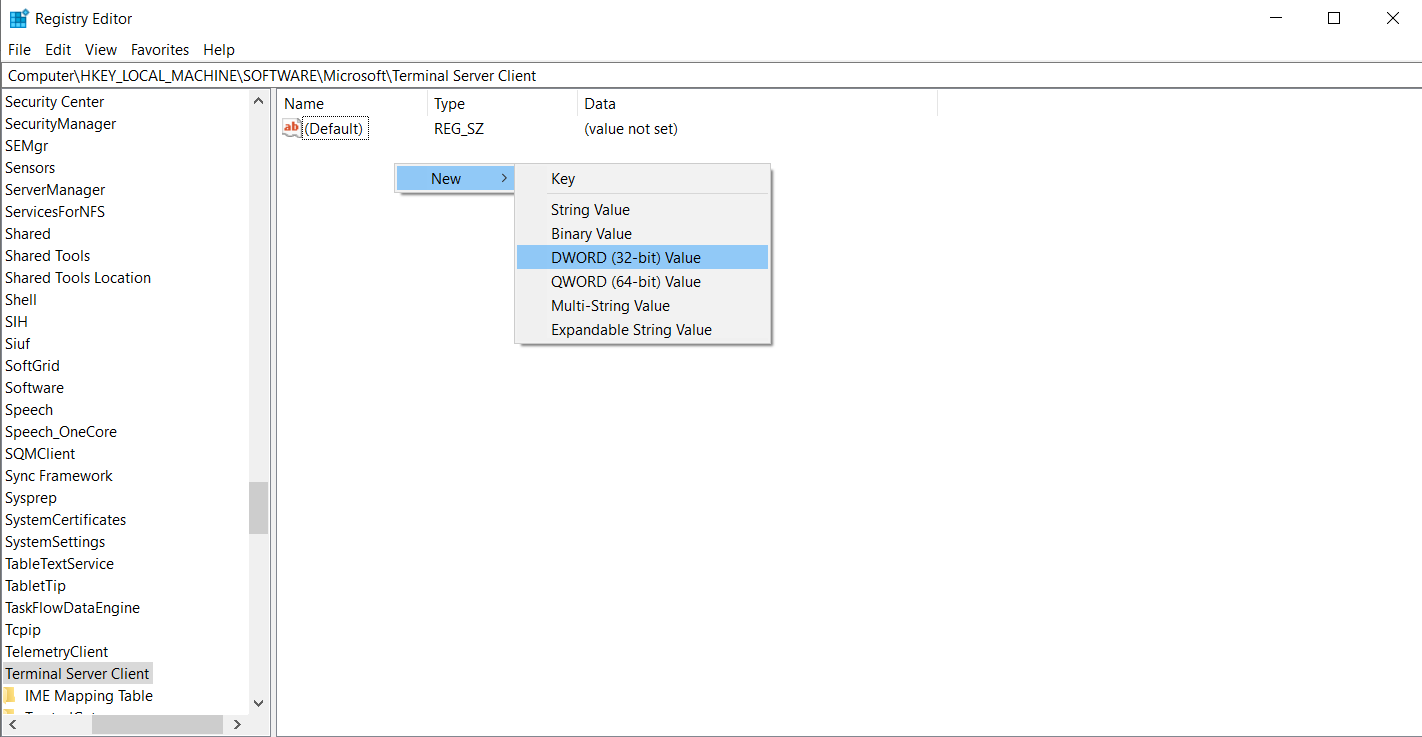
- إذا لم تجد DisableClipboardRedirection، انقر بزر الفأرة الأيمن في المساحة الفارغة على الجانب الأيمن من النافذة، واختر "جديد"، ثم اختر "DWORD (32-bit) Value" من القائمة المنسدلة.
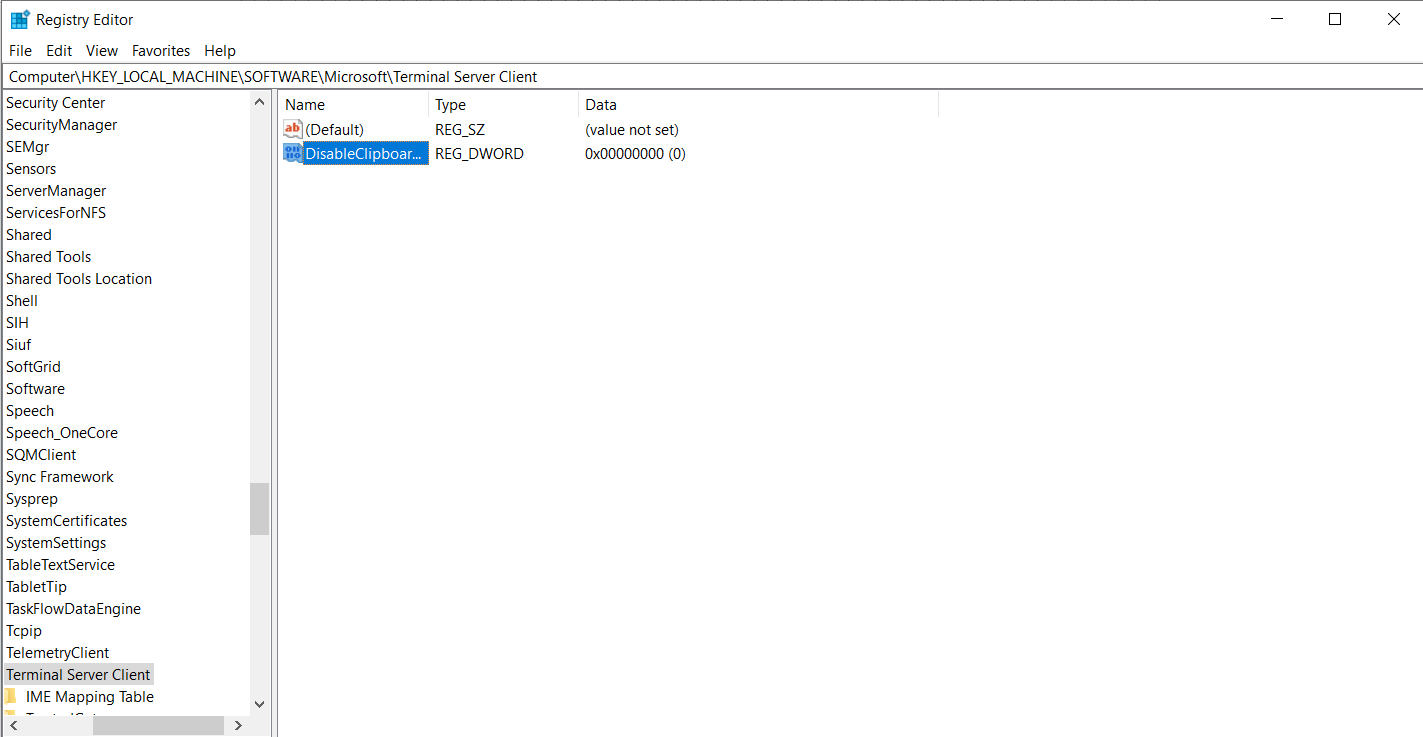
- ثم أعد تسمية قيمة DWORD الجديدة إلى DisableClipboardRedirection بالنقر عليها بزر الفأرة الأيمن.
- انقر بزر الفأرة الأيمن على DisableClipboardRedirection، اختر تعديل، واضبط DisableClipboardRedirection to 0
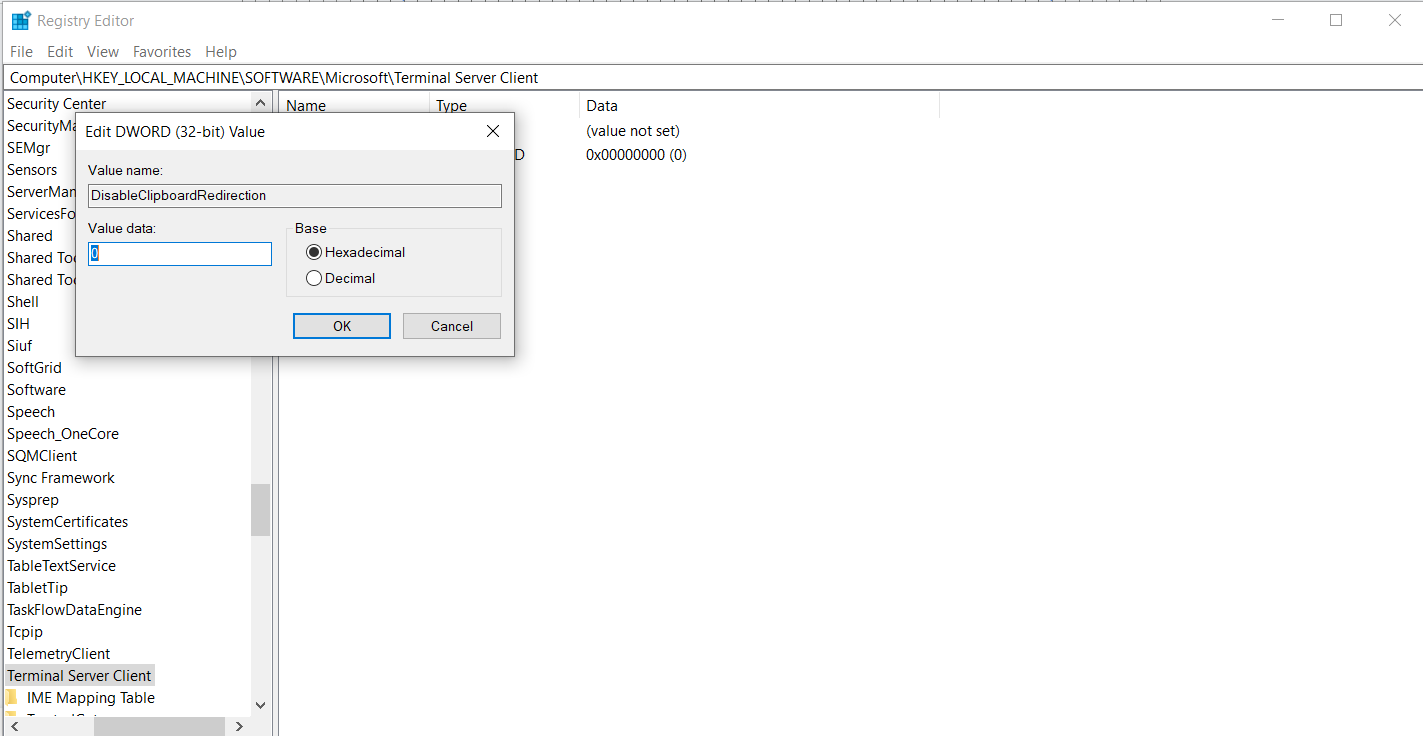
- على الخادم، اضبط fDisableClip to 0 at HKLM\SYSTEM\CurrentControlSet\Control\خادم المحطة الطرفية\WinStations\RDP‑Tcp.
- أغلق المحرر وأعد تشغيل كلتا الجلستين.
إذا كانت كل من السياسة والسجل تسمحان بإعادة التوجيه ولكن عدم عمل النسخ واللصق في سطح المكتب البعيد إذا استمرت الأخطاء في الظهور، فقد يساعد تحديث نظام التشغيل والمشغّلات؛ إذ يمكن للبرامج القديمة أن تسبب سلوكاً غير متوقع في الحافظة حتى مع الإعدادات الصحيحة. ضع في اعتبارك أن مشاركة الحافظة والمحركات تتعلق ببيانات حساسة.
تحديث Windows وتعريفات الشبكة
يُحسّن الحفاظ على تحديث كل من العميل والخادم الاستقرار ويتجنب مشكلات الحافظة غير المتوقعة. اتبع خطوات الصيانة هذه على كل جهاز:
- افتح الإعدادات ← Windows Update وثبّت أي تحديثات معلّقة.
- اضغط Win+X ثم اختر مدير الأجهزة.
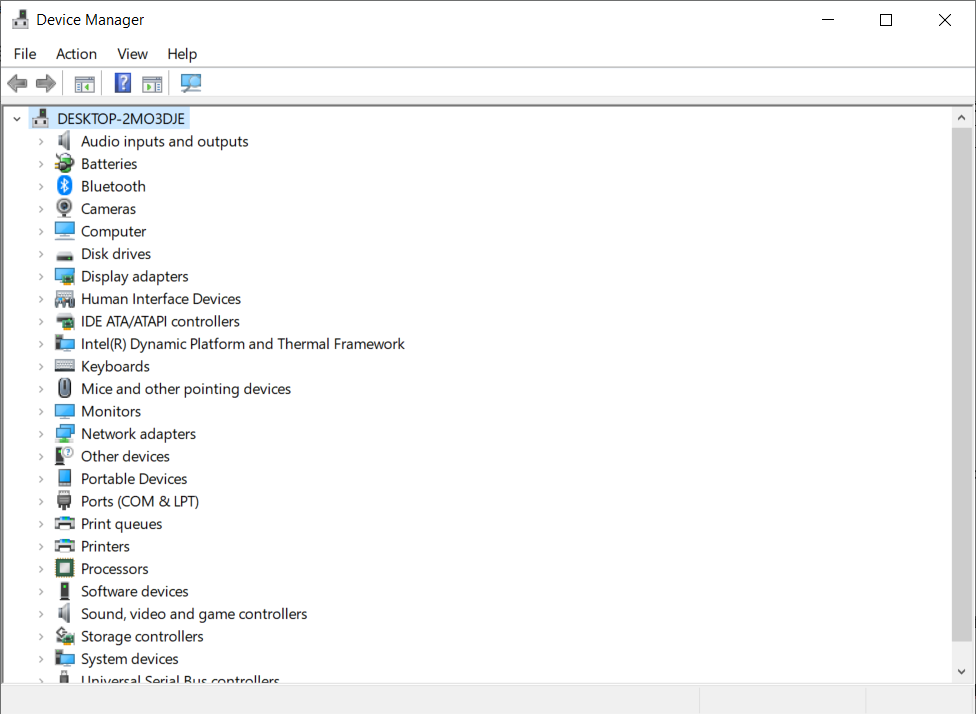
- وسّع قائمة أجهزة واجهة الشبكة، ثم انقر بزر الماوس الأيمن على بطاقة الشبكة لديك.
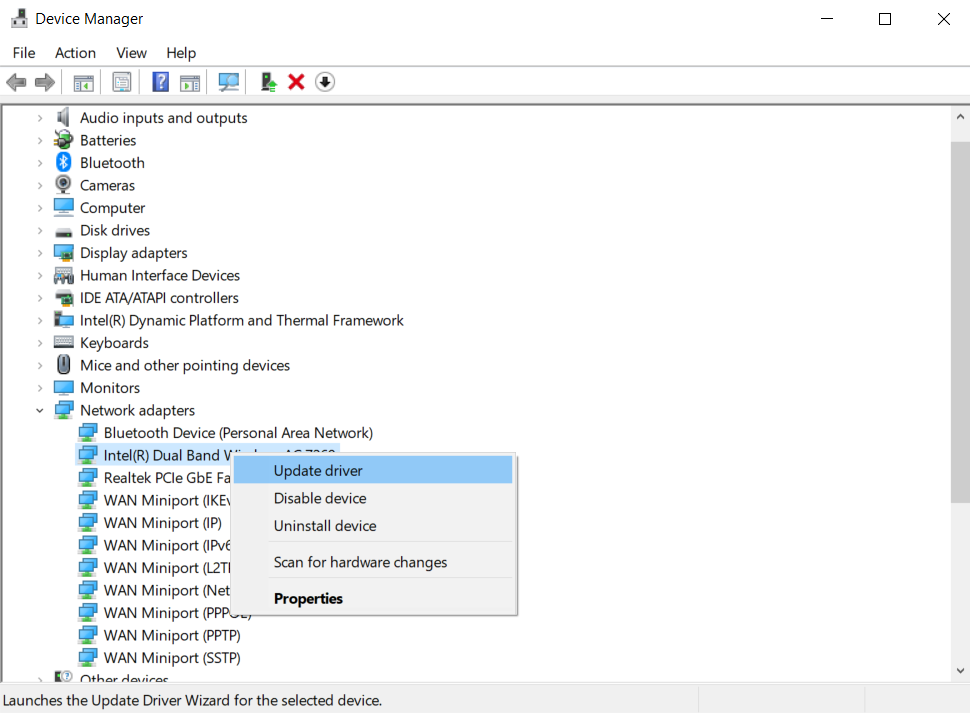
- اختر تحديث برنامج التشغيل، ثم دع Windows يبحث تلقائياً أو حدّد موقع المشغّل الذي نزّلته من الشركة المصنّعة.
- أعد تشغيل الحاسوب المحلي والخادم بعد تطبيق التحديثات.
يقلل التحديث المنتظم من خطر مواجهة RDP عدم عمل النسخ واللصق أخطاء ناجمة عن وحدات قديمة. كما يضمن اختيار مزوّد سطح مكتب بعيد موثوق تطبيق هذه التحديثات في الوقت المناسب، كما هو موضح في مراجعتنا لـ أفضل مزودي سطح المكتب البعيد الموثوقين في 2025. إذا كانت بيئتك لا تزال تعاني من مشكلات في الحافظة، يقدم القسم الأخير حلولاً بديلة. تعالج خطوات الصيانة هذه معظم RDP عدم عمل النسخ واللصق حالات على الأنظمة المحدّثة.
على عملاء Linux، يمكن أن تظهر مشكلات مشابهة في الحافظة لأن سطح المكتب البعيد يعتمد على مكوّنات إضافية لنقل بيانات الحافظة. لإصلاح الاتصال:
- استخدم مدير الحزم لديك (apt, dnf أو pacman) لتثبيت أو تحديث xorgxrdp و xrdp-chansrv الحزم.
- أعد تشغيل خدمة xrdp .
- أعد الاتصال واختبر النسخ واللصق مجدداً.
الحفاظ على توافق هذه المكونات مع إصدارات الخادم يمنع التعارضات التي تُعطّل مشاركة الحافظة.
البدائل المتاحة: Cloudzy RDP وأدوات أخرى
أحياناً، أبسط حل لمشكلة RDP عدم عمل النسخ واللصق هو الانتقال إلى منصة تتولى إعداد إعادة توجيه الحافظة بدلاً عنك. RDP VPS من Cloudzy مصمم لهذا الغرض: نشر فوري على تخزين NVMe عالي السرعة، ومراكز بيانات موزعة حول العالم لضمان زمن استجابة منخفض، وعرض نطاق ترددي مخصص يُبقي نقل الملفات الكبيرة سلساً، وتأمين دائم للخادم، كل ذلك بسعر مناسب. تأتي مشاركة الحافظة والأقراص مُهيأة مسبقاً، فتسجّل دخولك وتبدأ العمل مباشرة؛ ودعم متخصص على مدار الساعة طوال أيام الأسبوع جاهز إذا طرأت أي مشكلة.
خياراتك باختصار ⬇︎
- خدمات RDP - تتولى Cloudzy التحديثات والتصحيحات وإعداد إعادة توجيه الحافظة تلقائياً؛ أنت تركّز على عملك لا على الإعدادات.
- العملاء الأصليون - تحكم كامل، لكن كل سياسة ومفتاح سجل وإعداد إعادة توجيه يقع على عاتقك.
- أدوات مجانية من جهات خارجية - سريعة التثبيت، لكن كثيراً منها يتجاهل التشفير أو يُغفل مشاركة الأقراص.
حين تكون مستعداً لبيئة عمل موثوقة ومتكاملة، اشترِ RDP من Cloudzy والعودة إلى العمل المنتج.
أفكار ختامية
الحافظة المشتركة تفصيل صغير لكنه مهم في تجربة سطح المكتب البعيد. حين تظهر RDP عدم عمل النسخ واللصق أخطاء، فإنها تُعطّل عمل المطورين ومديري الأنظمة وكل من يعتمد على استضافة Windows VPS.
بإعادة تشغيل عملية الحافظة، وضبط خيارات العميل، وتهيئة سياسات الخادم، وتعديل قيم السجل، وتحديث نظام التشغيل والتعريفات، يمكنك استعادة وظيفة الحافظة بالكامل.
إذا جربت هذه الحلول ولم تنجح في النسخ واللصق على سطح المكتب البعيد، فإن خدمة RDP المُدارة مثل Cloudzy توفر بديلاً مستقراً يجمع بين سهولة الاستخدام وأمان قوي.
وقتك أثمن من أن يُهدر في تتبع أعطال المهام الأساسية؛ تحكّم في جلسات العمل البعيدة وابقِ الحافظة تعمل دائماً.



النقاش
التعليقات
سجّل الدخول للمشاركة في النقاش.