


إن كنت من محبي ألعاب الفيديو، فأنت تعرف أن لا شيء يُبعدك عن الواقع كمغامرة شيّقة. وأيّ مغامرة أكثر إثارةً من عالم مليء بالديناصورات؟ منحت لعبة Ark: Survival Evolved اللاعبين تجربة استثنائية منذ إطلاقها في ٢٠١٧؛ وفي هذا المقال، نتحدث عن كيفية الارتقاء بتلك التجربة من خلال إعداد خادم Ark خاص. تابع القراءة لتعرف لماذا وكيف تستضيف خادم Ark بنفسك.
لماذا تُعدّ خادم Ark الخاص بك؟
Ark تجربة لعب عميقة تتيح لك اللعب مع أصدقائك في بيئة مفتوحة وشاسعة مليئة بالديناصورات البرية وترويضها. كما أن معرفة كيفية استضافة خادم Ark تفتح لك إمكانية اللعب في أوضاع PvE وPvP، وبناء ملاجئ لحماية مواردك. ومما يزيد من شعبية اللعبة أنها متوافقة مع كثير من الأجهزة: يمكنك لعب Ark على PC وXbox وPlaystation وNintendo Switch وحتى هاتفك الذكي. لا تحتاج متعة Ark إلى مزيد من الشرح. لكنك ربما تتساءل: كيف يُعزّز خادم Ark الخاص تجربتك؟ قد تقول لنفسك إنك لاعب متمرس وصلت إلى هذه النقطة دون خادم خاص. أو ربما تعتبر نفسك مبتدئاً في عالم Ark ولا ترى حاجةً لاستضافة خادمك الخاص. لذا، في هذا القسم من المقال، نستعرض ثلاثة أسباب تجعلك تفكر جدياً في تعلّم كيفية استضافة خادم Ark اليوم.
١. التحكم الكامل
هل أزعجتك الإعدادات الافتراضية التي تقيّد رؤيتك وتجربتك في اللعبة؟ الفائدة الأولى لاستضافة خادم Ark خاص هي منحك قدراً أكبر من الحرية. يمكنك تخصيص إعدادات متعددة على الخادم الخاص، من بينها مستويات الصعوبة وعدد اللاعبين ومعدلات الموارد وغيرها. هذا المستوى من التخصيص يتيح لك بناء بيئة لعب تناسب تفضيلاتك تماماً.
٢. تقليل زمن الاستجابة
الخوادم العامة هي بالضبط ما يوحي به اسمها، عامة ومشتركة! تعج بعدد كبير من اللاعبين، مما يُفضي إلى استهلاك مكثف لموارد الخادم. هذا يمكن أن يُسبب تأخراً في نقل البيانات وارتفاعاً في زمن الاستجابة، ونحن جميعاً نعرف كيف يمكن لاتصال بطيء أن يُفسد متعة لعبة فيديو على الإنترنت. أما الخادم الخاص لـ Ark فيقتصر على عدد اللاعبين الذي تختاره أنت، وتبقى موارده حكراً عليك. يوفر هذا تجربة لعب سلسة، وإحباطاً أقل، وراحة بال أكبر، لا سيما إذا اخترت مزود خادم يوفر بنية تحتية وموارد على مستوى عالٍ.
٣. تعزيز الخصوصية
بتعلمك كيفية إنشاء خادم Ark، يمكنك بناء مجتمع مغلق من اللاعبين يضم أصدقاءك وأفراد عائلتك. يوفر هذا فضاءً آمناً وخاصاً للاستمتاع باللعبة بعيداً عن تدخل الغرباء. يمكنك تعيين كلمات مرور، وإدراج لاعبين محددين في قائمة السماح، والتحكم في من يملك صلاحية الوصول إلى الخادم.
بشكل عام، تعلم كيفية استضافة خادم Ark مخصص هو قرار يمنحك تحكماً كاملاً ويقلل من زمن الاستجابة. يمكنك أيضاً النظر إليه كفرصة للعب مع الأصدقاء أو تعزيز الروابط الأسرية عبر اهتمام مشترك بألعاب الفيديو. استضافة خادم Ark هي الحل الأمثل للعب Ark مع أصدقائك.
ما هي متطلبات استضافة خادم Ark خاص؟
تعلم كيفية استضافة خادم Ark ليس أمراً معقداً ولا يستلزم إمكانات كثيرة. أول ما تحتاجه لإعداد خادم Ark هو جهاز استضافة، ويتوفر هذا بصورتين: إما استخدام حاسوبك الشخصي، أو شراء خادم. وإن كان استخدام حاسوبك الشخصي يبدو خياراً سهلاً، إلا أنه يُقيّد استخدامك اليومي للحاسوب. لذا، لسهولة الاستخدام والوصول إلى موارد تقنية أفضل بكثير، يُنصح بشدة بشراء خادم مخصص.

استضف خوادم ألعاب خالية من التأخير مع استضافة VPS NVMe عالية السرعة.
خادم VPS للألعابسواء اخترت استخدام حاسوبك الشخصي أو شراء خادم، يجب أن يستوفي جهازك بعض المتطلبات التقنية:
RAM: 8 GB
وحدة المعالجة المركزية: نواتان بسرعة لا تقل عن 3.0 GHz
مساحة القرص: ٢٠ GB على الأقل من التخزين
لاحظ أنه كلما زاد عدد اللاعبين المتصلين، احتجت إلى توسيع مواردك لضمان تجربة لعب سلسة للجميع على الخادم.
برنامج خادم Ark المخصص هو متطلب أساسي آخر لاستضافة خادم Ark.
كيفية استضافة خادم Ark؟ (بتفاصيل كاملة)
لتعلم كيفية استضافة خادم Ark على VPS، عليك اتباع مجموعة من الخطوات البسيطة:
١. الاتصال بـ VPS من حاسوبك المحلي:
إذا كنت تستخدم Windows، فلديك خياران في هذه الخطوة: إما استخدام سطر الأوامر لإنشاء اتصال بـ VPS، أو استخدام تطبيق نقل الملفات PuTTY لهذا الغرض. PuTTY هو تطبيق يتيح لك الاتصال بجهاز افتراضي أو سطح مكتب بعيد، كما يوفر لك واجهة سطر أوامر. بالنسبة لمن لا خلفية تقنية لديهم، يُعد PuTTY الأداة الأسهل استخداماً. لذا، سنتبع في هذا الدليل خطوات استخدام PuTTY وسطر أوامره لإجراء التغييرات على VPS وإعداد خادم Ark.
لاستخدام PuTTY، تحتاج أولاً إلى تنزيله هنا وإتمام عملية التثبيت.
إليك كيفية الاتصال بـ VPS باستخدام PuTTY:
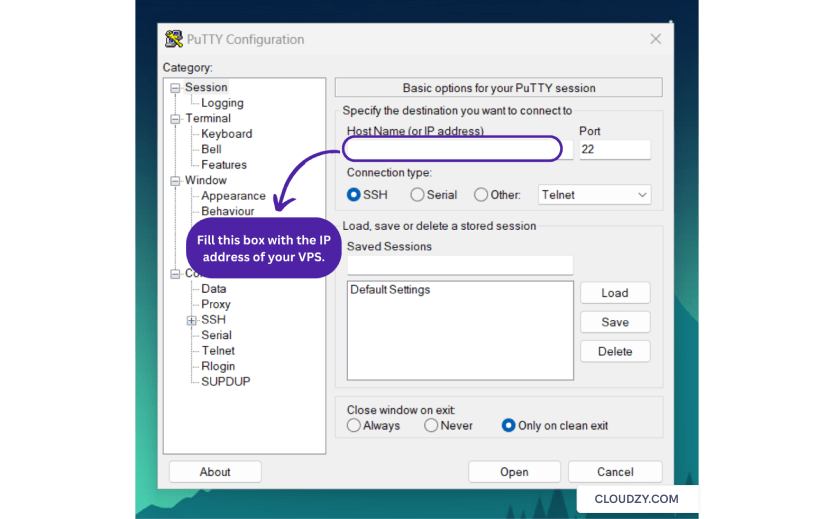
أولاً، أدخل عنوان IP الخاص بـ VPS.
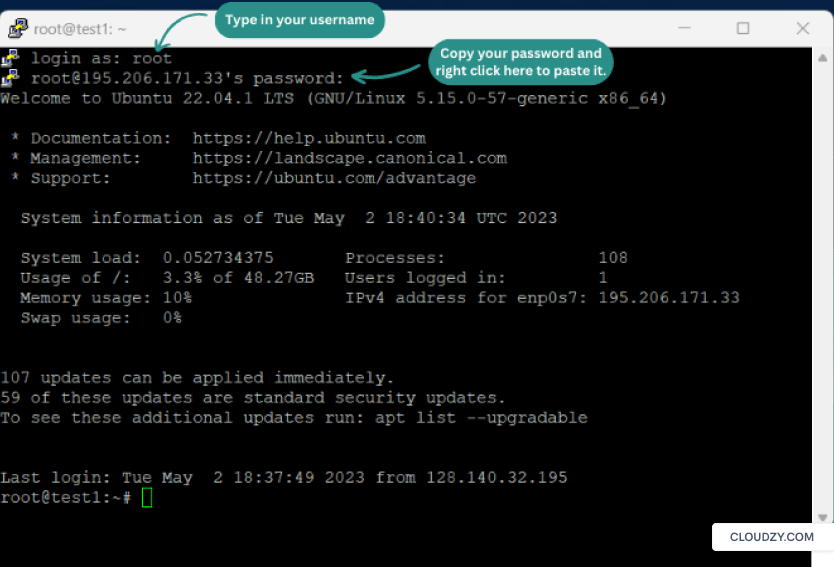
بعد ذلك، ستتمكن من رؤية نافذة الطرفية الخاصة بـ PuTTY. ستحتاج إلى إدخال بيانات اعتماد VPS في الطرفية لإتمام الاتصال بنجاح. لذا، احصل على اسم المستخدم وكلمة المرور من ملفك الشخصي على موقع مزود VPS، ثم الصقهما في طرفية PuTTY. للصق المعلومات، انقر بالزر الأيمن داخل نافذة الطرفية.
لاستخدام سطر الأوامر، يجب أن يكون لديك نظام Windows الفرعي لـ Linux مثبتاً على جهازك، وبعدها يمكنك إنشاء اتصال SSH بسهولة عبر كتابة هذا الأمر:
ssh username@IPaddress

بعد تسجيل الدخول إلى الخادم بنجاح، انتقل إلى الخطوات التالية.
٢. تحديث الخادم:
يُنصح دائماً بتحديث حزم VPS. اكتب هذا الأمر في نافذة PuTTY للقيام بذلك:
sudo apt update
sudo apt upgrade
٣. تنزيل SteamCMD وتثبيته مع المتطلبات اللازمة:
لتنزيل SteamCMD على نظام Linux بنسخة ٦٤ بت، نفّذ كل سطر من هذه الأسطر على حدة:
sudo add-apt-repository multiverse
sudo apt install software-properties-common -y
sudo dpkg --add-architecture i386
sudo apt update
sudo apt install lib32gcc-s1 steamcmd -y
الآن لديك جميع المتطلبات اللازمة.
٤. تعديل الملفات:
لكي يعمل خادم Ark بشكل صحيح، تحتاج أولاً إلى إجراء بعض التعديلات على ملفات الخادم.
أولاً، اكتب هذا الأمر لفتح الملف:
sudo nano /etc/sysctl.conf
ثم استخدم مفتاح السهم للأسفل للتمرير في الملف. أضف هذا السطر إلى نهاية الملف:
fs.file-max=100000
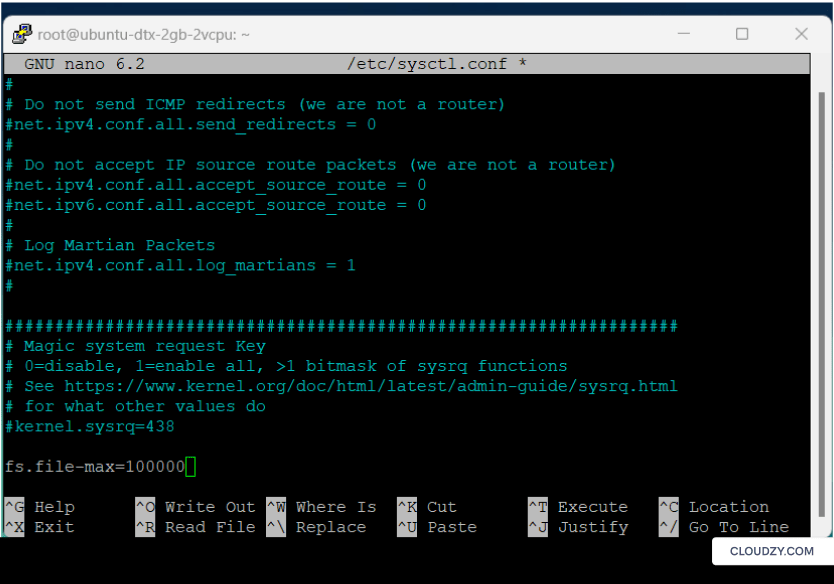
بعد إضافة هذا السطر، يجب أن يبدو ملفك على النحو التالي:
الآن، اضغط Ctrl+x، ثم اضغط Y، ثم اضغط Enter لحفظ التغييرات.
لتعديل الملف التالي، اكتب هذا الأمر:
sudo nano /etc/security/limits.conf
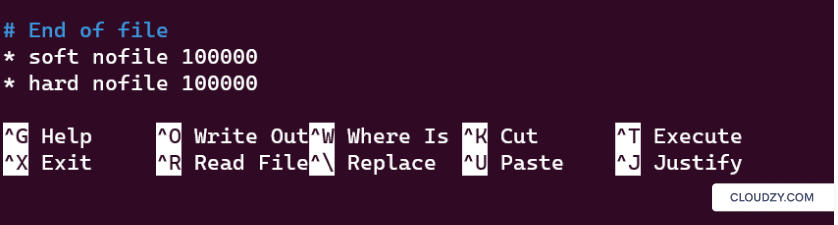
انتقل إلى نهاية الملف وأضف هذين السطرين:
*  soft nofile 100000
*  hard nofile 100000
الآن، اضغط Ctrl+x، ثم اضغط Y، ثم اضغط Enter لحفظ التغييرات.
ولتعديل الملف الأخير، اكتب هذا الأمر:
sudo nano /etc/pam.d/common-session
مرر إلى نهاية الملف واكتب هذا السطر:
session required pam_limits.so
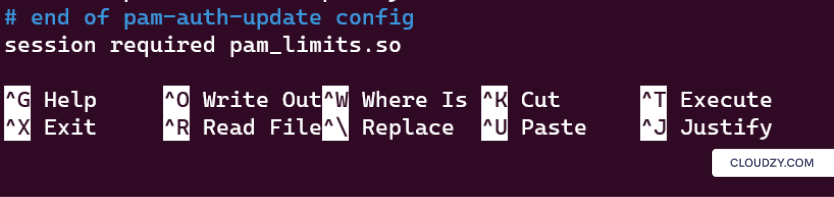
الآن، اضغط Ctrl+x، ثم اضغط Y، ثم اضغط Enter لحفظ التغييرات.
هذا كل شيء! لقد عدّلت جميع الملفات اللازمة. الآن، أعد تشغيل النظام وسجّل الدخول مجدداً.
٥. فتح المنافذ (اختياري):
في هذه الخطوة الاختيارية، سنتأكد من أن الخادم يسمح بالمنافذ التي يستخدمها Ark. الخطوة بسيطة؛ اتبع هذه الأسطر فقط:
sudo ufw enable
sudo ufw allow 27015
sudo ufw allow 7777
٦. إنشاء مستخدم جديد:
أضف مستخدماً جديداً إلى الخادم وسمّه Steam:
sudo useradd -s /usr/bin/bash steam
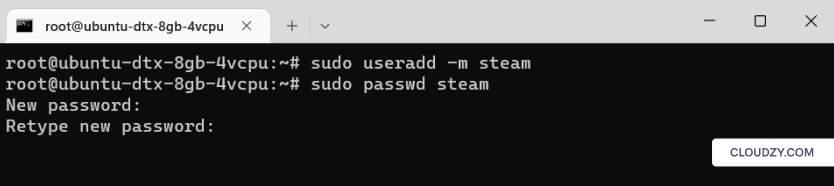
انتقل إلى المستخدم الجديد:
su - steam
٧. إنشاء مجلد جديد:
هذا السطر سينشئ مجلداً جديداً:
mkdir arkserver
الآن، انتقل إلى هذا المجلد الجديد:
cd arkserver/
النوع pwd للحصول على مجلد العمل الحالي. انسخ ناتج هذا السطر لأنك ستحتاجه بعد بضع خطوات.
٨. تهيئة SteamCMD:
في المجلد الحالي، اكتب steamcmd وانتظر حتى يكتمل تحميل جميع الملفات.
ثم اكتب هذا السطر متبوعاً بمجلد العمل الذي نسخته:
force_install_dir [paste the directory]
اكتب هذا السطر لتسجيل الدخول إلى Steam:
login anonymous
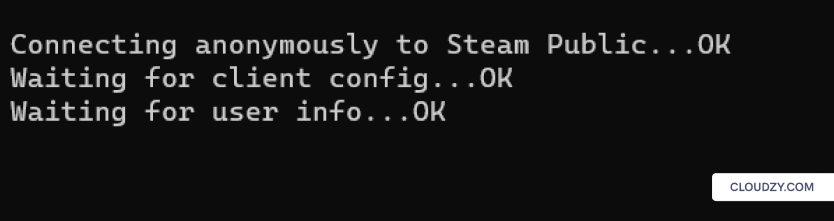
هذه هي الخطوة الأخيرة التي كنا ننتظرها. اكتب هذا السطر:
app_update 376030 validate
واصبر حتى يتم تنزيل جميع ملفات خادم Ark.
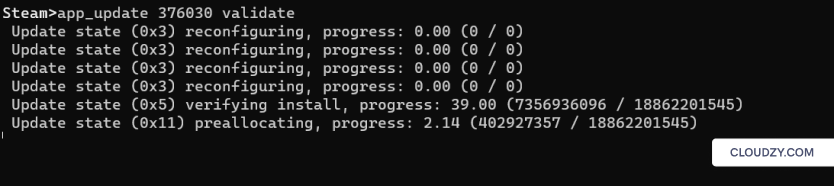
اكتب exit للخروج من Steam.
٩. إنشاء ملف إعداد الخادم:
انتقل إلى هذا المسار:
cd ShooterGame/Binaries/Linux
في هذا الموقع، أنشئ ملفاً جديداً:
nano startserver.sh
املأ الملف الفارغ الذي سيُفتح بهذا النص:
ulimit -n 100000
./ShooterGameServer TheIsland?listen -server -log
الآن، اضغط Ctrl+x، ثم اضغط Y، ثم اضغط Enter لحفظ التغييرات. لجعل هذا الملف قابلاً للتنفيذ، اكتب الأمر التالي:
chmod a+x startserver.sh
الآن، اكتب هذا الأمر لفتح Screen:
screen -S server
ثم اكتب هذا الأمر لتشغيل ملف إعداد الخادم الذي أنشأته للتو:
./startserver.sh
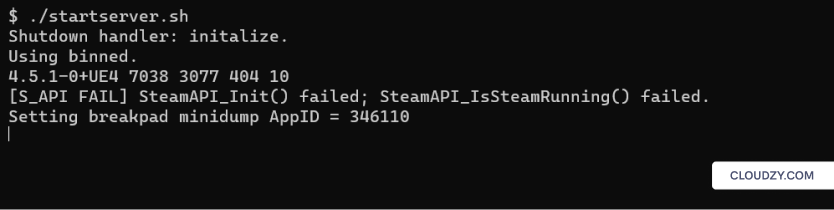
خادم Ark يعمل الآن. إذا أردت الخروج من Screen، يمكنك الضغط على Ctrl+a+d.
١٠. ضبط إعدادات خادم Ark:
لتخصيص خادم Ark بشكل أكبر، غيّر الدليل وانتقل إلى هذا المسار:
arkserver/ShooterGame/Saved/Config/LinuxServer
إذا كتبت ls في هذا الدليل، ستحصل على قائمة بجميع الملفات الموجودة التي يمكنك تعديلها حسب الحاجة.

على سبيل المثال، يمكنك فتح GameUserSettings.ini لتعديل إعدادات المستخدم.
١١. تشغيل الخادم كخدمة (اختياري):
في هذه الخطوة الاختيارية الأخيرة، نقدم لك بديلاً لتطبيق Screen. يُعدّ Screen أداة مفيدة لتشغيل خادم Ark وإدارته، إذ يبقي الخادم يعمل كعملية في الخلفية حتى لو أغلقت نافذة الطرفية. غير أن تشغيل الخادم كملف systemd يتيح تحكماً أدق في الخادم وإدارة أفضل. لاستخدام هذا الخيار، يجب عليك إنشاء ملف وحدة خدمة يحتوي على جميع المعلومات اللازمة لبدء الخادم وإدارته وإعادة تشغيله عند الحاجة.
إليك ملف وحدة الخدمة الذي يمكنك استخدامه لتشغيل خادم Ark الخاص بك:
الخطوة الأولى:
nano /etc/systemd/system/shootergameserver.service
الخطوة الثانية:
املأ الملف المفتوح بهذه المعلومات:
[Unit]
Description=ark server steam

[Service]
Type=simple
User=steam
Group=steam
DefaultLimitNOFILE=100000
ExecStart=/home/steam/arkserver/ShooterGame/Binaries/Linux/ShooterGameServer TheIsland?listen -server -log
TimeoutStartSec=0

[Install]
WantedBy=multi-user.target
الخطوة الثالثة:
نفّذ هذه الأسطر الثلاثة لجعل ملفك قابلاً للتنفيذ:
systemctl daemon-reload
systemctl restart shootergameserver.service
systemctl enable shootergameserver.service
الخطوتان ٩ و١٠ متتاليتان، غير أن كلتيهما يمكن تنفيذهما بعد الخطوة ١١.
ما متطلبات خادم Ark من حيث إدارة الخادم وصيانته؟
عند الحديث عن إدارة خادم Ark وصيانته، ثمة جوانب رئيسية عدة ينبغي مراعاتها. وعند اختيار مزود خادم Ark، هناك ميزات محددة يجب أخذها بعين الاعتبار. فيما يلي أبرز النقاط الواجب مراعاتها في إدارة الخادم واختيار المزود المناسب:
١. لوحة التحكم:
تُعدّ لوحة التحكم سهلة الاستخدام أو واجهة إدارة الخادم أداةً فعّالة لتبسيط مهام الإدارة. ابحث عن مزود يوفر لوحة تحكم مريحة تشمل ضبط إعدادات الخادم، وإدارة الإضافات، وإدارة اللاعبين، ومراقبة الخادم.
٢. تهيئة الخادم:
تُمثّل القدرة على تعديل إعدادات الخادم بسهولة أمرًا بالغ الأهمية. ابحث عن مزود يتيح الوصول الجذري إلى ملفات الإعداد، مما يتيح لك تخصيص جوانب متعددة من الخادم، كالمعدلات وقواعد اللعبة وحدود عدد اللاعبين.
٣. حلول النسخ الاحتياطي:
يُعدّ النسخ الاحتياطي لبيانات الخادم ضروريًا لحماية بياناتك في حال حدوث مشكلات غير متوقعة أو فقدان للبيانات. تحقق مما إذا كان المزود يوفر خيارات نسخ احتياطي تلقائية أو يدوية، حتى تتمكن من استعادة الخادم إلى حالته السابقة عند الحاجة.
٤. إجراءات الأمان:
يُعدّ أمان الخادم جانبًا محوريًا للحدّ من الوصول غير المصرح به وحماية خادم Ark من الثغرات المحتملة. ابحث عن مزودين يطبقون إجراءات أمنية تشمل حماية DDoS وجدران الحماية والتحديثات الأمنية الدورية، لضمان سلامة خادمك وبياناته.
فضلًا عن جميع هذه العوامل، ينبغي أن يوفر مزود خادم Ark الجيد خوادم عالية الأداء موثوقة مع ضمان وقت تشغيل مرتفع. كما أن امتلاك بنية تحتية واسعة من الخوادم في مواقع جغرافية متعددة أمر بالغ الأهمية لأداء خادمك، إذ إن اختيار خادم قريب من موقعك يُسهم في تقليل زمن الاستجابة والتأخير.
إن كنت تتوقع تناميًا في قاعدة لاعبيك، فإن اختيار مزود يتيح التوسع بمرونة قرارٌ صائب. يوفر مزود خادم Ark الجيد خططًا قابلة للتوسع تتيح لك زيادة مواردك تبعًا لاحتياجاتك المتطورة.
أخيرًا، احرص على اختيار مزود يتمتع بدعم فني سريع الاستجابة ومتمكن من الناحية التقنية، مما يضمن لك حل أي مشكلة أو عقبة تقنية بسرعة وكفاءة.
استضف خوادم ألعاب خالية من التأخير مع استضافة VPS NVMe عالية السرعة.
خادم VPS للألعابمع مراعاة كل هذه الميزات المهمة، خطط ARK VPS من Cloudzy توفر الحزمة الكاملة بجميع هذه الميزات بأكثر صورها فاعلية. يأتي ARK VPS لدينا مع دعم على مدار الساعة طوال أيام الأسبوع، وضمان وقت تشغيل بنسبة 99.95%، وإعداد سريع وسهل. والأهم من ذلك أنه مبني على تقنية متقدمة تضمن لك بنية تحتية من الدرجة الأولى تستحقها. لا تتردد إذن في إعداد خادم Ark على VPS من Cloudzy!
خلاصة
في هذا المقال، استعرضنا أساسيات خوادم Ark وشرحنا كيفية إنشاء خادم Ark. استضافة خادم الألعاب الخاص بك لا ينبغي أن تكون مكلفة أو مرهقة. والحقيقة أنه باختيار مزود VPS المناسب، يمكنك تحسين تجربة اللعب بتكلفة معقولة.
الأسئلة الشائعة
هل يمكنك اللعب على خادم مخصص خاص بك في Ark؟
نعم، بتعلم كيفية استضافة خادم Ark، لن تلعب Ark بجودة أفضل فحسب، بل يمكنك أيضًا دعوة أصدقائك وعائلتك إلى خادمك وإنشاء بيئة لعب مخصصة.
كم تبلغ تكلفة خادم Ark خاص؟
تتوقف تكلفة خادم Ark الخاص على المزود وخطة VPS التي تختارها. بوجه عام، يتراوح السعر بين 4 دولارات و120 دولارًا في الشهر.
لماذا ينبغي لي استضافة خادم Ark خاص؟
فكّر في العوامل المؤثرة على أداء خادم Ark، كالأمان والخصوصية والاتصال السريع الخالي من التأخير والتحكم الكامل في الخادم وغيرها. بتعلم كيفية استضافة خادم Ark، يمكنك تحسين جودة كل هذه الجوانب، مع الحصول على تجربة لعب أكثر أمانًا وسلاسة.



النقاش
التعليقات
سجّل الدخول للمشاركة في النقاش.