

عند الحديث عن معالجة المواقع وإدارتها، يُعدّ WordPress الخيار الأذكى الذي يمكن للمستخدم اتخاذه. ونظراً للمزايا الكبيرة التي يقدمها WordPress، فقد اكتسب شعبية واسعة بين مصممي الويب. وكما تُظهر الإحصاءات أن، نحو %35 من أكثر 1000 موقع زيارةً على الإنترنت هي مواقع WordPress (أي المواقع المبنية على WordPress). وتؤدي الخوادم الافتراضية الخاصة دوراً محورياً في WordPress. ومن المعتاد أن يُنصح بتثبيت WordPress على VPS للحصول على أقصى فائدة في تطوير الويب. إن كنت تبحث عن دليل تثبيت سريع، فننصحك بمشاهدة الفيديو أدناه الذي يقدم نظرة عامة موجزة. أما إن أردت تعليمات أكثر تفصيلاً، فنوصيك بقراءة المقال كاملاً.
بشكل عام، عملية تثبيت WordPress مباشرة وخالية من التعقيدات. غير أن تثبيته على VPS قد يواجه المستخدمون فيه بعض الصعوبات، إذ يتعين عليهم إجراء التثبيت يدوياً. لهذا السبب أعددنا هذا الدليل التفصيلي الذي يوضح كيفية تثبيت WordPress على VPS بسرعة وبدون تعقيدات. ثمة طرق متعددة للقيام بذلك، إلا أن استخدام cPanel يبقى الخيار الأسهل. الخطوات التفصيلية لهذه العملية موضحة فيما يلي.

أطلق خادم WordPress VPS أسرع بنشر فوري.
احصل على VPS WordPressتثبيت WordPress على VPS (دليل خطوة بخطوة)
إليك الدليل التفصيلي خطوة بخطوة لتثبيت WordPress على VPS.
الخطوة 1: تنزيل WordPress
أولاً، تحتاج إلى تنزيل أحدث إصدار من WordPress. يمكنك إيجاده على wordpress.org/download/
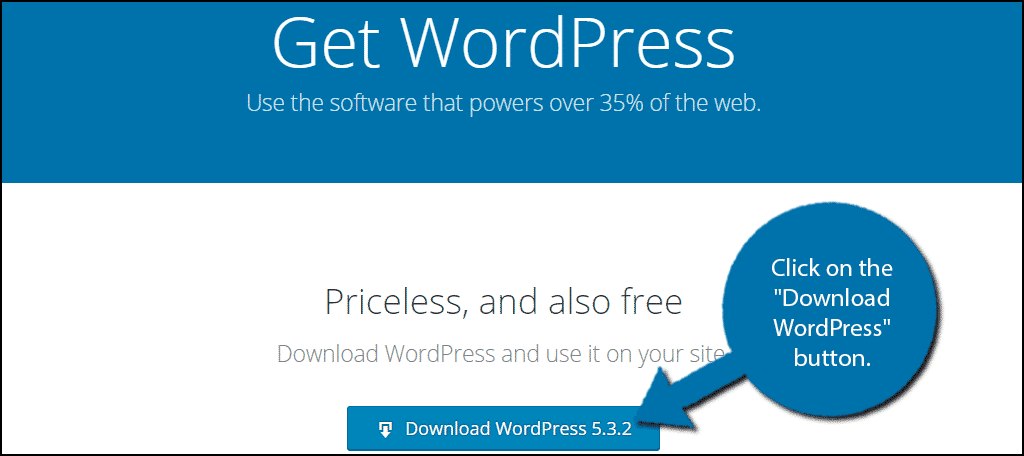
انقر على زر "Download WordPress".
الخطوة 2: رفع WordPress إلى VPS
بعد تنزيل ملف zip، ستحتاج إلى رفعه على VPS الخاص بك. لإتمام ذلك، تحتاج إلى حساب cPanel. يمكنك أيضاً استخدام بعض برامج FTP مثل FileZilla وCyberduck، غير أن cPanel يبقى الخيار الأيسر كما أسلفنا. لذا سنكمل هذا الدليل باستخدام cPanel.
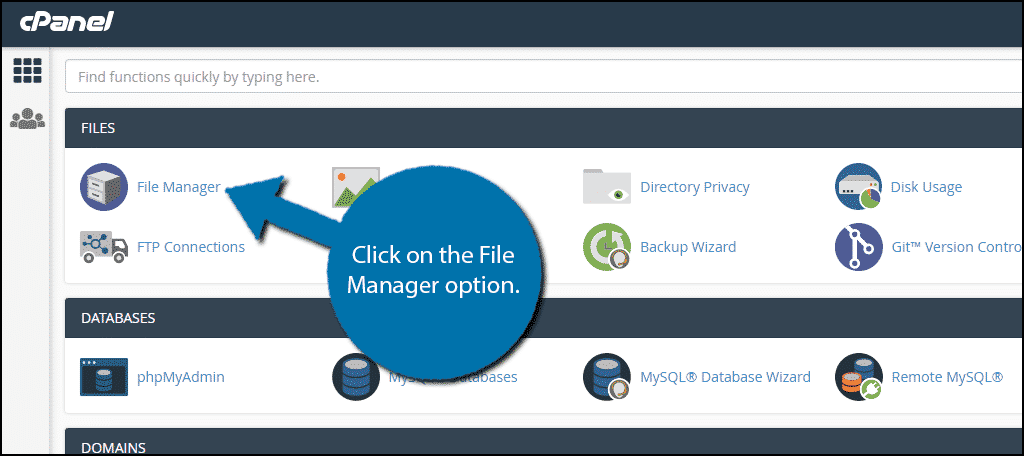
سجّل الدخول إلى حسابك وافتح خيار cPanel File Manager.
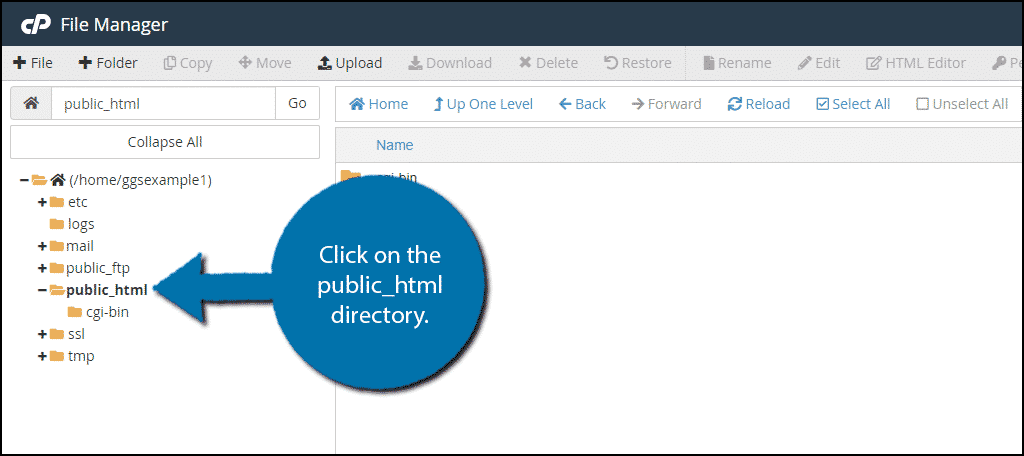
في مدير الملفات، ابحث عن مجلد public_html وانقر عليه.
إذا كانت هذه أول مرة تستخدم فيها cPanel File Manager، فعليك إنشاء مجلد جديد لموقعك. أما إذا كان لديك مجلد بالفعل، فتجاوز هذه الخطوة.
انقر على زر "+ Folder".
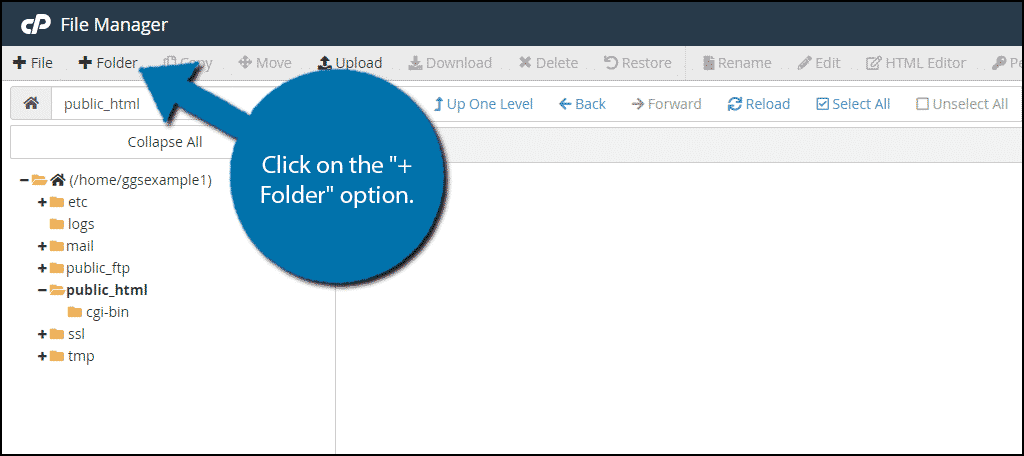
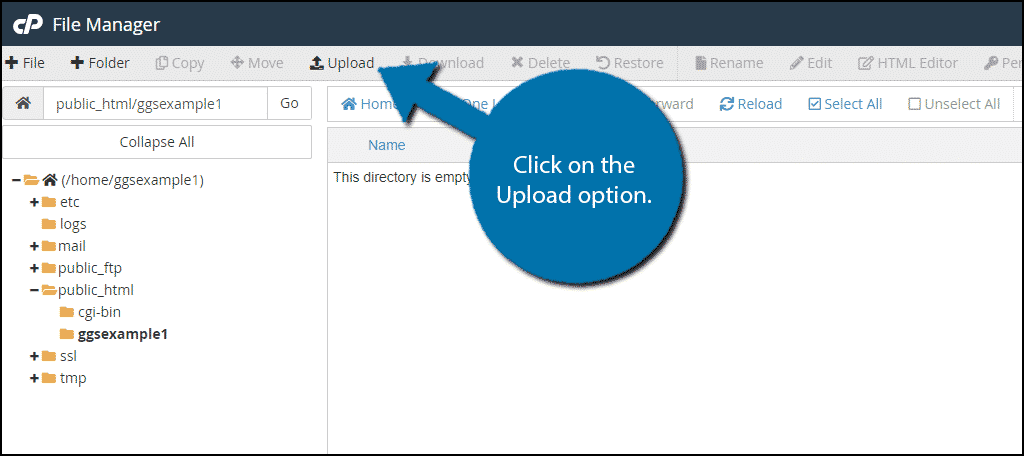
سمِّ المجلد بأي اسم تريد، ونوصي باستخدام اسم نطاقك. افتح المجلد الذي أنشأته للتو، ثم انقر على زر "Upload" في الأعلى.
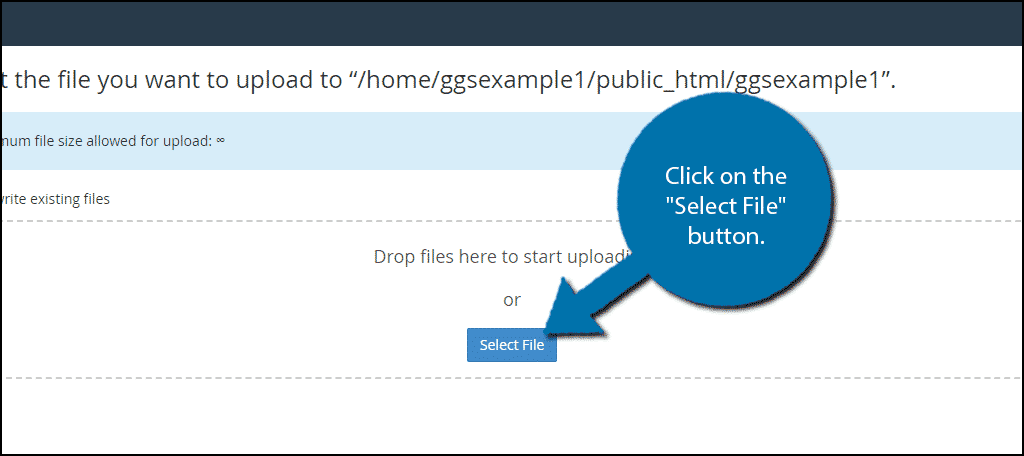
في النافذة التي تفتح، انقر على "Select File" واختر ملف WordPress المضغوط الذي نزّلته مسبقاً.
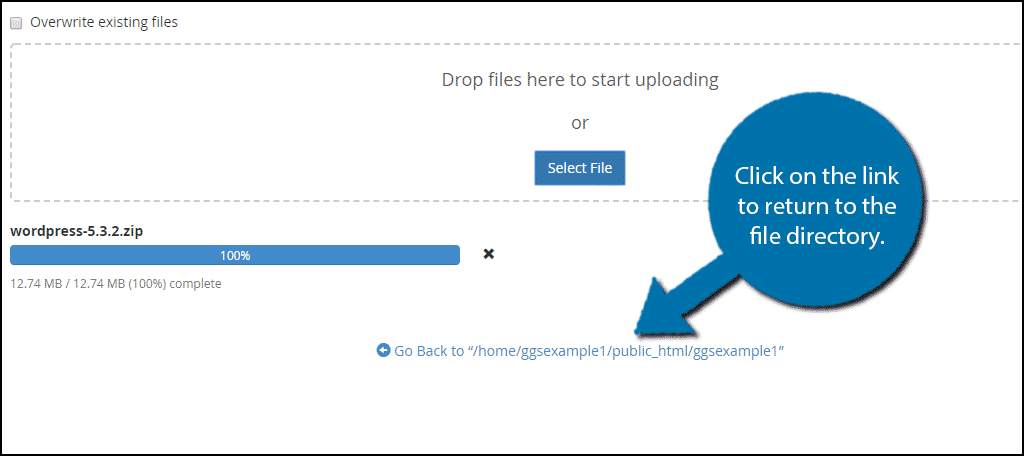
انتظر حتى يكتمل الرفع، ثم انقر على الرابط أدناه للعودة إلى مجلد الملفات.
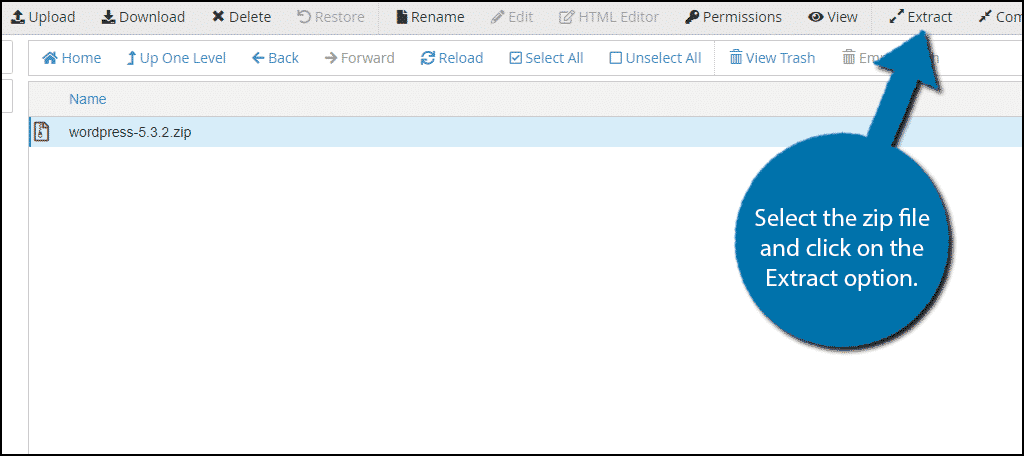
أعد تحميل الصفحة بعد العودة. ستجد ملف ZIP الذي رفعته للتو. حدّده وانقر على زر "Extract".
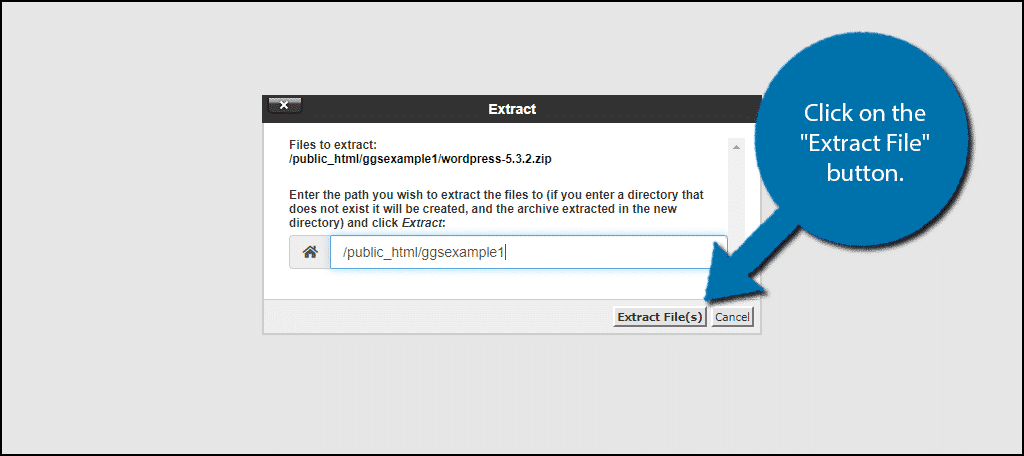
الآن، تحتاج إلى تأكيد مسار استخراج الملفات. تأكد من صحة المسار، ثم انقر على "Extract File(s)".
WordPress موجود الآن في مجلد الملفات. يمكنك حذف ملف ZIP الخاص به من المجلد إذا أردت.
الخطوة 3: نقل ملفات WordPress إلى المجلد الجذر
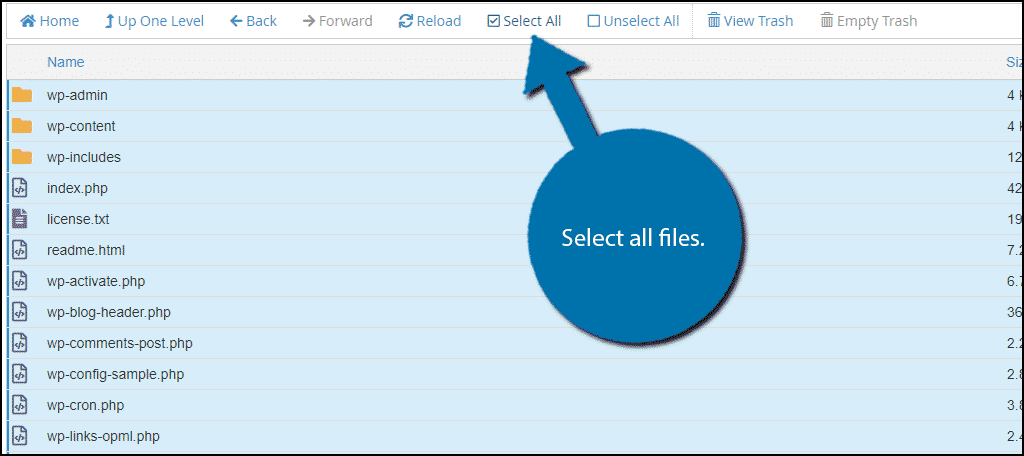
لدينا الآن جميع ملفات WordPress. كل ما تبقى هو نقلها إلى المسار الصحيح. افتح مجلد WordPress وحدد جميع الملفات الموجودة فيه.
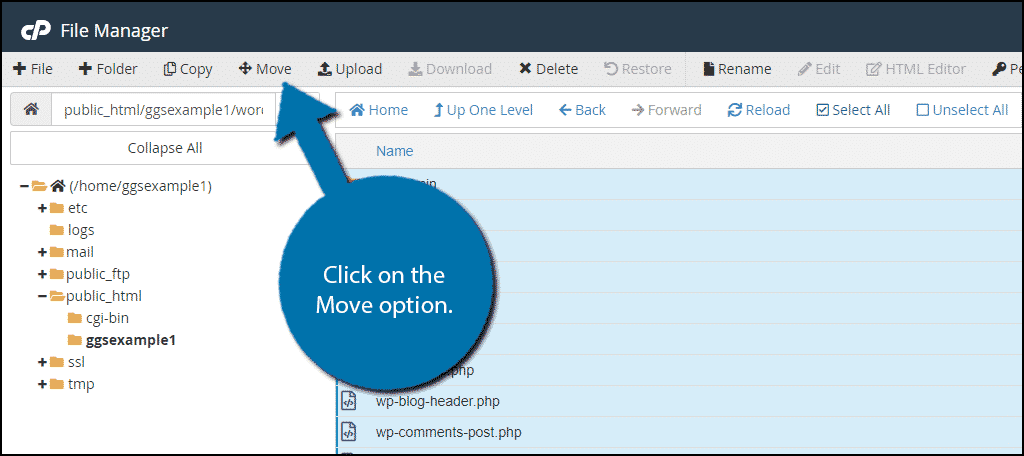
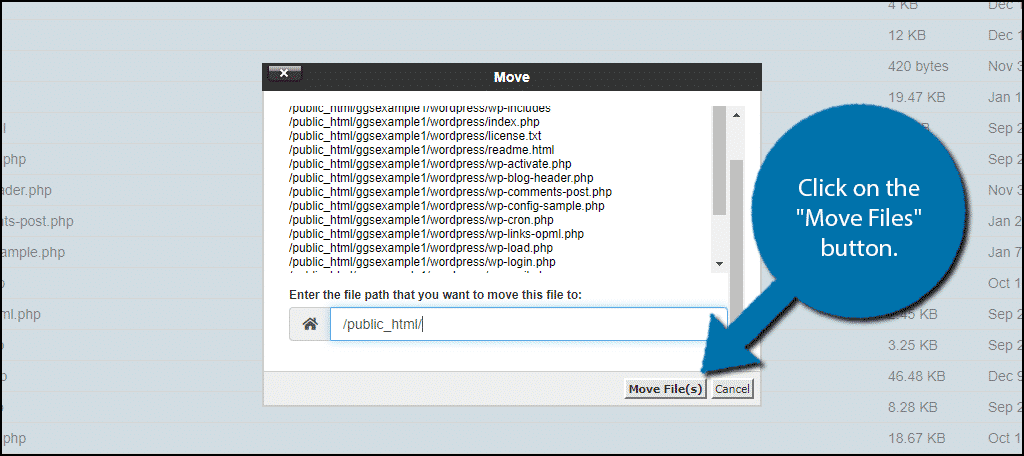
انقر على زر "Move" لنقل الملفات المحددة إلى مجلد public_html.
بعد تحديد المسار، انقر على "Move File(s)".
الخطوة 4: إنشاء قاعدة بيانات جديدة
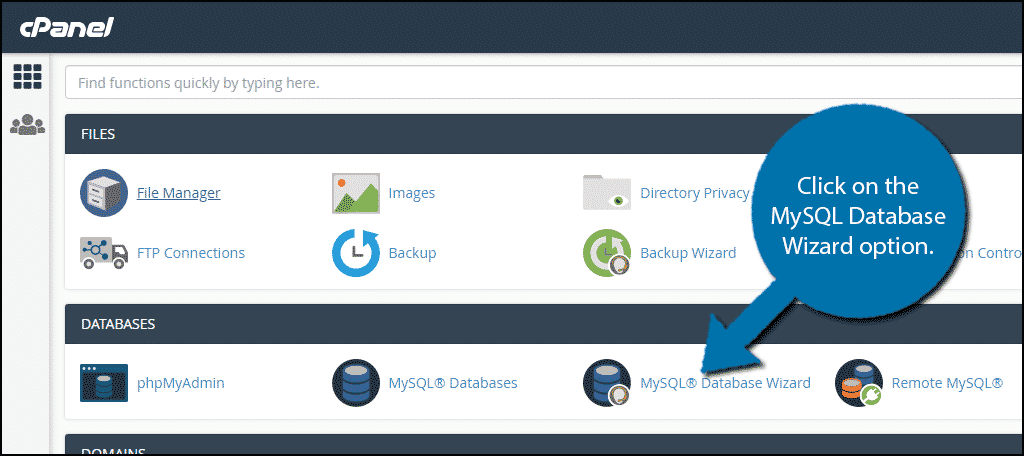
اقتربنا من النهاية! الآن تحتاج إلى إنشاء قاعدة بيانات جديدة. عُد إلى cPanel، وابحث عن "MySQL Database Wizard" في الأسفل ثم انقر عليه.
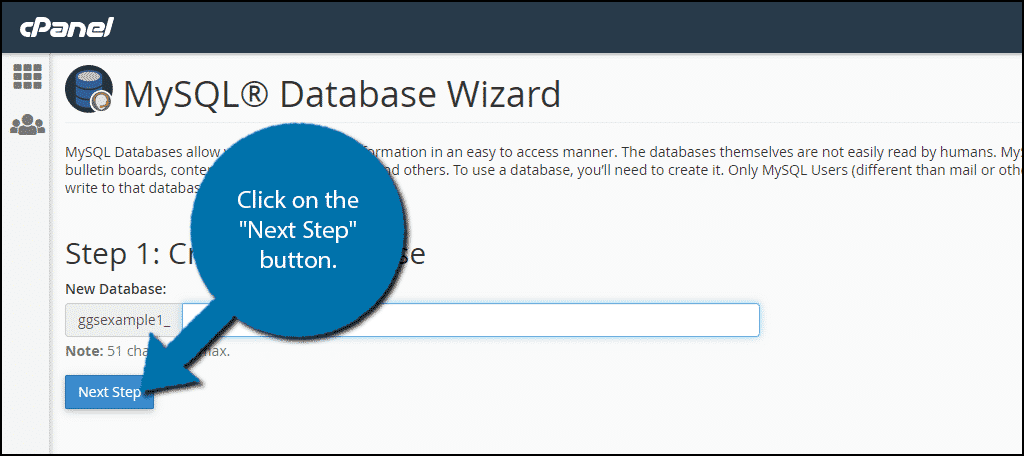
الآن، أضف اسمًا لقاعدة البيانات. نوصي باختيار اسم سهل التذكر لأنك ستحتاجه في الخطوات التالية. بعد الانتهاء، انقر على "Next Step".
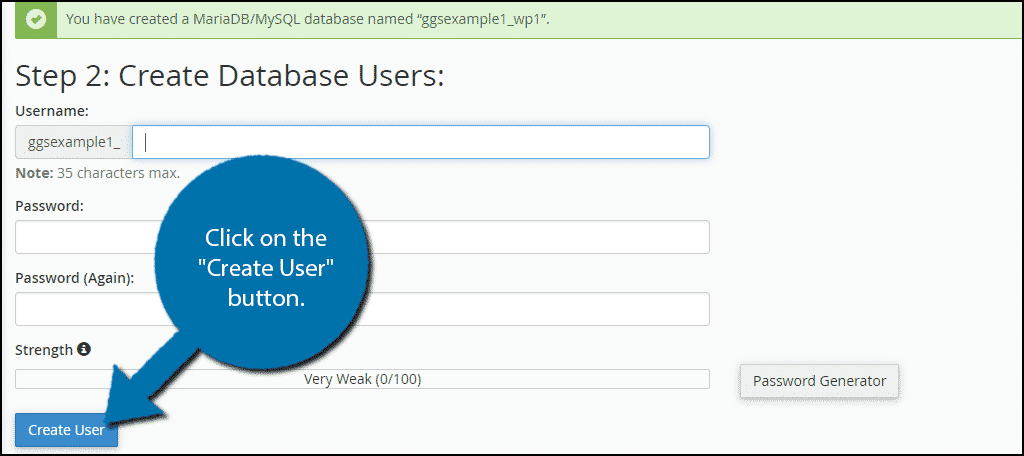
الآن، حدّد اسم مستخدم وكلمة مرور لقاعدة البيانات التي أنشأتها. بعد الانتهاء، انقر على "Create User".
في النافذة التي ستفتح، تحتاج إلى تأكيد صلاحيات حسابك. ضع علامة على خيار "All Privileges" فحسب.
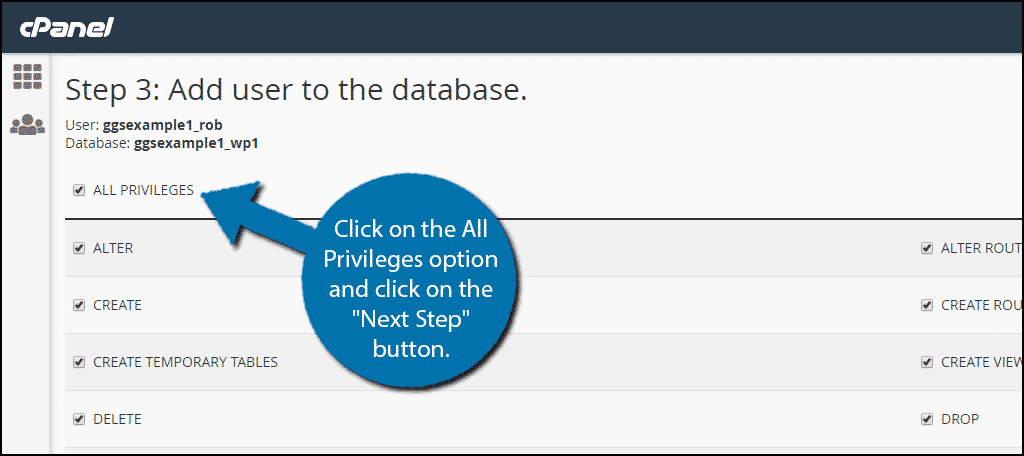
تم إنشاء قاعدة البيانات بنجاح.
ملاحظة: احتفظ باسم قاعدة البيانات واسم المستخدم وكلمة المرور، ستحتاجها لربط WordPress بقاعدة البيانات.

الخطوة 5: تعديل ملف wp-config-sample.php
بعد إنشاء قاعدة البيانات بنجاح، تحتاج إلى التأكد من أن WordPress سيستخدمها. كل ما عليك هو تعديل ملف wp-config-sample.php.
Go إلى مجلد public_html، وابحث عن ملف wp-config-sample.php ثم حدده. بعدها انقر على خيار "Edit".
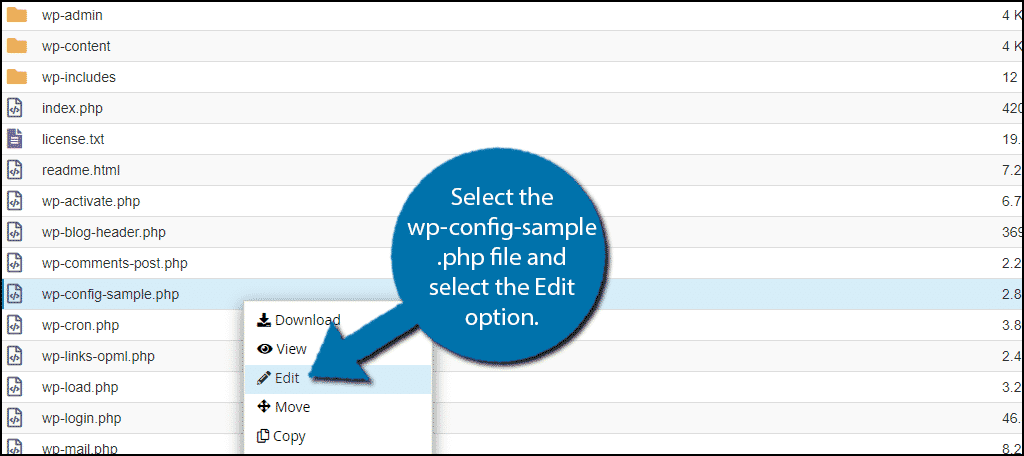
في هذا الملف النموذجي، عليك تحديد ثلاثة أسطر بعينها واستبدالها لربط الملف بقاعدة البيانات التي أنشأتها.
أولًا، ابحث عن:
[ht_message mstyle=”info” title=”” show_icon=”” id=”” class=”” style=”” ]define( ‘DB_NAME’, ‘database_name_here’ );[/ht_message]
بعد ذلك، استبدل database_name_here باسم قاعدة بياناتك.
بعد ذلك، ابحث عن:
[ht_message mstyle=”info” title=”” show_icon=”” id=”” class=”” style=”” ]define( ‘DB_USER’, ‘username_here’ );[/ht_message]
الآن استبدل database_name_here باسم قاعدة بياناتك.
ثم ابحث عن:
[ht_message mstyle=”info” title=”” show_icon=”” id=”” class=”” style=”” ]define( ‘DB_USER’, ‘username_here’ );[/ht_message]
بعد ذلك، استبدل username_here باسم المستخدم الذي حدّدته سابقاً.
وأخيرًا، ابحث عن:
[ht_message mstyle=”info” title=”” show_icon=”” id=”” class=”” style=”” ]define( ‘DB_PASSWORD’, ‘password_here’ );[/ht_message]
واستبدل password_here بكلمة المرور التي حدّدتها سابقاً.
الآن، عليك نسخ مجموعة جديدة من Salt Keys من WordPress API ولصقها. انتقل إلى مولّد Salt Keys وانسخ كل محتواه.
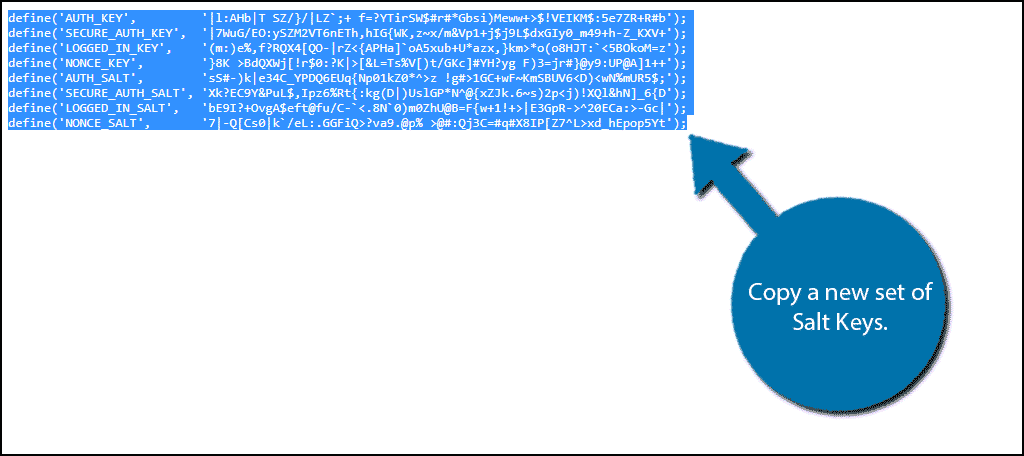
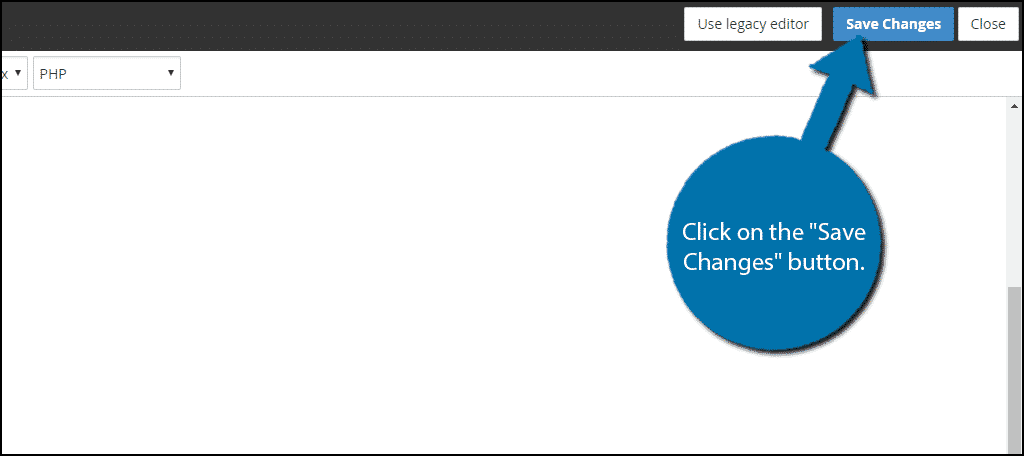
بعد ذلك، استبدل سطر salt key في ملف wp-config-sample.php بمفاتيح salt التي نسختها للتو. بعد الانتهاء من النسخ، انقر على «Save Changes».
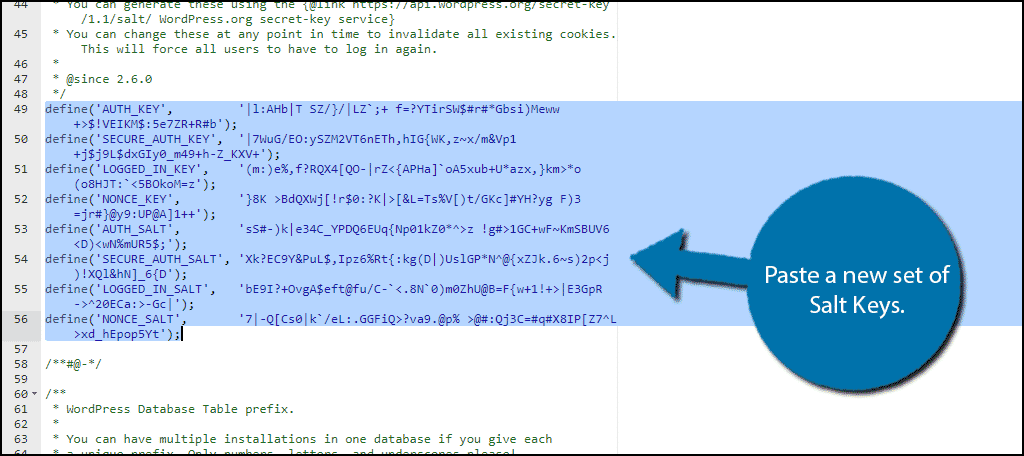
ملف PHP لم يعد نموذجاً. أغلقه وأعد تسميته إلى wp-config.php.
الخطوة 6: تثبيت WordPress
Goعمل رائع! لقد أتممت جميع الخطوات التمهيدية لتثبيت WordPress على VPS الخاص بك. كل ما تحتاج إليه الآن هو زيارة موقعك وبدء عملية التثبيت المعتادة. للقيام بذلك، انتقل إلى yourwebsite.com/wp-admin/install.php.
إذا وضعت ملفات WordPress في مكان آخر، كـ WordPress مثلاً، فعليك الانتقال إلى yourwebsite.com/WordPress/wp-admin/install.php.
تهانينا، لقد نجحت في تثبيت WordPress على خادمك الافتراضي الخاص. نعلم أن التثبيت اليدوي لـ WordPress على VPS ليس بالأمر السهل، لكنه يستحق الجهد المبذول. استخدام WordPress على خادم افتراضي خاص يمنحك مزايا عديدة، سواء على صعيد إدارة موقعك أو تحسين ترتيبه في نتائج البحث.
أطلق خادم WordPress VPS أسرع بنشر فوري.
احصل على VPS WordPressنصيحة - خدمات VPS من Cloudzy cPanel
ذكرنا أن أفضل طريقة وأيسرها لتثبيت WordPress على VPS هي من خلال cPanel. وهذا يعني أن على المستخدمين أولاً التأكد من وجود cPanel على VPS الخاص بهم قبل الشروع في تثبيت WordPress. في الغالب، لا يوفر مزودو VPS خدماتهم مع cPanel مثبّت مسبقاً.
لكن الأمر مختلف مع خطط VPS المتميزة من Cloudzy. نقدم خطط cPanel VPS الأفضل عالمياً، وهي خوادم مزودة بـ cPanel مثبّت مسبقاً، للمستخدمين حول العالم. هذه الخطط مفيدة بشكل خاص لمن يريد تجربة استضافة WordPress بلا تعقيدات. لذلك، ننصحك بشدة بأن تعرّف على المزيد حول مميزات Cloudzy cPanel VPS (مثل مساحة التخزين NVMe وسرعة 1 Gbps).
اقرأ أيضًا: الاستضافة المشتركة مقابل VPS
الخاتمة
رأينا للتو كيف يمكنك تثبيت WordPress على VPS باستخدام cPanel. كما لاحظت، تثبيت WordPress يدوياً ليس بالأمر اليسير، لكن الطريقة التي اتبعناها في هذا الدليل هي الأبسط على الإطلاق. كما عرّفناك على Cloudzy cPanel VPS الذي يمكنه تبسيط تثبيت WordPress إلى جانب مزاياه الأخرى المفيدة. إن لم تكن متأكداً من أي استضافة VPS تناسب احتياجات WordPress، فاقرأ هذا المقال قبل اتخاذ قرارك.
بقراءة هذا الدليل، ستتمكن بالتأكيد من تثبيت WordPress على VPS بنفسك. ومع ذلك، إن واجهتك أي مشكلة أثناء التثبيت، فلا تتردد في طلب المساعدة، سواء في قسم التعليقات أدناه أو بالتواصل مع خبرائنا. هنا.
الأسئلة الشائعة
هل يمكنني استخدام WordPress على VPS؟
بالتأكيد! يمكنك تثبيت WordPress يدوياً على خادمك الافتراضي الخاص والاستفادة من مزاياه.
ما أفضل طريقة لتثبيت WordPress على VPS؟
نرى أن استخدام cPanel هو الطريقة الأفضل والأكثر ملاءمة لتثبيت WordPress على VPS.
هل أستطيع تثبيت WordPress على VPS بنفسي؟
نعم، يمكنك تثبيت WordPress على VPS الخاص بك عبر cPanel (انظر أعلاه).
هل أحتاج إلى VPS مزوداً بـ cPanel لتثبيت WordPress؟
cPanel VPS ليس أمراً ضرورياً. ومع ذلك، نوصي به لأنه يأتي مع cPanel مثبّت مسبقاً، مما يسهّل عليك تثبيت WordPress.



النقاش
التعليقات
سجّل الدخول للمشاركة في النقاش.