

ربما اعتقد كثيرون منا أن صعود تطبيقات المراسلة الفورية سيُزيح البريد الإلكتروني من الاتصالات التجارية. غير أن البريد الإلكتروني حافظ على مكانته بوصفه ركيزة أساسية في التواصل المهني. لذا، بوصفك صاحب عمل، عليك أن تحدد كيف تريد الاستفادة من هذه الأداة: هل تفضل استخدام مزود بريد عام، أم تريد استضافة خادم بريدك الخاص؟
إنشاء خادم بريد إلكتروني خاص بك مجاناً يوفر عليك الكثير من التكاليف ويمنحك تحكماً كاملاً في قنوات التواصل الخاصة بعملك. يتميز خادم البريد الخاص بمستوى عالٍ من الأمان والمرونة في التخصيص والسيطرة الكاملة على بياناتك، وهو ما لا يمكنك الحصول عليه مع خوادم البريد العامة. هذا يعني حماية أفضل لمعلوماتك الحساسة. وهناك مزايا كثيرة أخرى سنستعرضها في هذا المقال. إذا كنت تتساءل عن كيفية إنشاء خادم بريد إلكتروني خاص بك مجاناً، فهذا المقال هو ما تبحث عنه.
اقرأ أيضًا: أفضل خوادم البريد لـ Linux
ما هو خادم البريد؟
يعمل خادم البريد كمكتب بريد رقمي يدير الرسائل المُرسلة والمُستلمة عبر الشبكة. يستقبل الرسائل من المُرسلين وينقلها إلى صناديق البريد الصحيحة، مع ضمان وصول كل رسالة إلى وجهتها. لذا، يجب أن يكون نظام استضافة خادم البريد قادراً على معالجة أحجام كبيرة من حركة البريد بكفاءة. سواء كان الاستخدام شخصياً أو لإدارة اتصالات شركة كبيرة، يجب أن يضمن خادم البريد نقل رسائلك بأمان وموثوقية. إذا كنت تفكر في إعداد خادم بريد إلكتروني بنفسك، فقد يكون خيار خادم البريد المجاني جذاباً بشكل خاص، إذ يمنحك تحكماً أكبر في بيئة بريدك الإلكتروني وفضاءً مخصصاً لاتصالات عملك.
يتيح لك استضافة خادم بريدك الخاص تخصيص البنية التحتية للبريد الإلكتروني وفق احتياجاتك تحديداً. من تطبيق إجراءات أمنية متقدمة إلى ضبط حلول التخزين، يوفر خادم البريد على VPS منصة مرنة للشركات التي تريد الاستفادة القصوى من أنظمة بريدها الإلكتروني.

ابنِ على خادم Linux VPS بوصول root وتخزين NVMe وقوة AMD EPYC.
عرض باقات Linuxكيف تنشئ خادم بريدك الخاص بخطوات بسيطة؟
قد يبدو إنشاء خادم بريد خاص بك أمراً معقداً في البداية، لكنه في الواقع عملية مباشرة تقدم فوائد ملموسة لاستضافة خادم البريد الإلكتروني. قبل البدء، ينبغي أن تكون على دراية جيدة بـ بروتوكولات البريد. بشكل عام، توجد طرق متعددة لإنشاء خادم بريد خاص بك على VPS، لكننا سنتناول أبسط هذه الطرق باستخدام HMmailserver وهو خادم بريد مجاني ومفتوح المصدر وشائع الاستخدام لنظام التشغيل Windows.
الخطوة الأولى: التنزيل والتثبيت
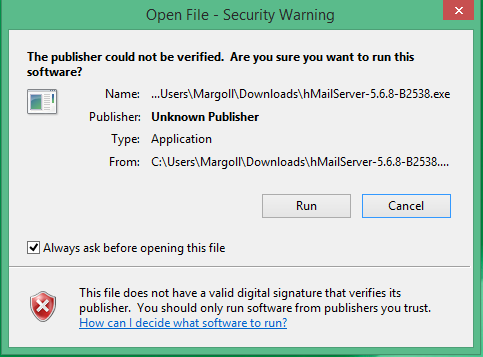
نزّل ملف تثبيت hmailserver ثم شغّله.
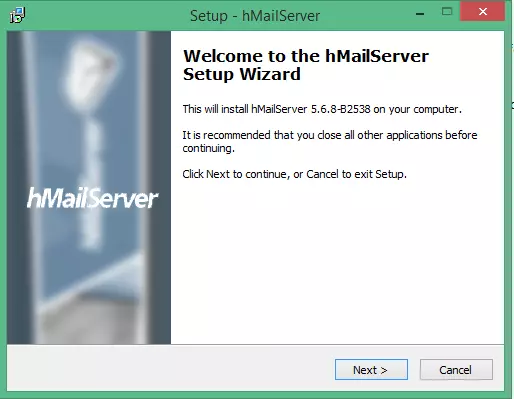
انقر على التالي للمتابعة.
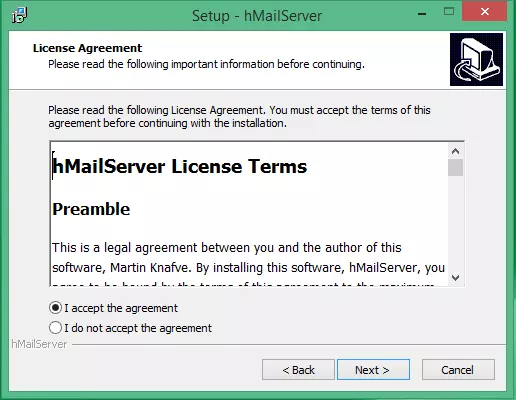
اختر الخيار الأول لقبول اتفاقية الترخيص.
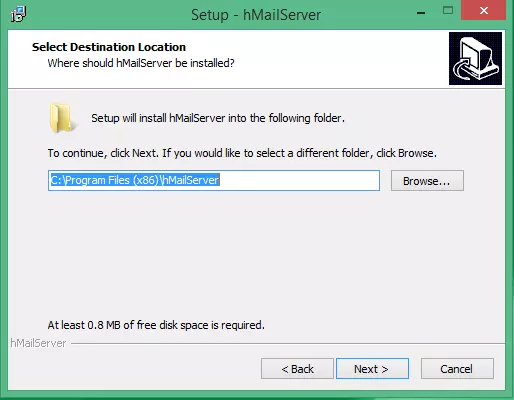
اختر مساراً لـ hmailserver التثبيت.
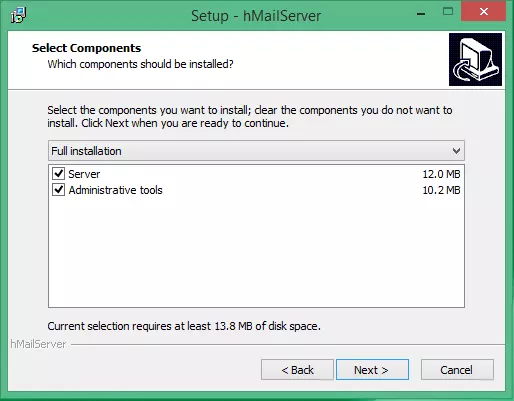
ضع علامة في خانة خادم لتحويل جهازك المحلي إلى خادم، أو اختر الأدوات الإدارية لإدارة الخادم عن بُعد.
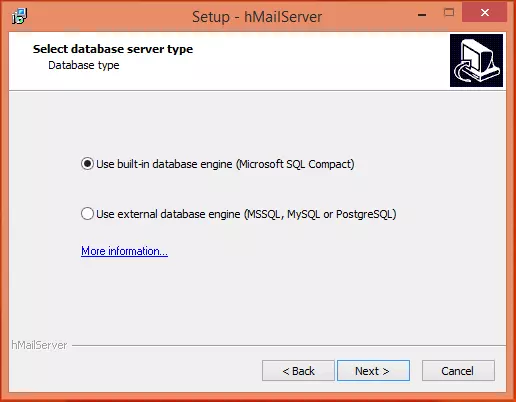
اختر التالي، ثم حدد نوع قاعدة البيانات.
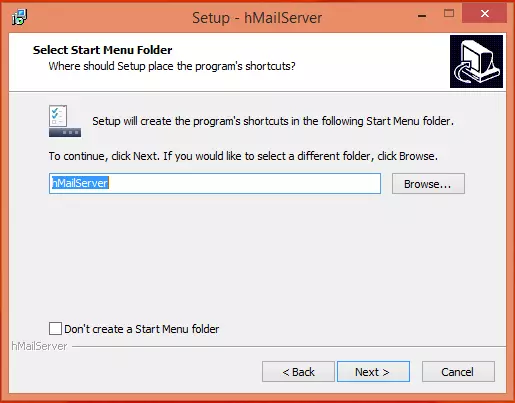
انقر على استعراض لتحديد موقع المجلد الذي سيحتوي على اختصارات البرنامج. انقر على التالي.
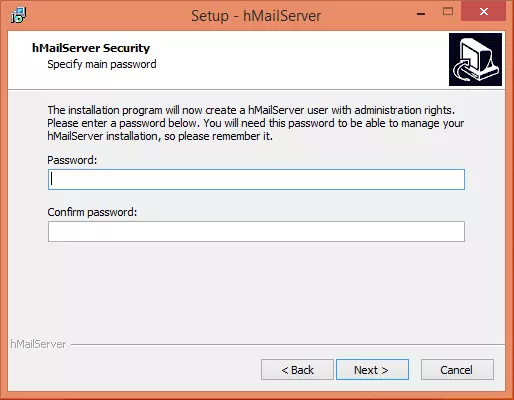
أدخل كلمة المرور الرئيسية لإدارة إعدادات hMailServer، واحتفظ بها في مكان آمن للرجوع إليها لاحقاً.
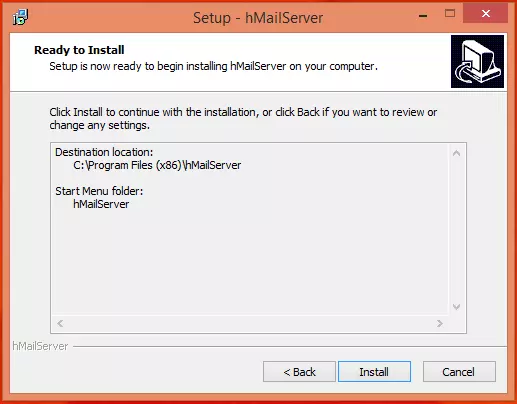
انقر على التالي ثم انقر على تثبيت لتشغيل hMailServer على VPS الخاص بك.
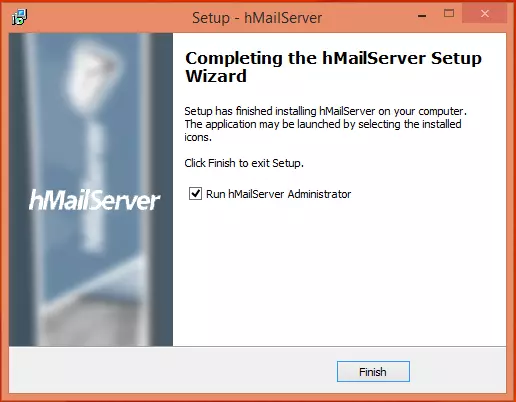
بعد اكتمال التثبيت، فعّل خيار تشغيل مسؤول hMailServer وانقر على انتهِ.
الخطوة ٢: تشغيل hMailServer والاتصال به
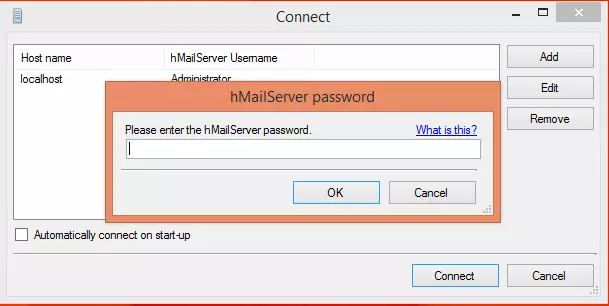
ستظهر نافذة hMailServer Admin، انقر على ربط.
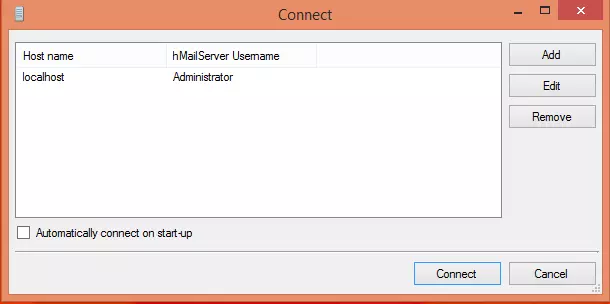
أدخل كلمة المرور التي اخترتها أثناء عملية التثبيت.
الخطوة ٣: إضافة نطاق
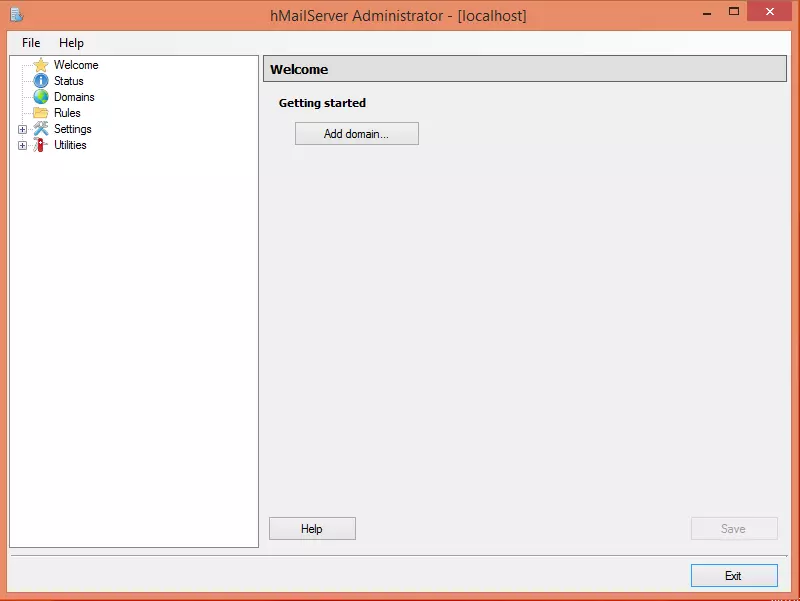
يمكنك الآن تشغيل خادم SMTP بالنقر على أضف نطاقاً.
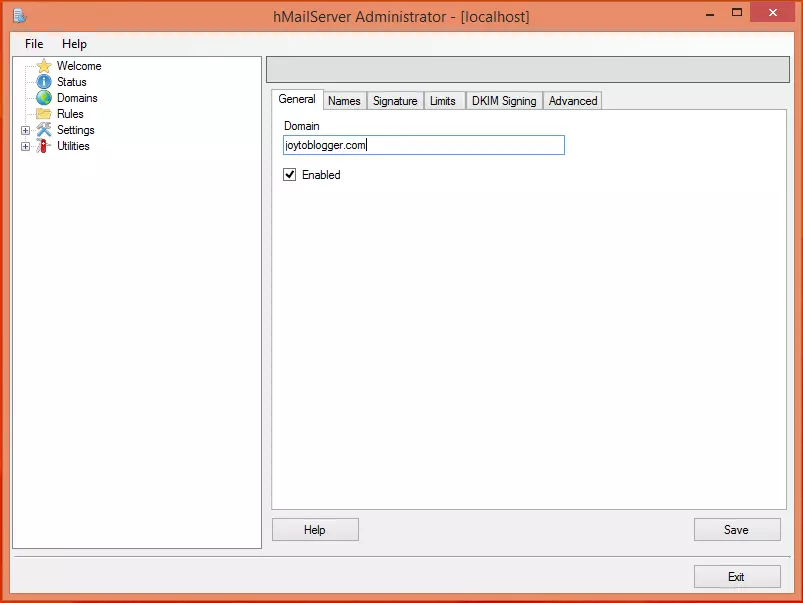
في تبويب General، أدخل اسم النطاق (DNS) ثم انقر على حفظ.
الخطوة الرابعة: إضافة حساب
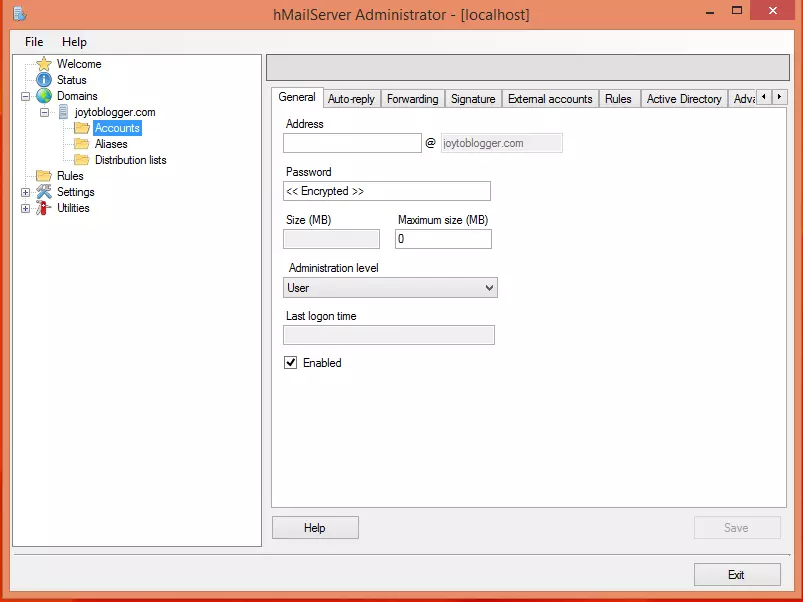
من الشريط الجانبي الأيسر، اختر المجالات، ثم الحسابات.
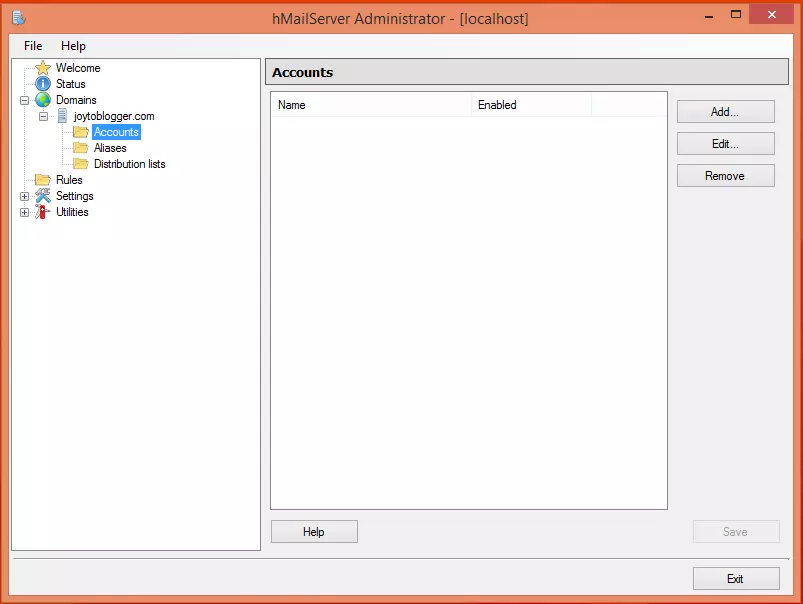
انقر على أضف لإدخال اسم في حقل العنوان وكلمة مرور، ثم انقر على حفظ.
الخطوة الخامسة: ضبط البروتوكولات
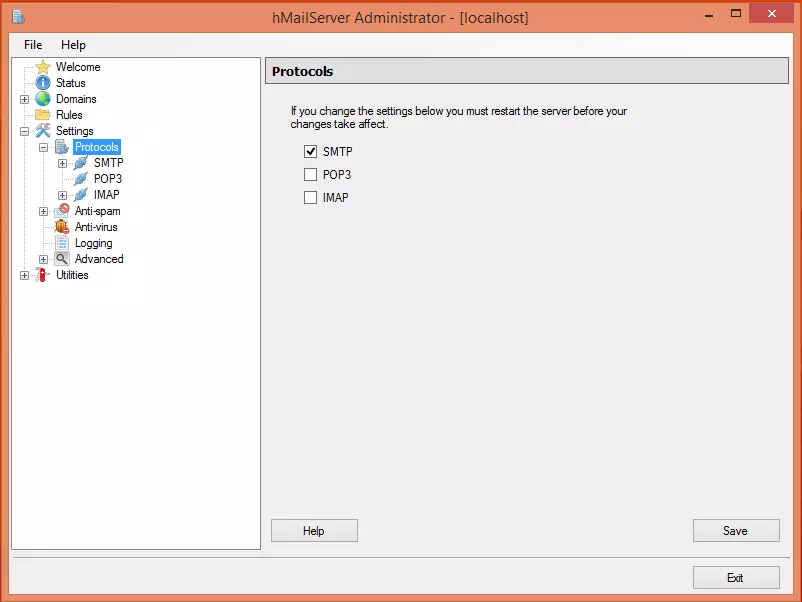
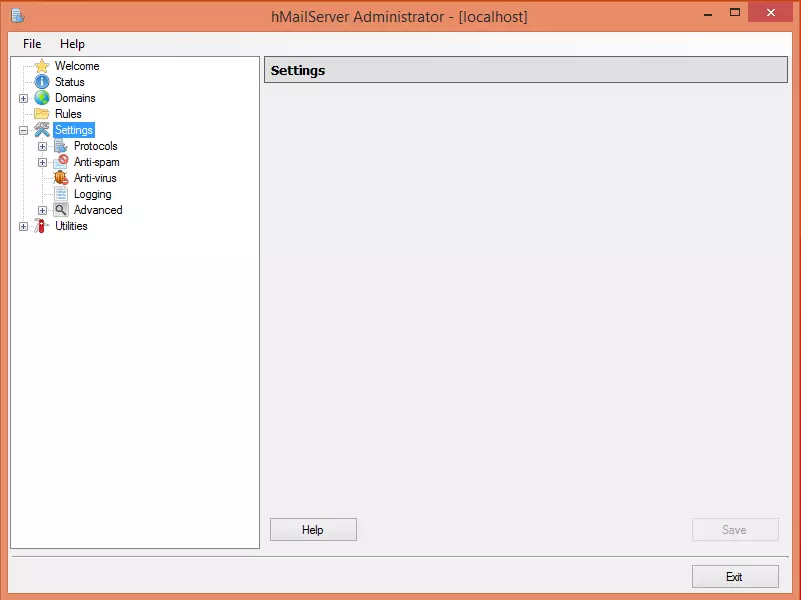
انتقل الآن إلى المجلد الفرعي Settings، واختر البروتوكولات ثم اختر SMTP (أزل التحديد عن خانتي POP3 وIMAP).
الخطوة السادسة: تعيين النطاق الافتراضي
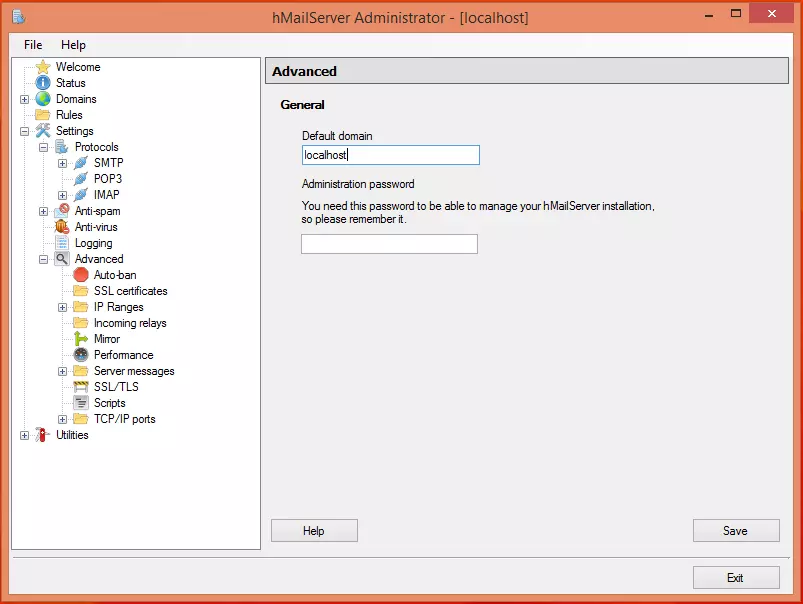
انقر على متقدم واكتب "localhost" في حقل النطاق الافتراضي ثم انقر على حفظ.
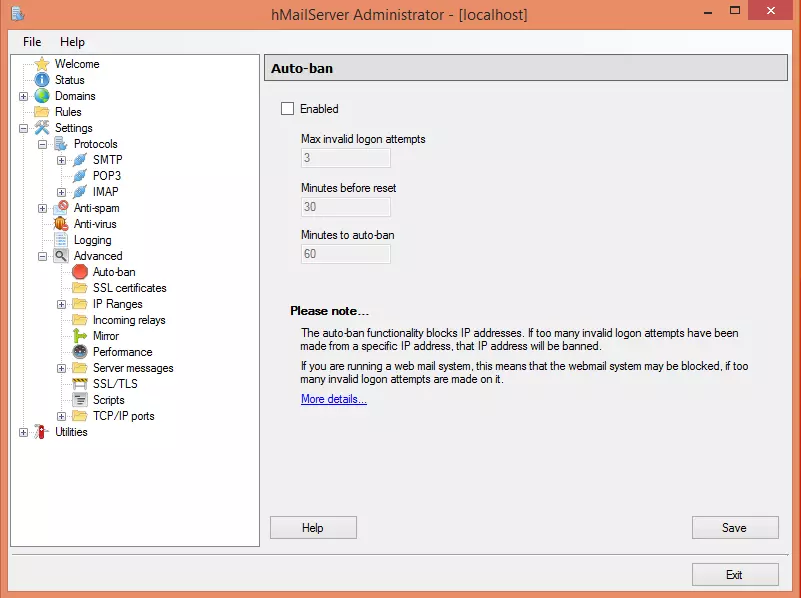
الخطوة السابعة: ضبط الحظر التلقائي
قم بتوسيع متقدم الخيار ثم انقر على الحظر التلقائي. تعمل هذه الميزة على حظر عناوين IP بعد عدة محاولات تسجيل دخول فاشلة.
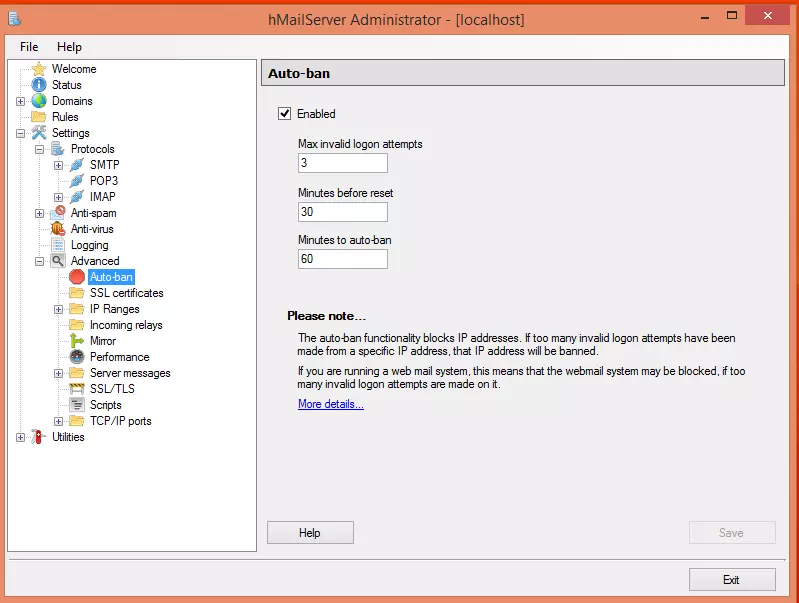
قم بتعطيل مُفعَّل خانة الاختيار ثم انقر على حفظ.
الخطوة ٨: تهيئة نطاقات IP
قم بتوسيع نطاقات IP وانقر علىانقر على TCP/IP ports مخصصة لـ SMTP587، و IMAP 25، و POP3 110، و IMAP 143.
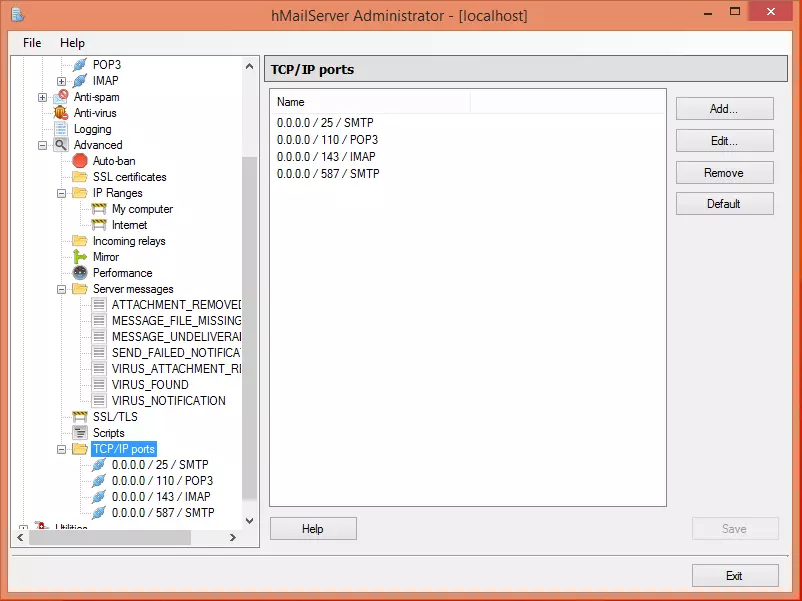
تحقق من هذه المنافذ للتأكد من أن خادم البريد الإلكتروني قادر على استقبال الرسائل وإرسالها.
ملاحظة: قم بتفعيل عدة خيارات، مثل: إعادة التوجيه، والرد التلقائي، وقوائم حظر DNS في hMailServer.
الخطوة ٩: التشخيص
في النهاية، قم بتوسيع أدوات لعرض الخيارات المتاحة، ثم انقر على التشخيص لاختبار إعداداتك والتحقق من صحتها.
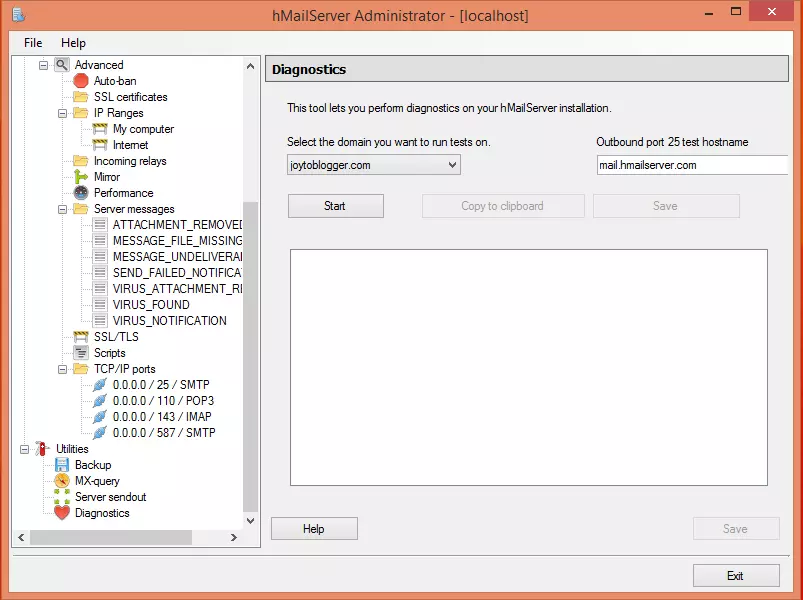
افتح القائمة المنسدلة «النطاق الذي تريد تشغيل الاختبارات عليه»، واختر النطاق الذي أدخلته مسبقاً، ثم انقر على ابدأ.
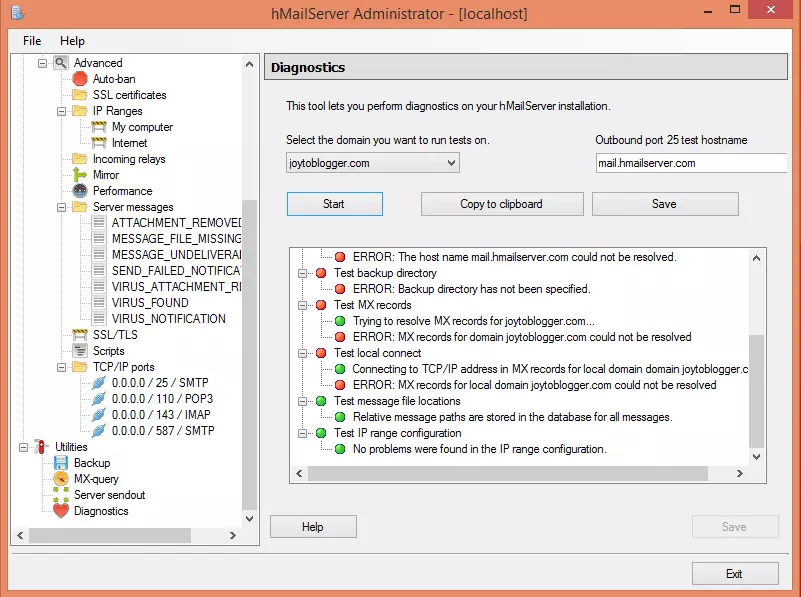
خادم hMailServer جاهز للاستخدام بالإعدادات والخيارات الأساسية.
ملاحظة: انتقل إلى قسم تفاصيل الخادم للاطلاع على إصدار hMailServer ونوع قاعدة البيانات.
يمكنك اختبار منفذ البريد الصادر؛ إذا ظهر خطأ هنا، فهذا يعني وجود مشكلة في اتصالات خادم SMTP. ستحتاج في هذه الحالة إلى إجراء بعض خطوات استكشاف الأخطاء وإصلاحها.
اقرأ أيضاً: أفضل خوادم البريد لنظام Windows
مشكلات شائعة عند إنشاء خادم بريد خاص
رغم أن إعداد خادم بريد خاص يوفر فوائد كثيرة، إلا أنه لا يخلو من تحديات. إليك أبرز المشكلات الشائعة التي قد تواجهها خلال العملية وكيفية التعامل معها:
مشكلات التسليم
من أكثر المشكلات شيوعاً عند استضافة خادم بريد خاص هي ضمان وصول رسائلك إلى المستلمين الصحيحين. إذا لم تُهيَّأ إعدادات خادم البريد بشكل صحيح، فقد تُصنِّف مزودات البريد الكبرى رسائلك كبريد مزعج. لتفادي ذلك، تأكد من إعداد سجلات SPF وDKIM وDMARC بشكل سليم. كما أن مراقبة سمعة خادمك بانتظام عبر الأدوات والخدمات المتاحة على الإنترنت تُعدّ وسيلة فعّالة لتجنب التصنيف ضمن البريد المزعج.
مشكلات الإعداد
قد يكون الإعداد الأولي لخادم البريد أمراً معقداً بعض الشيء، إذ يتضمن خطوات دقيقة كضبط وكلاء نقل البريد (MTA) ووكلاء تسليم البريد (MDA)، والتحقق من تفعيل تشفير SSL. إن وجدت هذه الخطوات صعبة، يمكنك دائماً الاستعانة بمنتديات المجتمع التقني أو متابعة الشروحات على YouTube.
الثغرات الأمنية
قد يكون خادم البريد الخاص عُرضة لتهديدات أمنية متعددة، من بينها محاولات الاختراق والتصيد الاحتيالي والبرامج الخبيثة. يمكنك تأمين خادمك بتفعيل جدران حماية قوية وتحديث البرامج بانتظام. كما أن استخدام خادم بريد VPS مزوّد بميزات أمان مدمجة يضيف طبقات حماية إضافية.
على الرغم من هذه التحديات، يُقدّم امتلاك خادم بريد خاص مزايا جوهرية كالتحكم الكامل والخصوصية وحرية التخصيص، وهي مزايا تفوق في قيمتها الصعوبات التي قد تواجهها. مع التخطيط الجيد والإعداد الصحيح والصيانة الدورية، يمكنك تجاوز هذه المشكلات الشائعة دون عناء يُذكر.

تحكم في خادم Windows 10 VPS من أي مكان بصلاحيات مسؤول كاملة.
خادم Windows Desktop VPSالخاتمة
في الختام، إنشاء خادم بريدك الخاص يمنحك تحكماً وأماناً لا مثيل لهما في اتصالاتك البريدية. قد تكون العملية مصحوبة ببعض التحديات، لكن ما تحصل عليه من خصوصية وتخصيص وكفاءة يجعلها تستحق الجهد.
إذا أردت تجربة VPS متميزة، فكّر في الاشتراك بخطة Windows VPS من Cloudzy. صُمِّمت خططنا لتوفير أداء عالٍ وموثوقية لجميع تطبيقاتك وخدماتك. ابدأ رحلتك مع Cloudzy لتعزيز حضورك الرقمي وإمكاناتك.
الأسئلة الشائعة
كيف أنشئ خادم بريد إلكتروني مجاناً؟
لإنشاء خادم بريد مجاني، يمكنك الاعتماد على برامج مفتوحة المصدر مثل hMailServer أو Postfix. تتطلب هذه الأدوات خادماً خاصاً بك وبعض الإعداد التقني لإدارة تدفق البريد بشكل آمن.
كيف أنشئ نطاق بريد إلكتروني مجاناً؟
إنشاء نطاق بريد إلكتروني مجاناً ممكن من خلال خدمات مثل hMailServer، التي تتيح خططاً مجانية تشمل استضافة البريد الإلكتروني.
هل خادم بريد Google Mail مجاني؟
خادم بريد Google جزء من Google Workspace وليس مجانياً. غير أن Google توفر نسخة شخصية محدودة عبر Gmail تتضمن خدمات البريد الإلكتروني دون نطاق مخصص. أما للاستخدام التجاري والنطاقات المخصصة، فتتوفر خطط مدفوعة ضمن Google Workspace.



النقاش
التعليقات
سجّل الدخول للمشاركة في النقاش.