

هل تساءلت يومًا كيف ترتبط أسماء المضيفين بعناوين IP؟ كيف تجري هذه العملية بالضبط؟ وبشكل أدق، كيف نتفادى حفظ عناوين IP الطويلة والمتسلسلات الرقمية والأبجدية المعقدة في نظام IPV6؟ باختصار، خادم DNS هو الجواب على هذه الأسئلة. تستعرض هذه المقالة المفاهيم الأساسية وتناقش خادم MikroTik DNS وطريقة إعداده. يمكنك اتباع هذا الدليل خطوةً بخطوة لفهم كيفية ضبط DNS على MikroTik.
ما هو DNS وكيف يعمل؟
يُعدّ نظام أسماء النطاقات (DNS) ركيزةً أساسية لأي شبكة حاسوبية، إذ لا يمكن إجراء أي اتصال عبر الويب بدونه.
A نظام أسماء النطاقات يُحوّل نظام (DNS) أسماء النطاقات إلى عناوين IP، مما يُتيح للمتصفحات الوصول إلى المواقع والموارد المختلفة على الإنترنت. يمكنك تحديد موقع أي جهاز على الإنترنت من خلال عنوان IP الخاص به، لكن بدلًا من حفظ قائمة طويلة من العناوين، تكتفي بإدخال اسم الموقع ويتولى DNS استرجاع عنوان IP له. يتضمن MikroTik Router ميزتَي DNS Client و DNS Server، حيث يوفر خادم DNS في MikroTik خدمة تحليل أسماء النطاقات للأجهزة المتصلة به.
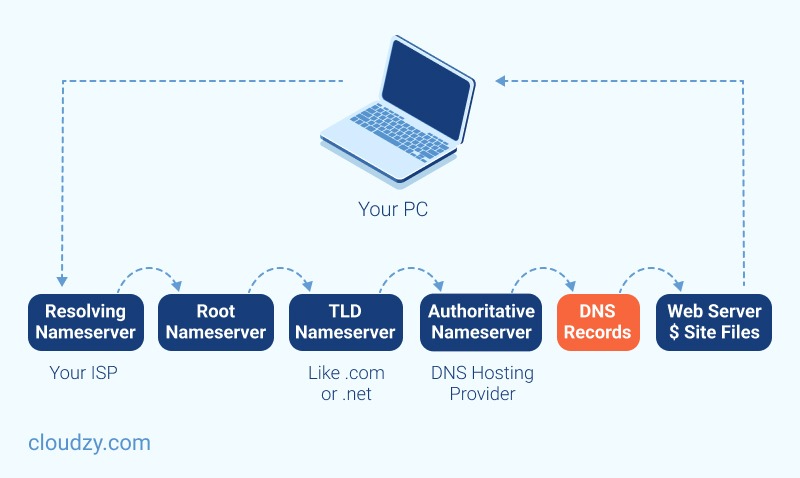
عندما يُدخل مستخدم اسم نطاق مثل www.mikrotik.com في شريط العنوان بالمتصفح، يُرسل المتصفح طلبًا إلى خادم DNS للحصول على عنوان IP الخاص بذلك النطاق، فيستجيب الخادم بعنوان IP المقابل. بعد الحصول على عنوان IP، يتمكن المتصفح من التواصل مع خادم الويب واسترجاع المحتوى المطلوب. تجدر الإشارة إلى أنه عند استخدام خادم DNS عام، يمر كل طلب نطاق عبر اتصال WAN الخاص بك، مما يستهلك النطاق الترددي المدفوع ويزيد من زمن الاستجابة.
في المقابل، يقوم DNS في MikroTik Router بتخزين معلومات DNS مؤقتًا من خادم DNS الجذري، والرد على استفسارات DNS للأجهزة المتصلة. يوفر هذا الأسلوب استجابة أسرع ويُقلّل من استهلاك النطاق الترددي المدفوع.
ما فوائد استخدام خادم DNS؟
نظام أسماء النطاقات هو نظام مركزي يربط عناوين IP بأسماء نطاقات يسهل تذكرها.
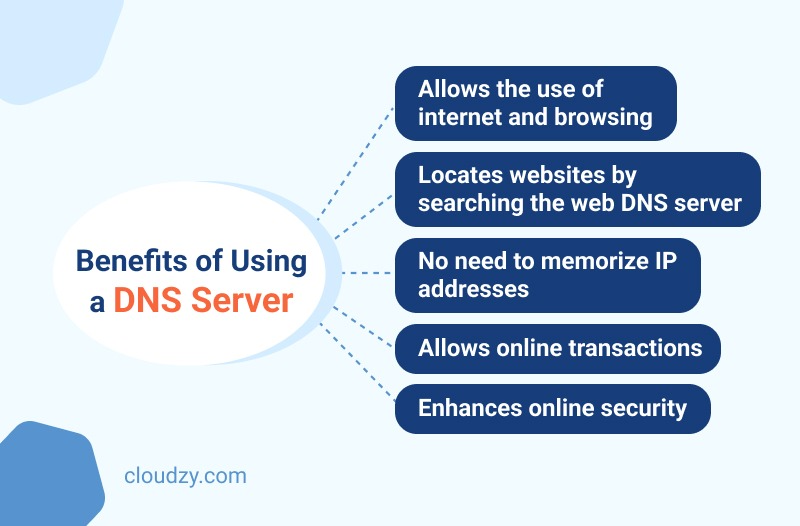
فيما يلي أبرز مزايا خوادم DNS:
- DNS هو النظام الوحيد الذي يُتيح للمستخدمين تصفح الإنترنت واستخدامه.
- تُساعدك خوادم DNS في الوصول إلى المواقع عبر متصفح الويب، سواء Chrome أو Safari أو Firefox أو Internet Explorer، بمجرد كتابة اسم الموقع.
- لا حاجة لحفظ أرقام، فبدلًا من إدخال عناوين IP أو سلاسل أرقام، تكتفي بإدخال اسم النطاق أو URL، مما يجعل البحث على الإنترنت أكثر سهولة.
- تُتيح خوادم DNS إتمام المعاملات عبر الإنترنت.
- تُتيح خوادم DNS تحديد الوظائف التقنية لخدمات البيانات، من خلال تعريف بروتوكول DNS وهياكل البيانات التفصيلية وآليات تبادل الاتصالات. علاوة على ذلك، يُضيف DNS طبقة حماية إضافية تجعل العملية أكثر أمانًا.
- يُعزز DNS أمان بنية DNS التحتية، وهو عامل أساسي لضمان تحديثات ديناميكية وآمنة.
- عندما يزور العملاء موقعك الإلكتروني، سيحظون بمعاملات أونلاين أكثر موثوقيةً وأماناً وسرعةً.
السؤال الذي يدور في ذهنك الآن على الأرجح هو: كيف أُعدّ خادم Mikrotik DNS؟
هل أحتاج إلى خادم Mikrotik DNS؟ قبل الانتقال إلى الشروحات، تحتاج إلى ضبط إعدادات DNS على Mikrotik. أريد أن أشاركك بعض الأفكار حول استخدام VPS خادماً لـ Mikrotik DNS.

VPS وMikroTik: هل أحتاج إليه؟
A الخادم الافتراضي الخاص هو آلة افتراضية تعمل على خادم فعلي عالي الأداء. يحصل كل VPS على حصة مخصصة من موارد الخادم المضيف، مثل RAM وCPU والتخزين. يمكنك اختيار أي نظام تشغيل تفضله من بين الخيارات المتاحة، أو رفع صورة ISO مخصصة خاصة بك، بما في ذلك RouterOS. ميزة استخدام VPS كراوتر أنك لست بحاجة إلى تخصيص جهاز حاسوب كامل له. يمكنك الاتصال بـ VPS الخاص بـ MikroTik من حاسوبك المحمول في المنزل واستخدامه راوتراً. وعلى خلاف جهازك المنزلي، سيعمل هذا الـ VPS على مدار الساعة طوال أيام الأسبوع، إذ يوفر مركز البيانات الاتصال بالإنترنت والطاقة الكهربائية. هذا يعني أنك لن تحتاج إلى مزود إنترنت مكلف، ولن تضطر إلى إبقاء جهازك المنزلي يعمل طوال الوقت، ولن تتحمل أي تكاليف إضافية للكهرباء.
يتيح Cloudzy رفع صور ISO خصيصاً لمستخدمي MikroTik، ما يجعل رفع إعداداتك المخصصة والعمل مع MikroTik أمراً في غاية السهولة. مع خادم MikroTik VPS من Cloudzy، يمكنك الحصول على كل ما تحتاجه لجهاز التوجيه الخاص بك بجزء بسيط من التكلفة. تحصل على وقت تشغيل 99.95%، واتصال شبكة بسرعة 1 Gbps، وأدنى زمن استجابة، وحد أدنى من 13 منطقة للاختيار من بينها.
إن كنت جديداً على عالم الراوترات، فلا تخاطر باستخدام جهازك الشخصي. احصل على VPS من MikroTik عبر Cloudzy وأنشئ بيئة مناسبة للتعلم والعمل مع MikroTik.
دليل ضبط DNS على MikroTik خطوةً بخطوة
ستوضح لك الخطوات التالية كيفية ضبط إعدادات خدمة DNS في MikroTik Router.
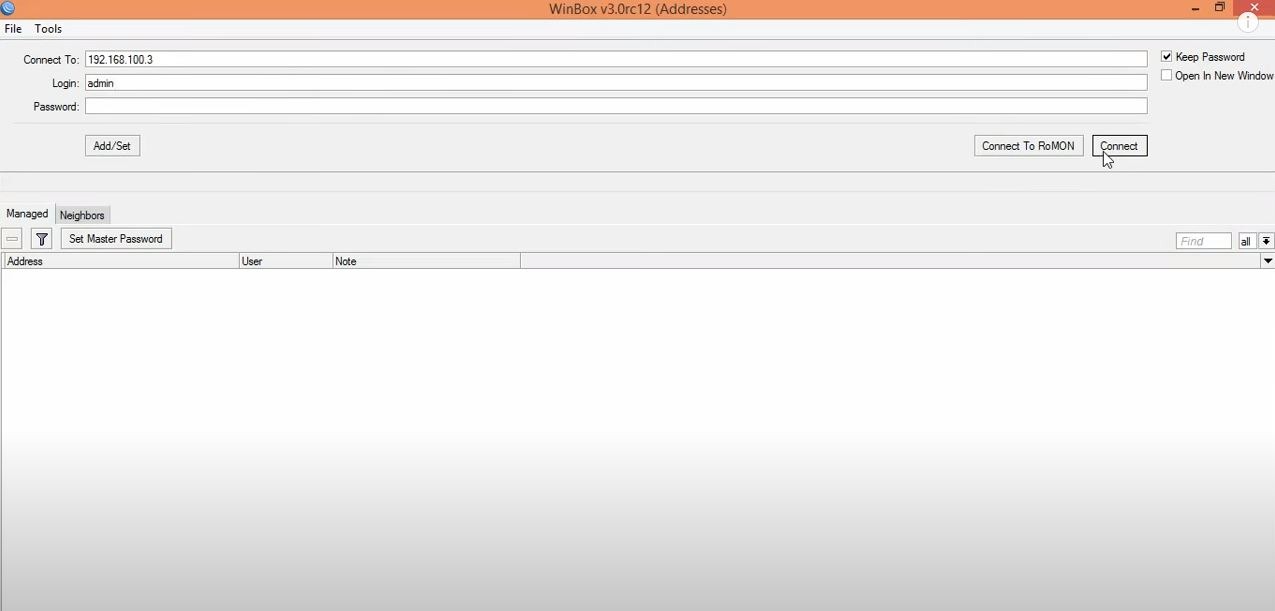
الخطوة ١: افتح Winbox واتصل بجهاز MikroTik
Winbox أداة مساعدة تتيح إدارة MikroTik RouterOS عبر واجهة رسومية سريعة وسهلة الاستخدام.
نصيحة سريعة:
قد تصادف مصطلح "MikroTik RouterOS DNS"، وهو يشير إلى ميزة تتيح لك تخزين ذاكرة تخزين مؤقت لـ DNS، أي أسماء نطاقات بعينها، وتقديمها لعملاء DNS في وقت تحليل أقصر بكثير. كما يمكنك من خلال RouterOS DNS تزويد عملائك بمعلومات DNS مخصصة، لإعادة توجيه كل طلبات DNS إلى صفحتك الخاصة.
الخطوة ٢: اختر عنصر DNS من قائمة IP
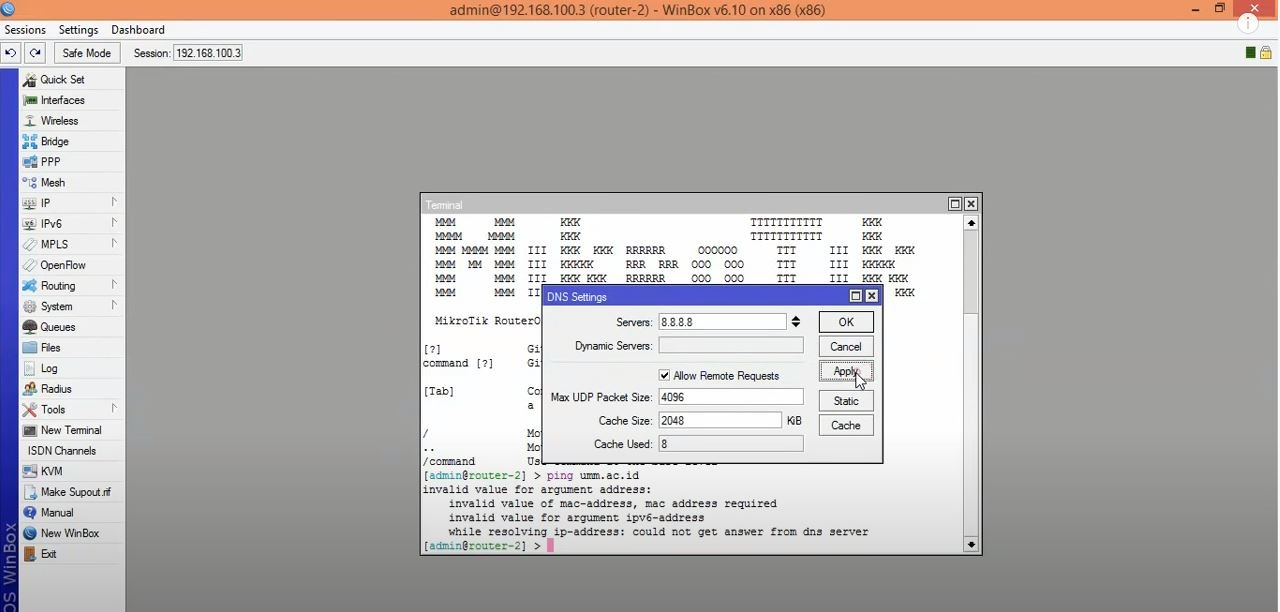
سترى نافذة DNS Settings على الشاشة بعد ذلك.
الخطوة 3: اضبط إعدادات DNS واملأ المعلومات اللازمة
في هذه المرحلة من ضبط إعدادات خادم Mikrotik DNS، عليك إدخال عنوان IP لخادم DNS المقدَّم من مزود خدمة الإنترنت في حقل الإدخال. لاحظ أنه يمكنك أيضاً استخدام خادم DNS العام من Google عناوين IP مثل 8.8.8.8 و8.8.4.4.
فيما يلي سنستعرض جميع الخيارات المتاحة لمساعدتك على فهم كل منها:
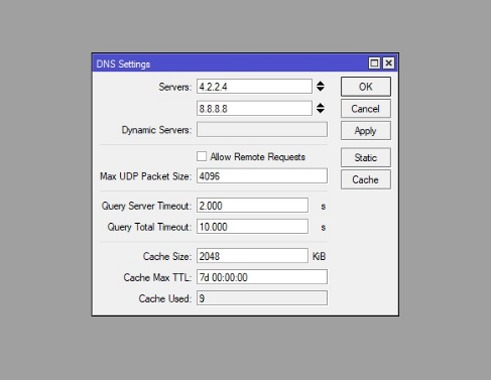
- الخوادم: أدخل هنا عنوان IP لخدمة DNS على الإنترنت أو على شبكتك.
- الخادم الديناميكي: إن كنت تستخدم خادماً ديناميكياً، فأدخل اسمه هنا.
- السماح بالطلبات البعيدة: اختيار هذا الخيار يتيح لك استخدام MikroTik كخادم DNS للرد على المستخدمين. نظرًا لأهمية هذا الخيار، سنتناوله بمزيد من التفصيل في الخطوة التالية.
- الحجم الأقصى لحزمة UDP: هذا الحقل لتحديد الحجم النهائي لحزمة UDP.
- مهلة استعلام الخادم: يحدد هذا الحقل المدة التي ينتظر فيها MikroTik استجابة الخادم لطلبه.
- المهلة الإجمالية للاستعلام: إجمالي وقت الانتظار للحصول على استجابة DNS.
- حجم الذاكرة المؤقتة: تحديد مساحة الذاكرة المؤقتة وحجم سجلات DNS المخزنة فيها.
- الحد الأقصى لـ TTL في الذاكرة المؤقتة: TTL الخاص بـ DNS هو إعداد يخبر محلل DNS بالمدة التي يجب تخزين الاستعلام فيها قبل طلب استعلام جديد.
- الذاكرة المؤقتة المستخدمة: يحدد هذه القيمة راوتر MikroTik تلقائيًا.
الخطوة ٤: تفعيل ميزة التخزين المؤقت لخادم MikroTik DNS
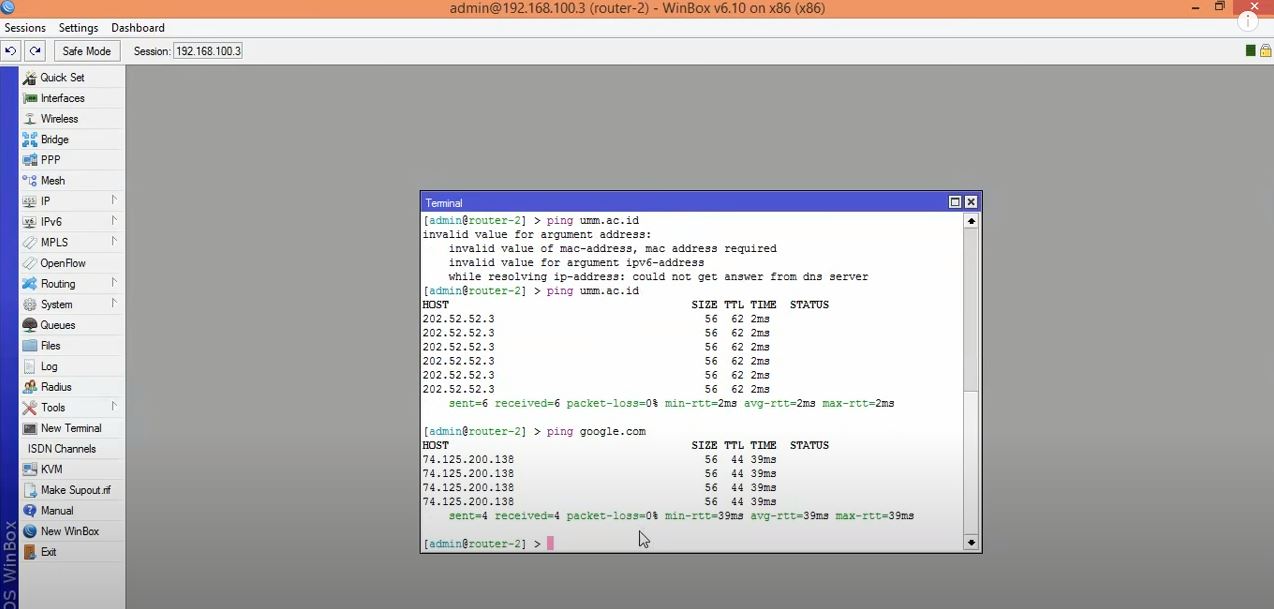
إذا نقرت على خيار السماح بالطلبات البعيدة كما هو موضح أدناه، يمكنك استخدام ميزة التخزين المؤقت لـ DNS في MikroTik Router. كما يتيح لك تحديد حجم مخصص للذاكرة المؤقتة إن أردت. (الحجم الافتراضي للذاكرة المؤقتة هو 2048 كيلوبايت أي 2 ميغابايت.)
الخطوة ٥: انقر على Apply ثم OK
الآن أصبحت تعرف كيفية ضبط خادم MikroTik DNS عبر Winbox. يفضل بعض المستخدمين استخدام واجهة الأوامر لأنها أكثر مباشرة.

ابنِ على خادم Linux VPS بوصول root وتخزين NVMe وقوة AMD EPYC.
عرض باقات Linuxكيفية ضبط DNS على MikroTik باستخدام الطرفية؟
كيفية ضبط DNS على MikroTik باستخدام الطرفية؟
إعداد خادم MikroTik DNS عبر الطرفية أمر بسيط. إليك ما يجب فعله:
- الخطوة الأولى: أولًا، عليك الاتصال بجهاز MikroTik عبر SSH أو وحدة التحكم.
- الخطوة الثانية: ثم أدخل الأمر التالي لتفعيل DNS وضبط إعداداته.
ip dns set servers=8.8.8.8,8.8.4.4 allow-remote-requests=yes max-udp-packet-size=4096 query-server-timeout=2.000 query-total-timeout=10.000 cache-size=2048 cache-max-ttl=7d
بعد اتباع خطوات ضبط خادم MikroTik DNS، أصبح التخزين المؤقت لـ DNS في MikroTik مفعلًا، ويمكنك الآن استخدام عناوين IP الخاصة بـ MikroTik كعناوين DNS لعملاء شبكتك. إذا كان كل شيء صحيحًا، سيتلقى العميل استجابة من خادم MikroTik DNS المؤقت. يمكنك التحقق من الذاكرة المؤقتة للـ DNS بالانتقال إلى IP > DNS عنصر القائمة والنقر على الذاكرة المخبئية الزر. سيظهر اسم النطاق المخزن مؤقتاً في نافذة DNS Cache. لمسح الكائنات المخزنة مؤقتاً، انقر على زر Flush Cache.
كيفية إضافة إدخال DNS ثابت في ذاكرة تخزين MikroTik المؤقتة؟
في كل مرة يتلقى فيها ذاكرة التخزين المؤقت DNS في MikroTik نطاقاً جديداً، يخزّن إدخاله تلقائياً. لكنك قد تحتاج أحياناً إلى إضافة إدخالات مضيف ثابتة، مثل خوادمك المحلية أو حتى الطابعات. لهذا الغرض، تتيح لك ذاكرة التخزين المؤقت DNS في MikroTik إدخال مضيفين ثابتين. توضح الخطوات التالية كيفية إضافة إدخال مضيف ثابت في خادم DNS على MikroTik.
- انقر على "Static" الزر، من "DNS Settings" .
- انقر على "علامة الزائد (+)". ستظهر نافذة DNS Static Entry جديدة.
- أدخل اسم المضيف (مثل FTP) في حقل Name، وعنوان IP للمضيف في حقل Address.
- أخيراً، انقر على زر Apply ثم OK.
يمكنك وضع أكبر عدد ممكن من إدخالات host بالخطوات أعلاه.
كيفية حظر طلبات DNS من واجهة WAN؟
إذا حوّلت جهاز التوجيه MikroTik إلى خادم DNS، فإن جميع عناوين IP في MikroTik يمكن استخدامها كخوادم DNS. بل يمكن استخدام عنوان WAN IP (وهو عنوان IP عام)، وهذا يمثل مشكلة. إذ لو استخدم أشخاص خارج شبكتك المحلية LAN عنوان WAN IP هذا كخادم DNS، فسيوفر لهم MikroTik خدمات DNS، مما يستنزف النطاق الترددي المدفوع.
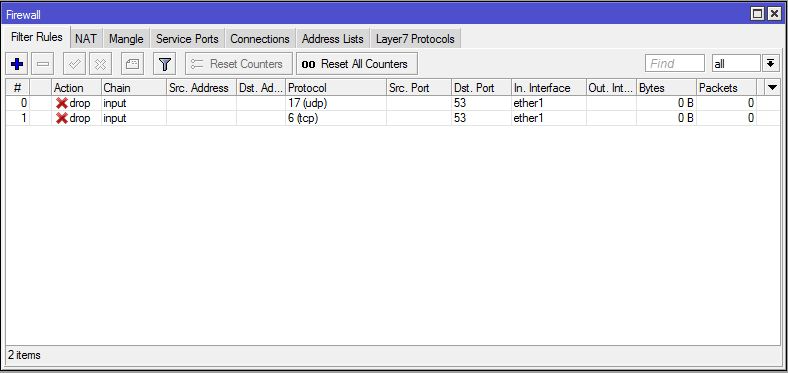
لذا، يجب عليك إيقاف طلبات DNS القادمة من خارج شبكتك المحلية LAN. لتحقيق ذلك، عليك تطبيق قواعد جدار الحماية التي تتيح لك رفض جميع طلبات DNS الواردة من واجهة WAN. توضح الخطوات التالية كيفية حظر طلبات DNS من واجهة WAN:
- Go إلى "IP > Firewall" وانقر على "علامة الزائد (+)“.
- من "General" ، ثم اختر input من القائمة المنسدلة Chain، وحدد "UDP" من القائمة المنسدلة Protocol، وأدخل 53 في "مربع إدخال المنفذ الوجهة"، ثم اختر واجهة WAN الخاصة بك (مثل ether1) من "In. Interface" القائمة المنسدلة.
- انقر على "Action" وانقر على خيار الحذف من ""Action" القائمة المنسدلة.
- انقر على Apply ثم OK.
- مرةً أخرى، انقر على علامة الجمع (+)، واختر input من القائمة المنسدلة Chain، ثم اختر ""TCP" من القائمة المنسدلة Protocol، وأدخل 53 في حقل Dst. Port، ثم اختر واجهة WAN الخاصة بك من القائمة المنسدلة In. Interface.
- أخيراً، انقر على Apply ثم OK.
ما هو DNS الديناميكي في MikroTik وكيفية إعداده؟
MikroTik Dynamic DNS، أو MikroTik DDNS، هو أداة لتحديث عنوان IP تتيح لك الاتصال بخادمك أو موقعك أو جهازك بغض النظر عن عدد المرات التي يتغير فيها عنوان IP الخاص بك. نظراً لأن معظم مزودي خدمة الإنترنت يعيّنون خادم DHCP (بروتوكول التهيئة الديناميكية للمضيف) لعملائهم، فمن المفيد تفعيل MikroTik DDNS على جهاز التوجيه المنزلي لديك حتى تتمكن من الوصول إلى أجهزتك دون الحاجة إلى تحديث سجلات IP في كل مرة يتغير فيها عنوانك.
إليك كيفية إعداد MikroTik Dynamic DNS باستخدام Winbox:
الخطوة الأولى: الاتصال بـ MikroTik RouterOS
الخطوة الثانية: النظام > جدولة > أضف توجيه
الخطوة الثالثة: اختر اسماً للمهمة المجدولة
الخطوة الرابعة: وقت البدء = بدء التشغيل
الخطوة الخامسة: حدد قيمة Interval المفضلة لديك.
الخطوة السادسة: أدخل ما يلي في قسم عند الحدث وانقر على OK:
/tool fetch url="https://ipv4.cloudns.net/api/dynamicURL/\?q=your-string-here" mode=https
إذا كنت بحاجة إلى تهيئة MikroTik Dynamic DNS لواجهات متعددة، ففي الخطوة السادسة، أدخل ما يلي في قسم On Event وانقر على OK:
/tool fetch url="https://ipv4.cloudns.net/api/dynamicURL/\?q=your-string-here&ip=X.X.X.X" mode=https
ملاحظة: (تأكد من تحديد خانات الصلاحيات التالية: FTP، Read، Policy، Password، Sensitive، Reboot، Write، Test، Sniff، Romon.)
إعداد DNS الديناميكي في MikroTik عبر وحدة التحكم:
لتهيئة MikroTik DDNS عبر وحدة التحكم، أدخل الأمر التالي:
/ system scheduler add name="cloudns" on-event="/tool fetch url=\"https://ipv4.cloudns.net/api/dynamicURL/\?q=your-string-here\" mode=https" start-date=jan/01/1970 start-time=startup interval=1h comment="" disabled=no
(تاريخ البدء المذكور هو مجرد مثال.)
توجيه DNS في MikroTik لتصفح أسرع
يتيح لك توجيه DNS في MikroTik إعادة توجيه استعلامات DNS غير المحلولة إلى خادم DNS الخاص بك. يُنصح باستخدام توجيه DNS في MikroTik لمعالجة طلبات DNS الخارجية لسببين: الأمان وتحسين حركة البيانات.
إذا استخدمت توجيه DNS في MikroTik لمعالجة استعلامات DNS الداخلية والخارجية معاً، فأنت تُحدث بذلك مشكلتين لبنيتك التحتية:
- تعرّض معلومات DNS الداخلية لديك على الإنترنت المفتوح.
- لا يمكن ملء ذاكرة تخزين DNS المؤقت بمعلومات DNS الداخلية والخارجية في آنٍ واحد؛ وبالتالي، في كل مرة يُطلب فيها بيانات DNS خارجية، يُستهلك عرض نطاق الشبكة بشكل مكثف، مما يؤثر سلباً على السرعة الإجمالية والأداء.
ملخص + حل واحد لمشكلات MikroTik
في هذا الدليل، استعرضنا المفاهيم الأساسية لخادم DNS في MikroTik ومزاياه، إلى جانب شرح خطوة بخطوة لإعداده. يمتلك MikroTik ميزات كثيرة، وإذا واجهت من قبل صعوبات كتحديد عرض النطاق الترددي أو علامات التوجيه المتاحة، فلدينا الحل.
في Cloudzy، نوفّر خيار ISO مخصّص، يتيح لك رفع نظام التشغيل المفضّل لديك، مثل RouterOS، وإنشاء MikroTik VPS في 13 منطقة. يُعدّ MikroTik VPS من Cloudzy أيضاً الحل الأمثل لمشكلات الشبكات لديك. لإتقان الشبكات، تحتاج إلى راوتر، لكن لماذا تشتري جهازاً مادياً يكلف ما لا يقل عن ١٠٠ دولار، بينما يمكنك استخدام MikroTik VPS لدينا بأقل من ١٠ دولارات؟
بفضل بنية تحتية متينة وتخزين NVMe فائق السرعة، يستطيع MikroTik VPS لدينا التعامل مع الأحمال الثقيلة حتى عند استخدام أجهزة كثيرة لموارده في وقتٍ واحد.
تواصل مع فريق الدعم لدينا إن كان لديك أي استفسار، لتتمكن من اختيار خطة VPS المناسبة لك.
الأسئلة الشائعة
ما هو DNS في MikroTik؟
نظام أسماء النطاقات (DNS) يُعرف عادةً بـ"دليل هاتف الإنترنت". بمعنى آخر، DNS قاعدة بيانات تربط أسماء المضيفين مثل "thisexample.org" بعنوان IP محدد، مما يسهّل عليك الوصول إلى المواقع المختلفة.
لماذا يُعدّ تهيئة خادم DNS في MikroTik أمرًا مهمًا؟
يترجم DNS أسماء النطاقات إلى عناوين IP حتى تتمكن المتصفحات من تحميل موارد الإنترنت وعرضها. كل جهاز متصل بالإنترنت له عنوان IP فريد تستخدمه الأجهزة الأخرى للوصول إليه. يُلغي إعداد خوادم DNS في Mikrotik الحاجة إلى حفظ عناوين IP.
ما هو MikroTik RouterOS؟
MikroTik RouterOS هو نظام تشغيل مستقل يعمل بنواة Linux، يُشغّل أجهزة MikroTik RouterBOARD، ويحوّل الحاسوب إلى راوتر شبكة موثوق.
كم عدد أنواع DNS؟
هناك ثلاثة أنواع رئيسية من خوادم DNS: الخوادم الأولية، والخوادم الثانوية، وخوادم التخزين المؤقت.



النقاش
التعليقات
سجّل الدخول للمشاركة في النقاش.