

في عالمنا الرقمي اليوم، يكاد يكون تجنب حركة المرور غير المرغوب فيها أمراً مستحيلاً. جرت محاولات عديدة لإعادة توجيهها بأساليب ومنهجيات مختلفة، إلا أن إعادة توجيه المنافذ (Port Forwarding) بقيت الأكثر فاعلية بينها. غير أن إعداده قد يكون مهمةً تقنية معقدة تستلزم معرفة جيدة بالبرمجة والشبكات. لهذا السبب، يُفضَّل اللجوء إلى تطبيقات متخصصة تبسّط هذه العملية. RouterOS من MikroTik أحد هذه البرامج. في هذا المقال، سأقدم لك دليلاً شاملاً لإعداد port forwarding على MikroTik.
قبل الدخول في الدليل التفصيلي لإعادة توجيه المنافذ في RouterOS، أريد التأكد من أننا على نفس الصفحة. لذا تحمّلوا معي بعض التعريفات لـ Mikrotik وRouterOS وإعادة توجيه المنافذ، قبل الانتقال إلى الخطوات الفعلية.
ما هو MikroTik؟
Mikrotik شركة لاتفية متخصصة في تطوير منتجات الشبكات على مستوى البرمجيات والأجهزة على حدٍّ سواء. تُنتج أجهزة التوجيه والمودم وأدوات الشبكات، وتوفر نقاط الوصول وغيرها من منتجات الشبكات المطلوبة. بدأت كشركة صغيرة في لاتفيا عام ١٩٩٨، وأصبحت اليوم من الأسماء الرائدة في هذا المجال في أغلب أنحاء العالم. لكن ما يعنينا في هذا المقال ليس الشركة نفسها ولا منتجاتها المادية، بل برنامجها الرئيسي RouterOS الذي سنستخدمه لإعادة توجيه المنافذ.
ما هو RouterOS؟
RouterOS، كما يوحي اسمه، نظام تشغيل مصمم خصيصاً لتحويل أجهزة الحاسوب العادية إلى أجهزة توجيه عالية الأداء. يتم ذلك عبر ربط جهازك بـ routerboard الخاص بـ Mikrotik. بمجرد الاتصال بهذا الـ routerboard، يتحول جهازك إلى جهاز توجيه متقدم قادر على إعادة توجيه المنافذ، إنشاء VPNs من موقع إلى موقع، وبناء جدران حماية متطورة تتيح لك تطبيق طبقات أمان إضافية على شبكتك ونظامك.
RouterOS ليس مجانياً، وترخيصه مكلف نسبياً. غير أنه بالنظر إلى تعدد حالات استخدامه المتقدمة وسهولة إعادة توجيه المنافذ من خلاله، يظل استثماراً مبرراً. ولأن RouterOS مبني على أساس Linux V2، يُنصح باستخدامه مع إصدار Linux لما يوفره من توافق أعلى مقارنةً بـ Windows.
ما هو Winbox؟
Mikrotik Winbox هو المنتج التالي الذي سنستخدمه في دليلنا. صُمِّم Winbox تحديداً كأداة إدارة لـ RouterOS. إدارة كل جوانب RouterOS داخل شبكة تعتمد جهاز حاسوب كموجِّه قد تكون أمراً معقداً ومرهقاً. لذا أصدرت Mikrotik Winbox حلاً لهذه المشكلة.
يمكنك استخدام Winbox لمراقبة حركة المرور الواردة والصادرة بما فيها التنزيلات والرفع والملفات التي يستقبلها الموجِّه أو يرسلها. Winbox برنامج صغير الحجم وسهل التثبيت؛ ثبِّته على RouterOS وانتهى الأمر. قد يتصرف بشكل غير متوقع أحياناً في بيئات Windows، لذا تأكد من تثبيت حزمة خطوط Microsoft معه. وعلى الرغم من صغر حجمه وسهولة استخدامه، فإن دوره محوري في هذه العملية لدرجة أننا قد نطلق على المسار بأكمله اسم Winbox port forwarding.
ما هو إعادة توجيه المنافذ؟
إعادة توجيه المنافذ تقنية شبكية تعتمد على إعادة توجيه حركة البيانات. في الوضع الافتراضي، تتجه هذه البيانات إلى عنوان IP محدد ومنفذ بعينه. إعادة التوجيه تحوّل هذا المسار نحو وجهة مختلفة بمعاملات أخرى. يستغرق إعداد هذه العملية يدوياً ساعات من الضبط والبرمجة، إلا أن Winbox وRouterOS يجعلانها أكثر سهولة بكثير. الاستخدام الرئيسي لإعادة توجيه المنافذ هو تحويل حركة المرور غير المرغوب فيها، لكنها تُفيد أيضاً في تنظيم الشبكة لمهام محددة داخل مجموعات العمل.
تتيح إعادة توجيه المنافذ في Mikrotik أيضاً تقديم الخدمات بمستوى أمان إضافي. مثلاً، إذا أردت منح شخص ما صلاحية الوصول إلى خادم عن بُعد لأغراض تجارية، لكنك لا تريد مشاركة عناوين IP والمنافذ الأصلية لأسباب أمنية، يمكنك ببساطة إعادة توجيه بيانات VPS الخاصة بك إلى شبكتهم، مما يمنحهم الوصول المطلوب دون الكشف عن العنوان الأصلي أو أرقام المنافذ.
يوفر Cloudzy ميزة رفع ISO مخصصة تتيح لك إنشاء VPS من Mikrotik برفع ملف ISO الخاص بـ Mikrotik. يتيح لك ذلك تنفيذ مهام مثل إعادة توجيه المنافذ وغيرها من عمليات التوجيه المكثّفة عن بُعد وبأمان. مع 13 منطقة، وإجراءات أمان قوية، وخيارات دفع مرنة، بما في ذلك العملات المشفّرة وخطط فوترة متنوّعة، فإن Cloudzy مصمَّمة لتلبية احتياجاتك المتنوّعة.
من ناحية أخرى، إذا كان لديك بالفعل خادم أو VPS وتريد تزويده بأدوات إعادة توجيه المنافذ في Mikrotik، فاطّلع على دليلنا حول كيفية تثبيت Mikrotik CHR على VPS. الآن، بعد أن انتهينا من ذلك، لنبدأ دليلنا التفصيلي لإعادة توجيه المنافذ عبر Winbox.
إعداد Port Forwarding على MikroTik باستخدام Winbox: دليل خطوة بخطوة
يعتمد هذا الدليل على الواجهات الرسومية لكل من Winbox وRouterOS، لذا لا يكاد يكون هناك أي برمجة. اتبع الخطوات واحدة تلو الأخرى وستتمكن من إعادة توجيه المنافذ في RouterOS بوقت قصير.
المتطلبات الأساسية
ستحتاج إلى جهاز محلي أو VPS مثبَّت عليه كل من RouterOS وWinbox. تجدر الإشارة إلى أن هذا الدليل يشرح كيفية إعادة توجيه المنافذ إلى شبكة داخلية باستخدام Winbox.
الخطوة الأولى: تسجيل الدخول والتحضير
استخدم Winbox بصفتك مسؤول الخادم لتسجيل الدخول إلى خادم Mikrotik بالصلاحيات المطلوبة. بعد تسجيل الدخول، انقر على قسم IP في الجانب الأيسر من لوحة التحكم. ستظهر قائمة جديدة، انقر فيها على الجدار الناري القسم. في قائمة Firewall، انتقل إلى NAT .
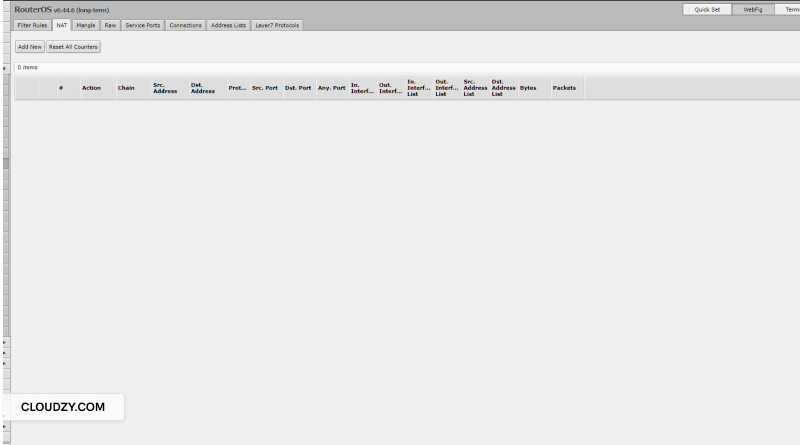
الآن اضغط على إضافة جديد للوصول إلى نافذة قاعدة NAT. هنا، مرر للأسفل حتى تصل إلى عام القسم للوصول إلى قائمة أخرى.
الخطوة الثانية: ضبط المنافذ
هنا تحتاج إلى إدخال عنوان IP الافتراضي لشبكة WAN الخاصة بـ Mikrotik في حقل Dst.Address ، والذي يجب أن يكون 12.50.-.198. إذا كان هناك عنوان IP آخر تريد تحويل جميع الطلبات منه، أدخله بدلاً من ذلك.
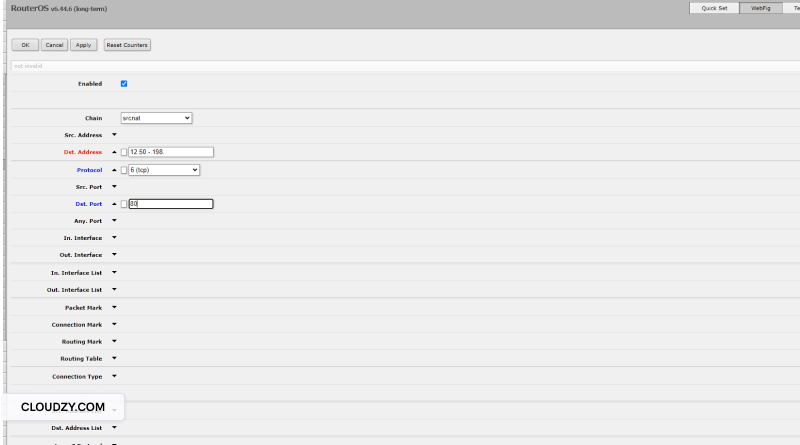
الآن مرر للأسفل حتى تصل إلى البروتوكول القائمة المنسدلة. ستجد هنا عدة خيارات مختلفة، لكن أولاً يجب ملء حقل منفذ الوجهة . يحدد هذا الحقل المنفذ الذي ستوجه منه وتحوّل إليه جميع البيانات الواردة. أدخل رقم المنفذ الافتراضي لشبكتك. في شبكتي، الرقم هو ٨٠. يُعدّ المنفذ ٨٠ شائعاً في معظم خوادم الويب، فيما تشمل المنافذ الأخرى الشائعة: ٤٤٣ و٥٢٢٢ و٢٢ وغيرها.
الخطوة الثالثة: تنفيذ إعادة توجيه المنافذ في Mikrotik
الآن انتقل إلى تبويب الإجراء. هنا، اختر dst-nat من قائمة إجراء القسم. ابحث عن عناوين الوجهة وأدخل عنوان IP لخادم الويب الخاص بك. هذا هو العنوان الذي سيُعاد توجيه كل حركة المرور الواردة إلى عنوان IP والمنفذ اللذين حددتهما في الخطوة الثانية إليه. في قسم منافذ الوجهة تحتاج إلى إدخال المنفذ الرئيسي للشبكة أيضاً، وهو على الأرجح 80. تحقق من ذلك للتأكد.
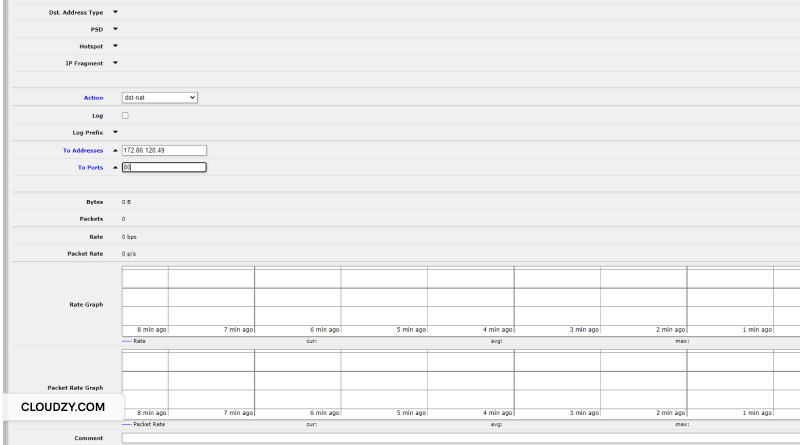
أخيراً، انقر على تطبيق ثم على OKلإتمام عملية إعادة توجيه المنافذ على Mikrotik بنجاح. يمكنك الوصول إلى خادم الويب الخاص بك بسهولة عبر إدخال عنوان WAN IP الخاص بـ Mikrotik في أي متصفح خارج شبكتك المحلية. إعادة توجيه المنافذ على Mikrotik ليست بهذا التعقيد في نهاية المطاف.
الأسئلة الشائعة
ما هي حالات الاستخدام الأخرى لـ Mikrotik؟
تتيح مجموعة منتجات Mikrotik الواسعة من البرامج والأجهزة تنفيذ كل ما يتعلق بإدارة الشبكات تقريباً، من بناء جدران الحماية وإنشاء نقاط وصول إضافية إلى إعداد أجهزة توجيه افتراضية وغير ذلك.
هل إعادة توجيه المنافذ آمنة؟
نعم. فضلاً عن كونها عملية آمنة، فإنها ترفع مستوى الأمان الحالي لديك من خلال إخفاء عنوان IP الفعلي ورقم المنفذ في العمليات التي لا تريد الكشف عنها. ولا سيما مع إعادة توجيه المنافذ عبر Mikrotik، يكون مستوى الأمان أعلى بكثير.
هل Mikrotik Winbox مجاني؟
نعم. صحيح أنك بحاجة إلى الدفع مقابل برنامج RouterOS اللازم لعملية إعادة توجيه المنافذ، إلا أن Winbox الذي يعمل مديراً لـ RouterOS متاح مجاناً ويمكنك تنزيله وتثبيته دون أي تكلفة.
هل إعادة توجيه المنافذ أمر صعب؟
نعم. قد تكون إعادة توجيه المنافذ دون استخدام أدوات أو بروتوكولات مساعدة أمراً بالغ الصعوبة. لكن مع Mikrotik، تتحول هذه العملية إلى حقول إدخال بسيطة ضمن واجهة رسومية، مما يجعل إعادة توجيه المنافذ عبر RouterOS في متناول الجميع.



النقاش
التعليقات
سجّل الدخول للمشاركة في النقاش.