

إن أردت فهم ما يجري على شبكتك، فأنت بحاجة إلى إجراء استعلامات DNS. أفضل طريقة لذلك هي استخدام أداة إدارة الشبكة، NsLookup. تساعدك هذه الأداة عبر سطر الأوامر على فهم مشكلات الشبكة بشكل أعمق والمساعدة في حلها.
ثمة طريقتان رئيسيتان لاستخدام NsLookup في استعلامات DNS؛ الأولى هي تشغيله محليًا على جهازك، والثانية هي استخدام NsLookup عبر الإنترنت. في هذا المقال، سنتناول كلتا الطريقتين ونستعرض ٨ حالات استخدام مفيدة لأوامر NsLookup.
كيف يعمل DNS؟
لفهم NsLookup بشكل جيد، علينا أولاً أن نتعرف على DNS وما الذي يقوم به فعلاً. اختصار DNS يعني نظام أسماء النطاقات. لكل موقع على الإنترنت عنوان IP رقمي، لكنك لا تصل إلى المواقع بكتابة هذا العنوان يدوياً في شريط العناوين. بدلاً من ذلك، تكتب اسم النطاق، ويتولى DNS ربط اسم النطاق بعنوان IP المقابل. بدون DNS، لا يستطيع المستخدمون فتح أي موقع. وعند تحميل أي صفحة ويب، يتعاون أربعة خوادم DNS مختلفة للحصول على عنوان IP الصحيح؛ معاد توجيه DNS, خادم الأسماء الجذر, خادم أسماء النطاق الأعلى، و خادم أسماء موثوق. كل نوع من هذه الأنواع مسؤول عن خطوة محددة في العملية. فمثلاً، يحاول DNS recursor العثور على معلومات النطاق من البيانات المخزنة مؤقتاً. إن لم يجد المعلومات المطلوبة، أحال الطلب إلى root nameserver. وتستمر عملية تمرير الطلب حتى يتمكن DNS من إيجاد عنوان IP المرتبط بالنطاق.

ما هو NsLookup؟
NsLookup، أو name server lookup، هو أداة سطر أوامر تُستخدم لتشخيص مشكلات الشبكة.
يمكنك استخدام NsLookup للحصول على عنوان IP لموقع ما بإدخال اسم نطاقه، أو العكس. هذا النوع من استعلامات DNS يُعرف بـ"سجل A"، وهو ليس الاستعلام الوحيد الذي يمكنك إجراؤه عبر NsLookup. يمكنك أيضاً طلب "سجل AAAA" أو "quad A record". في النوع الأول، حين تطلب من NsLookup عنوان IP لاسم نطاق، يردّ بعنوان IPv4 المقابل. غير أن الإنترنت يتجه تدريجياً نحو اعتماد IPv6، لذا تحتاج إلى القدرة على الحصول على عنوان IPv6 الخاص بأي نطاق. يستخدم "سجل AAAA" أمر NsLookup IPv6 للوفاء بهذا النوع من الطلبات. أما النوع الثالث من سجلات DNS التي يمكن الحصول عليها عبر NsLookup، فهو سجل SOA، الذي يوفر معلومات وتفاصيل مفيدة حول منطقة DNS. ثمة سجلات DNS أخرى كثيرة يمكنك استرجاعها عبر NsLookup، لكل منها أمره الخاص، وما سبق مجرد أمثلة شائعة للتعريف بإمكانيات NsLookup. سنستعرض المزيد من وظائف أمر NsLookup في الأقسام التالية.
على الأرجح، هذه الأداة متاحة لك بالفعل على جهاز Linux أو Windows. لكن وفقاً لـ Microsoft، لا يمكنك استخدام أداة سطر أوامر NsLookup إلا إذا كان بروتوكول TCP/IP مثبتاً على جهازك.
لماذا يجب أن تعرف كيف تستخدم NsLookup؟
ربما تتساءل: لماذا أحتاج إلى أوامر NsLookup وأنا لست مدير شبكة أو خوادم؟ في الواقع، هناك سببان رئيسيان يجعل معرفة NsLookup أمراً مفيداً لك:
تشخيص مشكلات اتصال الخوادم باستخدام NsLookup
تخيل أن لديك مشكلة في اتصال خادمك. باستخدام أوامر NsLookup، يمكنك تشخيص المشكلة وحلها بسرعة وكفاءة.
الأمان والحماية
كثير من هجمات التصيد الاحتيالي تعتمد على تغييرات طفيفة في اسم نطاق موقع موثوق، فيُجري المستخدم عمليات شراء أو يُدخل بياناته دون أن يدرك أنه ليس على الموقع الأصلي. لكن هذا ليس الهجوم الوحيد الذي يمكنك الوقاية منه بـ NsLookup. ففي هجوم DNS cache poisoning، يُعيد المهاجمون توجيه حركة البيانات إلى خادم آخر، مما قد يُوصل المستخدمين إلى موقع ضار. بمعرفة أمر NsLookup المناسب وسجل DNS المقابل ونشاطه المعتاد، يمكنك اكتشاف أي استخدام غير طبيعي له.
معرفة بعض أوامر NsLookup المفيدة وأوامر CMD الخاصة بـ DNS تُوسّع مهاراتك التقنية. في المرة القادمة التي تواجه فيها مشكلة في الخادم، يمكنك معالجتها بنفسك دون الحاجة إلى مساعدة خارجية.

أكثر أوامر NsLookup DNS استخداماً على Windows
بعد أن تعرفت على ما هو NsLookup، دعنا نستعرض ٦ من أكثر أوامر NsLookup DNS استخداماً على Windows وما يمكنك فعله بكل منها.
١. الحصول على سجل A لنطاق ما
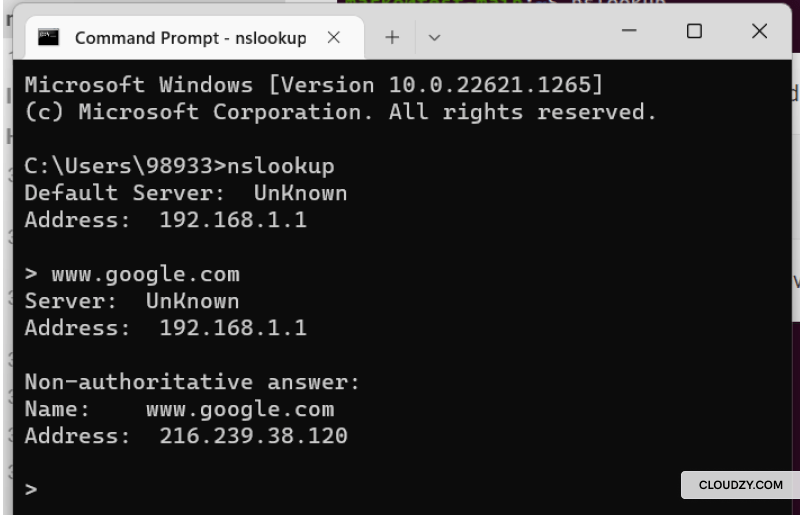
كما أوضحنا سابقاً، يُستخدم استعلام سجل A للتحقق من عنوان IP عبر NsLookup. لتنفيذ هذا الأمر على Windows، افتح موجه الأوامر أولاً بالضغط على Windows+R، ثم اكتب "cmd" وانقر على موافق. هذه الخطوة مشتركة بين جميع الأوامر على Windows. بعدها اكتب "NsLookup" واضغط Enter، وستظهر لك بيانات الخادم الافتراضي وعنوان IP الخاص بك.
ثم اكتب اسم نطاق الموقع، وستحصل على عنوان IP. هنا حصلنا على إجابة غير موثوقة المصدر. ماذا يعني ذلك؟ يعني أن الإجابة على استعلامنا جاءت من مصدر غير موثوق.
٢. التحقق من سجلات NS لنطاق ما
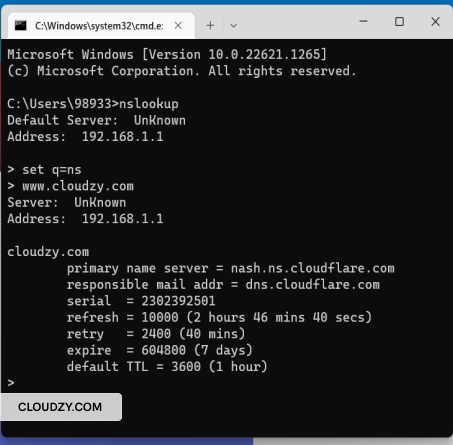
يتيح لك أمر DNS هذا العثور على خادم الأسماء الموثوق لنطاق معين. الخادم الموثوق هو المرجع الرسمي لمنطقة DNS. للاطلاع على معلومات NS لنطاق ما، استخدم هذا الأمر:
set q=ns
www.example.com
٣. الحصول على سجل SOA لنطاق ما
من الأوامر المفيدة الأخرى في CMD DNS أمر سجل SOA. الحصول على سجل SOA لنطاق ما أمر بسيط ويشبه إلى حد كبير الأمر السابق. الفارق الوحيد هو تعيين نوع الاستعلام إلى "soa" بدلاً من "ns".
فهذا هو شكل الأمر:
set q=soa
www.example.com
٤. تفعيل وضع التصحيح
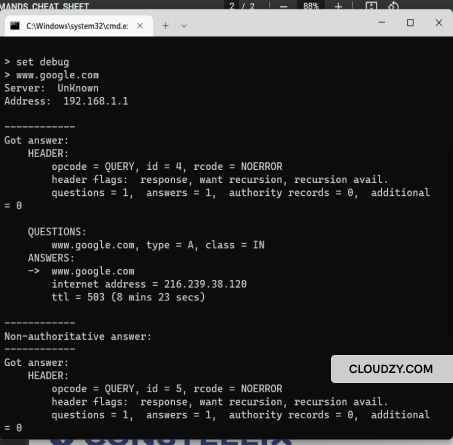
يمكنك الحصول على معلومات إضافية حول اسم نطاق ما باستخدام أمر DNS هذا:
set debug
www.example.com
يضعك هذا الأمر في وضع التصحيح، الذي يعرض لك معلومات تفصيلية حول الحزمة المُرسَلة إلى الخادم.
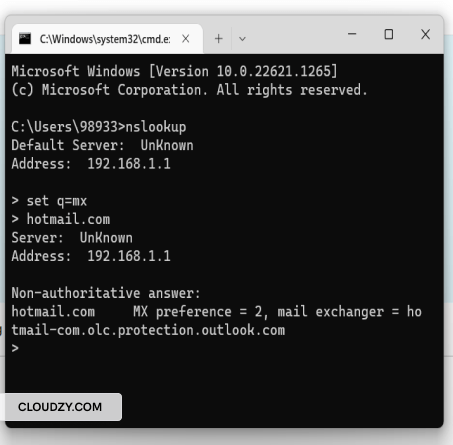
٥. البحث عن سجلات MX
سجل تبادل البريد، أو سجل MX، يحدد خادم البريد المسؤول عن استقبال الرسائل الإلكترونية.
استخدم أمر DNS هذا للحصول على سجلات MX:
set q=mx
domain name
٦. البحث العكسي في DNS
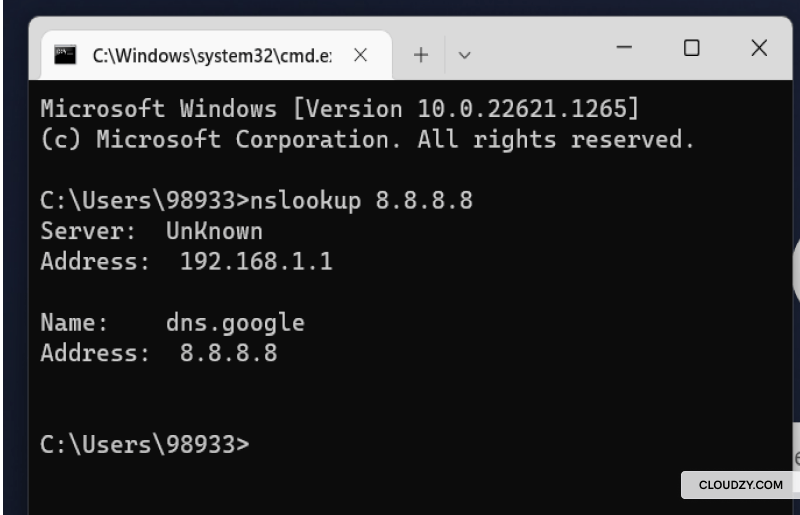
يفيد هذا الأمر حين تعرف عنوان IP وتريد معرفة النطاق المرتبط به. للقيام ببحث NsLookup عكسي، استخدم هذا الأمر:
nslookup 'IP address'

أكثر أوامر NsLookup استخداماً على Linux
الآن، دعنا نجرب جميع هذه الأوامر على خادم Linux.
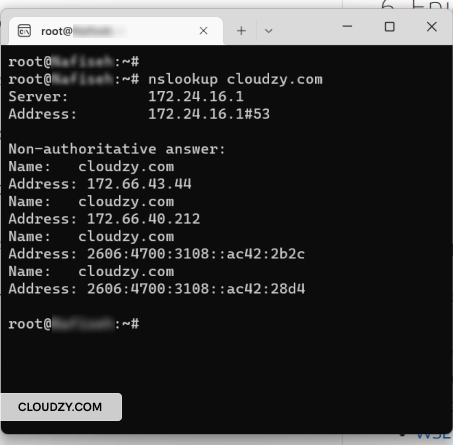
١. الحصول على سجل A لنطاق ما
للحصول على سجل A لنطاق ما على Linux، افتح الطرفية وأدخل الأمر التالي:
nslookup example.com
٢. التحقق من سجلات NS لنطاق ما
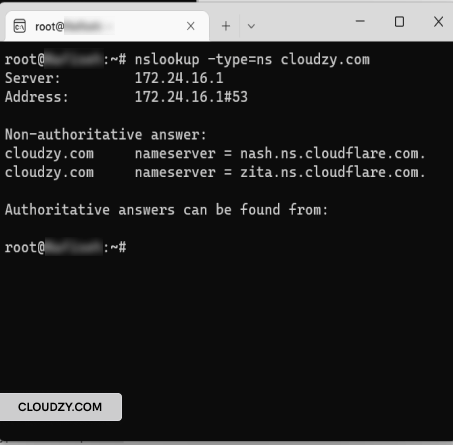
هذا هو أمر nslookup المطلوب للحصول على سجلات خادم الأسماء لنطاق ما على Linux:
nslookup -type=ns example.com
٣. الحصول على سجل SOA لنطاق ما
استخدم أمر nslookup هذا للحصول على سجل SOA لأمر:
nslookup -type=soa example.com
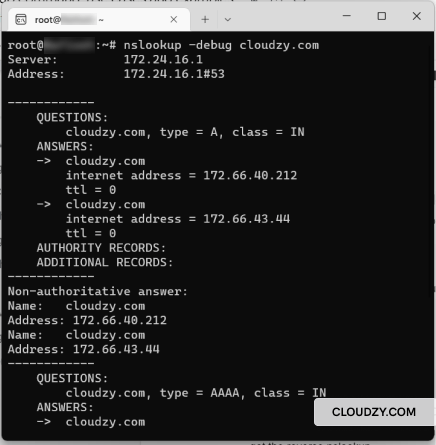
٤. تفعيل وضع التصحيح
استخدم أمر nslookup هذا لتمكين وضع التصحيح على Linux:
nslookup -debug example.com
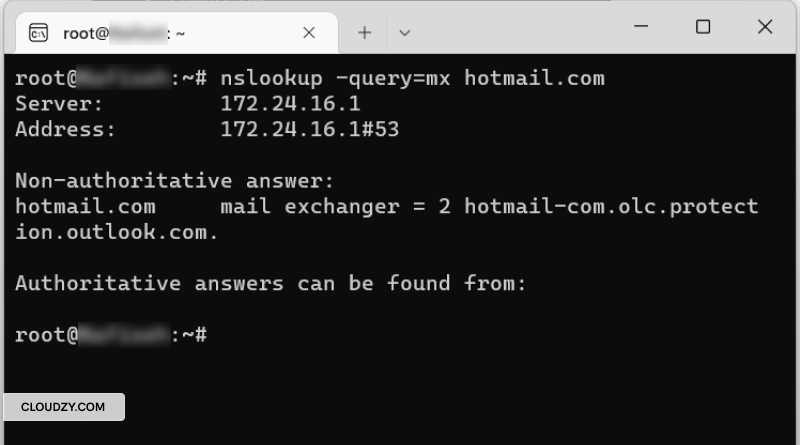
٥. البحث عن سجلات MX
يمكنك استخدام أمر nslookup التالي للحصول على سجلات MX:
nslookup -query=mx example.com
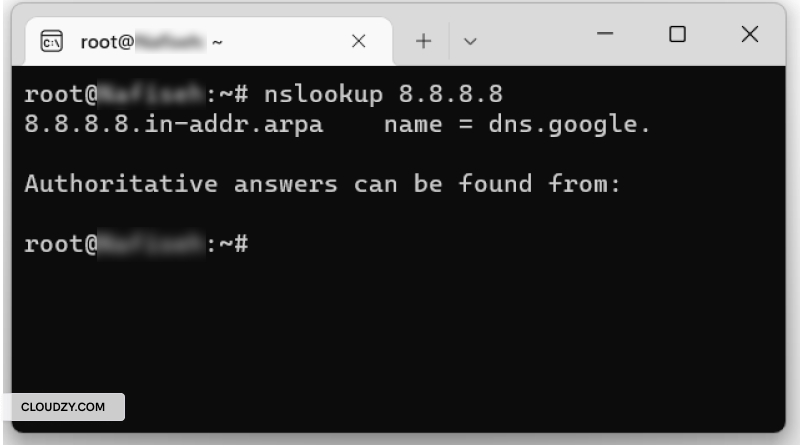
٦. البحث العكسي في DNS
تمامًا كما هو الحال مع الحصول على سجل A لنطاق ما، اكتب nslookup متبوعًا بعنوان IP للحصول على البحث العكسي في خادم الأسماء:
nslookup 11.11.11.11
أدوات NsLookup عبر الإنترنت
إلى جانب موجه الأوامر، يمكنك أيضًا استخدام أدوات على الويب للاستعلام عن خادم الأسماء. تعمل هذه الأدوات عن طريق إدخال اسم نطاق في مربع البحث، فتعيد مجموعة واسعة من سجلات DNS. تغطي أدوات NsLookup على الإنترنت تقريبًا جميع الاستعلامات التي يمكنك إجراؤها عبر موجه الأوامر. فيما يلي ثلاثة أمثلة على هذه الأدوات.
خلاصة القول
في كل مرة يحاول فيها مستخدم فتح موقع ويب، يعمل DNS في الخلفية على إيجاد عنوان IP المقابل وتمكين الوصول إلى ذلك الموقع. لفهم منطقة DNS الخاصة بك بشكل أعمق وحل مشكلاتها، يمكنك الاستعانة بـ NsLookup. وهو أداة سطر أوامر مفيدة تزودك بمعلومات تفصيلية عن خوادم الأسماء. يمكنك توظيفها لأغراض متعددة، من بينها تشخيص مشكلات اتصال الخادم وحل مشكلات DNS، أو تعزيز أمانك أثناء التصفح. في هذا المقال، استعرضنا مجموعة من أوامر NsLookup المفيدة لكل من Linux وWindows.
الأسئلة الشائعة
هل NsLookup وPing مختلفان؟
عند ترجمة اسم نطاق إلى عنوان IP، تُعطي كلتا الأداتين النتيجة ذاتها. غير أن آلية عملهما تختلف. والجدير بالذكر أن ping يُستخدم في الغالب للتحقق من اتصال IP، وليس لتشخيص مشكلات DNS.
هل يمكنني استخدام NsLookup مع عنوان IP؟
نعم، يمكن استخدام NsLookup للحصول على اسم النطاق المرتبط بعنوان IP معين. استخدم البحث العكسي في NsLookup للحصول على اسم النطاق المسؤول عن عنوان IP محدد.
ماذا يخبرك بحث DNS؟
يمكن لبحث DNS ترجمة اسم نطاق إلى عنوان IP أو العكس. كما يوفر معلومات عن منطقة DNS، مثل خادم الأسماء الأساسي للمنطقة.
كيفية عرض معلومات خدمة أسماء IPv6؟
لعرض معلومات خدمة الأسماء IPv6 باستخدام nslookup، افتح موجه الأوامر أو الطرفية وأدخل الأمر "nslookup -query=AAAA example.com"، مع استبدال "example.com" بالنطاق الذي تريد الاستعلام عنه. يستعلم هذا الأمر من DNS عن سجل AAAA للنطاق، الذي يتضمن عنوان IPv6 الخاص به.
ما الفرق بين سجلات A وسجلات AAAA؟
سجلات A وسجلات AAAA كلاهما سجلات DNS تربط أسماء النطاقات بعناوين IP، غير أن كلًا منهما يخدم إصدارًا مختلفًا من بروتوكول الإنترنت. تربط سجلات A أسماء النطاقات بعناوين IPv4 ذات ٣٢ بتًا، وهي الصيغة التقليدية لعناوين الإنترنت. أما سجلات AAAA فتربط أسماء النطاقات بعناوين IPv6 ذات ١٢٨ بتًا، وجاءت لتلبية الحاجة إلى مساحة أوسع من عناوين IP في ظل التزايد المتسارع لعدد الأجهزة المتصلة بالإنترنت.



النقاش
التعليقات
سجّل الدخول للمشاركة في النقاش.