

أسرع طريقة لفتح إدارة المهام في سطح المكتب البعيد هي اختصارات لوحة المفاتيح. يمكنك أيضاً النقر بزر الماوس الأيمن على شريط المهام أو استخدام مربع حوار التشغيل. وإليك ما يُفاجئ كثيرين: Ctrl+Alt+Delete لا يعمل في الجلسات البعيدة. هذا الأمر يفتح إدارة المهام على جهازك المحلي لا على الجهاز البعيد.
يستعرض هذا الدليل ثلاث طرق موثوقة لفتح إدارة المهام على سطح المكتب البعيد، إلى جانب ما يجب فعله حين ترفض الاختصارات المعتادة العمل. تنطبق هذه الأساليب على جميع إصدارات Windows، سواء أردت مراقبة أداء النظام أم إغلاق البرامج المجمدة.
ما هو مدير المهام لسطح المكتب البعيد؟
مدير المهام لسطح المكتب البعيد هو الأداة المدمجة في Windows لإدارة البرامج قيد التشغيل ومراقبة موارد النظام أثناء الجلسات البعيدة. يعرض معلومات فورية عن استخدام المعالج والذاكرة ونشاط القرص وعرض النطاق الترددي للشبكة على نظامك.
يُنظّم مدير المهام المعلومات في عدة تبويبات يمكنك التنقل بينها. يعرض تبويب العمليات جميع البرامج النشطة والأنشطة التي تعمل في الخلفية، مع مقدار ما تستهلكه كل منها من موارد النظام. أما تبويب الأداء فيمنحك نظرة شاملة على حالة نظامك. وتبويب المستخدمين يُدرج جميع المتصلين حالياً بسطح المكتب البعيد.
يعرض تبويب بدء التشغيل البرامج التي تُشغَّل تلقائياً عند بدء تشغيل Windows. أما تبويب الخدمات فيُظهر خدمات Windows التي تعمل في الخلفية وحالة كل منها.
تُقدّم سوق برامج سطح المكتب البعيد صورة واضحة عن مدى اعتماد الناس على هذه الأدوات. وفقاً لـ Fortune Business Insights، بلغت قيمة السوق العالمية ٣٫٣٣ مليار دولار في عام ٢٠٢٤، ومن المتوقع أن تبلغ ١١٫٩٨ مليار دولار بحلول عام ٢٠٣٢.
عندما يعمل سطح المكتب البعيد ببطء أو يتوقف عن الاستجابة، تحتاج إلى معرفة كيفية الوصول إلى مدير المهام عبر سطح المكتب البعيد لحل المشكلات. خادم RDP الجيد يمنع معظم مشكلات الأداء من البداية. يختار كثير من المحترفين اشترِ RDP من مزودين مثل Cloudzy لضمان أداء ثابت وتجنب بطء الاتصال أثناء العمل عن بُعد.
لماذا لا يعمل Ctrl+Alt+Delete في سطح المكتب البعيد؟
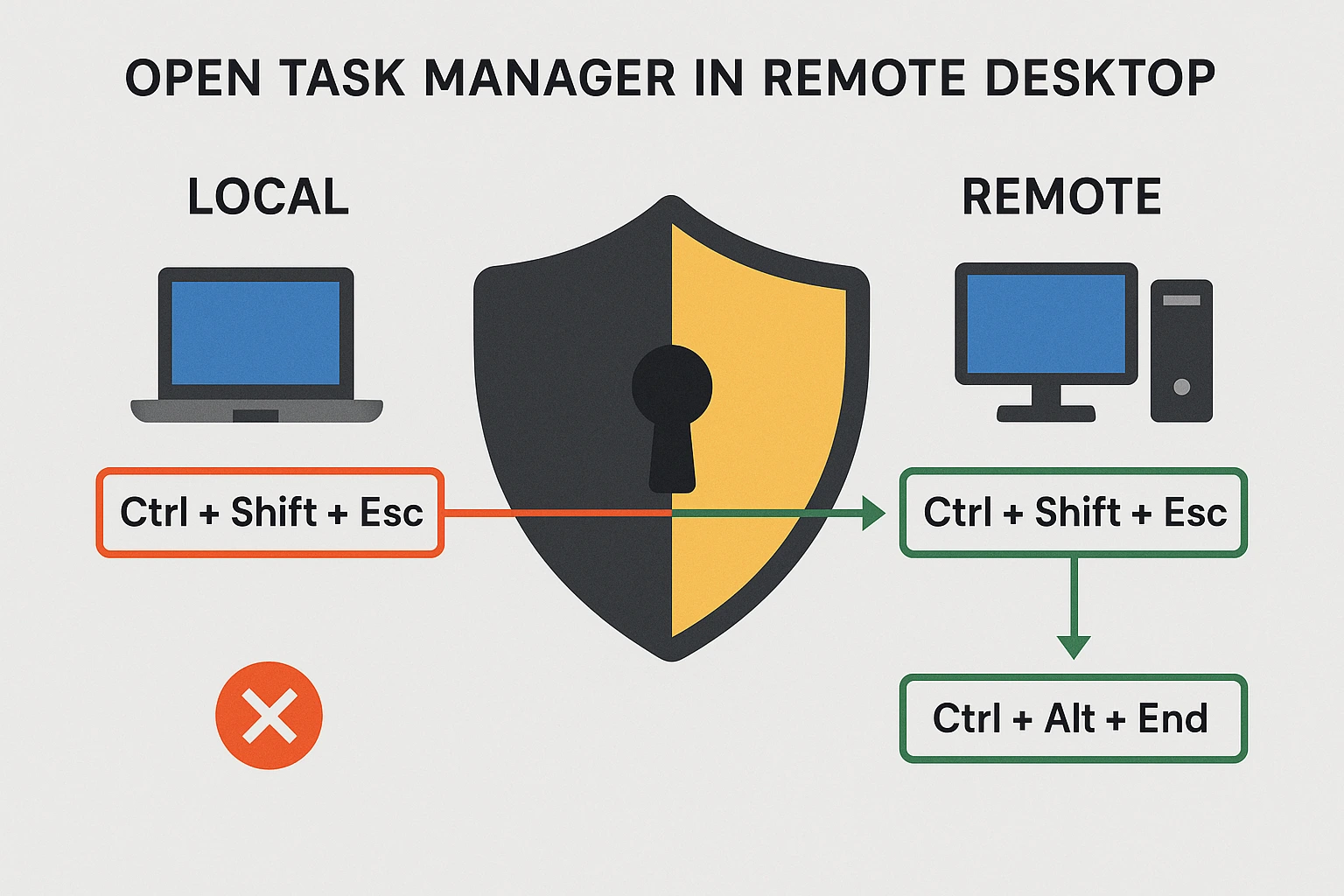
لا يعمل اختصار Ctrl+Alt+Delete التقليدي كما هو متوقع في سطح المكتب البعيد، لأن Windows يُطبّق هذا الأمر دائماً على جهازك المحلي لأسباب أمنية. تمنع هذه الميزة الجلسات البعيدة من التحكم في وظائف النظام الحساسة على جهازك.
عند الضغط على Ctrl+Alt+Delete أثناء جلسة بعيدة، يفتح Windows شاشة الأمان على جهازك المادي الذي تجلس أمامه، لا على الجهاز البعيد الذي تتحكم فيه. هذا التصميم يحمي كلا الجهازين من الوصول غير المصرح به. يُفسّر هذا القيد سبب الحاجة إلى طرق مختلفة لفتح مدير المهام في اتصال سطح المكتب البعيد.
للاطلاع على التفاصيل التقنية لعمليات مدير المهام في سطح المكتب البعيد، راجع التوثيق الرسمي من Microsoft.
٣ طرق لفتح مدير المهام في سطح المكتب البعيد
فتح مدير المهام في سطح المكتب البعيد يختلف عن الطريقة المعتادة على جهازك المحلي. تُظهر أبحاث إحصائيات العمل الأمريكية ارتباطاً إيجابياً بين انتشار العمل عن بُعد ونمو الإنتاجية عبر مختلف القطاعات، مما يجعل أدوات سطح المكتب البعيد الموثوقة ضرورة متزايدة.
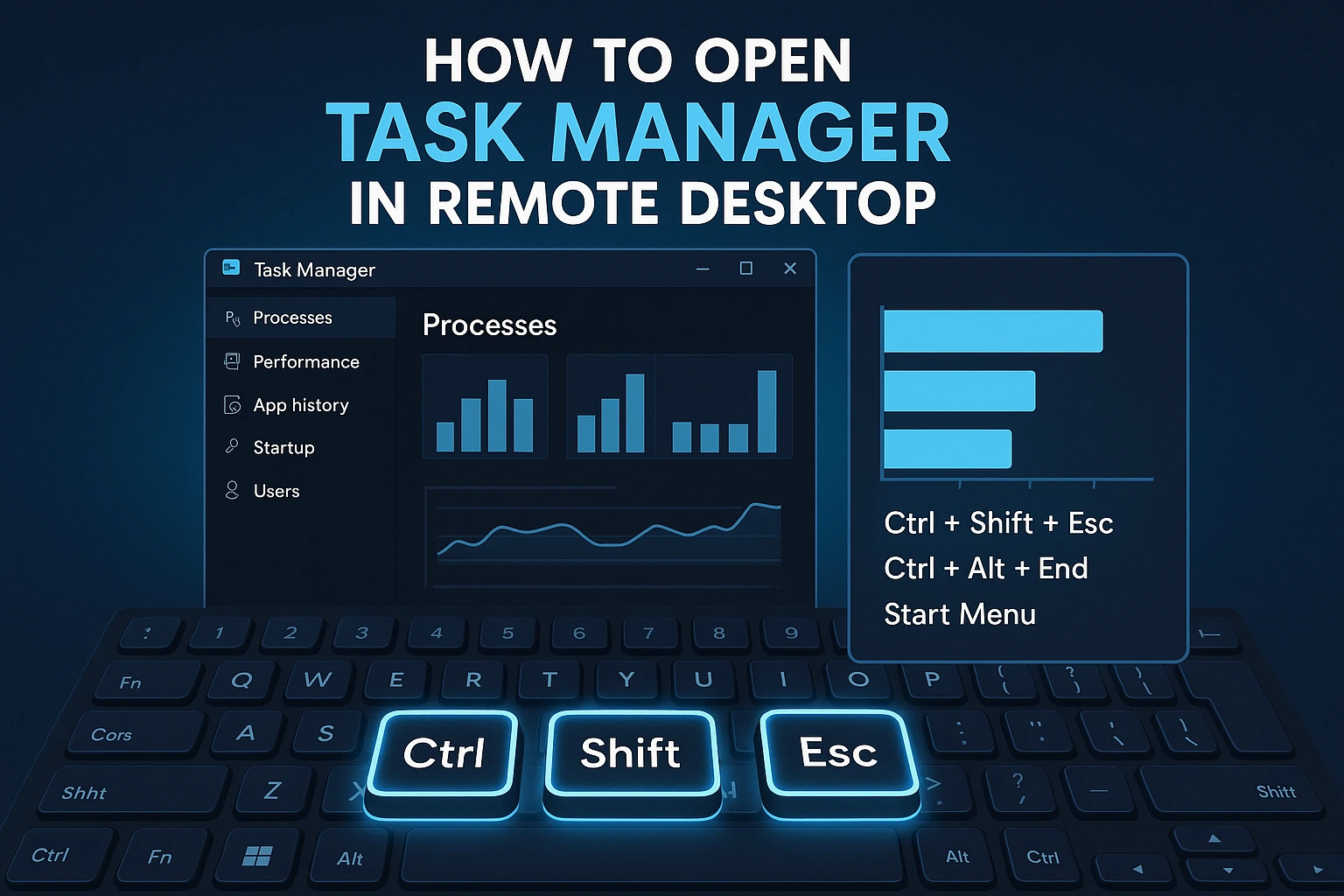
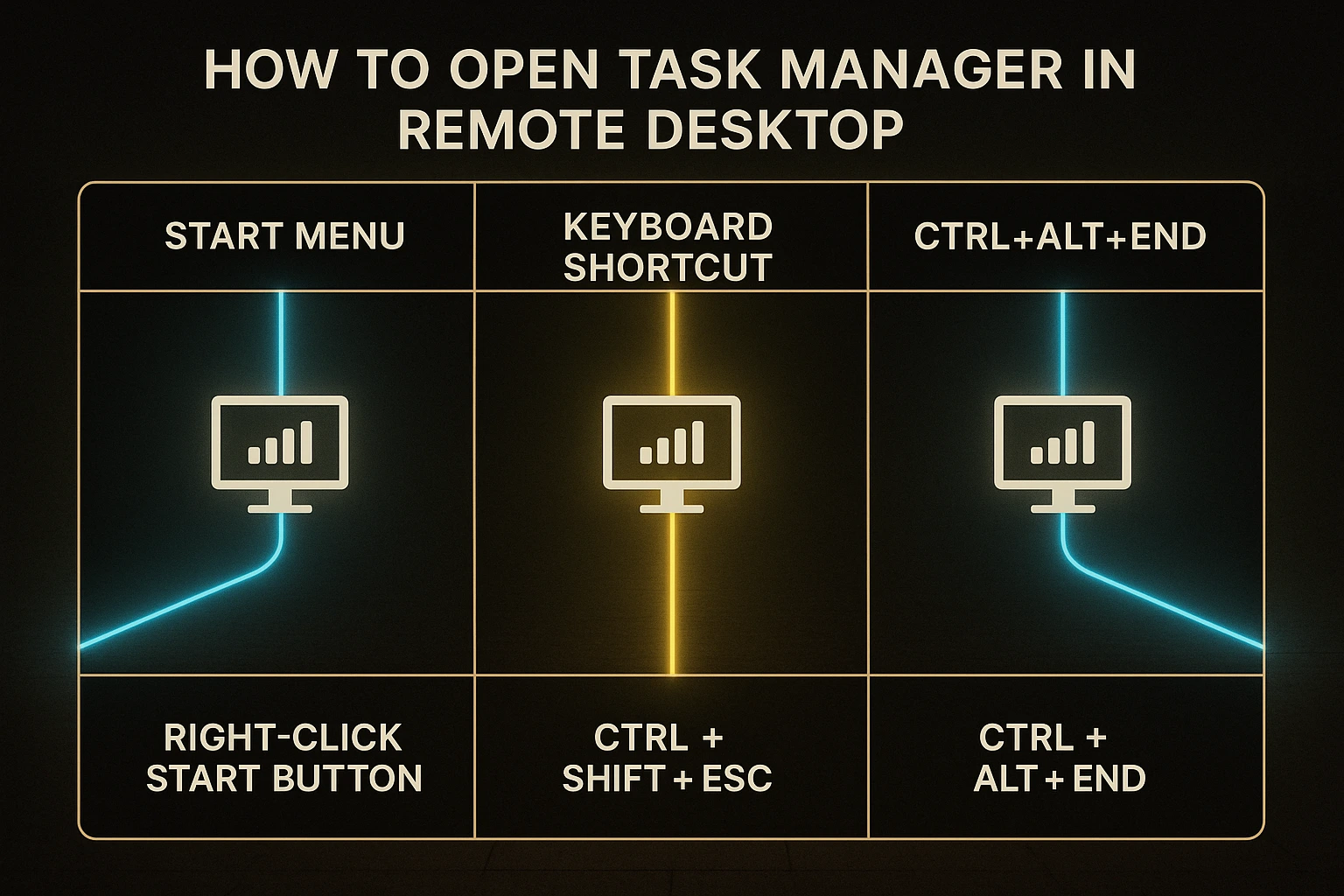
فيما يلي ثلاث طرق موثوقة تعمل على جميع إصدارات Windows. اختر اختصار مدير المهام لسطح المكتب البعيد الأنسب لك.
الطريقة الأولى: اختصارات لوحة المفاتيح
توفر اختصارات لوحة المفاتيح أسرع الخيارات حالما تتعلمها. تعمل عدة تركيبات مفاتيح تحديداً مع الجلسات البعيدة وتتيح لك الوصول إلى مدير المهام بسرعة.
Ctrl+Shift+Esc يفتح مدير المهام مباشرةً دون عرض أي شاشات أخرى. يعمل هذا الاختصار بشكل أمثل عندما تملأ نافذة سطح المكتب البعيد الشاشة بالكامل (وضع ملء الشاشة). إذا كانت نافذة سطح المكتب البعيد تظهر في نافذة عادية على سطح مكتبك، فقد يفتح هذا الاختصار مدير المهام على جهازك بدلاً من ذلك.
Ctrl+Alt+End هو البديل البعيد لـ Ctrl+Alt+Delete. يفتح هذا الاختصار شاشة الأمان في Windows على الجهاز البعيد، حيث يمكنك النقر على "مدير المهام". تعمل هذه الطريقة سواء كان سطح المكتب البعيد في وضع ملء الشاشة أو في نافذة عادية.
مفتاح Windows + X يفتح قائمة سريعة في Windows 10 و11. من هذه القائمة، انقر على "مدير المهام" لفتحه فوراً. يعمل هذا الاختصار بشكل موثوق بصرف النظر عن حجم النافذة.
إذا لم تعمل اختصارات لوحة المفاتيح، اضغط Ctrl+Alt+Break للتبديل بين وضع النافذة والشاشة الكاملة. التبديل بين الوضعين يحل في الغالب مشكلة الاختصارات حين تحتاج إلى فتح إدارة المهام.
الطريقة الثانية: النقر بزر الماوس الأيمن
النقر بزر الماوس الأيمن يتيح لك الوصول باستخدام الماوس حين لا تكون اختصارات لوحة المفاتيح مناسبة. تختلف خطوات الوصول إلى إدارة المهام على سطح المكتب البعيد بحسب إصدار Windows المثبت على الجهاز البعيد.
- Windows XP: انقر بزر الماوس الأيمن على شريط المهام (الشريط في أسفل الشاشة)، ثم انقر على "Task Manager" من القائمة التي تظهر.
- Windows 7 و 8: انقر بزر الماوس الأيمن على شريط المهام، ثم انقر على "Start Task Manager" من القائمة.
- Windows 10 و 11: انقر بزر الماوس الأيمن على زر ابدأ (شعار Windows في الزاوية السفلية اليسرى)، ثم انقر على "Task Manager" من القائمة. هذا يؤدي الوظيفة ذاتها كضغط Windows Key + X.
هذه الطريقة مناسبة جداً لأجهزة اللمس كالأجهزة اللوحية والهواتف الذكية التي تتصل بسطح المكتب البعيد دون لوحة مفاتيح مرفقة. كما تفيد حين تتسبب إعدادات لوحة المفاتيح في تعطل الاختصارات القياسية وتحتاج إلى الوصول بالماوس.
الطريقة الثالثة: سطر الأوامر وصندوق التشغيل
الأساليب المعتمدة على الأوامر توفر بديلاً موثوقاً حين تفشل الطرق الأخرى. مربع حوار "Run" نافذة صغيرة تكتب فيها الأوامر لتنفذها Windows. إليك كيفية فتح إدارة المهام على سطح المكتب البعيد في جميع إصدارات Windows.
طريقة مربع الحوار Run: اضغط Windows Key + R لفتح مربع الحوار Run. اكتب "taskmgr" واضغط Enter. تفتح إدارة المهام فوراً على الجهاز البعيد.
يمكنك أيضاً فتح مربع الحوار Run من قائمة ابدأ. انقر على ابدأ، اكتب "Run" في مربع البحث، انقر على برنامج Run حين يظهر، ثم اكتب "taskmgr" واضغط Enter.
طريقة File Explorer: افتح File Explorer (أيقونة المجلد في شريط المهام) وانتقل إلى C:\Windows\System32. هذا هو المسار الذي تحفظ فيه Windows ملفات النظام الأساسية. ابحث عن الملف المسمى "taskmgr.exe" وانقر عليه نقراً مزدوجاً لفتح إدارة المهام.
طريقة Command Prompt: افتح Command Prompt بكتابة "cmd" في مربع بحث قائمة ابدأ. في الشاشة السوداء ذات النص، اكتب "taskmgr" واضغط Enter.
هذه الأساليب المعتمدة على الأوامر ذات قيمة خاصة لمديري الأنظمة الذين يحتاجون إلى فتح إدارة المهام حين لا تستجيب الأزرار والقوائم.
استكشاف الأخطاء وإصلاحها: ماذا تفعل إذا لم تفتح إدارة المهام
في بعض الأحيان لا تنجح الطرق القياسية بسبب إعدادات معينة أو مشكلات مؤقتة في النظام. هذه الخطوات تساعدك على تجاوز الصعوبات.
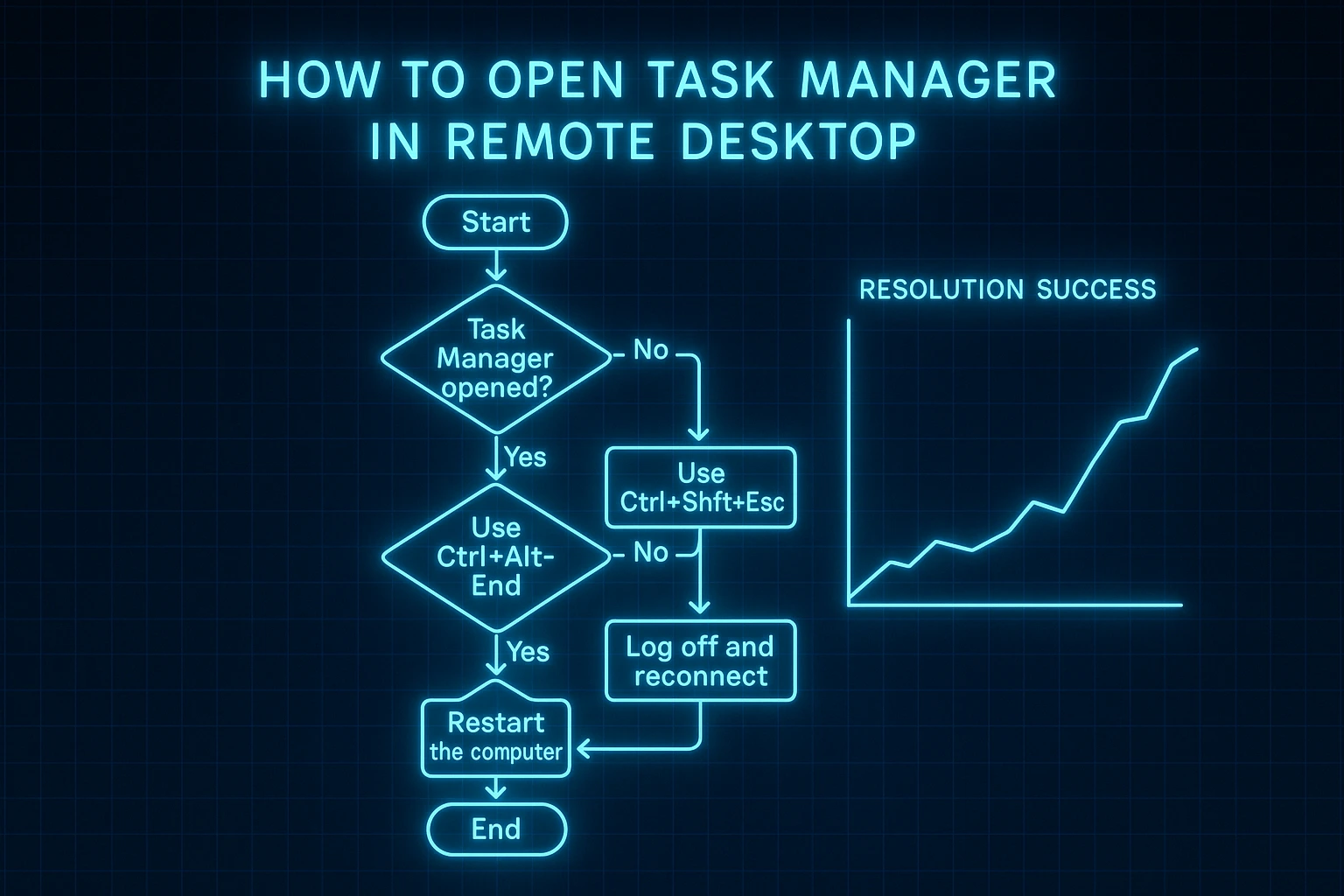
التبديل إلى وضع الشاشة الكاملة
تعمل بعض اختصارات لوحة المفاتيح بشكل مختلف بحسب ما إذا كانت نافذة سطح المكتب البعيد تملأ شاشتك بالكامل أم تظهر في نافذة عادية. اضغط Ctrl+Alt+Break لجعل سطح المكتب البعيد يملأ الشاشة كاملةً. في وضع الشاشة الكاملة، يفتح Ctrl+Shift+Esc إدارة المهام على الجهاز البعيد بشكل موثوق بدلاً من جهازك الخاص.
يُعدّ هذا الحل مفيداً بشكل خاص عند استخدام نافذة عادية لسطح المكتب البعيد، حين تفتح اختصارات لوحة المفاتيح البرامج على جهازك المحلي بدلاً من الجهاز البعيد.
تحقق من إعدادات مجموعات المفاتيح Windows
يحتوي اتصال سطح المكتب البعيد على إعدادات تتحكم في وجهة إرسال اختصارات لوحة المفاتيح. قبل الاتصال، انقر على «إظهار الخيارات» في نافذة اتصال سطح المكتب البعيد. Go إلى علامة تبويب «الموارد المحلية» وابحث عن قسم «لوحة المفاتيح».
تتضمن القائمة المنسدلة «تطبيق مجموعات المفاتيح Windows» ثلاثة خيارات. «على هذا الكمبيوتر» يُرسل الاختصارات إلى جهازك. «على الكمبيوتر البعيد» يُرسلها إلى الجهاز البعيد. «فقط عند استخدام الشاشة الكاملة» يغيّر السلوك بحسب ما إذا كانت النافذة في وضع ملء الشاشة أم لا.
غيّر هذا الإعداد إلى «على الكمبيوتر البعيد» لضمان عمل جميع اختصاراتك بشكل صحيح على سطح المكتب البعيد. يضمن هذا الإعداد إمكانية الوصول إلى مدير المهام في كل مرة.
جرّب طرقاً بديلة
إذا لم تعمل اختصارات لوحة المفاتيح، جرّب النقر بزر الماوس الأيمن. وإن لم ينجح ذلك، استخدم مربع حوار التشغيل واكتب «taskmgr». امتلاكك لأكثر من طريقة يعني أنك لن تعجز عن الوصول إلى هذه الأداة. بعد إعادة الاتصال، احرص على حماية اتصالك من خلال التعرف على “كيفية تأمين RDP» بشكل صحيح.
تعتمد كل طريقة على أجزاء مختلفة من النظام، لذا فإن تجربة أساليب متعددة يرفع من فرص نجاحك عند الحاجة إلى فتح مدير المهام في بيئة سطح المكتب البعيد.
إن فهم “كيفية منع هجمات القوة الغاشمة على RDP“ يُبقي بيئتك البعيدة آمنة.
إعادة تشغيل جلسة سطح المكتب البعيد
كخيار أخير، افصل الاتصال وأعد الاتصال بسطح المكتب البعيد. أغلق برنامج اتصال سطح المكتب البعيد تماماً، ثم أعد الاتصال من البداية. البدء من جديد يُصلح في الغالب المشكلات المؤقتة أو البرامج المجمّدة التي تحول دون فتح مدير المهام.
يظل الأمان أمراً بالغ الأهمية نظراً لحجم التهديدات التي تستهدف الاتصالات البعيدة. كشفت أبحاث BleepingComputer أن نظام اصطياد واحد لـ RDP سجّل ٣٫٥ مليون محاولة تسجيل دخول بالقوة الغاشمة خلال ثلاثة أشهر فقط، ليبلغ الإجمالي السنوي ١٣ مليون هجوم من أكثر من ١٬٥٠٠ عنوان IP.
الخاتمة
تختلف طريقة «فتح مدير المهام في سطح المكتب البعيد» عن أجهزة الكمبيوتر المحلية بسبب طريقة تعامل Windows مع اختصارات لوحة المفاتيح في الجلسات البعيدة. الطرق الثلاث المشروحة تمنحك وصولاً موثوقاً على جميع إصدارات Windows: الاختصارات مثل Ctrl+Shift+Esc وCtrl+Alt+End، والنقر بزر الأيمن على شريط المهام أو قائمة ابدأ، وكتابة الأوامر في مربع حوار التشغيل.
عند استكشاف الأخطاء أو مراقبة أداء النظام عن بُعد، فإن امتلاكك لأكثر من طريقة للوصول إلى مدير المهام يعني أنك لن تجد نفسك عاجزاً عن استخدام هذه الأداة الأساسية. للشركات التي تحتاج إلى أداء ثابت لسطح المكتب البعيد دون تأخير، تتوفر حلول احترافية. يمكنك شراء خادم VPS خيارات تشمل وصولاً محسّناً لـ RDP مع ضمان وقت تشغيل وأداء ممتاز.
أتقن هذه التقنيات لمراقبة البرامج قيد التشغيل، وإصلاح مشكلات بطء النظام، والحفاظ على أداء جيد لسطح المكتب البعيد بغض النظر عن إصدار Windows أو طريقة الاتصال.



النقاش
التعليقات
سجّل الدخول للمشاركة في النقاش.