

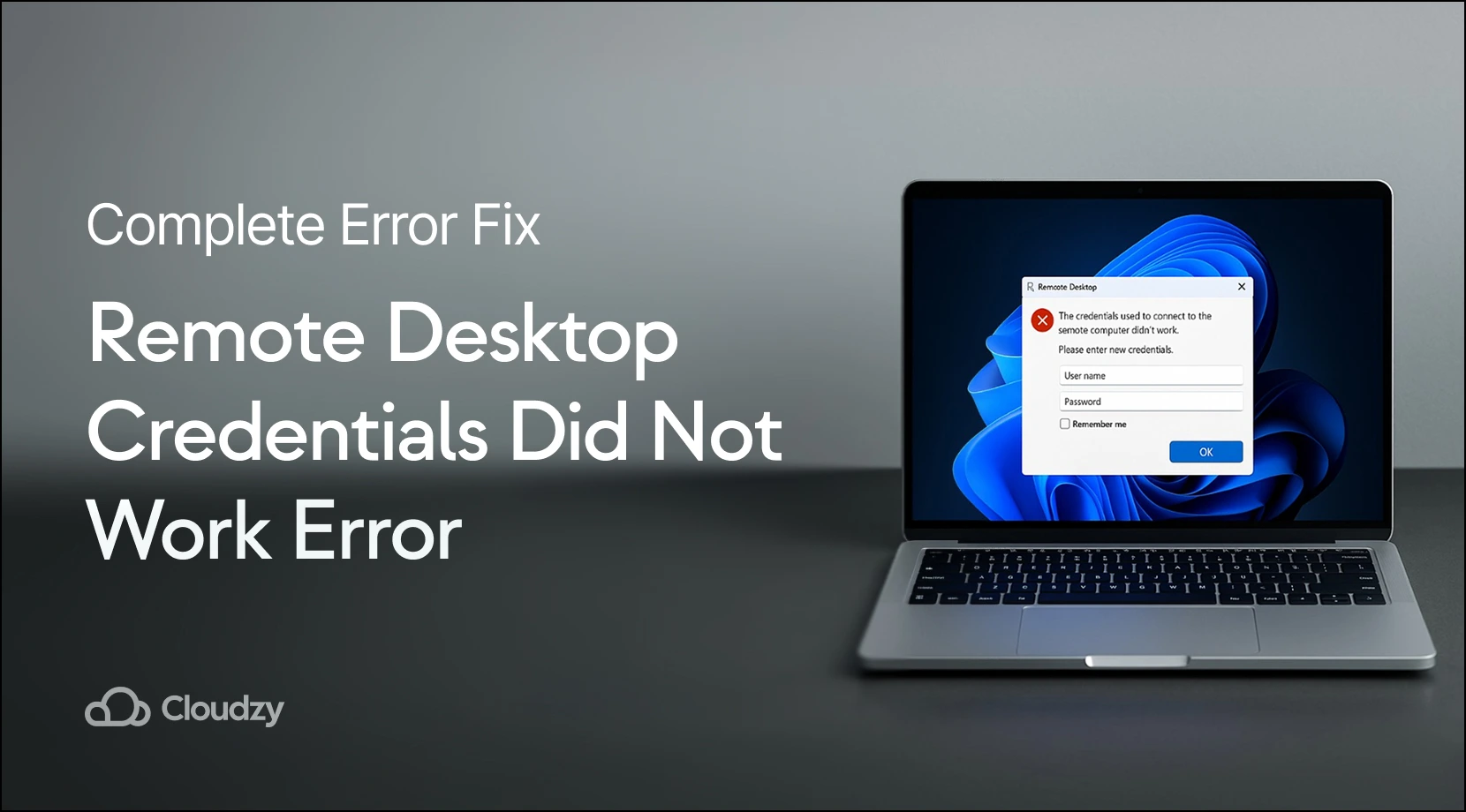
تظهر رسالة الخطأ "بيانات اعتماد سطح المكتب البعيد لم تعمل" عند محاولة الاتصال بجهاز آخر عبر Windows Remote Desktop. حتى عند إدخال اسم المستخدم وكلمة المرور الصحيحين، يرفض Windows الاتصال. تواجه هذا الخطأ كلٌّ من المستخدمين المبتدئين والمتمرسين، خاصةً بعد إعادة تثبيت Windows أو تغيير حسابات المستخدمين. يحدث هذا الخطأ بسبب إعدادات الأمان في Windows، لا بسبب خطأ في كلمة المرور.
يتضمن Windows آليات حماية مدمجة تحجب أحيانًا الاتصالات البعيدة المشروعة، مما يُفرز عقبات في المصادقة قد تؤثر سلبًا على إنتاجية العمل. يوفر هذا الدليل خمسة حلول مجربة لإصلاح خطأ "بيانات اعتماد سطح المكتب البعيد لم تعمل". ابدأ بأبسط الحلول أولًا. تتضمن كل طريقة شرحاً واضحاً حتى تتمكن من تشخيص المشكلة بثقة واستعادة الوصول إلى الأنظمة البعيدة الحيوية بسرعة.
ما معنى رسالة «بيانات الاعتماد الخاصة بك لم تنجح» عند استخدام سطح المكتب البعيد
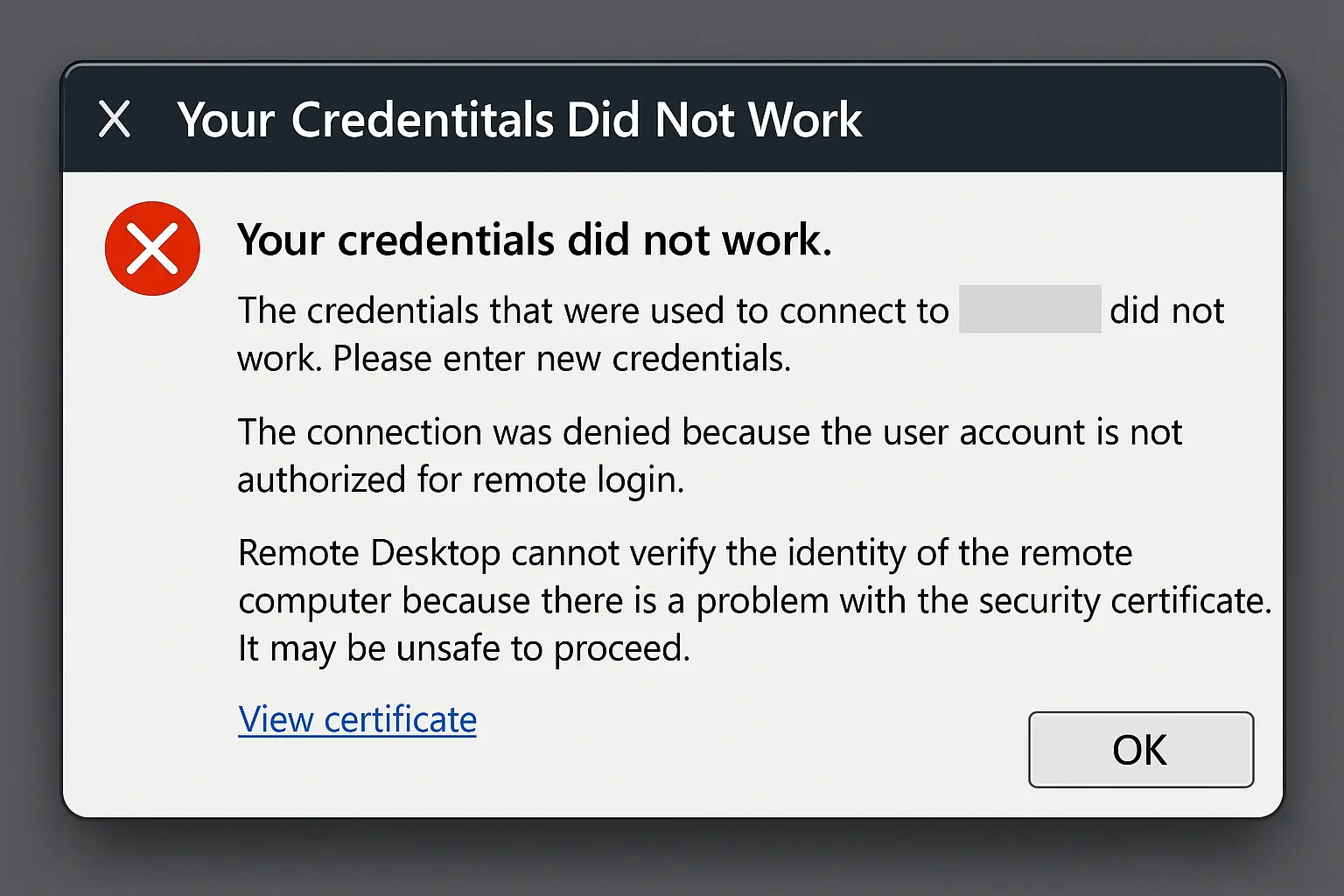
عندما تظهر رسالة «بيانات الاعتماد الخاصة بك لم تنجح» أثناء محاولة الاتصال بسطح المكتب البعيد، فإن Windows يشير إلى فشل في المصادقة. تظهر هذه الرسالة حتى حين تكون اسم المستخدم وكلمة المرور صحيحين، لأن المشكلة تكمن في بروتوكولات الأمان الخاصة بـ Windows، وليس في بيانات تسجيل الدخول نفسها.
يعني هذا الخطأ تحديداً أن أنظمة المصادقة في Windows لا تستطيع التحقق من هويتك للوصول عن بُعد، رغم أن نفس بيانات الاعتماد تعمل بشكل طبيعي عند تسجيل الدخول المحلي.ينشأ هذا التعارض بسبب اختلاف متطلبات الأمان بين عمليتَي المصادقة المحلية والبعيدة.
فهم هذا الفرق يوضح سبب قبول معلومات تسجيل الدخول نفسها محلياً ورفضها عند الاتصال عن بُعد. تتطلب المشكلة مراجعة إعدادات الوصول عن بُعد في Windows، وليس تغيير كلمة المرور. استمرار ظهور خطأ «بيانات الاعتماد لم تنجح» في سطح المكتب البعيد غالباً ما يدل على تعارضات في المصادقة على مستوى النظام، تستلزم تشخيصاً شاملاً يتجاوز مجرد تغيير كلمة المرور.
لماذا تتوقف بيانات اعتماد سطح المكتب البعيد عن العمل
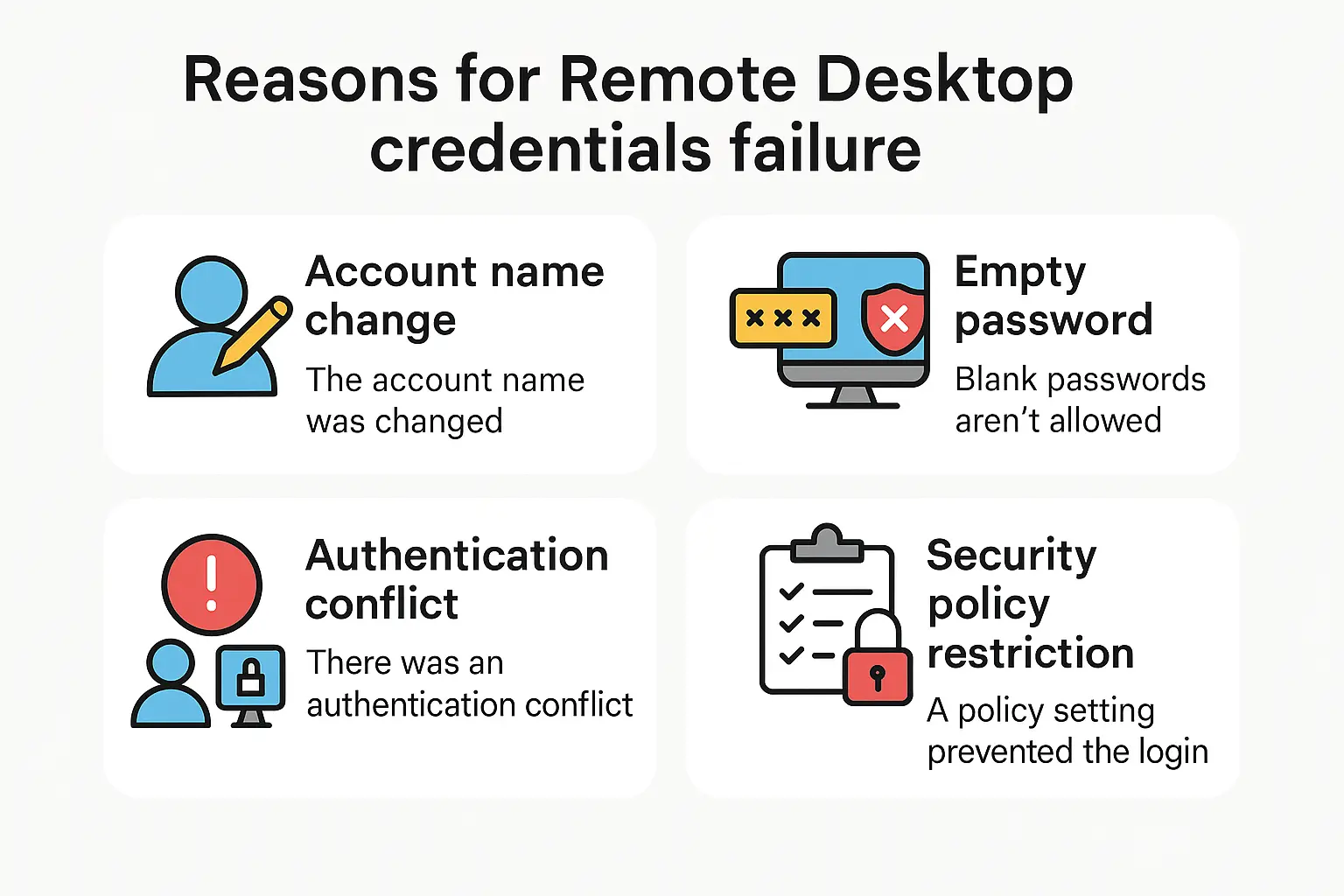
يحظر Windows اتصالك بسطح المكتب البعيد لعدة أسباب وقائية، حتى حين تكون كلمة المرور صحيحة:
تغيير اسم الحساب: إذا أعدت تثبيت Windows مؤخراً أو غيّرت اسم المستخدم، فإن الجهاز البعيد لا يزال يتوقع اسم حسابك القديم.
لا يُحدّث Windows هذه المعلومات تلقائياً، مما يتسبب في رفض بيانات الاعتماد عند محاولة الاتصال بسطح المكتب البعيد.
حماية كلمة المرور الفارغة: يعتبر Windows الحسابات التي لا تحتوي على كلمة مرور خطراً أمنياً.
يحظر افتراضياً هذه الحسابات ذات «كلمة المرور الفارغة» من الاتصال عن بُعد، حتى لو كانت تعمل بشكل طبيعي عند تسجيل الدخول المحلي.
تعارضات نظام المصادقة: في سياق أمان Windows، يحدث خطأ «بيانات الاعتماد لم تنجح» في الغالب حين يتعارض نظاما الأمان Kerberos وNTLM أو يواجهان مشكلات في الشبكة. يفشل الاتصال رغم صحة بيانات الاعتماد.
قيود سياسة الأمان: يتضمن Windows قواعد مدمجة تحدد من يمكنه الاتصال عن بُعد وكيفية ذلك.
تحجب هذه السياسات أحياناً مستخدمين شرعيين كإجراء احترازي، مما يؤدي إلى رفض بيانات الاعتماد المستخدمة للاتصال. عندما تظهر رسائل Windows تفيد بأن بيانات الاعتماد لم تعمل بشكل متكرر، فهذا يشير في الغالب إلى تعارضات أعمق في نظام المصادقة تستلزم استكشاف الأخطاء وإصلاحها بمنهجية واضحة.
شهد استخدام الوصول عن بُعد ارتفاعاً ملحوظاً في السنوات الأخيرة، إذ سجّلت منطقة آسيا والمحيط الهادئ زيادةً بنسبة 68% في عمليات مصادقة VPN وسطح المكتب البعيد اليومية، مما جعل مشكلات بيانات الاعتماد أكثر انتشاراً من أي وقت مضى.
لم تكن أهمية تأمين اتصالات RDP بهذا المستوى من الخطورة في أي وقت سابق، إذ استغل مجرمو الإنترنت RDP في 90% من الهجمات التي تولّت التعامل معها فرق Sophos للاستجابة للحوادث خلال عام 2023، مما يجعل الإعداد الصحيح لبيانات الاعتماد ركيزةً أساسية لأمن المؤسسات.
طرق إصلاح خطأ "بيانات الاعتماد لم تعمل"
حين يصطدم المستخدمون مراراً برسالة: بيانات الاعتماد المستخدمة للاتصال لم تعمل. يرجى إدخال بيانات اعتماد جديدة؛ فهذا يدل في الغالب على مشكلات مستمرة في ذاكرة التخزين المؤقت للمصادقة، تستوجب إجراءات شاملة لمسح بيانات الاعتماد. وللحماية من سرقة بيانات الاعتماد ومحاولات الوصول غير المصرح به، طبّق تدابير أمنية متكاملة من خلال الاطلاع على كيفية منع هجمات القوة الغاشمة على RDP إلى جانب الإعداد الصحيح للمصادقة.
جرّب هذه الحلول بالترتيب، واختبر اتصال سطح المكتب البعيد بعد كل خطوة. ابدأ بالحلول الأبسط قبل الانتقال إلى الخيارات الأكثر تقدماً.أما إذا كنت بحاجة إلى وصول بعيد فوري وموثوق دون التعقيدات التقنية، فإن حلول RDP المُدارة من Cloudzy تُلغي مشكلات المصادقة هذه كلياً عبر إعداد احترافي متكامل.
الحل الأول: تحقق من معلومات حسابك
لماذا يُجدي هذا الحل: أحياناً تكون أبسط الأسباب هي الصحيحة، إذ قد يكون هناك تعارض بين ما تكتبه وما يتوقعه الجهاز.
عند مواجهة مشكلة عدم عمل بيانات الاعتماد في اتصالات سطح المكتب البعيد، ابدأ بالتحقق من أن اسم المستخدم لديك يطابق تماماً اسم حساب Windows الحالي.
بعد إعادة تثبيت Windows، ربما تغيّر اسم المستخدم لديك في حين لا يزال الجهاز البعيد يتوقع الاسم القديم.
تحقق من أن حسابك يملك صلاحية الاتصال عن بُعد.
في Windows، انتقل إلى الإعدادات > النظام > حول، وتحقق من اسم حسابك.
ثم تأكد من أن هذا الحساب منتسب إلى مجموعة المسؤولين أو مجموعة "مستخدمو سطح المكتب البعيد" لتفادي خطأ عدم عمل بيانات الاعتماد.
يكتشف كثير من المستخدمين أن مشكلة بيانات الاعتماد تعود إلى عدم تطابق بسيط في إعدادات الحساب، لا إلى تعقيدات في نظام المصادقة.
للمستخدمين الجدد على تقنية سطح المكتب البعيد، يُفيد فهم الإجابة على "ما هو RDP" ومتطلبات المصادقة الخاصة به يساعد في تفادي أخطاء الإعداد الشائعة التي تؤدي إلى فشل بيانات الاعتماد.
الحل الثاني: السماح بالاتصالات ذات كلمة المرور الفارغة
لماذا يُجدي هذا الحل: يمنع Windows الحسابات التي لا تحتوي على كلمات مرور من الاتصال عن بُعد كإجراء أمني.
يُخبر هذا الحل Windows بالسماح بهذه الاتصالات عند الحاجة إليها تحديداً.
مهم: يتطلب هذا الأسلوب إصدار Windows Pro أو Enterprise. لا يتضمن إصدار Windows Home هذه الإعدادات المتقدمة.
الطريقة أ – عبر محرر التسجيل:
اضغط مفتاح Windows + R، واكتب "regedit" ثم اضغط Enter.
انتقل إلى: HKEY_LOCAL_MACHINE\SYSTEM\CurrentControlSet\Control\Lsa
ابحث عن "LimitBlankPasswordUse" (أنشئه إن لم يكن موجوداً)، ثم انقر عليه نقراً مزدوجاً وغيّر قيمته إلى ٠.
الطريقة ب – عبر نهج المجموعة (الأسهل):
اضغط مفتاح Windows + R، واكتب "gpedit.msc" ثم اضغط Enter.
انتقل إلى: Computer Configuration > Windows Settings > Security Settings > Local Policies > Security Options
ابحث عن "Accounts: Limit local account use of blank passwords to console logon only" واضبطه على Disabled.
أعد تشغيل الحاسوب بعد إجراء أي من التغييرين.
يحل هذا الأسلوب كثيراً من مشكلات عدم عمل بيانات الاعتماد في اتصالات سطح المكتب البعيد الناجمة عن قيود كلمة المرور الفارغة.
للمستخدمين الذين يبحثون عن بديل مباشر يُغنيهم عن التعمق في إعدادات Windows، يمكنهم اشترِ RDP خدمات Cloudzy مع إعدادات أمان جاهزة مسبقاً تُزيل تعقيدات المصادقة كلياً.
الحل الثالث: إصلاح إعدادات أذونات Windows
لماذا يعمل هذا الحل: يمتلك Windows ميزة أمان تتحكم في طريقة تمرير بيانات تسجيل الدخول إلى الأجهزة الأخرى.
عند تشديد هذه الميزة أكثر من اللازم، تظهر أخطاء عدم عمل بيانات الاعتماد في اتصالات سطح المكتب البعيد بصورة متكررة.
هام: يستلزم هذا أيضاً الإصدار Pro أو Enterprise من Windows.
اضغط مفتاح Windows + R، واكتب "gpedit.msc" ثم اضغط Enter لفتح محرر نهج المجموعة.
انتقل إلى: Computer Configuration > Administrative Templates > System > Credentials Delegation
ستجد عدة نهج بأسماء متشابهة. فعّل هذه النهج الثلاثة لحل مشكلة عدم عمل بيانات اعتماد RDP:
- "Allow delegating default credentials with NTLM-only server authentication"
- "Allow delegating default credentials"
- "Allow delegating saved credentials"
لكل نهج: انقر عليه نقراً مزدوجاً، واختر "Enabled"، ثم انقر على "Show"، وأضف "TERMSRV/*" (بدون علامات الاقتباس) إلى القائمة.
أعد تشغيل الحاسوب لتطبيق هذه التغييرات.
تمنع هذه التعديلات المشكلات الشائعة المتعلقة بعدم عمل بيانات اعتماد سطح المكتب البعيد الناجمة عن نهج تفويض صارمة.
في بيئات الشركات التي تحتاج إلى وصول بعيد موثوق دون التعقيد الناجم عن إدارة نهج المجموعة، شراء خادم VPS من Cloudzy، إذ توفر حلولهم بنية تحتية لسطح المكتب البعيد مُهيَّأة باحترافية مع دعم متخصص. مع ضمان توفر بنسبة 99.95% ودعم فني على مدار الساعة، يمكنك التركيز على عملك بدلاً من الاشتغال بتشخيص مشكلات المصادقة.
الحل الرابع: تعطيل مصادقة Windows Hello
لماذا يُجدي هذا الحل: قد يتعارض Windows Hello (بصمة الإصبع، التعرف على الوجه، رمز PIN) مع اتصالات سطح المكتب البعيد.
العودة إلى المصادقة بكلمة المرور التقليدية غالباً ما تحل هذا التعارض.
اضغط مفتاح Windows + R، واكتب "gpedit.msc" ثم اضغط Enter.
اضغط مفتاح Windows + I لفتح الإعدادات، ثم انتقل إلى Accounts > Sign-in options.
أوقف تشغيل جميع خيارات Windows Hello (PIN، بصمة الإصبع، التعرف على الوجه).
انقر على "Password" ثم "Add" لإنشاء كلمة مرور تقليدية إن لم تكن قد أنشأت واحدة بعد.
اختبر اتصال سطح المكتب البعيد باستخدام كلمة المرور الجديدة.
بعد حل مشكلات المصادقة، طبّق تدابير أمان شاملة من خلال الاطلاع على “كيفية تأمين RDP"الاتصالات لمنع ثغرات بيانات الاعتماد في المستقبل ومحاولات الوصول غير المصرح به.
الحل الخامس: مسح بيانات الاعتماد المحفوظة
لماذا يعمل هذا الحل: يحتفظ Windows أحياناً بمعلومات تسجيل دخول قديمة أو غير صحيحة، مما يتعارض مع بيانات اعتمادك الحالية.
يؤدي مسح هذه البيانات المحفوظة إلى إجبار Windows على استخدام معلومات تسجيل دخول محدّثة.
اكتب "Credential Manager" في مربع بحث Windows وافتحه.
تصفّح قسمَي "Windows Credentials" و"Generic Credentials" بحثاً عن أي إدخالات مرتبطة بجهازك البعيد أو اتصالات RDP، واحذف كل ما تجده.
افتح موجّه الأوامر بصلاحيات المسؤول (انقر بزر الماوس الأيمن على زر ابدأ، ثم اختر "Windows PowerShell (Admin)" أو "Command Prompt (Admin)").
اكتب "klist purge" واضغط Enter لمسح رموز المصادقة.
حاول الاتصال بسطح المكتب البعيد مجدداً.
للاطلاع على إرشادات استكشاف الأخطاء وإصلاحها بشكل أعمق، توفر Microsoft توثيقاً شاملاً حول مشكلات بيانات اعتماد سطح المكتب البعيد يغطي السيناريوهات المتقدمة وبيئات المؤسسات.
حين يواجه المستخدمون مشكلة متكررة في بيانات اعتماد RDP، فإن مسح ذاكرة التخزين المؤقت للمصادقة يُحلّ المشكلة في الغالب بشكل فوري.
الخاتمة
خطأ "remote desktop credentials did not work" مزعج، لكنه يستجيب جيداً لخطوات استكشاف الأخطاء المنهجية.تعالج هذه الحلول مشكلات بروتوكولات المصادقة، وتعارضات سياسات الأمان، وأخطاء تهيئة الحسابات التي تتسبب في عدم عمل بيانات اعتماد سطح المكتب البعيد.
ابدأ بالتحقق من حساب المستخدم، ثم انتقل إلى سياسات تفويض بيانات الاعتماد إذا لزم الأمر.يجد معظم المستخدمين الحل في الخطوات الثلاث الأولى، بينما قد تحتاج البيئات المعقدة التي تعتمد على نطاق (Domain) إلى مسح إضافي لذاكرة التخزين المؤقت للمصادقة لحل المشكلات المستعصية.تُشكّل مشكلات كلمات المرور وبيانات الاعتماد عبئاً ملحوظاً على عمليات تقنية المعلومات، إذ تشير الأبحاث إلى أن إعادة تعيين كلمات المرور تمثل ما بين 20% و50% من طلبات مكتب المساعدة، مما يجعل الوقاية عبر التهيئة الصحيحة أمراً ضرورياً.
كثيراً ما تعاني بيئات المؤسسات من عدم عمل بيانات اعتماد سطح المكتب البعيد بسبب سياسات النطاق المعقدة، غير أن اتباع خطوات استكشاف الأخطاء المنهجية هذه يحل مشكلات المصادقة في معظم الحالات بكفاءة. بدلاً من الاستغراق في استكشاف أخطاء مصادقة Windows المعقدة، جرّب حلول RDP المُدارة من Cloudzy، المزوّدة بإعدادات مصادقة جاهزة مسبقاً تُلغي هذه التعقيدات كلياً.
تُوفّر حلول VPS لدينا بيئات سطح مكتب بعيد مُدارة باحترافية مع دعم متخصص، مما يوفر وقتك ويُقلّل من فترات التوقف الناجمة عن أخطاء المصادقة. تتولى بنية Cloudzy التحتية لسطح المكتب البعيد إدارة تهيئات أمان Windows المعقدة تلقائياً، مما يضمن اتصالات موثوقة بعيداً عن التعقيدات التقنية التي تسبب أخطاء بيانات الاعتماد.
سواء كنت تتعامل مع أخطاء بسيطة في بيانات اعتماد سطح المكتب البعيد أو تحديات مصادقة معقدة على مستوى المؤسسات، فإن التهيئة الصحيحة والدعم المتخصص يضمنان وصولاً بعيداً موثوقاً لعمليات عملك.



النقاش
التعليقات
سجّل الدخول للمشاركة في النقاش.