

TeamSpeak حل VoIP (Voice over Internet Protocol) رائع يستخدمه اللاعبون عبر الإنترنت. هو منصة دردشة تتيح لك التواصل مع أصدقائك وأعضاء فريقك عبر منصات الألعاب المختلفة.
لاستخدام البروتوكول، يجب تثبيت TeamSpeak Server على نظام تشغيلك. يمكنك تثبيت خادم TeamSpeak على Linux وكذلك على Windows. في هذا المقال، سأشرح لك الخطوات الخمس لإعداد خادم TeamSpeak على Windows. سيساعدك هذا على المضي قُدُمًا في الخطوات بسهولة.
ما هو TeamSpeak؟
الغرض الأساسي من خادم TeamSpeak هو إجراء المكالمات والتواصل مع الآخرين عبر الإنترنت. يمكنك استخدام TeamSpeak على أجهزة الكمبيوتر والهواتف المحمولة على حدٍّ سواء. يوفر TeamSpeak 3، أحدث إصدار من البروتوكول، ميزات جديدة كثيرة مدعومة بتقنية VoIP متقدمة.
من هذه الميزات إمكانية إنشاء غرف افتراضية لإرسال الملفات واستقبالها والدردشة وإجراء المكالمات. ومن الميزات المفيدة أيضًا للاعبين المحترفين ميزة طبقة ظهور داخل اللعبة التي تتيح لك عرض معلومات أساسية في نوافذ صغيرة شبه شفافة متى احتجت إلى مشاهدة شاشات زملائك في الفريق. ومن الميزات الأخرى البارزة في TeamSpeak 3:
- يعتمد TeamSpeak تشفيرًا من طرف إلى طرف لتعزيز أمان المستخدمين، ويمنحك التحكم الكامل في تحديد من يُسمح له بالانضمام إلى غرفة الدردشة وإدارتها.
- كما هو مذكور أعلاه، يمكنك نقل الملفات وحفظها بين أعضاء المؤتمر. تعمل هذه الميزة مع جميع أنواع جدران الحماية.
- لتوسيع الوظائف، يمكنك إضافة تخصيصات وإضافات وأدوات بحسب حاجتك.

استضف خادم TeamSpeak بأداء موثوق وزمن استجابة منخفض.
أطلق خادم الصوتأسباب لاستخدام TeamSpeak 3
TeamSpeak بروتوكول سهل الاستخدام يستطيع أي شخص تثبيته واستخدامه. لكن ما الأسباب التي قد تدفعك إلى استخدام حل VoIP مثل TeamSpeak؟ إذا كان أيٌّ من المعايير التالية ينطبق عليك، فيمكنك الاستفادة منه.
- اللاعبون عبر الإنترنت: كما ذكرت سابقًا، يُعدّ TeamSpeak خيارًا ممتازًا للاعبين عبر الإنترنت للتواصل مع الأصدقاء وأعضاء الفريق عبر منصات مختلفة.
- أصحاب الأعمال والمحترفون: يمكن للشركات الكبيرة ذات الأعداد الكبيرة من الموظفين الاستفادة من حل VoIP متقدم وآمن مثل TeamSpeak. إذا كنت صاحب عمل، يمكنك استخدام استضافة خوادم TeamSpeak VPS لتحسين العمل الجماعي والتواصل بين أعضاء فريقك.
- الطلاب: يُعدّ TeamSpeak خياراً ممتازاً للتعليم عن بُعد أو عبر الإنترنت، لا سيما في ظل جائحة COVID-19. يُتيح البرنامج تجربة سلسة خلال الدورات والفصول الدراسية الافتراضية.
الدليل الشامل لكيفية إعداد خادم TeamSpeak على Windows
بما أنك تريد استخدام TeamSpeak، سأريك كيفية إعداد خادم TeamSpeak على Windows. قد يبدو الأمر معقداً في البداية، لكن لا داعي للقلق. سيأخذك هذا الدليل عبر الخطوات واحدة تلو الأخرى.
١- التحقق من إصدار Windows
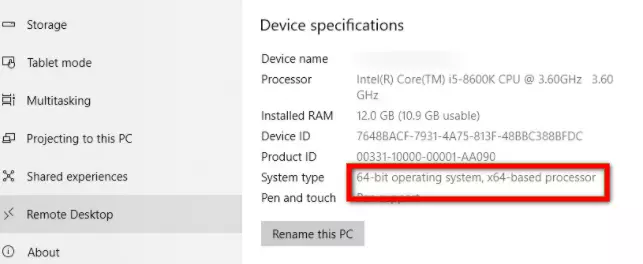
أول خطوة هي التحقق من إصدار نظام التشغيل Windows المثبت لديك. اتبع هذا المسار لمعرفة ما إذا كان Windows لديك يعمل بنظام ٣٢ بت أو ٦٤ بت:
- انقر على زر ابدأ ثم اختر الإعدادات، ثم النظام، ثم حول. افتح إعدادات "حول".
- تحت مواصفات الجهاز، في حقل نوع النظام، تحقق مما إذا كنت تشغّل إصدار ٣٢ بت أو ٦٤ بت من Windows.
٢- تنزيل TeamSpeak
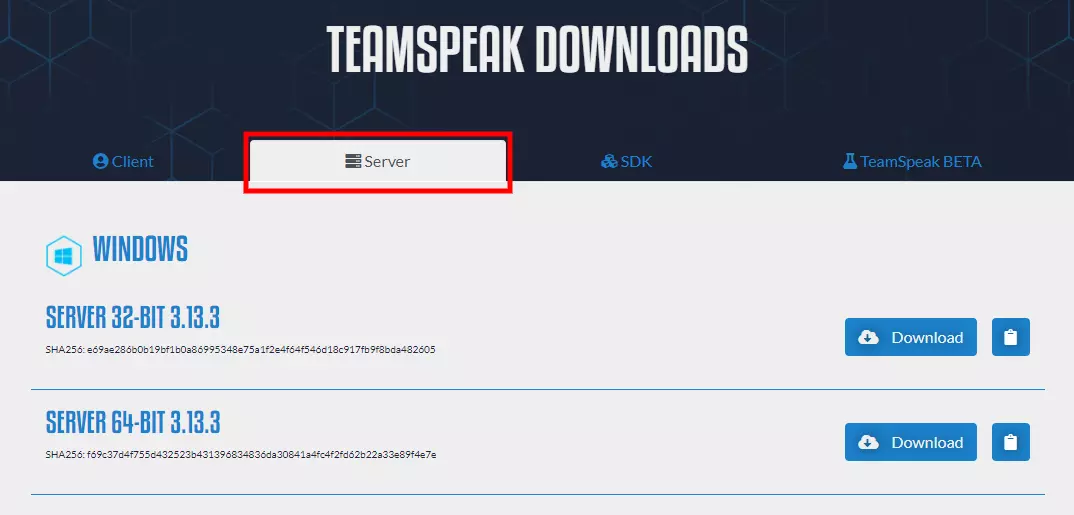
يتوفر TeamSpeak بإصداري ٣٢ بت و٦٤ بت. Go إلى TeamSpeak ونزّل خادم Teamspeak 3 المناسب لإصدار نظام التشغيل Windows لديك.
٣- استخراج الملفات وتثبيت التطبيق
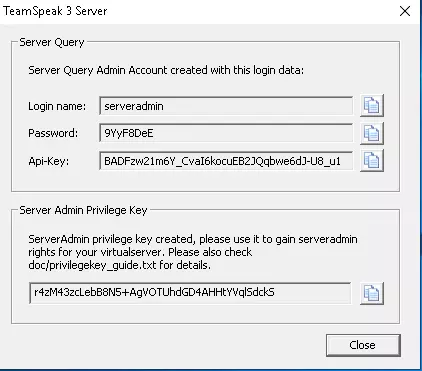
بعد تنزيل TeamSpeak، استخرج الملفات باستخدام WinRAR ثم شغّل المثبّت، TeamSpeak3.exe بصلاحيات المسؤول. بعد قبول الشروط والأحكام، ستظهر لك بيانات تسجيل دخول الخادم. احتفظ بهذه البيانات في ملف نصي أو في مكان آمن لاستخدامها لاحقاً عند الحاجة.
٤- فتح منافذ TeamSpeak 3 في جدار حماية Windows
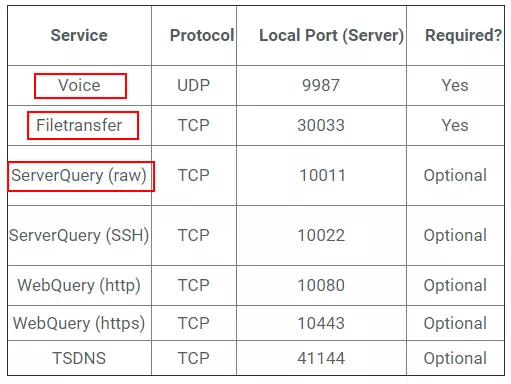
إذا كانت المنافذ المطلوبة غير مفعّلة على Windows لهذه الخدمة، وهو الحال عادةً مع الخدمات الجديدة ما لم تُفعّلها أثناء التثبيت، فعليك تفعيلها يدوياً والسماح بالمنافذ المطلوبة في جدار حماية Windows.
يستخدم TeamSpeak سبعة منافذ لضمان الاتصال بين العميل والخادم. استعن بالصورة أعلاه كمرجع.
٥- الاتصال باستخدام TeamSpeak 3 Client
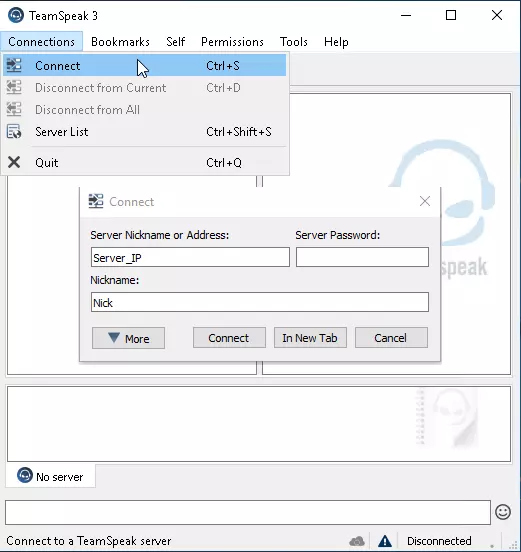
بعد تثبيت التطبيق، يمكنك الاتصال بخادم TeamSpeak. افتح التطبيق وفي تبويب الاتصالات، أدخل معلومات VPS كاسم المستخدم وكلمة المرور والاسم المستعار، ثم انقر على ربط. أنت الآن متصل بخادم TeamSpeak 3 الخاص بك.
استضف خادم TeamSpeak بأداء موثوق وزمن استجابة منخفض.
أطلق خادم الصوتخلاصة القول
إعداد خادم TeamSpeak على Windows أمرٌ سهل إذا اتبعت الخطوات الصحيحة. يوفر TeamSpeak كل ما تحتاجه لإنشاء اتصال آمن وعالي الجودة مع أعضاء فريقك، سواء كنت لاعب ألعاب إلكترونية، أو صاحب عمل، أو تستخدم البروتوكول في التعليم عن بُعد. إن واجهتك أي أسئلة خلال عملية التثبيت، لا تتردد في ترك تعليق. سنكون سعداء بمساعدتك.



النقاش
التعليقات
سجّل الدخول للمشاركة في النقاش.