

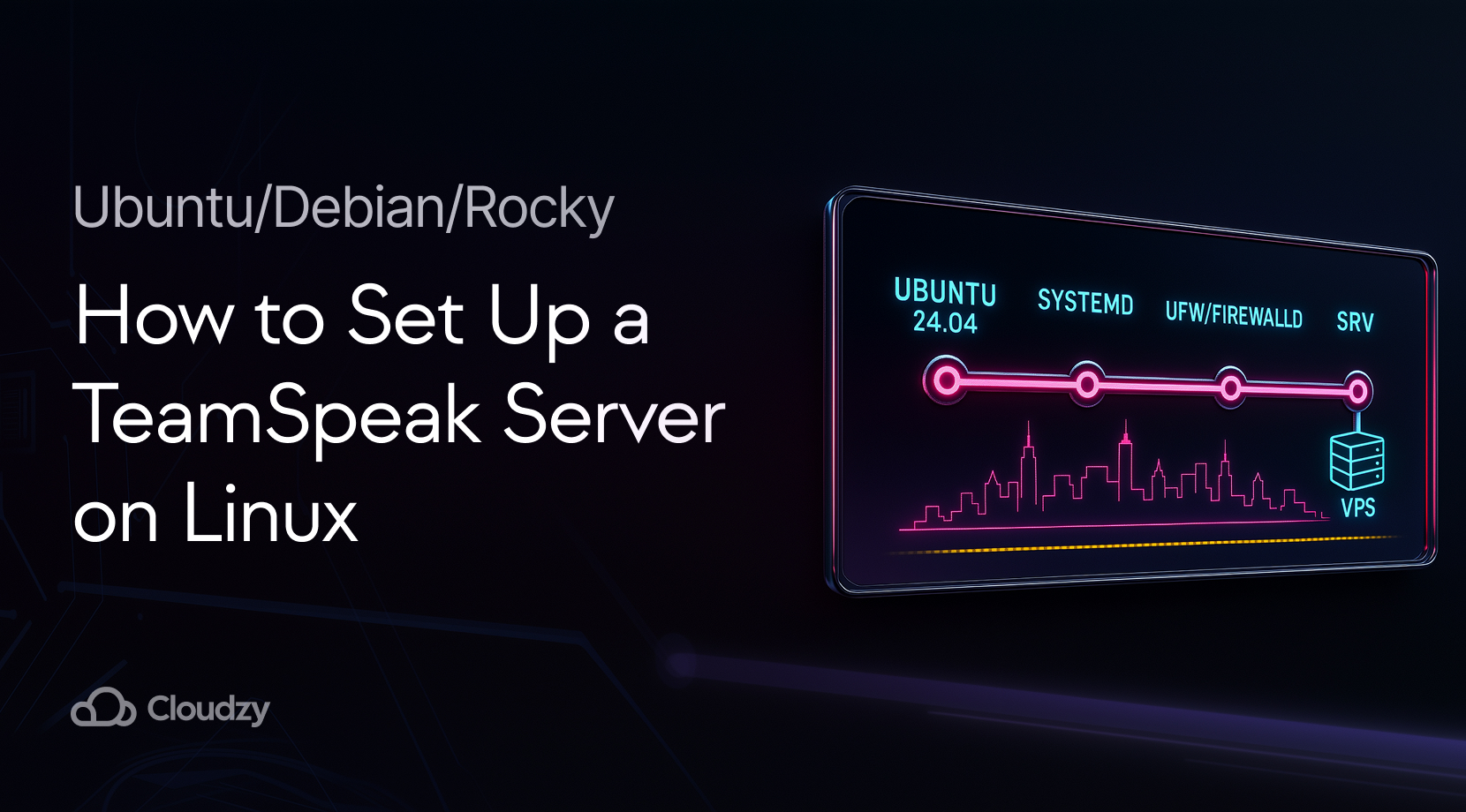
إن كنت تريد اتصالاً صوتيًا خاصًا بزمن استجابة منخفض مع تحكم كامل، يمكنك إعداد خادم TeamSpeak على Linux في دقائق. يركز هذا الدليل على توزيعات LTS الحالية، وإعداد خدمة نظيف، systemd وفحوصات أمان بسيطة لكنها مهمة. ستشغّله بمستخدم مخصص، وتفتح المنافذالصحيحة، وتطالب بـ مفتاح الصلاحية، وتضمن تشغيله عند الإقلاع. إن كنت تستخدم Windows، يمكنك الاطلاع على كيفية تثبيت خادم TeamSpeak على خادم Windows في مقالة أخرى من مقالاتنا.
المتطلبات الأساسية: نظام التشغيل والمنافذ والوصول

قبل تثبيت أي شيء، تحقق من الأساسيات. VPS أو جهاز مخصص يجعل الأمور أسهل، إذ كثيرًا ما تقع شبكات مزودي الإنترنت المنزليين خلف NAT على مستوى المشغل (CGNAT) مما يحجب حركة المرور الواردة. استخدم صورة LTS ومستخدمًا غير جذري يملك صلاحيات sudo. يمكنك إعداد خادم TeamSpeak على Linux باستخدام Ubuntu 24.04 LTS, Debian 12، أو Rocky/Alma 9؛ الخطوات ذاتها مع تعديلات بسيطة على جدار الحماية.
ستحتاج إلى السماح بالمنافذ الأساسية المنافذ. يعمل الصوت على UDP 9987، ونقل الملفات على TCP 30033، وServerQuery على TCP 10011. إذا كنت تخطط لاستخدام TSDNS، أضف TCP 41144، وللقائمة القديمة weblist، قد تحتاج إلى UDP 2010 للاتصالات الصادرة. توثّق TeamSpeak سجلات SRV حتى تتمكن من ربط الأسماء بالهدف والمنفذ الصحيحين. للمرجعية، راجع الصفحة الرسمية TeamSpeak Downloads و معلومات المنافذ للتحقق من القيم الافتراضية الحالية:
إذا كنت تستضيف الخادم من المنزل وعنوان IP العام الخاص بك ينتمي إلى CGNAT، فلن يتمكن المستخدمون الخارجيون من الوصول إليك حتى مع إعداد توجيه المنافذ على الراوتر. نقل الخدمة إلى VPS يتجاوز هذه العقبة ويمنحك IPv4 ثابتاً. بمجرد أن تكون الصورة الشبكية واضحة، يمكنك تنزيل ملفات الخادم وتجهيز الخدمة.
تنزيل الخادم وتجهيزه

ستقوم بتنزيل أحدث إصدار من الخادم بنظام 64-bit، وإنشاء TeamSpeak مستخدم مخصص، وقبول الترخيص، ثم تشغيل أولي للحصول على مفتاح الصلاحيةتعمل هذه الأوامر على جميع Ubuntu, Debian، و Rockyمن الصور المعتمدة على
- أولاً، ثبِّت أدوات فك الضغط إن لزم الأمر، ثم أضف المستخدم والمجلدات:
- أوبونتو / ديبيان:
sudo apt update
sudo apt install -y bzip2 tar curl- روكي / ألما:
sudo dnf install -y bzip2 tar curl
- أنشئ مستخدم التشغيل والمجلدات:
sudo useradd -r -m -d /opt/TeamSpeak -s /usr/sbin/nologin TeamSpeak
sudo mkdir -p /opt/TeamSpeak
sudo chown -R TeamSpeak:TeamSpeak /opt/TeamSpeak
- بعد ذلك، نزِّل أحدث إصدار وافتح محتوياته في /opt/TeamSpeak. الخادم الرئيسي هو 3.13.7 لـ Linux x86_64 وقت كتابة هذه السطور. تحقق دائماً من صفحة التنزيل الرسمية للاطلاع على آخر التحديثات وقيم التحقق.
cd /tmp
curl -LO https://files.TeamSpeak-services.com/releases/server/3.13.7/TeamSpeak3-server_linux_amd64-3.13.7.tar.bz2
tar xvjf TeamSpeak3-server_linux_amd64-3.13.7.tar.bz2
sudo rsync -a TeamSpeak3-server_linux_amd64/ /opt/TeamSpeak/
sudo chown -R TeamSpeak:TeamSpeak /opt/TeamSpeak
- اقبل الترخيص عبر ملف أو متغير بيئة. أبسط طريقة على الجهاز الافتراضي هي إنشاء ملف علامة صغير في المجلد الرئيسي لـ TeamSpeak، ثم تشغيل البرنامج للمرة الأولى تحت حساب TeamSpeak لتوليد رمز المسؤول.
sudo -u TeamSpeak touch /opt/TeamSpeak/.ts3server_license_accepted
sudo -u TeamSpeak /opt/TeamSpeak/ts3server_minimal_runscript.sh
- راقب مخرجات الطرفية وسجِّل سطر «token». يتيح لك هذا المفتاح المطالبة بصلاحيات المسؤول في العميل. أوقف العملية بالضغط على Ctrl+C. بعد وضع الملفات التنفيذية في مكانها وحفظ الرمز، حوِّله إلى خدمة مُدارة.
يعمل تخطيط واحد ومنظَّم على جميع التوزيعات، مما يتيح لك إعداد خادم TeamSpeak على Linux مرةً واحدة وإعادة استخدام كتيِّب التشغيل للعقد المستقبلية.
حوِّله إلى خدمة باستخدام systemd
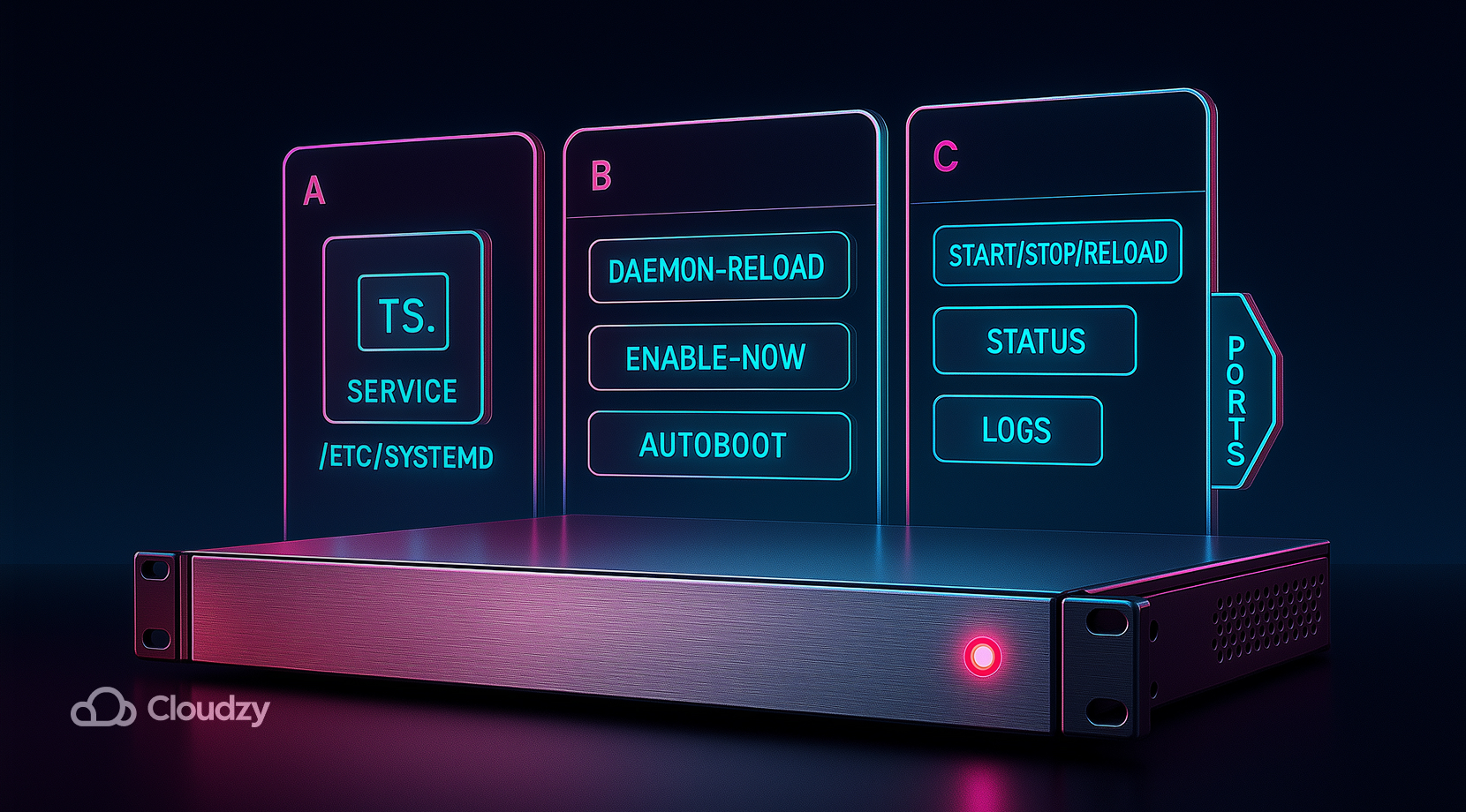
تمنحك الوحدة المناسبة إمكانية البدء والإيقاف وإعادة التشغيل وعرض السجلات والتشغيل التلقائي عند الإقلاع. أنشئ وحدة systemd تشير إلى المجلد المثبَّت وتعمل تحت المستخدم غير المتميز. توثِّق مجتمع TeamSpeak وحدات خدمة Linux بالتفصيل.
- أنشئ ملف الوحدة:
sudo tee /etc/systemd/system/TeamSpeak.service >/dev/null << 'EOF'
[Unit]
Description=TeamSpeak 3 Server
Wants=network-online.target
After=network.target
[Service]
WorkingDirectory=/opt/TeamSpeak
User=TeamSpeak
Type=forking
PIDFile=/opt/TeamSpeak/ts3server.pid
ExecStart=/opt/TeamSpeak/ts3server_startscript.sh start inifile=ts3server.ini
ExecStop=/opt/TeamSpeak/ts3server_startscript.sh stop
ExecReload=/opt/TeamSpeak/ts3server_startscript.sh restart
Restart=always
RestartSec=15
[Install]
WantedBy=multi-user.target
EOF
- أعد تحميل systemd وفعِّل الخدمة:
sudo systemctl daemon-reload
sudo systemctl enable --now TeamSpeak
- تحقق من الخدمة وسجِّل الرمز مجدداً إن لزم الأمر:
sudo systemctl status TeamSpeak --no-pager
journalctl -u TeamSpeak -n 50 --no-pager
الآن بعد أن أصبحت الخدمة تعمل، افتح المنافذ اللازمة المنافذ حتى يتمكن العملاء من الوصول إلى نقاط اتصال الصوت والاستعلام ونقل الملفات. بمجرد أن يعمل الخادم تحت systemd، يمكنك تثبيت خادم TeamSpeak على Linux على أي VPS والاعتماد على إعادة التشغيل التلقائي بعد إعادة التشغيل أو الأعطال.
افتح جدار الحماية UFW أو firewalld
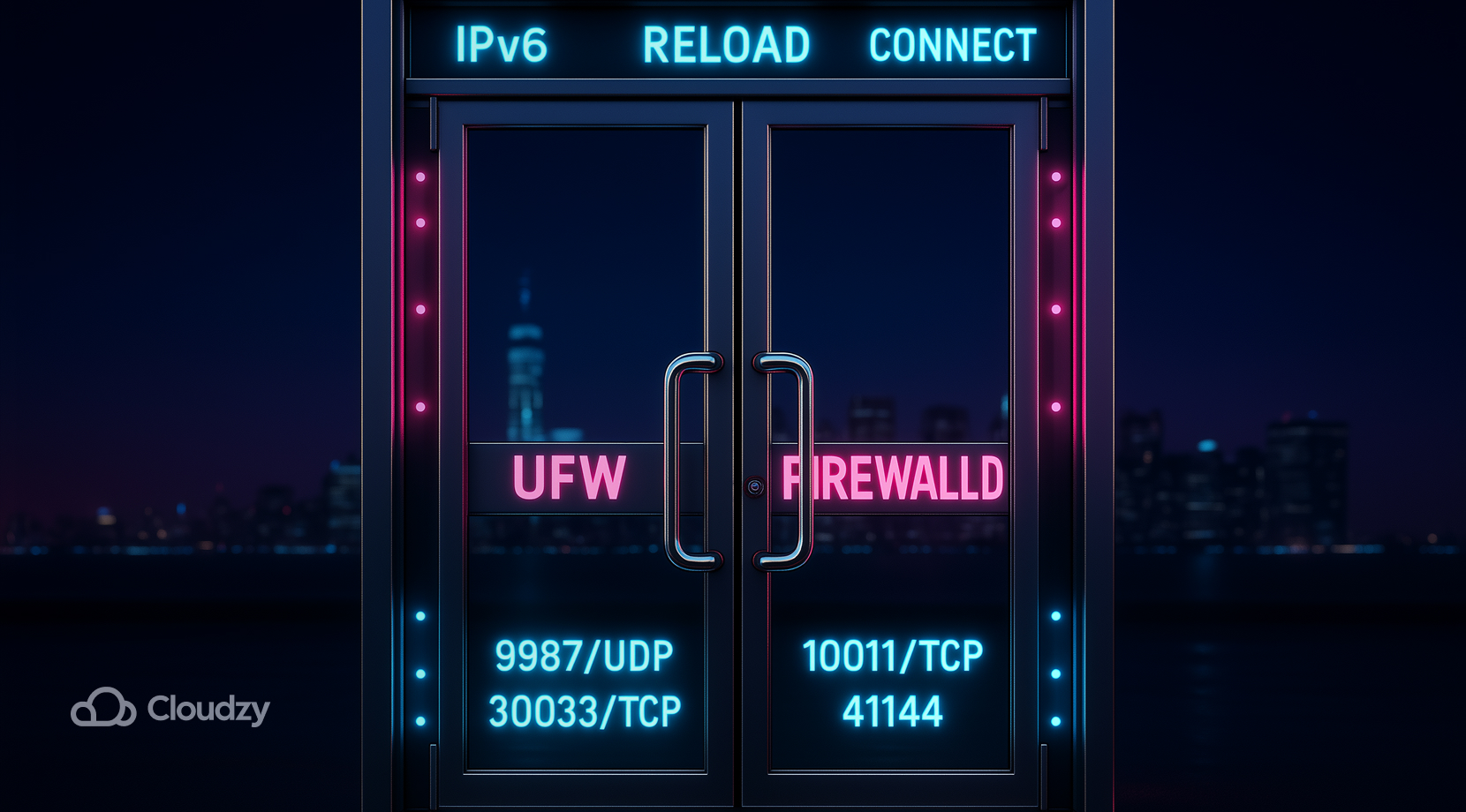
افتح منافذ الصوت ونقل الملفات والاستعلام المنافذ. على Ubuntu، ستستخدم على الأرجح UFW. على Rocky أو Alma، الافتراضي هو firewalld.
مثال UFW:
sudo ufw allow 9987/udp comment "TeamSpeak voice"
sudo ufw allow 30033/tcp comment "TeamSpeak file transfer"
sudo ufw allow 10011/tcp comment "TeamSpeak ServerQuery"
sudo ufw reload
مثال firewalld:
sudo firewall-cmd --permanent --add-port=9987/udp
sudo firewall-cmd --permanent --add-port=30033/tcp
sudo firewall-cmd --permanent --add-port=10011/tcp
sudo firewall-cmd --reload
إذا كنت تخطط لاستخدام TSDNS، أضف 41144/tcp. إذا نشرت خادمك في قائمة الويب القديمة، اسمح بـ 2010/udp للاتجاه الصادر.
ملاحظة IPv6: كرر القواعد لـ IPv6 إذا كان مضيفك يدعمها؛ يمكن للعميل الوصول إليك عبر v4 أو v6. بعد تطبيق قواعد الشبكة، اتصل من العميل واستلم صلاحيات المدير.
الاتصال والمطالبة بصلاحيات المسؤول
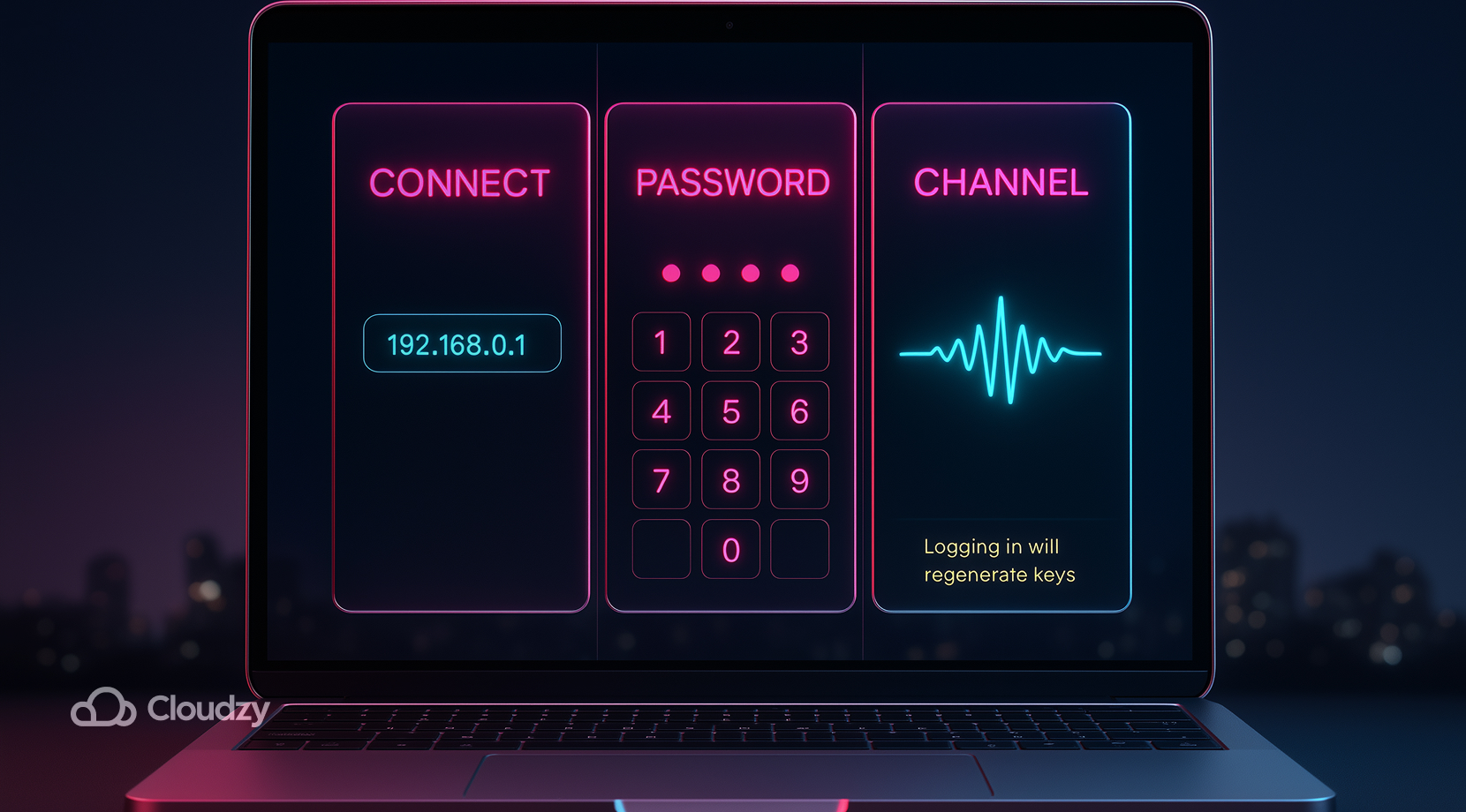
إليك جدول مرجعي سريع للقيم الافتراضية. يمكنك تغييرها في الإعدادات، لكن معظم الحالات تبقيها كما هي.
| المنفذ | البروتوكول | الغرض |
| 9987 | UDP | حركة الصوت للقنوات |
| 30033 | TCP | خدمة نقل الملفات |
| 10011 | TCP | واجهة ServerQuery |
| 41144 | TCP | مساعد TSDNS، اختياري |
| 2010 | UDP | قائمة الخوادم العامة القديمة، منتهية |
الخاصة بـ TeamSpeak معلومات المنافذ و SRV تؤكد الإرشادات هذه القيم الافتراضية. بمجرد ضبط المنافذ بشكل صحيح، أسرع المكاسب تأتي من إصلاحات سريعة لمشكلات الاتصال الشائعة.
استكشاف الأخطاء وإصلاحها: تعذّر الاتصال، رمز مفقود، CGNAT

استخدم دليلاً مختصراً للإجراءات حتى تنتقل مباشرة من العَرَض إلى الإجراء. تنطبق هذه الفحوصات بصرف النظر عن التوزيعة طالما أعددت خادم TeamSpeak على Linux باستخدام systemd. كثير من الحلول متشابهة عبر أي تثبيت خادم TeamSpeak على Linux.
- انتهت مهلة اتصال العميل من الإنترنت، لكن الشبكة المحلية LAN تعمل: تحقق من أن UDP 9987 مفتوحٌ في جدار حماية الخادم وتمت إعادة توجيهه على أي راوتر في المسار. تحقق من السجلات بحثًا عن عبارة "listening on 0.0.0.0:9987" للتأكد من أن مقبس الصوت يعمل.
- لا يستطيع المستخدمون الخارجيون الاتصال، حتى مع إعداد إعادة التوجيه: تحقق مما إذا كان مزود الإنترنت يُعيّن عنوان 100.64.0.0/10 لواجهة WAN لديك. هذا يُشير إلى CGNAT. الاستضافة على VPS تتجنب هذا الحجب وتحتفظ بـ IPv4 ثابت يرتبط بالعملاء بشكل صحيح.
- فُقد مفتاح الصلاحية: اقرأ سجلات الخدمة وابحث عن كلمة "token"، أو أعد التشغيل مرةً واحدة لتوليد مفتاح جديد. احفظه في مدير كلمات المرور.
- فشل بدء تشغيل الخدمة: أعد التحقق من WorkingDirectory, المستخدموالمسارات في وحدة الخدمة. أي عدم تطابق يمنع كتابة ملف PID. المثال الموضح سابقًا هو نقطة بداية مستقرة.
- فشل رفع الملفات: افتح TCP 30033 وتأكد من أن منفذ نقل الملفات لم يتغير في الإعدادات. يتعرف العميل على هذه القيمة أثناء مصافحة الصوت.
بعد أن جعلت الإعداد الأساسي يعمل بشكل صحيح، أضف نطاقًا حتى يتمكن المستخدمون من الاتصال بالاسم بدلًا من عنوان IP ومنفذ.
اختياري: النطاق مع سجل SRV أو DNS
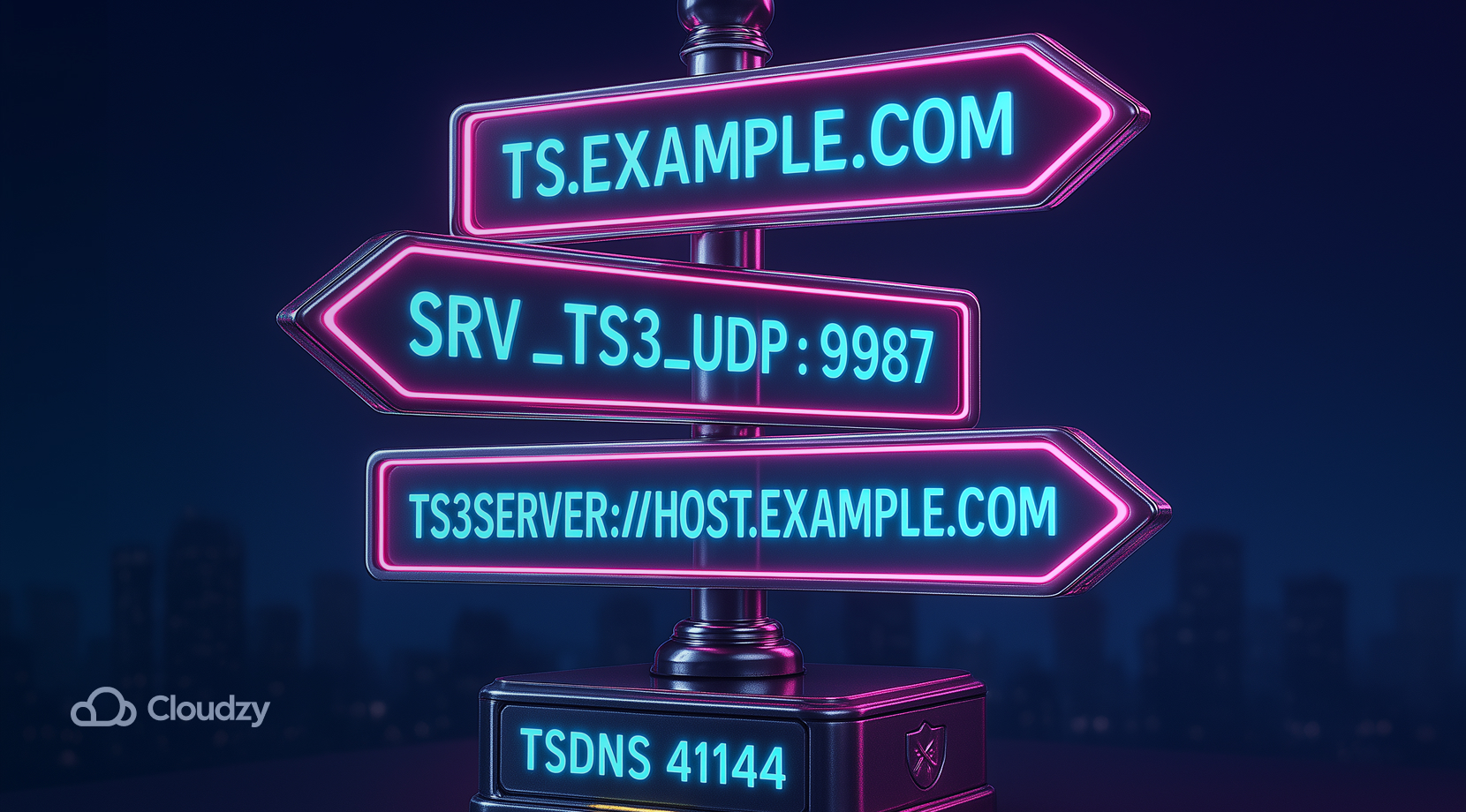
يمكنك ربط اسم مناسب بنقطة اتصال الصوت باستخدام DNS سجل SRV. أنشئ سجل A للهدف، ثم أضف إدخال SRV على النحو التالي:
_ts3._udp.play.example.com. 3600 IN SRV 0 5 9987 ts.example.com.
سيقوم العملاء بتحليل SRV والاتصال دون الحاجة إلى تحديد منفذ في العنوان. يدعم TeamSpeak أيضًا خدمة TSDNS على 41144/tcp لتعيين أسماء مخصصة. كلتا الطريقتين موثقتان من قِبل المورد في مقالة معلومات المنافذ المرتبطة سابقًا.
إذا كنت تفضل عدم إدارة DNS، يمكنك منح المستخدمين وصولًا سهلًا بمشاركة رابط مباشر مثل:
ts3server://host.example.com
بعد الانتهاء من إعداد التسمية، ثبّت بعض عادات الأمان والصيانة البسيطة للحفاظ على استقرار الخدمة.
الأمان والصيانة

أمّن مسار المشرف واحمِ البيانات في حالة السكون. هذه الممارسات تستغرق دقائق معدودة اليوم، وتوفر ساعات لاحقاً.
- واجهة المشرف: عيّن كلمة مرور قوية للخادم وراجع من يملك صلاحية الوصول إلى ServerQuery استخدم حسابات مسماة.
- التشفير: فعّل تشفير الصوت في القنوات بشكل عام إن سمحت ميزانية CPU بذلك، وابدأ بالقنوات الأكثر حساسية.
- النسخ الاحتياطية: انسخ احتياطياً ts3server.sqlitedb أو قاعدة البيانات الخارجية وانسخ ts3server.iniاحفظ ملف الوحدة وأي قواعد جدار الحماية.
- الصلاحيات الدنيا: أبقِ systemd الوحدة على المستخدم TeamSpeak المخصص. لا تشغّل الملف التنفيذي بصلاحيات root.
- التحديثات: طبّق تحديثات التوزيعة وفق جدول منتظم، وأعد تشغيل الخدمة بعد أي تغيير في النواة. اختبر الاتصال بعد كل تغيير.
بعد تغطية الأساسيات، اختر حجماً مناسباً من البداية حتى تظل الخدمة سلسة لمجموعتك.
نصائح الاختيار: الاستضافة والتوزيعة والحجم
إن كان هدفك الوحيد إنشاء غرفة صوتية سريعة مع الأصدقاء، يمكنك نشر خادم TeamSpeak على Linux بجهاز افتراضي صغير مع تكاليف منخفضة. أما المجموعات الكبيرة فتستفيد من شبكات أسرع ومزيد من RAM لنقل الملفات. استخدم هذا الجدول المختصر لتحديد نقطة البداية، ثم اضبط الإعدادات بعد أسبوع من حركة المرور الفعلية.
- مختبر منزلي خلف CGNAT: لا تضيّع وقتك في إعداد توجيه المنافذ. انقل الخدمة إلى VPS بعنوان IPv4 عام، ثم انشر DNS. هذه هي أسرع طريقة لضمان تثبيت خادم TeamSpeak على Linux للوصول من الخارج.
- مجموعة ألعاب مع ذروة عطلة نهاية الأسبوع: ابدأ بـ 2 vCPU و2 GB RAM، ثم راقب خمول CPU وفقدان الحزم. قم بالترقية حين يقترب الصوت من حد الاستيعاب خلال ساعات الذروة.
- نادي الجامعة: تفضيل Ubuntu 24.04 LTS و UFW القواعد. غالبًا ما تفرض شبكات الحرم الجامعي IPv6، لذا اختبر الاتصالات الواردة IPv6 بعد فتح المنافذ.
- فريق الرياضات الإلكترونية، أيام المباريات: استخدم VPS قريبًا من منطقة اللعبة وسجّل قياسات أداء أساسية. إن كانت التسجيلات أو رفع الملفات الكبيرة ضرورية، أضف مساحة تخزين وارفع RAM إلى 4 GB.
- مجموعة التعديلات المختلطة: إبقاء ServerQuery محكمًا، أضف كلمات مرور للقنوات، وجدوِل نسخًا احتياطيًا أسبوعيًا. هذا يُبقي تثبيت خادم TeamSpeak على Linux منظمًا وقابلًا للتنبؤ.
ابدأ ببساطة وطوّر تدريجيًا. بعد اختيار الإعداد المناسب، اعلم أن الوصول الرسومي إلى الجهاز الافتراضي يُسرّع الضبط المبدئي؛ لذا اطّلع على القسم التالي للخيارات المستضافة ومسار سطح المكتب.
الاستضافة والإدارة عن بُعد

شغّل TeamSpeak على منصة مصممة للصوت المستقر والتوجيه النظيف. توفّر لك Linux VPS عنوان IP عامًا IPv4، ومناطق ذات تأخير منخفض، والتحكم الكامل بالجذر في مكان واحد. يمكنك البدء بموارد بسيطة، والحفاظ على تأخير منخفض، والتوسع خلال دقائق مع نمو مجتمعك.
ما الذي تحصل عليه مع VPS Linux من Cloudzy:
- قدرة حوسبة يمكن الاعتماد عليها: وحدات vCPU حديثة، وسرعات ساعة ثابتة، وRAM مخصصة لمعالجة الصوت في الوقت الفعلي.
- تخزين يواكب احتياجاتك: تخزين NVMe أو SSD لنقل الملفات بسرعة وكتابة السجلات بكفاءة.
- شبكة مصممة للصوت: 10 Gbps uplinks in core locations, anycast-grade routing, and active DDoS filtering that helps keep UDP 9987 steady.
- صور نظام تتناسب مع بيئة عملك: Ubuntu 24.04 LTS أو Debian 12 أو Rocky 9، جميعها جاهزة لإعداد systemd نظيف.
- الوصول والتحكم: وصول root كامل، وحدة تحكم خارج النطاق، rDNS، وقواعد جدار الحماية قابلة للتعديل دون الحاجة إلى تذاكر دعم.
- أدوات دورة الحياة: لقطات قبل الترقيات، واستعادة سريعة، وتغيير الخطة بكل سهولة.
- المناطق الجغرافية: مع أكثر من ١٢ موقعاً في أكثر من ٣ قارات، اختر مركز البيانات الأقرب إلى لاعبيك لتقليل زمن الاستجابة.
- الدعم والتشغيل المستمر: دعم على مدار الساعة طوال أيام الأسبوع من مهندسين متخصصين، مع ضمان تشغيل بنسبة 99.95% SLA.
إذا أردت سطح مكتب فوق VPS الخاص بك لإجراء تعديلات بصرية سريعة، ثبّت خادم Linux RDP بوصفه تطبيقاً بنقرة واحدة على Linux VPS الخاص بك.
أفكار ختامية
اطلعت للتو على طريقة إعداد خادم TeamSpeak على Linux باتباع مسار بسيط وقابل للتكرار. هذا النهج يجعل الإعداد متوقعاً عند إضافة عقد أو مناطق جديدة. استخدم توزيعة LTS، ومستخدماً مخصصاً، ووحدة systemd مناسبة. افتح UDP وTCP المنافذ الضروريين، واحصل على مفتاح الصلاحية، وأضف SRV إذا أردت عنواناً أسهل للتذكر. للحصول على مسار أكثر استقراراً وعنوان IP ثابت وعلني، فكر في الاستضافة على Cloudzy Linux VPS حتى يظل خادمك متاحاً ليلاً ونهاراً.



النقاش
التعليقات
سجّل الدخول للمشاركة في النقاش.