


سيشرح هذا الدليل كيفية إعداد خادم Plex على Linux VPS، تحديداً على خادم يعمل بـ Ubuntu و Debian. لاحظ أن بعض الخطوات التالية تخصّ VPS الخاصة بـ Plex وتُطبَّق على الخادم البعيد، بينما تتعلق إعدادات أخرى بجهاز الكمبيوتر المحلي. سنوضّح ذلك ونُقسّمه لك بشكل مفصّل. كما سنستعرض أفضل VPS لـ Plex ونقترح عليك بعض الطرق لتحسين تجربة البثّ. فلنبدأ الحديث عن Plex.
ما هو Plex؟
Plex هو خادم بث وسائط يتيح لك إدارة محتواك من مقاطع فيديو وموسيقى وصور، وبثّها إلى حاسوبك أو هاتفك أو جهازك اللوحي أو تلفازك في أي وقت ومن أي مكان. يمكن تثبيت خادم Plex على جميع أنظمة التشغيل والأجهزة الرئيسية. والسؤال الجوهري هنا: كيف تثبّت Plex Media Server على Ubuntu؟ أو على أي نظام تشغيل آخر؟

كيفية تثبيت Plex على VPS: Ubuntu
Plex برنامج تجاري مغلق المصدر، لذا لن تجده في مستودعات Ubuntu. مع ذلك، تثبيته سهل ومباشر. ستحتاج إلى تفعيل المستودع الرسمي لـ Plex ثم تثبيت الحزمة باستخدام apt. لا يتطلب ذلك خلفية تقنية متخصصة، وتثبيت هذا الخادم وإعداده لن يأخذ أكثر من ٢٠ دقيقة من وقتك.
الخطوة الأولى: إضافة مستودع Plex APT
أول خطوة عليك القيام بها هي إضافة مستودع Plex APT إلى نظامك واستيراد مفتاح GPG الخاص بالمستودع. لتنفيذ ذلك، شغّل الأوامر التالية:
curl https://downloads.plex.tv/plex-keys/PlexSign.key | sudo apt-key add -
echo deb https://downloads.plex.tv/repo/deb public main | sudo tee /etc/apt/sources.list.d/plexmediaserver.list
الخطوة الثانية: تحديث الخادم وتثبيت أحدث إصدار
بعد تفعيل المستودع، عليك تحديث قائمة حزم apt وتثبيت أحدث إصدار من الخادم عبر الأمر التالي:
sudo apt update
sudo apt install plexmediaserver
الخطوة الثالثة: التحقق من تثبيت Plex
يمكنك التحقق من حالة الخدمة لمعرفة ما إذا كان Plex يعمل أم لا من خلال هذا الأمر:
sudo systemctl status plexmediaserver
بمجرد تشغيل الأمر، سترى إخراجاً مشابهاً لهذا:

أنجزت كل شيء، وقد ثبّتت Plex على Ubuntu في هذه المرحلة. غير أن ثمة خطوة إضافية لإتمام التثبيت على Ubuntu، وهي ضبط إعدادات جدار الحماية.
الخطوة الرابعة: ضبط قواعد جدار الحماية
لقد ثبّتت Plex وهو يعمل على خادمك الآن، لكن عليك التأكد من أن إعدادات جدار الحماية تسمح بمرور الحركة على المنافذ الخاصة بـ Plex. إذا لم يكن لديك جدار حماية مُفعَّل على نظامك، يمكنك تخطي هذا الجزء من المقال.
إذا كنت تستخدم UFW لإدارة جدار الحماية، فإن الخيار الأبسط هو إنشاء ملف تعريف تطبيق UFW عبر الأمر التالي:
sudo nano /etc/ufw/applications.d/plexmediaserver
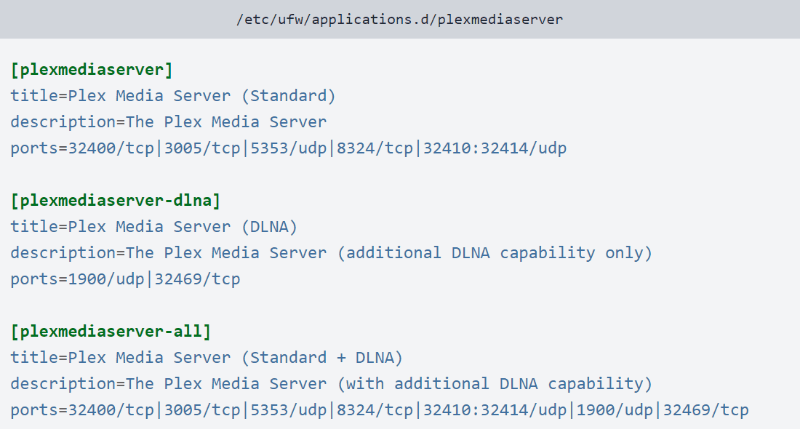
احفظ هذا الملف الآن، ثم حدّث قائمة ملفات التعريف بهذا الأمر:
sudo ufw app update plexmediaserver
استخدم هذا الأمر لـ تطبيق قواعد جدار الحماية الجديدة:
sudo ufw allow plexmediaserver-all
أخيراً، تحقق من أن قواعد جدار الحماية طُبِّقت بنجاح عبر الأمر التالي:
sudo ufw status verbose
ستظهر لك نتيجة مشابهة لهذه:
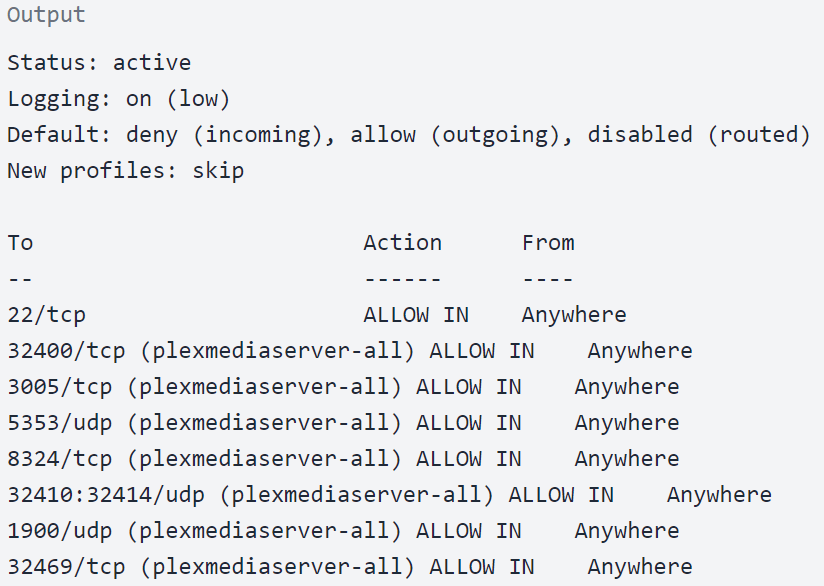
اتبعت عدة خطوات للتثبيت على خادمك باستخدام أفضل VPS لـ Plex من اختيارك. بعد تثبيت Plex على Ubuntu وضبط إعدادات جدار الحماية، تحتاج أيضاً إلى معرفة كيفية ضبط إعدادات Plex Media Server.
انتبه إلى أن الخطوات التالية تخص نظامك مباشرةً، وليس VPS الخاص بـ Plex.
الخطوة الخامسة: إعداد Plex Server
قبل الانتقال إلى معالج إعداد Plex، يمكنك استخدام الأمر التالي لإنشاء المجلدات المخصصة لتخزين ملفات وسائط Plex:
sudo mkdir -p /opt/plexmedia/{movies,series}
يعمل Plex تحت المستخدم plex، ويحتاج هذا المستخدم إلى صلاحيات القراءة والتنفيذ على ملفات الوسائط ومجلداتها. استخدم الأمر التالي لتحديد الملكية الصحيحة:
sudo chown -R plex: /opt/plexmedia
لاحظ أنه يمكنك اختيار أي مسار لتخزين ملفات الوسائط، مع التأكد من ضبط الصلاحيات الصحيحة.
في هذه المرحلة من الإعداد، عليك تشغيل PuTTY في وضع المضيف المحلي لإعداد خادم Plex من خلال المتصفح المحلي. افتح الطرفية وأدخل عنوان IP الذي زوّدك به مزود VPS.
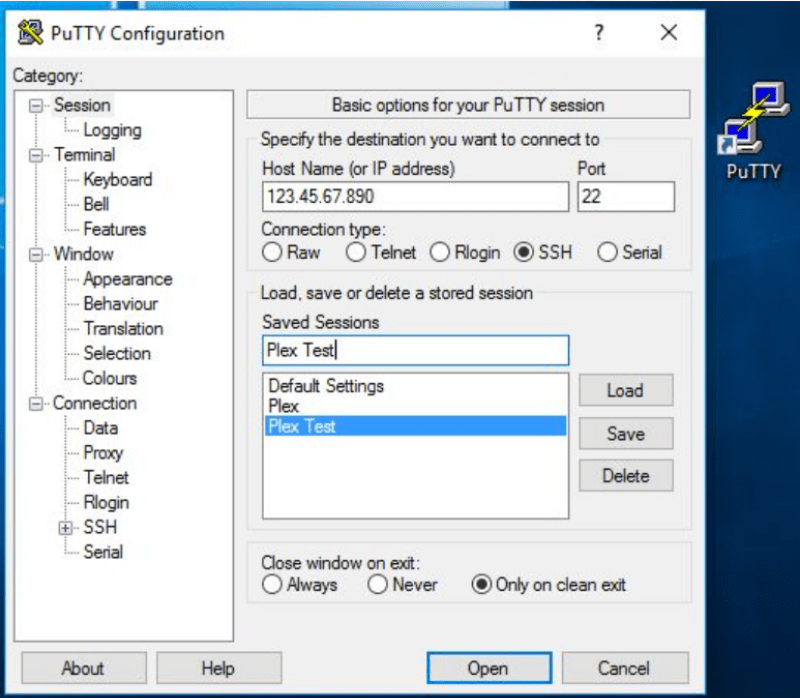
قبل النقر على Open، ابحث عن Connection في الشريط الأيسر، اختر SSH، ثم انقر على أنفاق. اكتب 32400 كقيمة لحقل لـ منفذ المصدر و localhost:32400 لـ الوجهة في الحقول المخصصة. بعد ذلك، انقر على أضف توجيه .
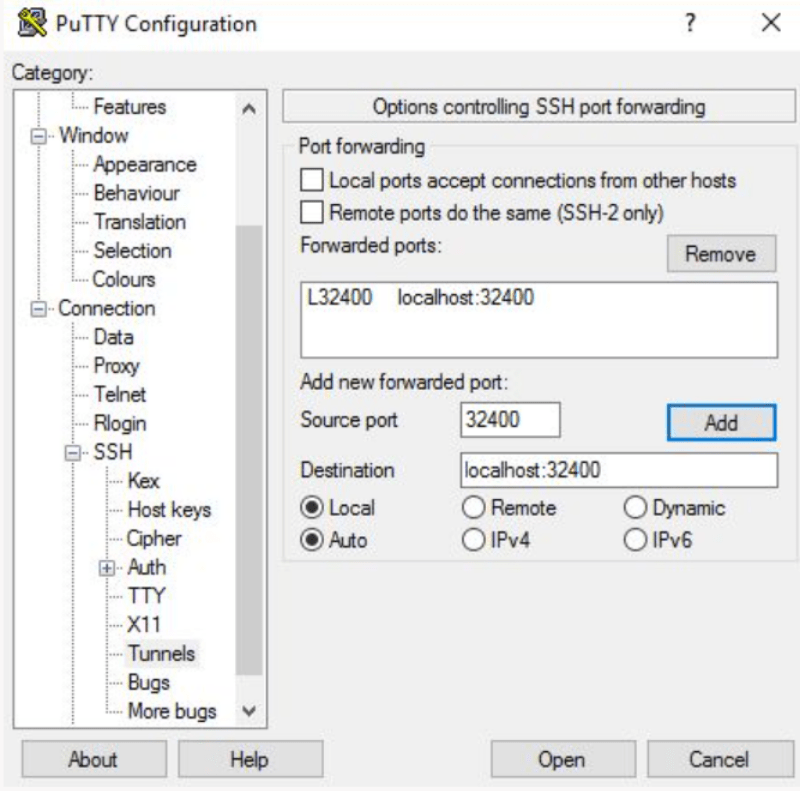
بعد النقر على افتح ستُسجَّل دخولك بحساب Plexuser الجديد.
الآن، لنبدأ بضبط إعدادات خادم Plex.
-
افتح موقع Plex
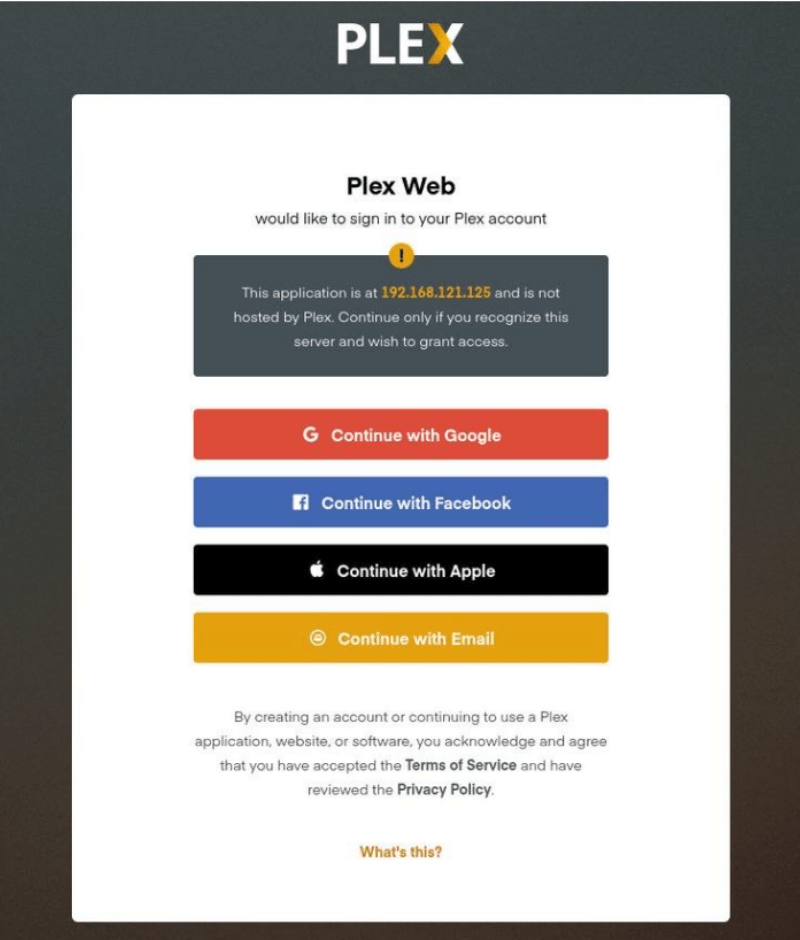
Go في متصفحك، واكتب http://YOUR_SERVER_IP:32400/web في شريط العنوان، وسيُعيد توجيهك إلى موقع Plex.
-
إنشاء حساب على خادم Plex
لاستخدام Plex بشكل كامل، تحتاج إلى إنشاء حساب. يمكنك أيضاً النقر على أزرار Google أو Facebook أو Apple أو البريد الإلكتروني لإنشاء حساب Plex مجاني. إذا أردت الوصول إلى الميزات المتقدمة في Plex Server، اشترِ اشتراك Plex الخطة.
بعد إنشاء حسابك، ستُنقل إلى صفحة تعرض تفاصيل حول طريقة عمل Plex.
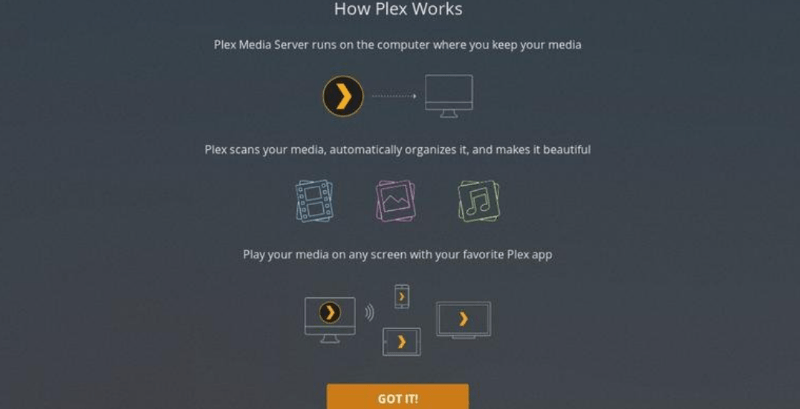
يُنصح بمطالعة هذه الشروحات المختصرة بسرعة، ثم النقر على زر "فهمت".
-
أدخل اسم خادم Plex
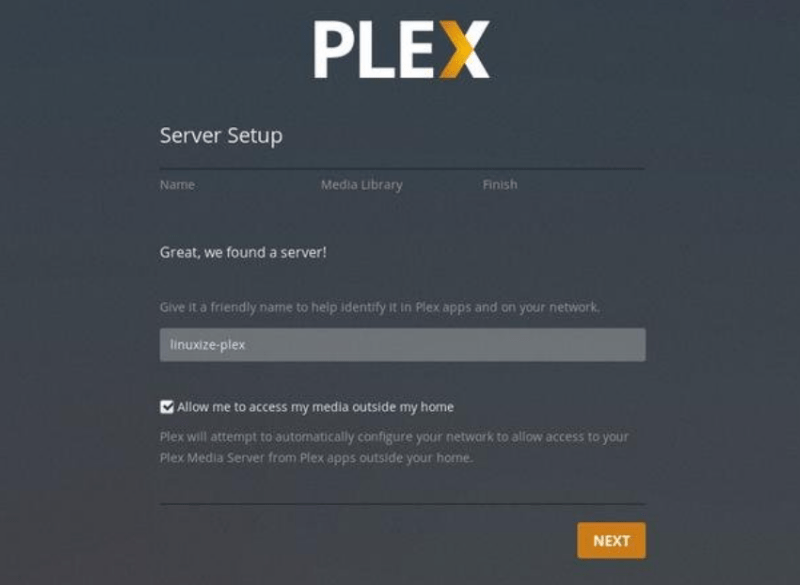
في الصفحة التالية، أدخل اسم خادم Plex الخاص بك. لا تلغِ تحديد خيار السماح لي بالوصول إلى وسائطي خارج المنزل، ثم انقر على زر التالي.
-
إضافة مكتبة وسائط إلى خادم Plex
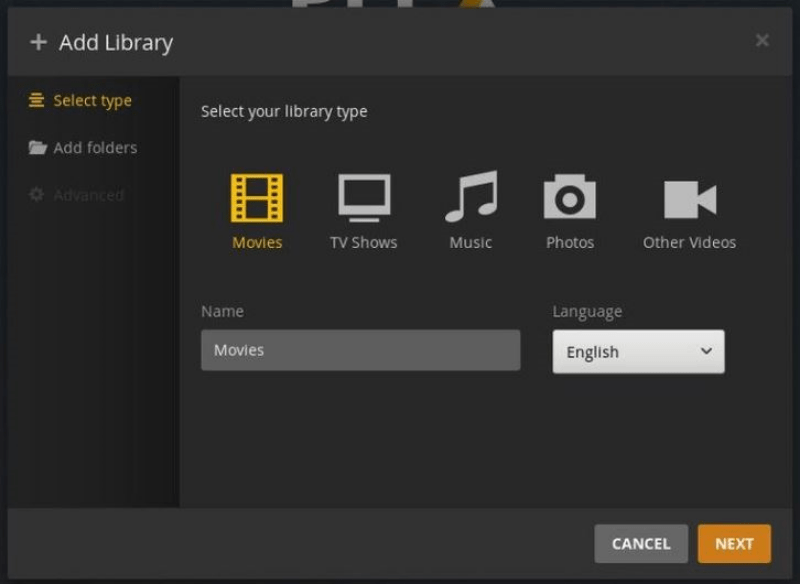
في هذه المرحلة، تحتاج إلى إضافة مكتبة وسائط؛ للقيام بذلك، انقر على زر "إضافة مكتبة".
بعد ظهور النافذة المنبثقة على شاشتك، اختر نوع الوسائط. حدد "أفلام" كنوع المكتبة، ثم انقر على التالي.
-
أدخل المسار
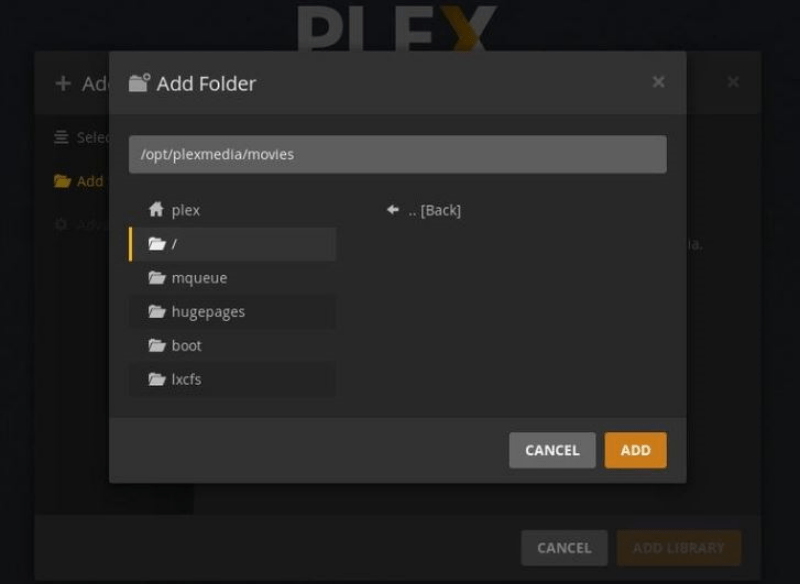
انقر الآن على متصفح مجلد الوسائط، ثم أضف المسار إلى المجلد الذي يحتوي على ملفات الأفلام. في هذا الدليل لخادم Plex، المسار هو /opt/plexmedia/movies.
-
إضافة وسائط إلى مكتبتك
بعد تحديد المسار، انقر على إضافة ثم على إضافة مكتبة. لا يوجد حد لعدد المكتبات التي يمكنك إضافتها إلى خادم Plex، أي يمكنك إضافة ما تشاء. أنت الآن جاهز لإضافة الوسائط إلى مكتبتك.
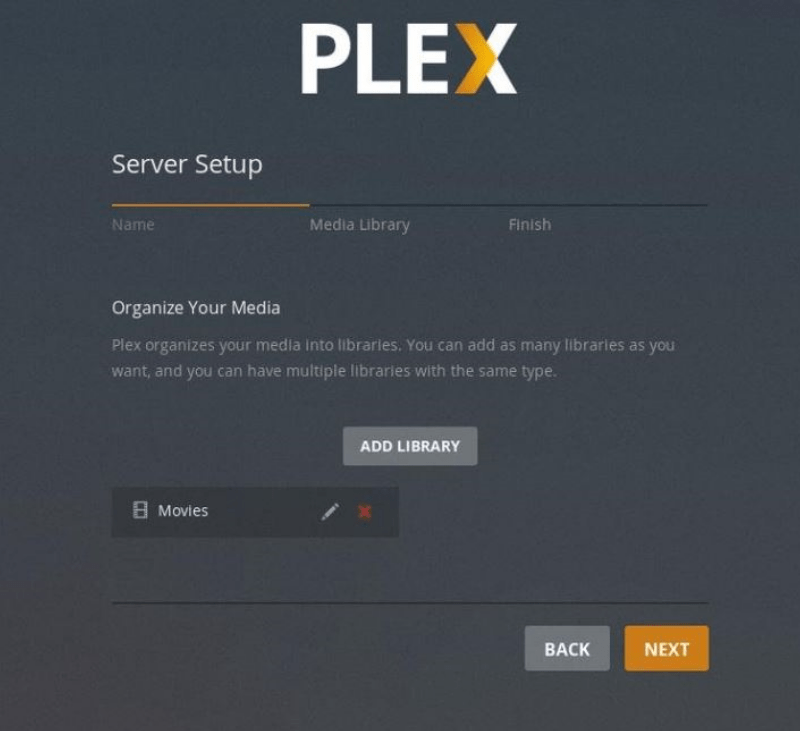
أنت على وشك الانتهاء من تهيئة خادم Plex؛ انقر على التالي ثم Done. سيأخذك ذلك مباشرةً إلى لوحة تحكم Plex على الويب.
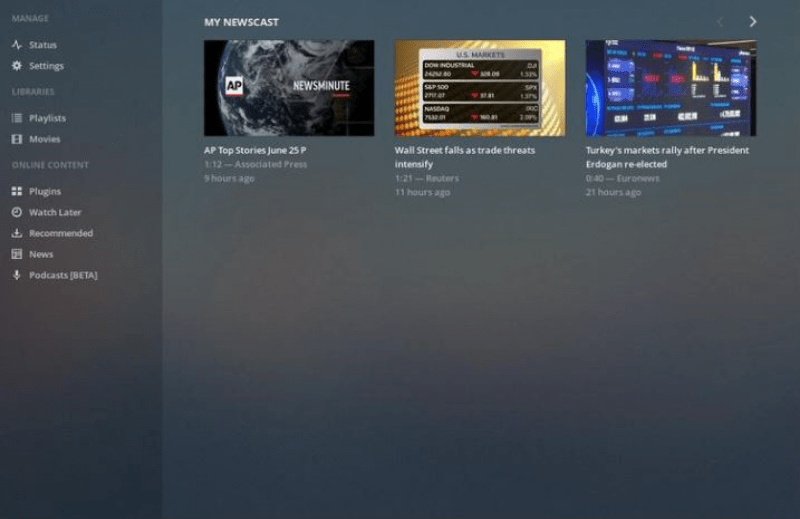
في هذه المرحلة، أتممت معالج الإعداد. يمكنك الآن البدء في استكشاف خيارات Plex وجميع إمكانياته.
كما تبيّن لك حتى الآن، يُعدّ استخدام VPS مع Plex خياراً عملياً. لنستعرض إذاً الخطوات المطلوبة لتثبيت Plex على Debian، في دليل تطبيقي إضافي حول PLEX VPS!
اقرأ أيضًا: أفضل CPU لخادم Plex 2022
كيفية تثبيت Plex Media Server على VPS : Debian
قبل الخوض في الخطوات التفصيلية، تجدر الإشارة إلى أنك بحاجة إلى تسجيل الدخول بحساب يتمتع بصلاحيات Sudo لتثبيت Plex Media Server على نظام Debian.
الخطوة الأولى: استيراد مفتاح GPG للمستودع
كما هو الحال مع Ubuntu، لا يتوفر Plex Media Server في مستودع الحزم الرسمي لـ Debian. لذا، سنستخدم المستودع الرسمي لـ Plex. يمكنك استيراد مفتاح GPG للمستودع باستخدام أمر curl كالتالي:
sudo apt install curl
curl https://downloads.plex.tv/plex-keys/PlexSign.key | sudo apt-key add -
تحتاج إلى إضافة مستودع Plex APT إلى قائمة مستودعات البرامج على نظامك عبر الأمر التالي:
echo deb https://downloads.plex.tv/repo/deb ./public main | sudo tee /etc/apt/sources.list.d/plexmediaserver.list
الخطوة الثانية: تثبيت أحدث إصدار من Plex
بعد تفعيل مستودع Plex، قم بتحديث قائمة حزم apt ثم ثبّت أحدث إصدار من Plex Media Server باستخدام هذين الأمرين:
sudo apt install apt-transport-https
sudo apt update
sudo apt install plexmediaserver
الخطوة الثالثة: التحقق من تثبيت Plex
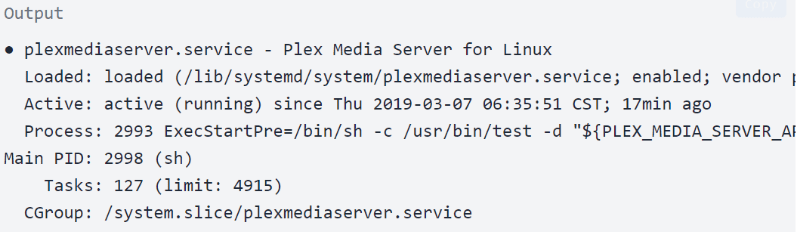
خادم Plex يعمل الآن تلقائياً. للتحقق من أن Plex مثبَّت بشكل صحيح وأن خدمة SSH تعمل، نفّذ الأمر التالي لعرض حالة خادم Plex:
sudo systemctl status plexmediaserver
ستظهر لك نتيجة مشابهة لهذه:
الخطوة الرابعة: تعديل قواعد جدار الحماية
كما هو الحال مع Ubuntu، تحتاج أيضاً إلى ضبط قواعد جدار الحماية لهذا النظام، بحيث يسمح بالاتصالات على المنافذ الخاصة بـ Plex. بافتراض أنك تستخدم UFW لإدارة جدار الحماية، اتبع الخطوات التالية. افتح محرر النصوص الذي تفضله وأنشئ ملف تعريف تطبيق UFW:
يمكنك حفظ الملف وتحديث قائمة الملفات الشخصية باستخدام هذا الأمر:
sudo ufw app update plexmediaserver
استخدم الأمر التالي لتطبيق قواعد جدار الحماية الجديدة:
sudo ufw allow 22sudo ufw allow plexmediaserver-all
تحقق الآن من تطبيق قواعد جدار الحماية الجديدة بنجاح باستخدام هذا الأمر:
sudo ufw status verbose
حان الوقت لتهيئة خادم Plex على النظام.
الخطوة الخامسة: إعداد Plex Media Server
قبل البدء في إعداد Plex، يجب إنشاء المجلدات التي ستُخزَّن فيها ملفات وسائط Plex؛ نفّذ الأمر التالي للقيام بذلك:
sudo mkdir -p /opt/plexmedia/{movies,series}Copy
يعمل Plex Media Server تحت حساب المستخدم plex؛ لذا تأكد من أن هذا الحساب يمتلك صلاحيات القراءة والتنفيذ على ملفات الوسائط ومجلداتها. استخدم هذا الأمر لضبط الملكية الصحيحة:
sudo chown -R plex: /opt/plexmediaCopy
بطبيعة الحال، كما هو الحال مع Ubuntu، يمكنك اختيار أي مسار لتخزين ملفات الوسائط.
عليك الآن إدخال http://YOUR_SERVER_IP:32400/web في متصفحك، وستظهر لك صفحة مشابهة لهذه:
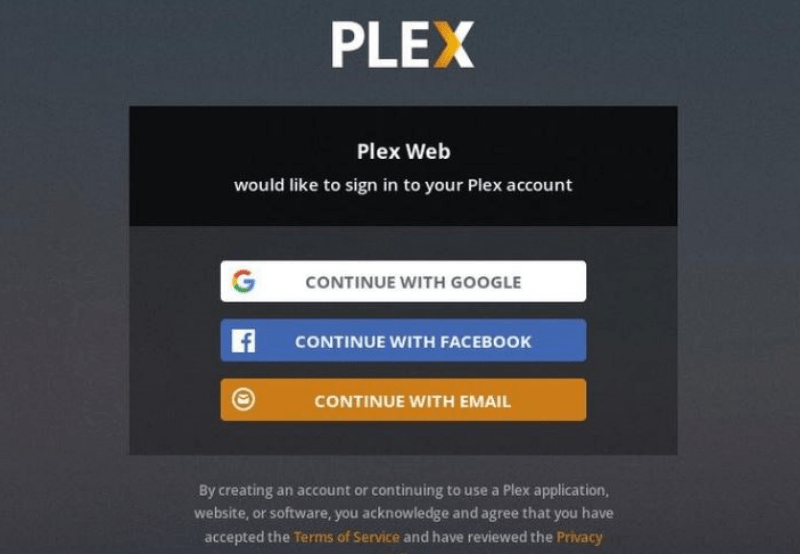
يجب عليك إنشاء حساب لاستخدام Plex Media Server. انقر على زر Google أو البريد الإلكتروني أو Facebook لإنشاء حساب Plex مجاني. إن كنت تريد الاستفادة من الميزات المدفوعة، اشترِ إحدى خطط Plex Pass. بعد إنشاء حسابك، ستظهر لك صفحة تشرح آلية عمل Plex. كما في الأقسام السابقة من هذا الدليل الخاص بـ Ubuntu على VPS، اقرأ المعلومات بسرعة ثم انقر على زر "فهمت".
عليك الآن كتابة اسم خادم Plex والنقر على زر "التالي". لا داعي لإلغاء تحديد خيار "السماح لي بالوصول إلى وسائطي خارج المنزل".
تحتاج في هذه الخطوة إلى إضافة مكتبة وسائط بالنقر على خيار "إضافة مكتبة"، ثم اختر "الأفلام" نوعاً للمكتبة وانقر على زر "التالي".
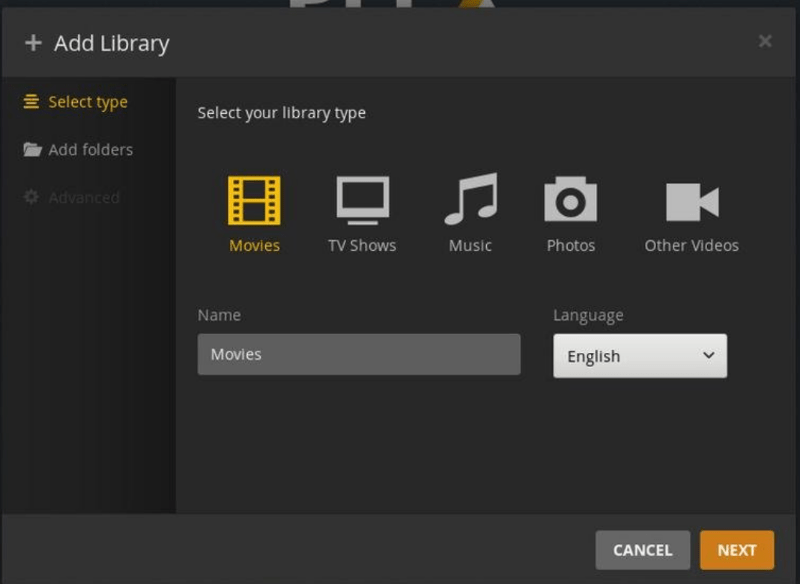
عليك الآن إضافة مسار المجلد الذي ستضع فيه ملفات الأفلام. انقر على زر "إضافة"، ثم انقر على زر "إضافة مكتبة".
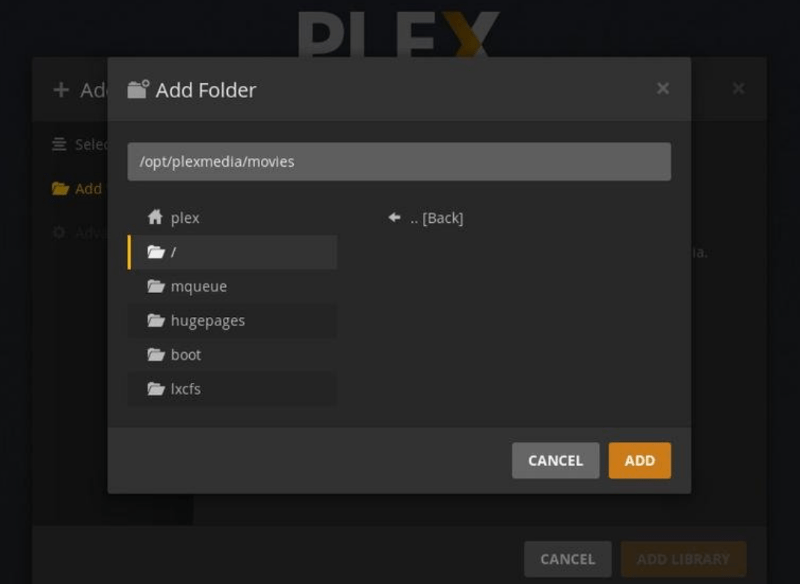
كما ذكرنا سابقاً بشأن Ubuntu وVPS مع Plex، يمكنك إضافة أي عدد تريده من المكتبات هنا.
أخيراً، بعد النقر على "التالي" ثم "تم"، ستظهر لك لوحة تحكم خادم Plex.
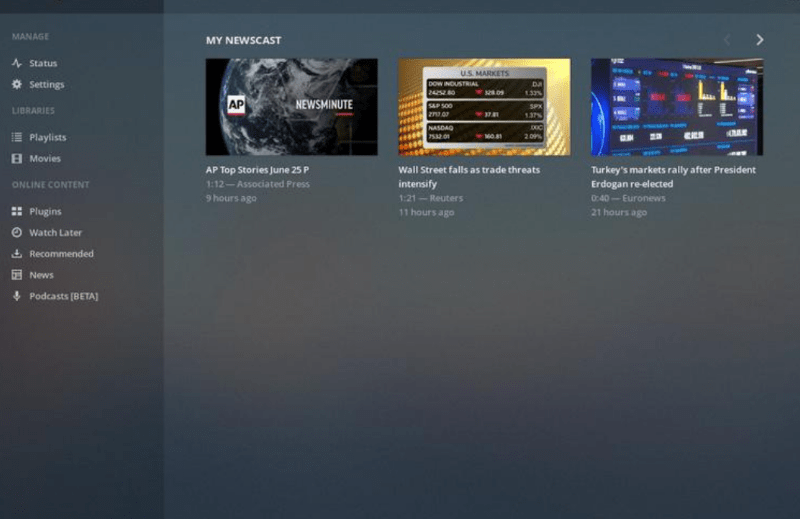
بالإضافة إلى ذلك، يمكنك الاطلاع على المزيد حول Debian مقابل Ubuntu مقارنة تساعدك على اختيار التوزيعة المناسبة لاحتياجاتك. بعد التعرف على كل ما يخص إعداد خادم Plex على Ubuntu وDebian، قد تتساءل: كيف أُحسّن أداء بث Plex؟
اقرأ أيضًا: تثبيت خادم PPTP VPN على VPS
كيف تحسّن جودة البث على Plex؟
يمكنك اتخاذ عدة خطوات للحصول على أفضل أداء لبث الوسائط عبر Plex Media Server. سنشرح هذه الخطوات في هذا الدليل الخاص بـ VPS مع Plex، لمساعدتك على استخدامه بكفاءة واحترافية.
-
إدارة وكلاء Plex
يستطيع Plex Media Server جلب البيانات الوصفية لمحتواك تلقائياً، لكن يجب أن تتبع تنسيقاً دقيقاً لملفات الوسائط. البيانات الوصفية تمنحك معلومات أكثر بكثير مما تتوقع: إلى جانب تفاصيل الأفلام كالملصقات وأسماء الحلقات، تشمل معلومات عن الممثلين والمخرجين، بل ومراجعات المحتوى.
يجب ضبط الإعدادات بدقة، بما في ذلك التأكد من أن الملفات الإعلامية المحلية مُدرجة أسفل مصادر البيانات الوصفية الأخرى. وإلا، سيعتمد Plex على البيانات الوصفية المحلية الموجودة في الملف مصدراً له. لتغيير هذا الترتيب:
- انقر على الإعدادات > الإعدادات > الوكلاء.
- ثم انتقل إلى الأفلام > قاعدة بيانات الأفلام.
- اسحب أصول الوسائط المحلية (الأفلام) إلى الأسفل قاعدة بيانات الأفلام.
- Go إلى البرامج > TheTVDB وانقل أصول الوسائط المحلية (التلفزيون) إلى الأسفل TheTVDB.
-
تحديد سرعة الرفع
باستخدام Plex، يمكنك بث المحتوى خارج شبكتك المنزلية، مما يتيح لك مشاهدة مقاطع الفيديو عندما تكون بعيداً عن المنزل، أو منح أصدقائك وعائلتك صلاحية الوصول إلى مكتبتك. يمكنك تفعيل الوصول عن بُعد بالانتقال إلى الإعدادات > الإعدادات > الوصول عن بُعد والنقر على تفعيل الوصول عن بُعد الخيار.
إذا كانت سرعة الرفع لديك بطيئة، أو كان عدة أشخاص يبثون المحتوى في آنٍ واحد، فمن الأفضل تحديد سرعة الرفع يدوياً. تقييد السرعة يمنع شبكتك المنزلية من التباطؤ أثناء البث. يمكنك ضبط سرعة الرفع بالانتقال إلى الإعدادات > الإعدادات > الوصول عن بُعد والبحث عن خيار سرعة رفع إنترنت مما يمكّنك من ضبط إعدادات البث في Plex وتحسين بث الفيديو على خادمك.
-
تحسين جودة الفيديو في Plex
تحسين الفيديو من أبرز ميزات خادم Plex، إذ يتيح لك تحويل الفيديو إلى صيغ أخرى. على سبيل المثال، إذا أردت مشاهدة Titanic وBatman وWaLL-E على جهاز iPad أثناء السفر، يمكنك تحسين هذه الفيديوهات مسبقاً قبل رحلتك لتكون جاهزة للتشغيل على جهازك.
تحسين الفيديو هو في الأساس خطوة ترميز مسبق، وهو يُغني عن الترميز الآني. إن لم تكن على دراية بمفهوم الترميز وتفاصيله، فلا تقلق، سنتناوله بالتفصيل في القسم التالي.
فضلاً عن ذلك، يُفيد تحسين الوسائط المشاهدين عن بُعد في الوقت ذاته، إذ يُخفف الضغط على CPU.
تتيح لك هذه الميزة تحسين مسلسل بعينه، أو موسم كامل، أو حتى مكتبتك بأكملها. للقيام بذلك، انقر على النقاط الثلاث الأفقية للمحتوى الذي تريد تعديله، ثم اختر تحسين يمكنك اختيار تحسين فيديوهات بعينها أو الاقتصار على غير المشاهَدة منها. كما يمكنك تحديد جودة التحسين من بين عدة خيارات، منها: التحسين للهاتف المحمول، أو التلفاز، أو الجودة الأصلية، أو التخصيص اليدوي.
تجدر الإشارة إلى أن الإعداد المخصص يتيح لك تحديد جهاز معين ودقة وضغط بيانات محددين. يمكنك إدارة قائمة انتظار التحسين بالانتقال إلى الإعدادات > الحالة > التحويل.
-
التعامل مع ترميز Plex
يمكنك استخدام Plex Server لترميز مقاطع الفيديو الخاصة بك وتحويلها، مما يجعلها قابلة للتشغيل على أجهزة أخرى كالهواتف المحمولة وأجهزة البث. المشكلة الوحيدة هي أن عملية الترميز تستهلك موارد CPU بشكل مكثف، وقد تصل طاقة CPU إلى حدودها عند ترميز عدة عناصر في وقت واحد.
- لمعالجة هذه المشكلة، يجب عليك ضبط إعدادات المرمِّز بالانتقال إلى الإعدادات > الإعدادات > المحوّل. بعد النقر على إظهار متقدم، ستظهر لك ثلاث قيم، هي: Transcoder Quality وBackground Transcoding x264 Preset والحد الأقصى لعدد جلسات الترميز المتزامنة.
بما أن هذه الإعدادات ضرورية لتحسين أداء بث Plex، يجب أن تتعرف عليها جيداً:
- جودة المحول: يتيح لك هذا الخيار تحديد جودة الترميز.
- الإعداد المسبق لترميز x264 في الخلفية: يمكنك من خلاله التحكم في سرعة الترميز في الخلفية.
- الحد الأقصى لعدد جلسات التحويل المتزامن: يُعدّ هذا الإعداد الأكثر أهمية لمعظم المستخدمين، إذ يؤثر مباشرة على الحمل الواقع على CPU. لذا، بعد مراعاة إمكانيات CPU وعدد المستخدمين الذين يبثون في وقت واحد، حدد قيمة مناسبة. لاحظ أن تحديد القيمة المثلى قد يستلزم بعض التجربة والخطأ.
-
ضبط جودة البث في Plex
يوفر خادم Plex إعدادات متعددة لجودة البث، تشمل إعدادات خاصة بأجهزة الكمبيوتر والهواتف المحمولة وأجهزة البث وغيرها. يحدد الإعداد الذي تختاره جودة مقاطع الفيديو ودقتها. إذا اخترت إعداداً منخفضاً، ستنخفض جودة الفيديو أيضاً، غير أن ذلك يؤدي إلى تحميل أسرع ويستهلك نطاقاً ترددياً أقل. لذا، يُعدّ تعديل هذه الإعدادات في Plex طريقة أخرى لتحسين أداء البث. يمكنك تغيير ثلاثة إعدادات، هي: Local Quality وRemote Quality وOnline Quality.
-
تحسين قاعدة بيانات Plex
يوفر Plex مسارَين لتحسين أداء البث، ما يعني أنك تستطيع أيضاً تحسين قاعدة بيانات Plex بالكامل إضافةً إلى الأسلوب السابق. يتيح لك تحسين قاعدة البيانات إجبار Plex على التخلص من البيانات غير المستخدمة والمجزأة. من الضروري تشغيل هذه الأداة في كل مرة تُجري فيها تعديلات متعددة أو تُعدّل مكتبات بأكملها، مما يساعد خادم Plex على العمل دون تباطؤ. لتحسين قاعدة بيانات Plex، انتقل إلى Settings > Manage > Troubleshooting > Optimize Database ثم اضغط الزر للبدء.
-
حذف الصور المصغّرة القديمة
يُعدّ تنزيل الصور الفنية عنصراً أساسياً في تحسين تجربة Plex. وجود صور أغلفة الأفلام والمسلسلات الصحيحة يسهّل العثور على ما تبحث عنه. يتيح لك Plex تنزيل الصور تلقائياً، لكنه يحتفظ بالصور القديمة حتى لو قررت استبدالها لاحقاً. لتحسين أداء البث، يُنصح بحذف الصور غير المستخدمة لتحرير المساحة التي تشغلها. لإزالة الصور السابقة، انتقل إلى Settings > Manage > Troubleshooting > Clean Bundles.
لقد قدمنا لك دليلاً شاملاً حول استخدام VPS مع Plex على Ubuntu وDebian، إلى جانب طرق متعددة لتحسين أداء البث. انطلاقاً من هذه التجربة في استخدام VPS مع Plex، دعنا الآن نتناول تشغيل Plex على VPS بمزيد من التفصيل.
اقرأ أيضاً: كيفية تأمين Linux VPS | 20 طريقة لتأمين خادم VPS
ما الذي يجب مراعاته عند تشغيل Plex على VPS؟
أشرنا سابقاً إلى أن استخدام خادم Plex وتنفيذ مهام البث المتعددة قد يتطلب CPU قوياً إلى جانب موارد أخرى كافية. تشغيل Plex على VPS خيار ذكي لمعالجة هذه المشكلات، إذ يمنحك مزايا عديدة مقارنةً بالأساليب الأخرى. عند استخدام VPS مع Plex، تحتاج فقط إلى مراعاة بعض الجوانب، منها CPU وRAM واستخدام الشبكة. للاستفادة القصوى من إمكانيات خادم Plex، يجب أن يوفر لك أفضل VPS لـ Plex ما يلي:
- خطط VPS عالية الأداء بأسعار مناسبة
- مواقع مراكز بيانات حول العالم للحد من زمن الاستجابة
- استخدام المحاكاة الافتراضية المعتمدة على النواة، مع توفير موارد معزولة تماماً عن الآخرين
- نوفر لك حلول خوادم محسّنة دون أي تنافس على الموارد
- نضمن لك وقت تشغيل مستمر واستقرار الاتصال
- نهتم بعملائنا ونقدم الدعم الفني على مدار الساعة طوال أيام الأسبوع
يسعدنا أن نؤكد أن Cloudzy يمنحك هذه المزايا القيّمة. علاوة على ذلك، وخلافًا لكثير من مزودي VPS الآخرين، نتيح لك اختيار أي إصدار من Windows أو توزيعة Linux تريدها لخطط VPS الخاصة بك، سعيًا لتقديم أفضل حل لاحتياجاتك في PLEX VPS. نحن نقدّر عملاءنا تقديرًا بالغًا، لذا نوفر ضمان استرداد المبلغ خلال 14 يومًا حتى تشعر بالراحة التامة وتتمتع بتجربة شراء بلا مخاطر.

ابنِ على خادم Linux VPS بوصول root وتخزين NVMe وقوة AMD EPYC.
عرض باقات Linuxخلاصة: اختيار أفضل VPS لتشغيل Plex
يرشدك هذا المقال بشكل رئيسي إلى كيفية استخدام VPS لتشغيل Plex في Ubuntu و Debian، وكيفية تحسين أداء بث Plex. الحل لجميع المشكلات المذكورة في هذا الدليل هو تشغيل Plex على VPS. نقدم خيارات متعددة من حلول الاستضافة VPS يمكنك استخدامها لبث محتواك على خادم Plex. وبالطبع، تتجاوز خطط VPS لدينا هذا الغرض بكثير، إذ نوفر تخزين NVMe/SSD فائق السرعة, نطاق ترددي هائل، و ضمان وقت تشغيل بنسبة 99.95% مع بنية تحتية متطورة. لا تتردد في الحصول على حل VPS بسعر يبدأ من 7.95 دولار شهريًا!
الأسئلة الشائعة
كيف تثبّت Plex على VPS؟
إليك الخطوات العامة لتثبيت Plex على VPS:
- قم بتنزيل Plex Media Server وتثبيته.
- افتح واجهة Plex الويب وأنشئ حساب Plex
- أضف مسارات الدلائل إلى الخادم
- أضف مكتبات الوسائط
ما مقدار RAM المطلوب لتشغيل Plex؟
يتطلب تشغيل Plex على VPS ما لا يقل عن 2 GB من RAM. وبالطبع، إذا كنت تسعى إلى أداء أعلى وتجربة Plex أفضل، فاختر خطط VPS التي توفر مساحة أكبر من RAM.
كيف أحصل على بث أفضل في Plex؟
إليك بعض إعدادات Plex التي يمكنها تحسين بث Plex:
- إدارة وكلاء Plex
- تحديد سرعة الرفع
- تحسين مقاطع فيديو Plex
- ضبط إعدادات ترميز Plex
- تحديد جودة البث
- تحسين قاعدة بيانات Plex
- حذف الصور القديمة وغير المستخدمة
هل يستحق استخدام Plex Server؟
نعم، سواء أردت تخزين مقاطع أفلام كثيرة على خادم وسائط قوي أو كنت تبحث عن طريقة مريحة للبث، فإن Plex Server وتشغيله على VPS يلبي متطلباتك تمامًا.



النقاش
التعليقات
سجّل الدخول للمشاركة في النقاش.