
إذا احتجت في أي وقت إلى تغيير نظام تشغيل Cloud VPS الخاص بك، يمكنك
إجراء ذلك بنفسك من خلال لوحة Cloudzy Cloud VPS. ستوضح لك الخطوات
البسيطة التالية كيفية تغيير نظام تشغيل Cloud VPS.
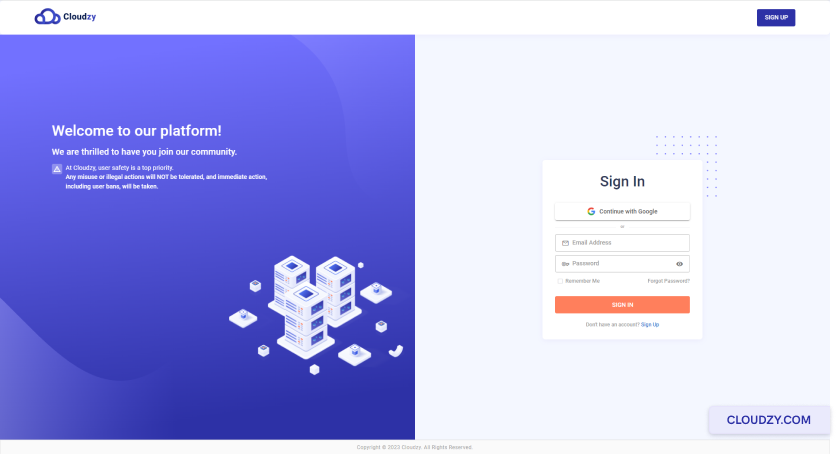
- سجّل الدخول إلى حسابك في لوحة Cloudzy.
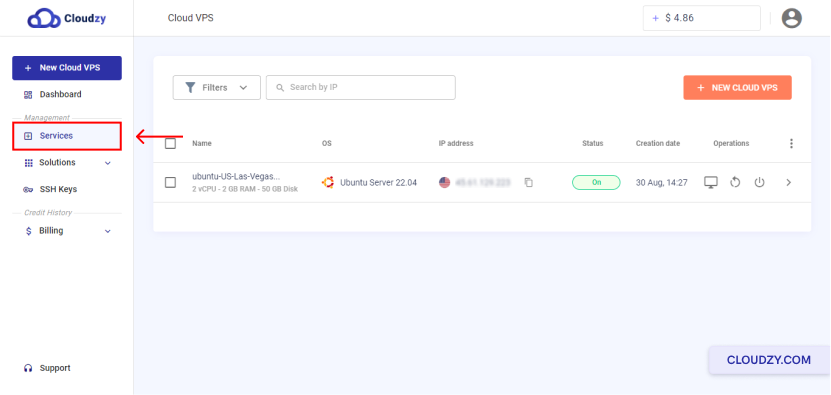
- من الشريط الجانبي على اليسار، انقر على
الخدمات.
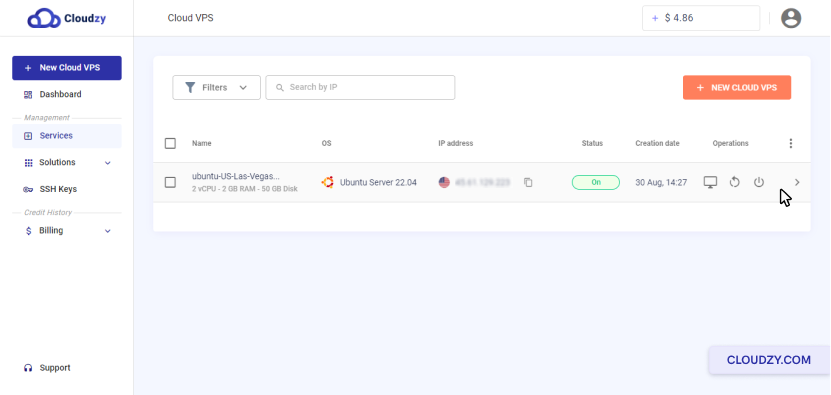
- انقر على صف Cloud VPS الذي تريد تغيير نظام تشغيله
الخاص به.
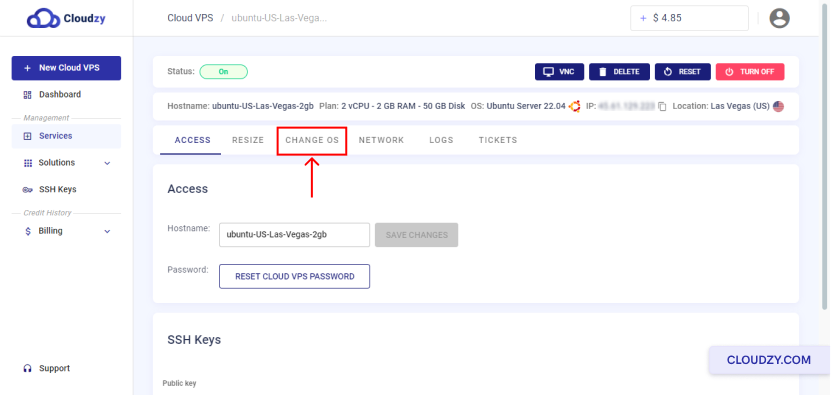
- في أعلى الصفحة، انقر على تغيير نظام التشغيل
.
- يمكنك الآن اختيار نظام التشغيل الذي تريد تعيينه
نظام تشغيل جديدًا لـ Cloud VPS الحالي، ثم انقر على
قواعد تغيير نظام التشغيل .
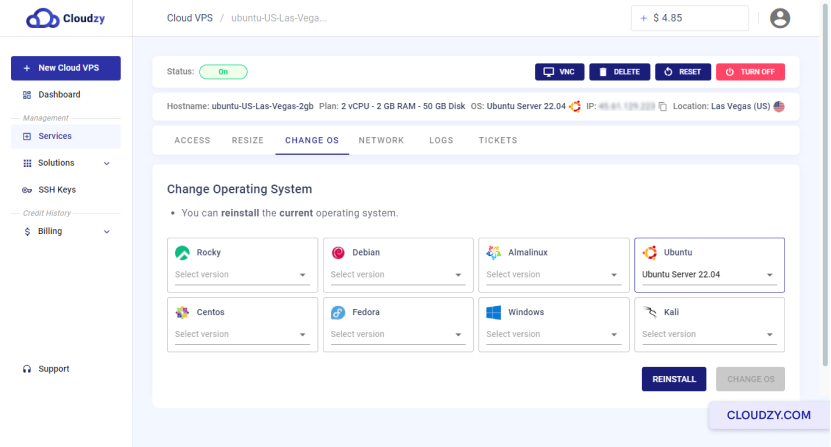
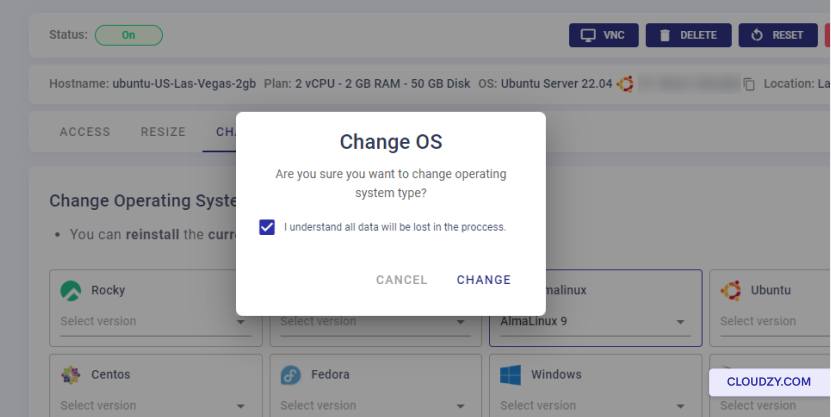
- إذا كنت لا تمانع فقدان البيانات، ضع علامة على "أفهم أن جميع البيانات
ستُفقد خلال العملية"، ثم انقر على
تغيير .
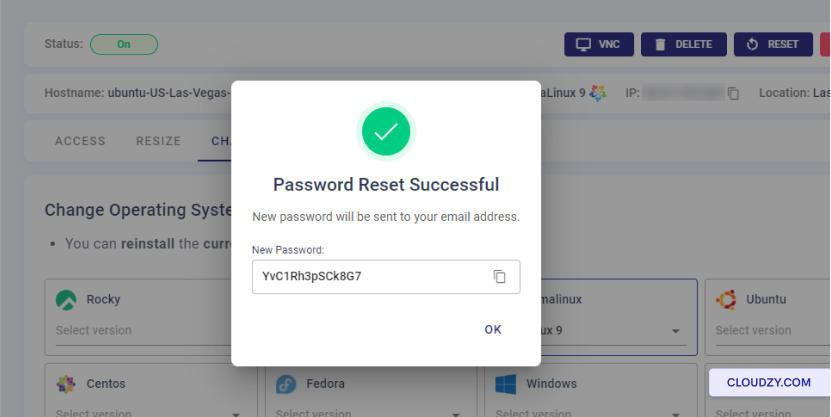
- بعد تغيير نظام تشغيل Cloud VPS، ستظهر نافذة منبثقة تعرض
كلمة مرور Cloud VPS الجديدة. يمكنك الآن النقر على OK
والاستمتاع باستخدام Cloud VPS الخاص بك.
لقد نجحت في تغيير نظام التشغيل. إذا كانت لديك
أي أسئلة، لا تتردد في التواصل معنا عبر إرسال
تذكرة دعم.
أيضًا في OS & VPS
أدلة ذات صلة.
تحتاج مساعدة في شيء آخر؟
متوسط زمن الاستجابة أقل من ساعة. بشر حقيقيون، لا روبوتات.