
توسيع محرك أقراص VPS يعمل بنظام Windows
بعد ترقية Cloud VPS الخاص بك، قد تحتاج إلى توسيع
قسم محرك الأقراص في الخادم للاستفادة الكاملة من المساحة الجديدة. يمكن إجراء ذلك
دون فقدان أي بيانات، مما يضمن انتقالاً سلساً نحو سعة
تخزينية أكبر. سيشرح هذا الدليل كيفية توسيع قسم محرك الأقراص بأمان على
Windows VPS بعد تغيير حجم VPS على Cloudzy.
المتطلبات الأساسية
قبل البدء بتوسيع محرك الأقراص، تأكد مما يلي:
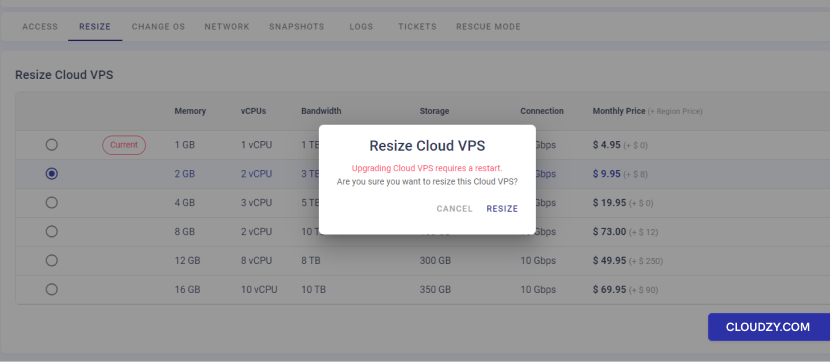
- إتمام تغيير حجم VPS: أتمم تغيير حجم Cloud VPS الخاص بك
عبر لوحة Cloudzy. للقيام بذلك، انتقل إلى تبويب 'Resize' في صفحة إدارة
VPS الخاص بك، اختر الخطة الجديدة ذات الموارد المُحسَّنة، ثم
أكّد عملية تغيير الحجم. تذكّر أن تغيير الحجم قد يستلزم إعادة تشغيل VPS.
-
احتياط البيانات: من الضروري أخذ نسخة احتياطية من بيانات
VPS قبل إجراء أي تغييرات على أقسام القرص. يمكنك استخدام ميزات النسخ الاحتياطي في Windows
أو أداة خارجية لتأمين بياناتك. -
صلاحيات المدير: يجب أن تمتلك
صلاحيات المدير على VPS الخاص بك. سجّل الدخول إلى Windows VPS باستخدام
حساب يمتلك هذه الصلاحيات. -
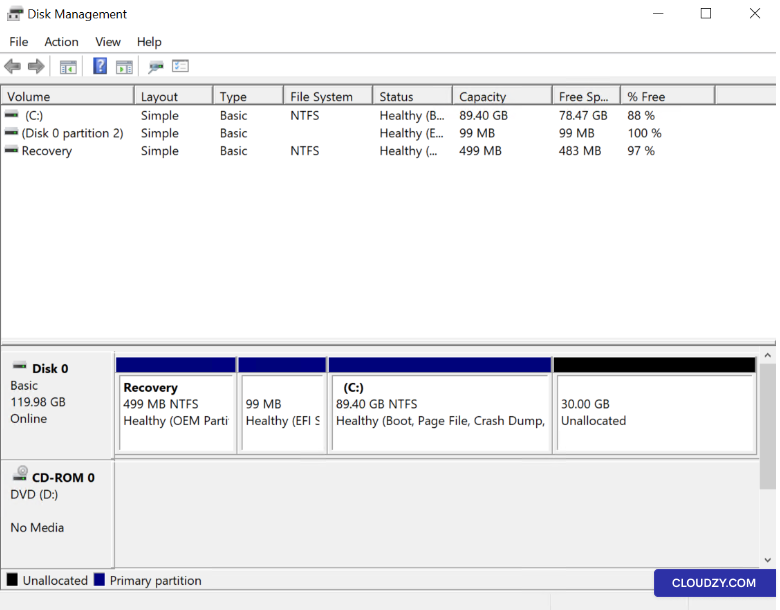
التحقق من إدارة الأقراص: افتح أداة
إدارة الأقراص بالنقر بزر الفأرة الأيمن ابدأ على
سطح المكتب، اختر إدارة القرص الصلب. تأكد من أن المساحة الجديدة
مدرجة كـ غير مخصص بجانب
القسم (الأقسام) الحالية.
ستُهيئك هذه المتطلبات التفصيلية لتوسيع محرك الأقراص بأمان و
فاعلية.
توسيع
محرك خادم Windows VPS
بعد التأكد من استيفاء المتطلبات، اتبع هذه الخطوات لـ
توسيع محرك أقراص الخادم:
الخطوة ١: الوصول إلى Disk
الإدارة
كما هو موضح سابقاً عبر ابدأ أو الوصول إلى Disk
Management عبر نافذة Windows Run:
-
اضغط Win + R لفتح مربع حوار التشغيل
وحدد المربع. -
النوع diskmgmt.msc ثم اضغط Enter أو انقر على
OK. -
ستُفتح أداة Disk Management وتعرض التهيئة الحالية لـ
القرص، بما في ذلك أي مساحة غير مُخصَّصة.
الخطوة ٢: تحديد
المساحة غير المُخصَّصة
في Disk Management، ابحث عن غير مخصص المساحة التي
ظهرت بعد تغيير حجم VPS الخاص بك.
الخطوة الثالثة: التمديد
الحجم
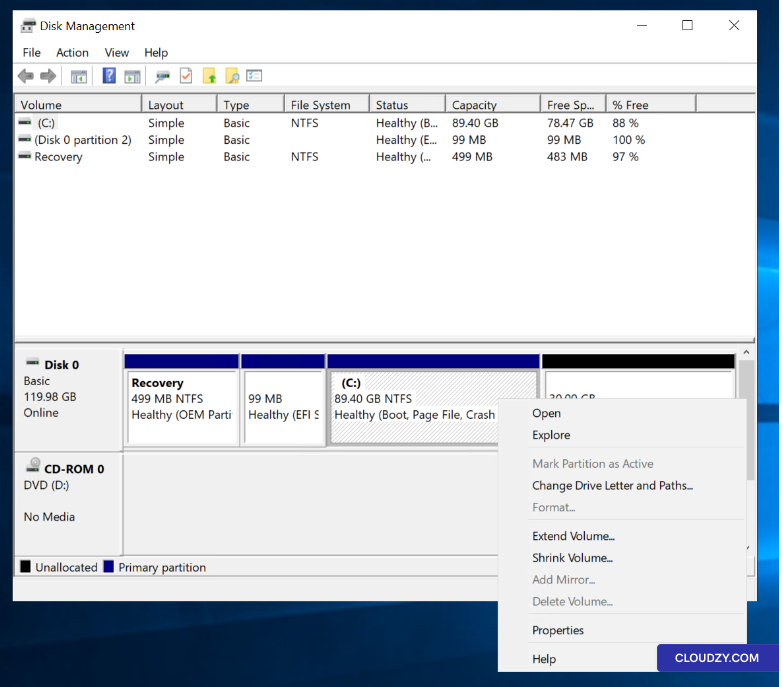
انقر بزر الماوس الأيمن على القسم الذي تريد توسيعه (عادةً محرك C:)
واختر توسيع وحدة التخزين….
الخطوة الرابعة: توسيع وحدة التخزين
المعالج
سيُشغَّل معالج توسيع وحدة التخزين. انقر على التالي
للمتابعة.
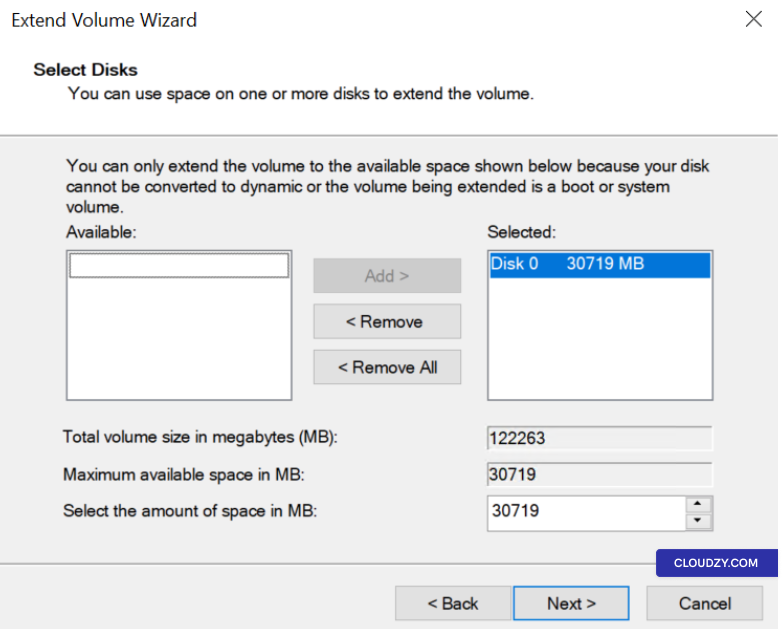
الخطوة الخامسة: تحديد مساحة القرص
المساحة المراد إضافتها
حدد مقدار المساحة غير المخصصة التي تريد إضافتها إلى القسم
الحالي. قد يختار المعالج تلقائياً الحد الأقصى للمساحة المتاحة
بشكل افتراضي.
*الخطوة السادسة: إتمام
التوسيع
انقر على التالي ثم انتهِ to
تطبيق التغييرات. سيتم توسيع القسم دون الحاجة إلى إعادة تشغيل و
دون فقدان أي بيانات.
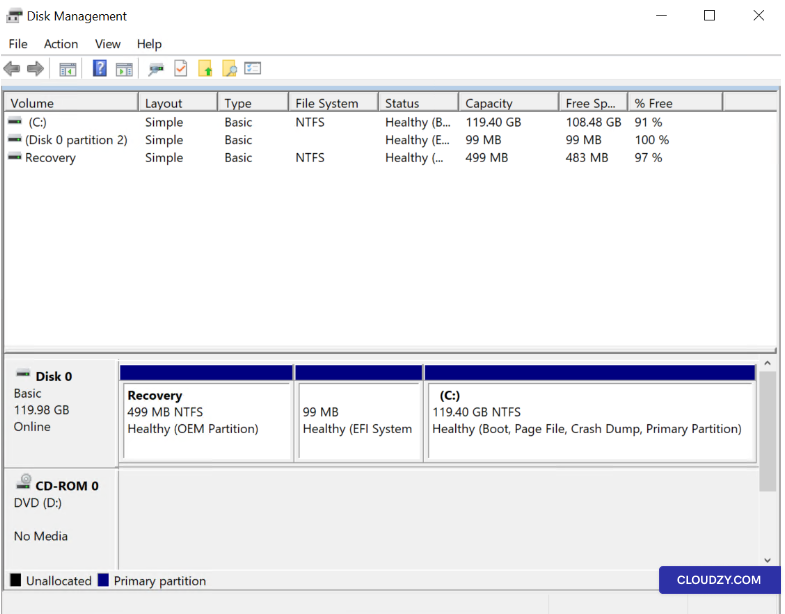
مع توسيع القسم، أصبح لدى Windows VPS مساحة أكبر
لدعم تطبيقاتك واحتياجات التخزين لديك، مما يضمن أن
قدرات الخادم تتوافق مع تهيئته الجديدة الأكبر. إذا كان لديك
أي أسئلة، لا تتردد في التواصل معنا عبر إرسال
تذكرة دعم.
أيضًا في OS & VPS
أدلة ذات صلة.
تحتاج مساعدة في شيء آخر؟
متوسط زمن الاستجابة أقل من ساعة. بشر حقيقيون، لا روبوتات.