
كيفية تغيير كلمة مرور حساب Cloudzy
تغيير كلمة مرور حساب Cloudzy أمر بسيط ويمكن إتمامه في بضع خطوات. يتناول هذا الدليل حالتين: تغيير كلمة المرور عندما تعرف كلمتك الحالية، وتعيين كلمة مرور إذا كنت قد سجّلت دخولك سابقاً باستخدام SSO (Google، GitHub، وغيرها) أو إذا نسيت كلمة مرورك.
١. تغيير كلمة المرور عندما تعرف كلمتك الحالية
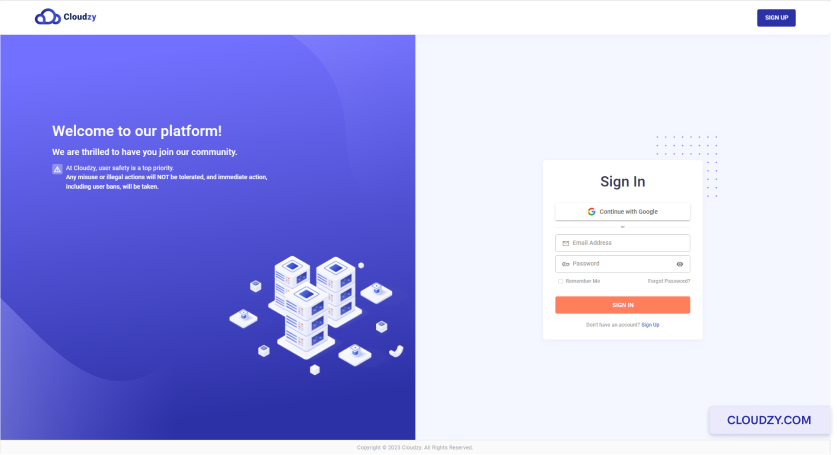
- سجّل الدخول إلى حسابك في لوحة Cloudzy.
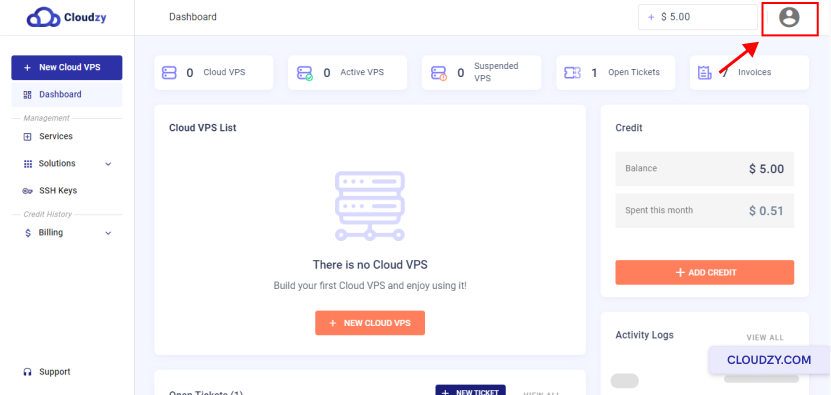
- في الزاوية العلوية اليمنى من اللوحة، انقر على الصورة الرمزية.
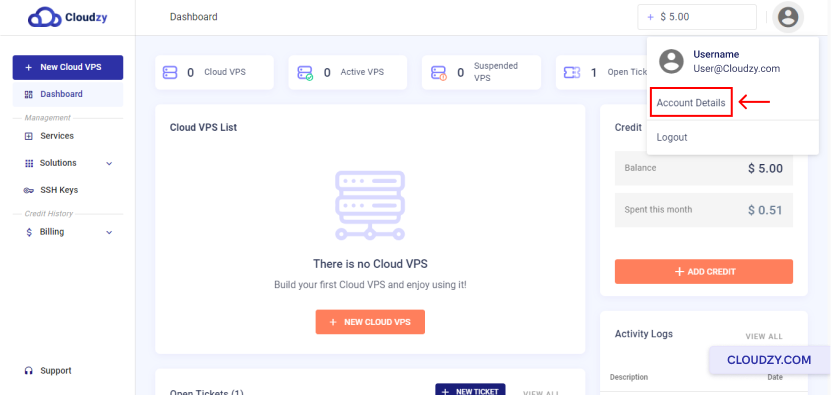
- انقر على زر تفاصيل الحساب الخيار.
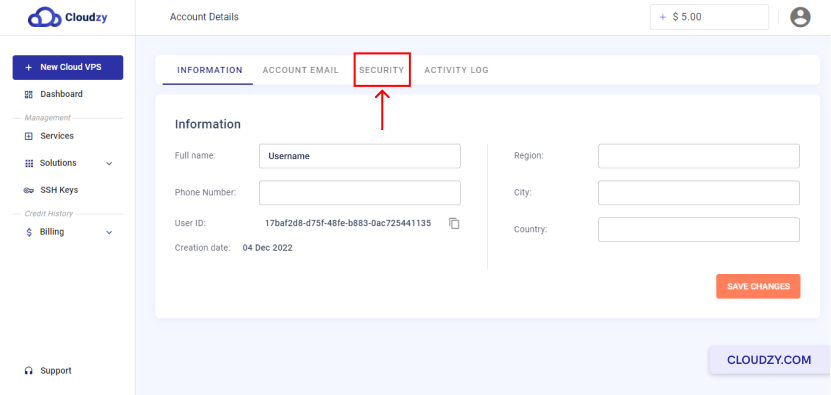
- من القائمة العلوية، انقر على الأمان.
- أدخل كلمة مرورك الحالية، ثم كلمة المرور الجديدة، وأخيراً أكّد كلمة مرورك الجديدة في الحقول المخصصة.
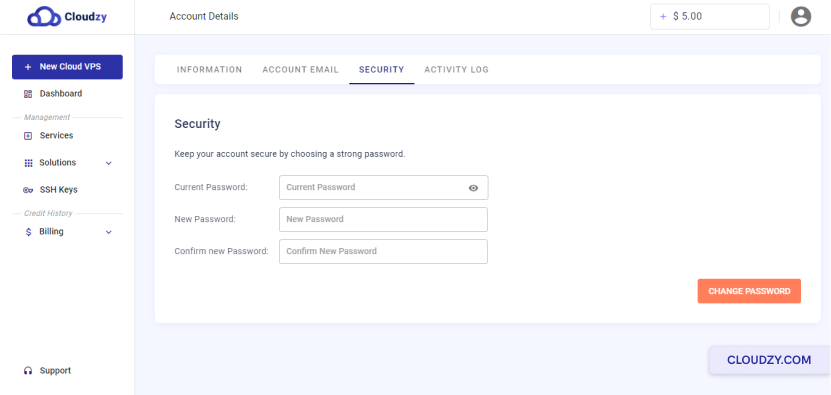
- انقر على زر تغيير كلمة المرور الزر لتأكيد التغيير الذي أجريته.
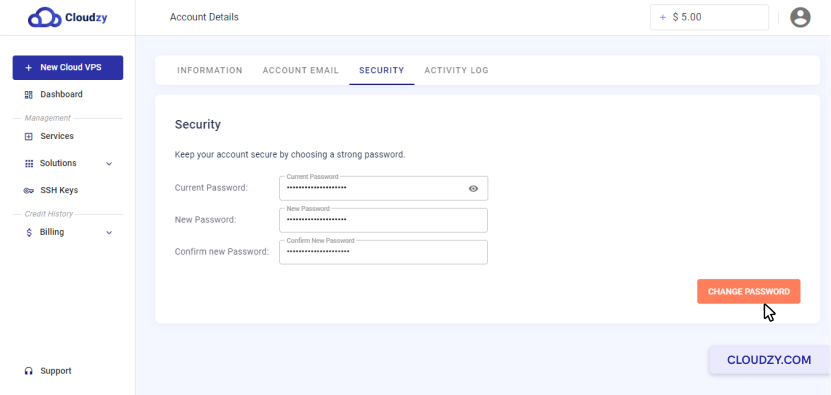
تم تحديث كلمة مرورك بنجاح، ويمكنك الآن الاستمرار في استخدام حساب Cloudzy بالبيانات الجديدة.
٢. تعيين كلمة مرور (للمستخدمين القادمين من SSO أو الذين نسوا كلمة مرورهم)
إذا كنت قد سجّلت دخولك سابقاً باستخدام SSO (Google، GitHub، وغيرها) أو إذا كنت لا تعرف كلمة المرور الحالية، فاتبع هذه الخطوات لتعيين كلمة مرور جديدة وتسجيل الدخول باستخدام بريدك الإلكتروني:
-
قم بتسجيل الخروج من لوحة Cloudzy بالانتقال إلى الحساب ← تسجيل الخروج في القائمة على اليسار.
-
أدخل البريد الإلكتروني المرتبط بحساب Cloudzy الخاص بك، ثم أرسل النموذج.
-
تحقق من صندوق الوارد بحثاً عن رسالة إعادة تعيين كلمة المرور من Cloudzy وانقر على الرابط بداخلها.
-
في صفحة إعادة التعيين، أدخل كلمة المرور الجديدة وأكّدها كلمة مرور جديدة.
-
العودة إلى https://welcome.cloudzy.com/signup وسجّل الدخول باستخدام عنوان البريد الإلكتروني وكلمة المرور الجديدة.
ملاحظة: لا يمكن لـ Cloudzy تغيير كلمة المرور نيابةً عنك. يجب عليك اتباع هذه الخطوات لتعيينها بنفسك.
لقد نجحت في تغيير كلمة مرور حساب Cloudzy. إن كنت بحاجة إلى مزيد من المعلومات أو المساعدة، لا تتردد في التواصل مع فريق الدعم لدينا عبر تقديم تذكرة دعم.
أيضًا في إعدادات الحساب
أدلة ذات صلة.
تحتاج مساعدة في شيء آخر؟
متوسط زمن الاستجابة أقل من ساعة. بشر حقيقيون، لا روبوتات.