
بينما لا يوفر iOS عميلاً مدمجاً لـ SSH للاتصال بـ
Linux servers، يمكنك استخدام تطبيقات خارجية مثل xTerminal
SSH عميل. باتباع هذه الخطوات، يمكنك تحسين أداء خادمك
الأمان وإدارة VPS بكفاءة، وكل ذلك من راحة
جهاز iOS الخاص بك.
توليد مفاتيح SSH
قبل استخدام xTerminal للاتصال بـ Linux VPS بشكل آمن، يجب عليك
يجب إنشاء مفاتيح SSH على جهاز الكمبيوتر الخاص بك سواء أكان Windows أو macOS أو Linux.
اتبع هذه التعليمات خطوة بخطوة لإنشاء مفاتيح SSH:
١. الإطلاق
تطبيق الطرفية على جهازك
على Windows، يمكنك استخدام تطبيقات مثل PowerShell أو CMD.
macOS و Linux، افتح تطبيق الطرفية.
٢. نفِّذ الأمر
أمر توليد المفتاح SSH
في الطرفية، أدخل الأمر التالي لتوليد SSH الخاص بك
المفاتيح:
ssh-keygen -t rsa٣. تعيين مكان تخزين المفتاح
الموقع
ستطلب منك عملية إنشاء المفاتيح تحديد موقع التخزين
الموقع الخاص بالمفاتيح. اقبل الموقع الافتراضي بالضغط على ENTER
مفتاح، وقم بتعيين عبارة مرور لتعزيز الأمان (لا يُنصح بتخطي هذه الخطوة)
هذه الخطوة).
⚠️ تحذير! ستحتاج إلى إدخال عبارة المرور مرتين لـ
تابع.
٤. زوج المفاتيح هو
تم الإنشاء
بعد تأكيد عبارة المرور، يقوم النظام بإنشاء زوج المفاتيح.
الزوج.
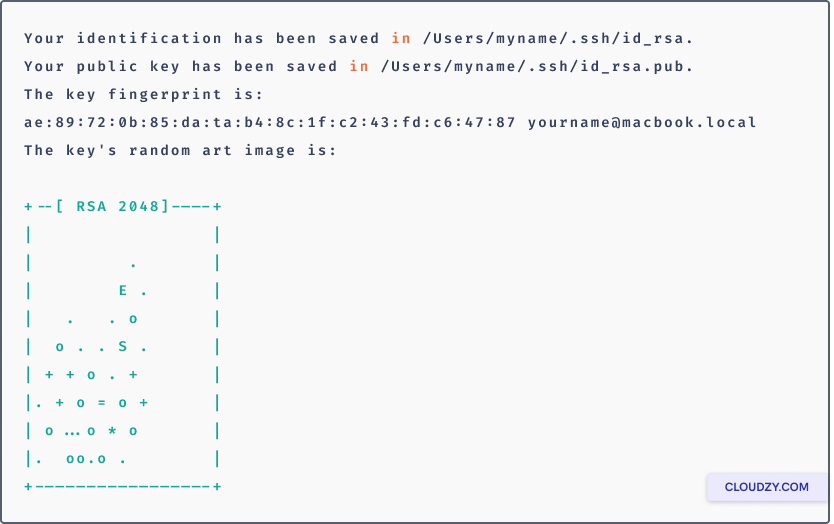
يتم حفظ مفتاحك الخاص في ملف id_rsa في مجلد
.ssh بينما يُخزَّن المفتاح العام في
id_rsa.pub.
⚠️ تنبيه مهم: لا تشارك مفتاحك الخاص مع
أي أحد!
5.
استيراد مفتاح SSH إلى بوابة Cloudzy
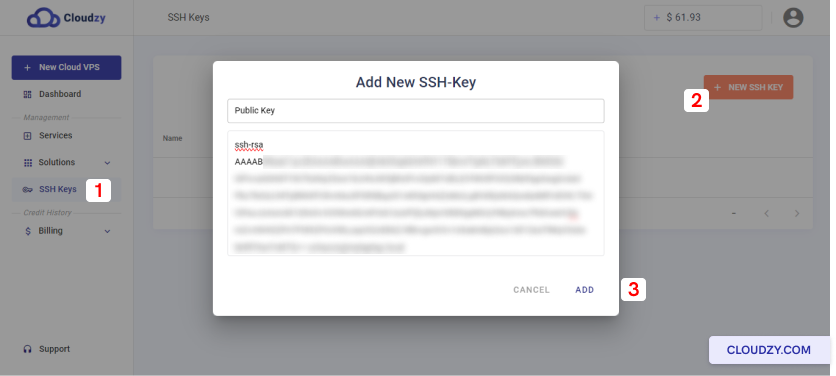
الآن، استورد مفتاح SSH المنسوخ إلى بوابة Cloudzy لإجراء آمن
الخادم بأمان. بعد نسخ مفتاح SSH إلى الحافظة، عُد إلى
صفحة حساب Cloudzy الخاص بك. في الشريط الجانبي الأيسر، اختر SSH
Keys ثم انقر على مفتاح SSH جديد في أعلى يمين
الصفحة.
أعطِ مفتاحك اسماً واضحاً، ثم الصق محتوى ملف id_rsa.pub في حقل
قواعد المفتاح العام .
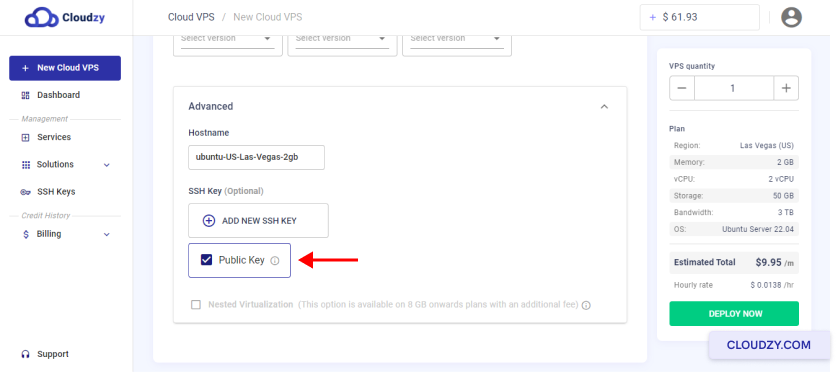
بعد استيراد مفتاح SSH بنجاح، أصبحت جاهزاً لإنشاء VPS بسرعة مع مستوى أعلى من أمان الخادم.
إنشاء VPS مبسّط وأمان خادم معزّز.
تثبيت xTerminal
للاتصال بـ Linux VPS باستخدام مفاتيح SSH على جهاز iOS،
ثبِّت xTerminal من App Store باتباع الخطوات التالية:
نزِّل xTerminal من App Store: xTerminal
على App Store
استيراد
مفاتيح SSH الخاصة إلى xTerminal
بعد تثبيت xTerminal على جهاز iOS، يمكنك استيراد
مفاتيح SSH الخاصة التي أنشأتها سابقاً. إليك الطريقة:
-
افتح xTerminal على جهاز iOS.
-
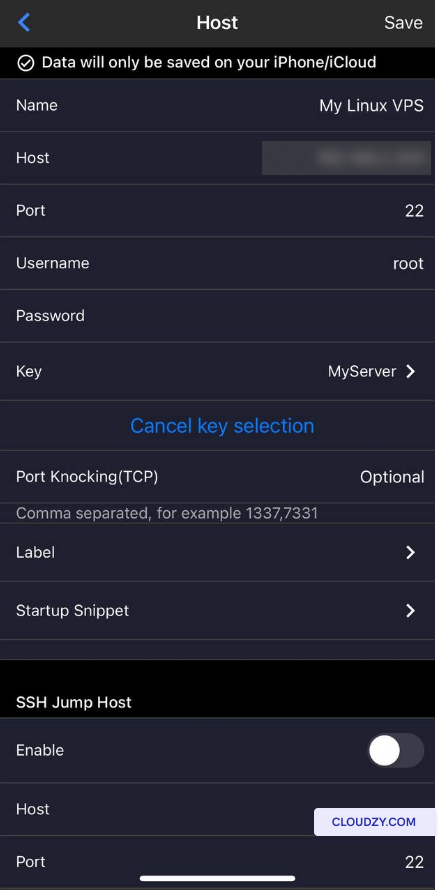
من الصفحة الرئيسية للتطبيق، اختر أضف ملف
الخادم.
-
املأ الحقول المطلوبة مثل الاسم وعنوان IP والمستخدم
(مثلاً: root). -
بدلاً من إدخال كلمة المرور، اختر المفتاح
. -
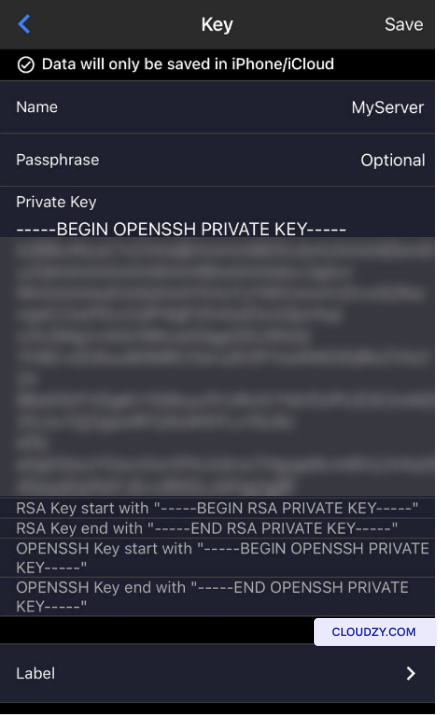
ستنتقل إلى صفحة Keys اختر
إضافة مفتاح. -
حدد اسماً للمفتاح، ثم انسخ محتوى
ملف المفتاح الخاص (id_rsa) والصقه.
-
إذا كنت قد حمَّيت مفتاحك الخاص بعبارة مرور، أدخلها في
الحقل المخصص. -
أخيراً، اختر حفظ مرتين لإتمام
العملية
الاتصال بـ Linux الخاص بك
VPS
بعد استيراد مفاتيح SSH، أصبحت جاهزاً للاتصال بـ Linux
VPS باستخدام xTerminal. اتبع الخطوات التالية:
-
افتح xTerminal على جهاز iOS.
-
من الصفحة الرئيسية للتطبيق، اختر الخادم الذي أضفته
سابقاً. -
سيستخدم xTerminal تلقائياً مفاتيح SSH التي استوردتها من أجل
المصادقة. -
أدخل عبارة مرور مفتاح SSH (إن وجدت) ثم اضغط على
ربط.
أصبحت الآن تعرف كيفية الاتصال بـ Linux VPS من جهاز iOS
باستخدام مفاتيح SSH وxTerminal. إن كان لديك أي استفسار، لا تتردد
في التواصل مع فريق الدعم لدينا عبر إرسال
تذكرة دعم.
<BlogFAQSection data={[ { title: 'Is it necessary to set a
passphrase for my SSH keys during generation?', answer: 'Setting a
إضافة عبارة مرور لمفاتيح SSH اختيارية، لكنها موصى بها بشدة لمزيد من
الأمان. تعمل عبارة المرور كطبقة حماية إضافية
لمفتاحك الخاص، مما يضمن أن المستخدمين المخوّلين فقط هم من يمكنهم الوصول
your Linux VPS.', }, { title: 'Can I manage multiple Linux servers with
xTerminal?', answer: 'Absolutely, xTerminal allows you to manage
إدارة عدة نسخ من Linux VPS بسهولة. باستيراد مفاتيح SSH، يمكنك
يمكنك الاتصال بخوادم متعددة بشكل آمن من جهازك الذي يعمل بنظام iOS،
streamlining your server management experience.', }, { title: 'Is
xTerminal مناسب للمبتدئين الذين لديهم خبرة محدودة في SSH و
إدارة الخوادم؟'، الإجابة: 'يوفر xTerminal واجهة مستخدم سهلة الاستخدام
تلائم المبتدئين والمستخدمين ذوي الخبرة على حدٍّ سواء. مع
خيارات استيراد مباشرة لمفاتيح SSH، يستطيع حتى المستخدمون ذوو المعرفة المحدودة بـ SSH
الاتصال بأمان بـ VPS الخاص بـ Linux باستخدام
xTerminal.', }, ]} />
أيضًا في Linux / SSH
أدلة ذات صلة.
تحتاج مساعدة في شيء آخر؟
متوسط زمن الاستجابة أقل من ساعة. بشر حقيقيون، لا روبوتات.