
XRDP هو تطبيق RDP على أنظمة التشغيل الأخرى،
وفي حالتنا خادم Linux، ويتيح للمستخدم نفس الميزات
التي يوفرها RDP. يستعرض هذا الدليل كيفية الاتصال بخادم Linux باستخدام
xRDP.
تثبيت
والاتصال بخادم Linux باستخدام xRDP
في هذا الدليل، سنوضح كيفية تثبيت بيئة سطح المكتب والاتصال بـ
خادم Linux، وهو Ubuntu في مثالنا، باستخدام XRDP.
الخطوة
1: تثبيت GNOME أو بيئة سطح مكتب Xfce
كخطوة أولية، سنقوم بتثبيت بيئة سطح مكتب
(DE) على Ubuntu، إذ نريد التفاعل مع خادم Linux بطريقة تتجاوز
استخدام الأوامر فقط.
ملاحظة: تجاهل هذه الخطوة إذا كنت تستخدم إصدار سطح المكتب
من Ubuntu.
ملاحظة: لتثبيت بيئة سطح المكتب بنجاح، نحتاج أولاً إلى
إضافة مستخدم sudo على Ubuntu وتنفيذ الأوامر المطلوبة بصلاحيات
إدارية من هناك.
GNOME هي بيئة سطح المكتب الافتراضية في Ubuntu 20.04، ولا تحتاج سوى تشغيل
بضعة أوامر لتثبيتها.
sudo apt update
sudo apt install ubuntu-desktop
بعد تشغيل السطر الأخير، سيُطلب منك تحديد ما إذا كنت تريد
المتابعة أو إلغاء التثبيت، إذ يتطلب ذلك ٢١١١ ميغابايت من مساحة القرص الإضافية
سيتم استخدامه.

اكتب Y واضغط Enter، وانتظر
لفترة من الوقت حتى تكتمل عملية تنزيل حزم واجهة المستخدم الرسومية.
هناك أيضاً بيئة سطح مكتب أخرى تُسمى Xfce كخيار ثانٍ، وهي
سريع وجذّاب بصرياً. نفّذ الأوامر التالية و
بقية العملية مشابهة لتثبيت GNOME.
sudo apt update && sudo apt install xubuntu-desktop
الخطوة ٢: تثبيت XRDP
Ubuntu يحتوي بالفعل على حزم XRDP. اكتب ما يلي
أمر تثبيتها.
sudo apt install xrdpXRDP سيبدأ العمل فور اكتمال
التثبيت، ويمكنك أيضاً التحقق من حالة XRDP عن طريق تنفيذ
الأوامر التالية.
sudo systemctl status xrdpXRDP غير قادر على العمل بشكل صحيح في الوقت الحالي. تم إنشاء مجموعات Linux
محددة لأسباب أمنية؛ وبناءً على ذلك، يُحرم بعض المستخدمين من الوصول
الوصول إلى ملفات معينة. يمكننا منح المستخدمين الصلاحيات اللازمة يدويًا
إذا احتاجوا إلى صلاحيات إضافية.
في هذه الحالة، يجب أن يقرأ XRDP
"/etc/SSL/private/ssl-cert-snakeoil.key"، إلا أنه ليس عضواً في
المجموعة المرتبطة. يُسمح فقط لأعضاء مجموعة "ssl-cert" بـ
استخدم هذا الملف. يجب عليك منح الصلاحيات لمستخدمي XRDP. قم بذلك الآن.
بتنفيذ الأمر التالي:
sudo adduser xrdp ssl-certلنُعد تشغيل XRDP لتطبيق الإعداد الجديد.
sudo systemctl restart xrdpتم! اكتملت عملية تثبيت XRDP.
الخطوة ٣: تحقق من
عنوان IP في Ubuntu
هناك طرق عديدة للحصول على عنوان IP. إحدى أبسط الطرق
التي لا تتضمن معلومات مشتتة هي تنفيذ هذا الأمر
الأمر.
hostname -Iالخطوة الرابعة:
اتصال RDP على Windows المحلي أو Linux
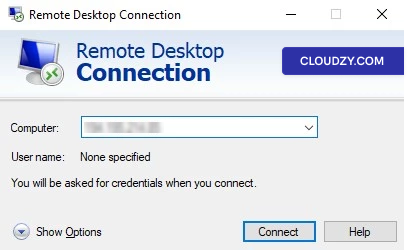
حان الوقت لإضافة آخر قطعة في هذا الجسر الذي نبنيه
للاتصال بجهاز Linux البعيد. إذا كان جهازك المحلي يعمل بنظام
Windows، يمكنك استخدام Remote Desktop Connection الافتراضي لإنشاء
الاتصال. افتح RDC الذي يعمل بـ Remote Desktop Protocol،
أدخل عنوان IP للخادم البعيد ثم انقر على
ربط.
بعد ذلك، ستُطلب منك بيانات الدخول، وبمجرد إدخالها ستتمكن من
التحكم الكامل في خادم Linux البعيد. إذا كان جهازك المحلي يعمل بنظام Linux
(Ubuntu)، يمكنك اختيار صناديق GNOME إعداد RDP.
اكتب الأوامر التالية:
sudo apt install gnome-boxesبعد اكتمال التثبيت، شغّل GNOME Boxes واتبع
الخطوات الموضحة في الصورة أدناه.
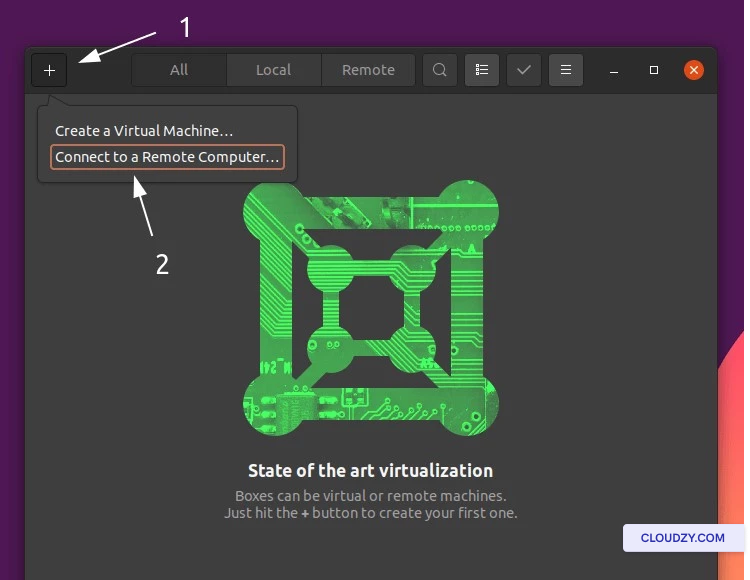
بعد ذلك، أدخل عنوان IP للجهاز البعيد وانقر على
ربط.
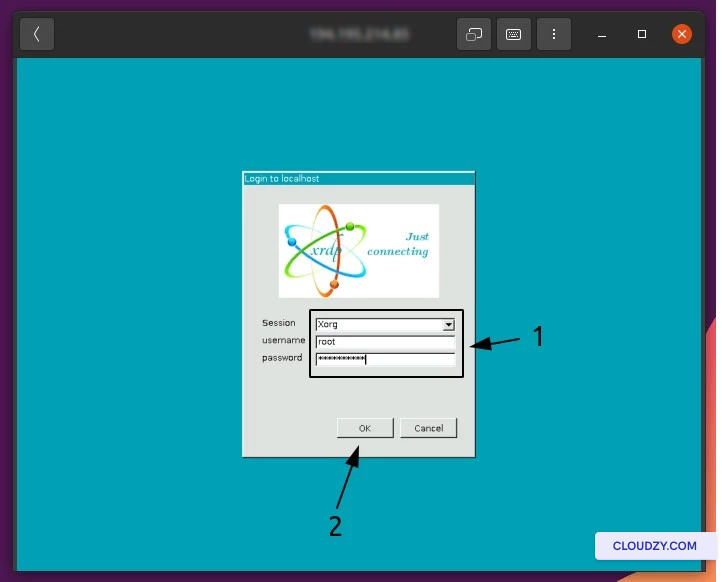
في الصورة أدناه، الجلسة يجب أن تظل
Xorg. كما يمكنك إدخال
بيانات الاعتماد والنقر على OK للمتابعة.
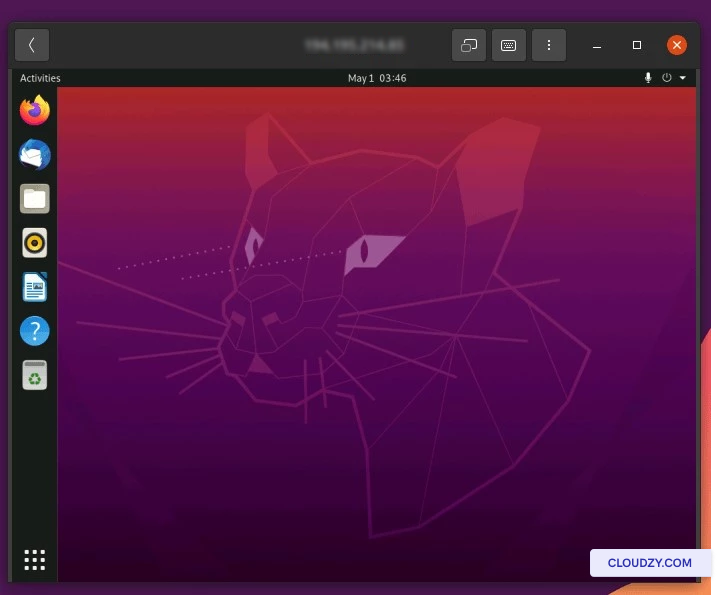
في هذه المرحلة، أنت متصل بخادم Linux.
تهانينا! إن كان لديك أي استفسار، لا تتردد في التواصل معنا عبر
إرسال
تذكرة دعم.
أيضًا في Linux / SSH
أدلة ذات صلة.
تحتاج مساعدة في شيء آخر؟
متوسط زمن الاستجابة أقل من ساعة. بشر حقيقيون، لا روبوتات.