
نقدم طريقتين لإنشاء Cloud VPS. الأولى
هي اختيار إحدى خطط Cloud VPS من موقع Cloudzy و
إتمام الطلب. الثانية هي نشر
Cloud VPS بالمواصفات التي تريدها مباشرةً من لوحة تحكم Cloudzy. في كلتا الطريقتين، يمكنك الحصول على
VPS بالمواصفات التي تريدها بأسعار مرنة. في الأقسام التالية،
سنرشدك خطوة بخطوة عبر كل طريقة حتى تختار
الخطة الأنسب لمتطلباتك وتفضيلاتك.
١. تصفح خطط
Cloud VPS من صفحة الأسعار
الخطوة الأولى: اختر
الخطة
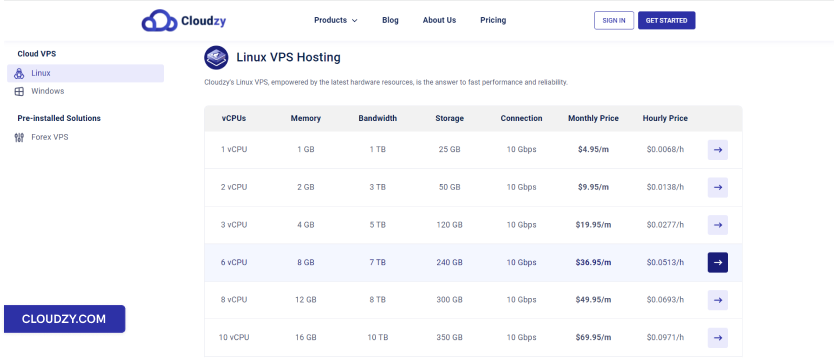
اكتشف الخطط من صفحة أسعار Cloudzy واختر
خطة تناسب احتياجاتك. في هذا المثال، نختار 8 GB RAM
Linux VPS.
الخطوة الثانية: إنشاء حساب
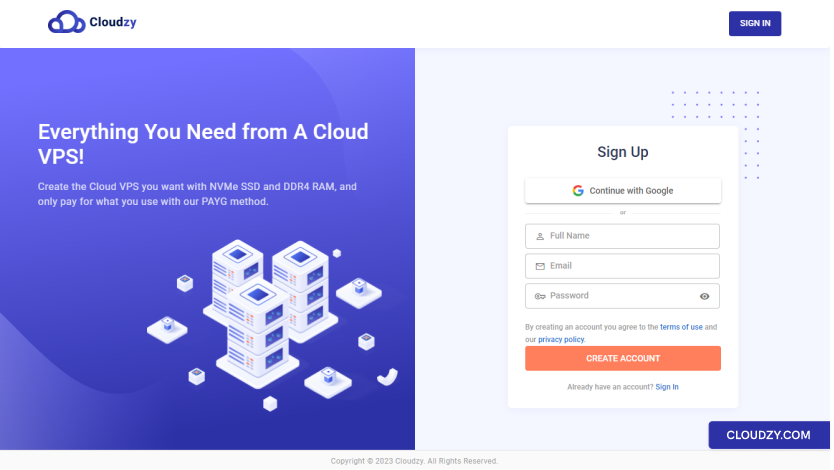
قبل إتمام طلبك، يجب أن تنشئ حسابًا. للقيام بذلك،
املأ نموذج التسجيل باسمك وعنوان بريدك الإلكتروني و
كلمة مرور قوية. يمكنك أيضًا التسجيل باستخدام حساب Google الخاص بك من خلال
اختيار المتابعة مع Google الخيار.
الخطوة الثالثة:
اختر موقع الخادم ونظام التشغيل والخيارات المتقدمة
بعد تسجيل الدخول إلى حسابك، يمكنك:
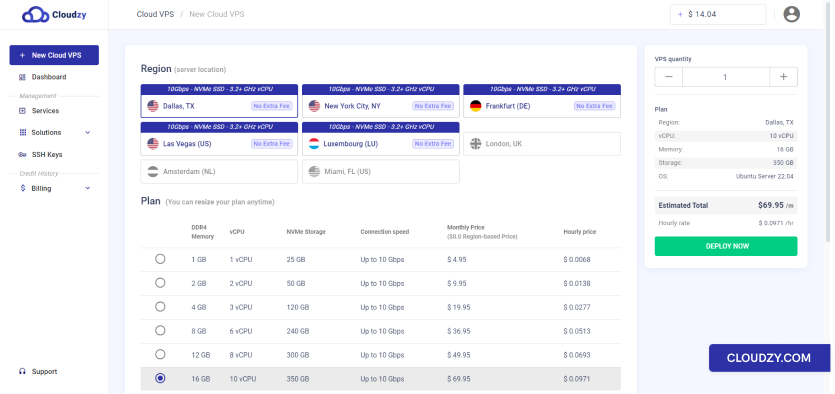
أ. اختيار موقع الخادم
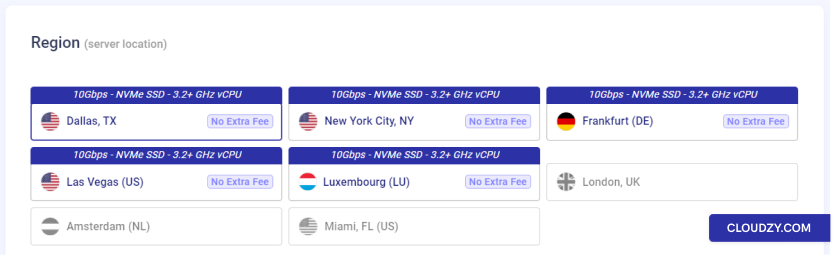
في المنطقة (موقع الخادم)، اختر
المنطقة التي تريد إنشاء Cloud VPS فيها.
ب. اختيار نظام تشغيل Cloud VPS الخاص بك
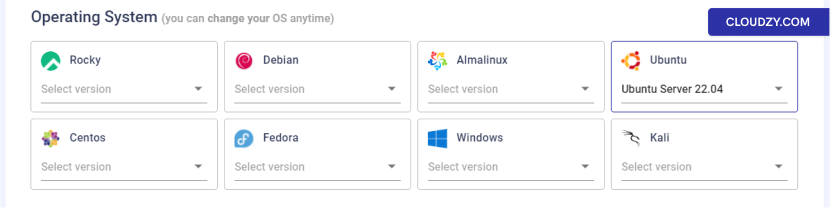
بعد ذلك، يمكنك اختيار إصدار نظام التشغيل الذي تريد
.
ملاحظة: يمكنك تغيير نظام التشغيل في أي وقت.
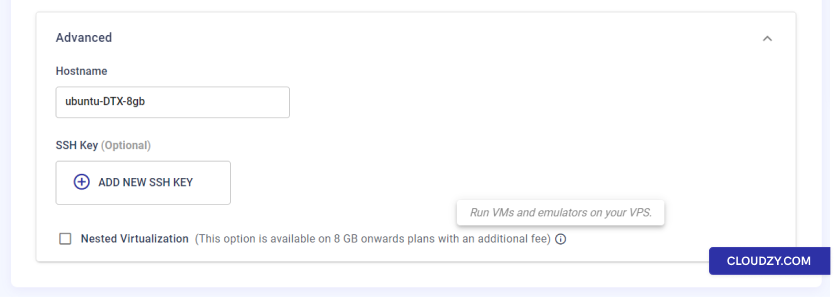
ج. الخيارات المتقدمة (اختياري)
يمكنك اختيار اسم المضيف الذي سيُعيَّن لـ Cloud VPS الخاص بك.
بشكل افتراضي، تُخصِّص عملية الإنشاء كلمة مرور قوية لـ VPS الخاص بك
ولن تُحفظ في قواعد بياناتنا. مع ذلك، نوصي باستخدام SSH
أزواج المفاتيح بدلًا من تسجيل الدخول بكلمة المرور لإدارة VPS الخاص بك. إذا
كنت تفضّل أيضًا استخدام مفتاح SSH، يمكنك إضافة مفاتيح SSH في هذا القسم.
يمكنك مراجعة المحاكاة الافتراضية المتداخلة خانة الاختيار
(متاح لخطط 8GB فما فوق فقط)، إذا كنت تريد تشغيل الأجهزة الافتراضية والمحاكيات على
سحابتك VPS.
د. انشر الآن
بعد الانتهاء من جميع هذه الإعدادات، يمكنك النقر على
انشر الآن .
الخطوة ٤: إضافة رصيد
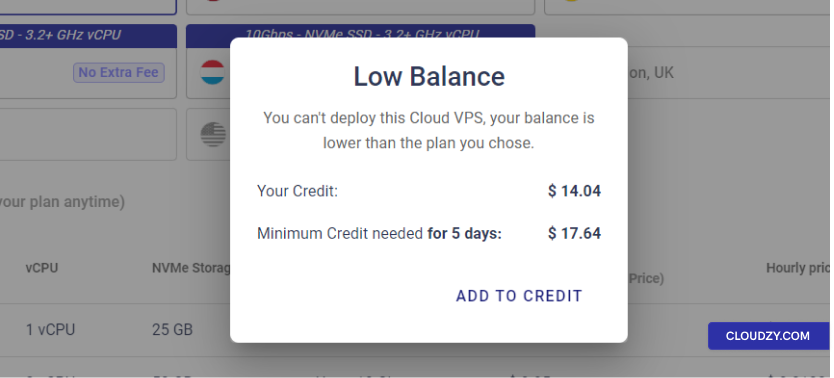
إذا لم يكن رصيدك كافياً، رصيد منخفض
ستظهر نافذة منبثقة، ويمكنك النقر على أضف إلى
رصيد.
الخطوة ٥: طرق الدفع و
الكوبونات
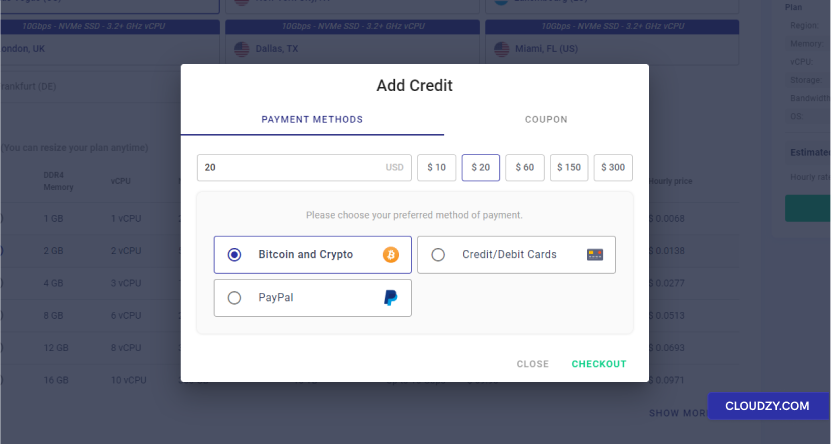
الآن، ستحتاج إلى شحن رصيد حسابك لتشغيل Cloud الخاص بك
VPS. كما هو مذكور في رصيد منخفض تظهر في
الخطوة السابقة، الحد الأدنى للرصيد الذي يمكنك إضافته هو الحد الأدنى للرصيد
مطلوب لمدة ٥ أيام من الاستخدام. يمكنك إدخال المبلغ الذي تريد شحنه
حسابك أو الاختيار من الخيارات المحددة مسبقاً. وإن كان لديك أي قسائم خصم،
يرجى إضافتها من كوبون القسم. أخيراً، أنت
يمكنك اختيار طريقة الدفع المفضلة لديك والنقر على
الدفع زر للمتابعة إلى بوابة الدفع
.
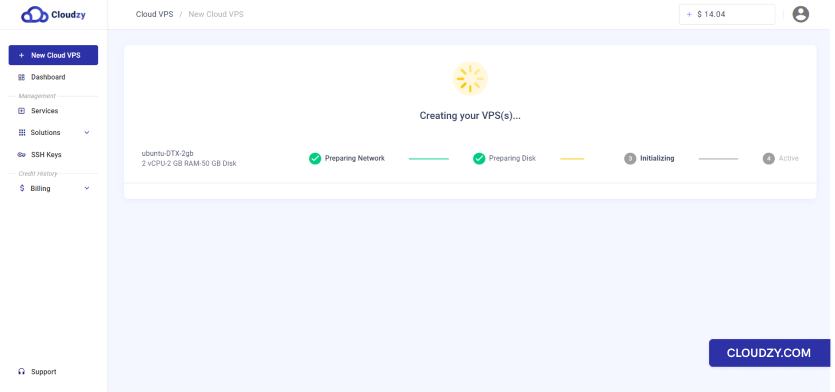
الخطوة السادسة: نشر Cloud VPS
بعد معالجة الدفع، سيُنشر Cloud VPS الخاص بك
تلقائياً. قد تستغرق عملية النشر ما يصل إلى 5 دقائق،
وذلك حسب نظام التشغيل الذي اخترته.
الخطوة السابعة: الوصول إلى Cloud VPS
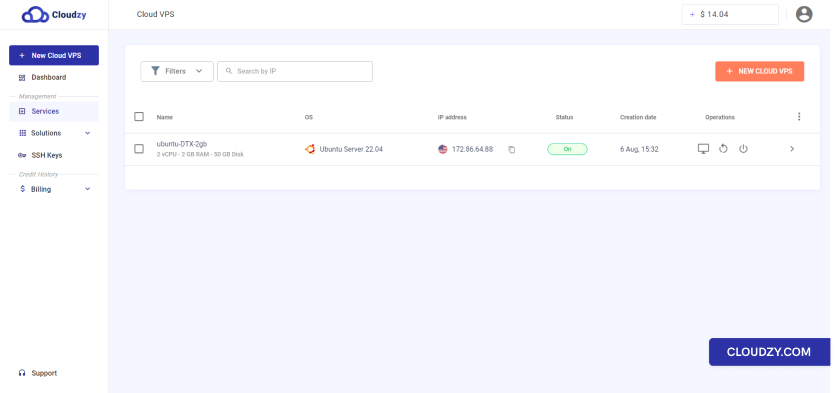
يمكنك الوصول إلى Cloud VPS بعد اكتمال عملية النشر
(من الخدمات في الشريط الجانبي). ستصلك بالبريد الإلكتروني تفاصيل
Cloud VPS الذي أنشأته.
ملاحظة: لحماية Cloud VPS الخاص بك، احتفظ بكلمة المرور
المُرسلة إليك في مكان آمن وخاص.
٢. نشر Cloud VPS
داخل اللوحة
يسهل إدارة الخوادم الافتراضية الخاصة السحابية والحفاظ عليها من خلال
لوحة Cloudzy. لإنشاء Cloud VPS الخاص بك، اتبع
الخطوات التالية:
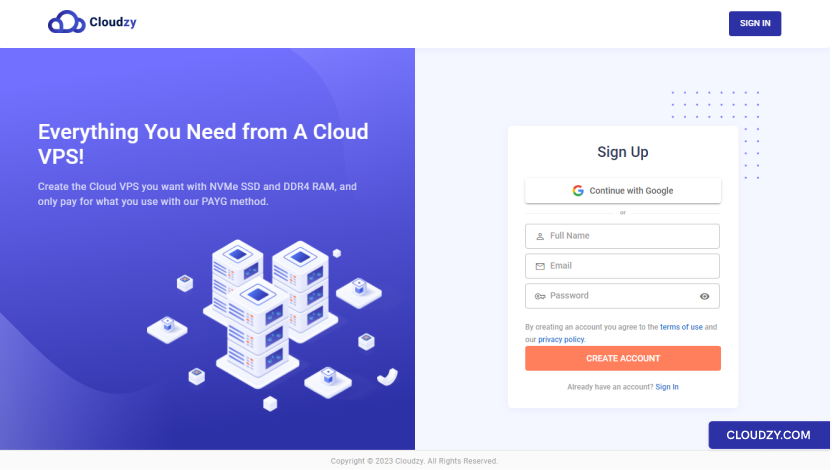
الخطوة الأولى: إنشاء حساب
إن لم يكن لديك حساب، يمكنك إنشاء واحد على Cloudzy. بعد إنشاء
حسابك، ستحتاج إلى رفع رصيد حسابك
لتتمكن من إنشاء Cloud VPS الذي تريده (سنتناول هذا
بمزيد من التفصيل).
الخطوة الثانية: الانتقال إلى
تبويب Cloud VPS الجديد
بعد تسجيل الدخول إلى حسابك، انتقل إلى جديد
Cloud VPS .
الخطوة الثالثة: اختيار
مواصفات Cloud VPS
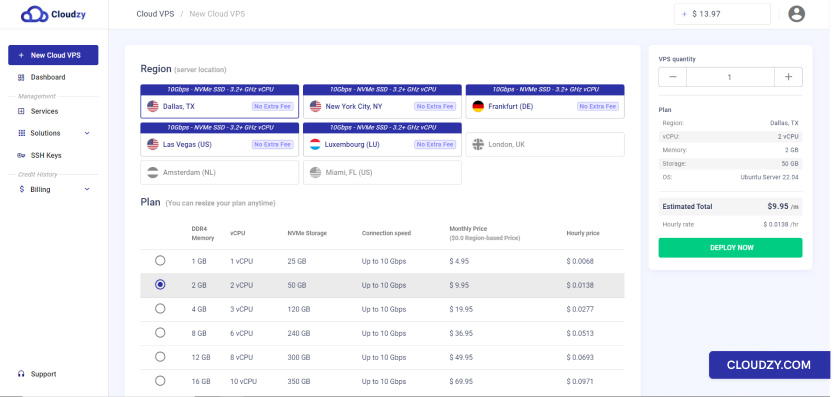
أ. اختيار موقع الخادم
في المنطقة (موقع الخادم)، اختر
المنطقة التي تريد إنشاء Cloud VPS فيها.
ب. اختر خطتك بالمواصفات المفضلة
المواصفات
يمكنك الآن اختيار خطة بحجم محدد من الذاكرة (RAM)،
والتخزين وأنوية CPU التي سيتضمنها Cloud VPS الخاص بك.
ملاحظة: يمكنك تغيير الخطة المختارة في أي وقت
تشاء.
ج. اختيار نظام التشغيل
بعد ذلك، يمكنك اختيار نظام التشغيل الذي تريد استخدامه.
ملاحظة: يمكنك تغيير نظام التشغيل في أي وقت.
د. خيارات متقدمة (اختيارية)
يمكنك اختيار اسم المضيف الذي سيُعيَّن لـ Cloud VPS الخاص بك.
بشكل افتراضي، تُخصِّص عملية الإنشاء كلمة مرور قوية لـ VPS الخاص بك
ولن تُحفظ في قواعد بياناتنا. مع ذلك، نوصي باستخدام SSH
أزواج المفاتيح بدلًا من تسجيل الدخول بكلمة المرور لإدارة VPS الخاص بك. إذا
كنت تفضّل أيضًا استخدام مفتاح SSH، يمكنك إضافة مفاتيح SSH في هذا القسم.
يمكنك مراجعة المحاكاة الافتراضية المتداخلة خانة الاختيار
(متاح لخطط 8GB فما فوق فقط)، إذا كنت تريد تشغيل الأجهزة الافتراضية والمحاكيات على
سحابتك VPS.
هـ. النشر الآن
بعد الانتهاء من جميع هذه الإعدادات، يمكنك النقر على
انشر الآن الزر من الشريط الجانبي الأيمن.
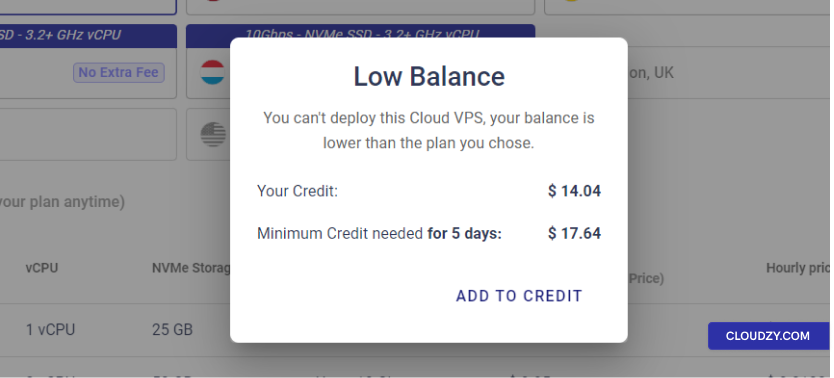
الخطوة ٤: إضافة رصيد
إذا لم يكن رصيدك كافياً، رصيد منخفض نافذة منبثقة
ستظهر ويمكنك النقر على إضافة إلى الرصيد.
الخطوة الخامسة: طرق الدفع
والكوبونات
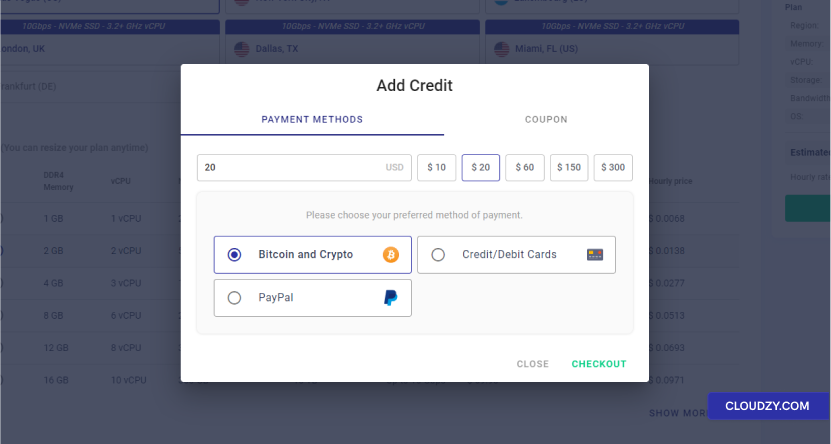
الآن، ستحتاج إلى شحن رصيد حسابك لتشغيل Cloud الخاص بك
VPS. كما هو مذكور في رصيد منخفض تظهر في
الخطوة السابقة، الحد الأدنى للرصيد الذي يمكنك إضافته هو الحد الأدنى للرصيد
مطلوب لمدة ٥ أيام من الاستخدام. يمكنك إدخال المبلغ الذي تريد شحنه
حسابك أو الاختيار من الخيارات المحددة مسبقاً. وإن كان لديك أي قسائم خصم،
يرجى إضافتها من كوبون القسم. أخيراً، أنت
يمكنك اختيار طريقة الدفع المفضلة لديك والنقر على
الدفع زر للمتابعة إلى بوابة الدفع
.
الخطوة السادسة: نشر سحابتك
VPS
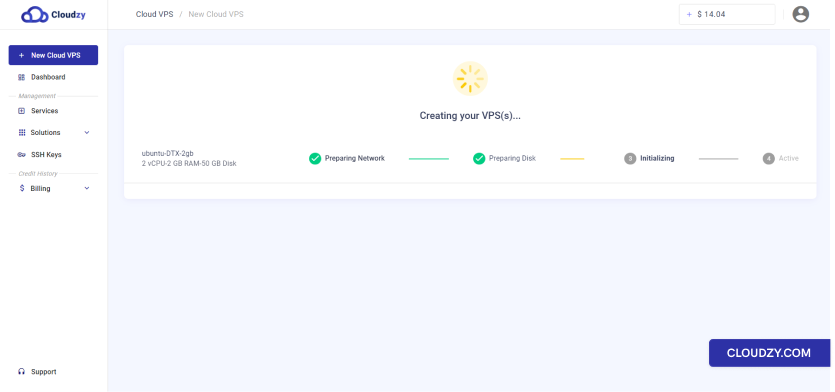
بعد معالجة الدفع، سيُنشر Cloud VPS الخاص بك
تلقائياً. قد تستغرق عملية النشر ما يصل إلى 5 دقائق،
وذلك حسب نظام التشغيل الذي اخترته.
الخطوة السابعة: الوصول إلى سحابتك
VPS
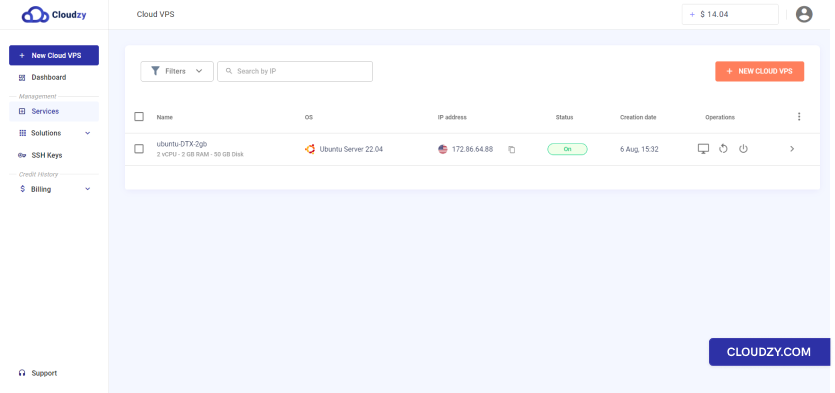
يمكنك الوصول إلى Cloud VPS الخاص بك بمجرد اكتمال عملية النشر
مكتمل. سيتم إرسال معلومات حول Cloud VPS الذي أنشأته
إليك عبر البريد الإلكتروني.
ملاحظة: لحماية Cloud VPS الخاص بك، احتفظ بكلمة المرور
المُرسلة إليك في مكان آمن وخاص.
نأمل أن يساعدك هذا الدليل في شراء خدمة Cloud VPS بسهولة
ما تحتاجه. إن كانت لديك أي أسئلة أو واجهت أي مشكلة أثناء
عملية الطلب، لا تتردد في إنشاء تذكرة دعم
والتواصل مع فريق دعم العملاء للحصول على المساعدة.
أيضًا في النشر والإعداد
أدلة ذات صلة.
تحتاج مساعدة في شيء آخر؟
متوسط زمن الاستجابة أقل من ساعة. بشر حقيقيون، لا روبوتات.