
تتيح Cloudzy للمستخدمين إمكانية رفع صور ISO مخصصة واستخدامها بحرية
الملفات، مما يتيح إنشاء بيئة خادم افتراضي خاص أكثر تخصيصاً وملاءمةً لاحتياجاتك
تجربة الخادم (VPS). تُعدّ هذه الميزة مفيدة بشكل خاص للمستخدمين الذين
تتطلب أنظمة تشغيل أو إعدادات محددة غير
متاحة من خلال قوالب جاهزة. باتباع هذا الدليل، يمكنك
سيتعلم كيفية رفع ISO مخصص، ونشر VPS من الملف المرفوع
ISO، وإدارة VPS بكفاءة. سواء كنت متخصصاً في تقنية المعلومات
سواء كنت محترفاً أو مبتدئاً، سيأخذك هذا الدليل التفصيلي خطوة بخطوة نحو
الاستفادة الكاملة من إمكانيات ISO المخصص في Cloudzy.
المتطلبات الأساسية
قبل البدء باستخدام Custom ISOs على Cloudzy، تأكد من توافر
المتطلبات الأساسية التالية:
-
حساب Cloudzy نشط: يجب أن يكون لديك
حساب باستخدام Cloudzy. -
رصيد كافٍ: تأكد من أن حسابك يمتلك
رصيد كافٍ لإنشاء الخوادم الافتراضية الخاصة ونشرها. -
معرفة بتثبيت أنظمة التشغيل المخصصة والشبكات
الإعدادات: يجب أن تكون على دراية بتثبيت أنظمة التشغيل
وضبط إعدادات الشبكة. -
رابط HTTPS متاح للعموم لملف ISO:
احصل على رابط HTTPS لملف ISO الذي تريد استخدامه. يجب أن يكون ملف ISO
متاحاً للعموم حتى يتم رفعه بنجاح.
كيفية رفع
ISO مخصص على Cloudzy
رفع ISO مخصص على Cloudzy عملية مباشرة.
اتبع هذه الخطوات للبدء:
الوصول إلى صفحة
الميزة
-
سجّل الدخول إلى حساب Cloudzy.
-
انتقل إلى الخدمات ISO المخصص والنقر على
ISO مخصص .
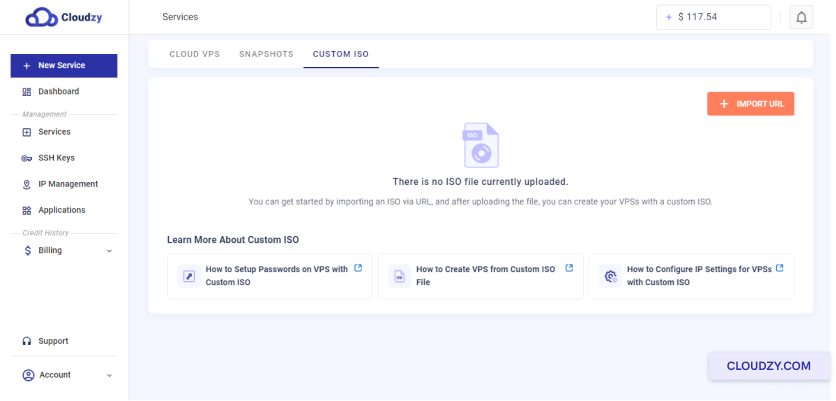
بدء الرفع
المعالجة
انقر على زر استيراد URL لفتح نافذة الرفع
.
تفاصيل ملف ISO
-
في نافذة الرفع، أدخل URL لملف ISO الذي تريد
رفعه. تأكد من أن URL هو رابط HTTPS ومتاح
للعموم. -
حدد اسم ملف ISO. يجب أن ينتهي بـ
.iso (مثلاً، linux.iso).
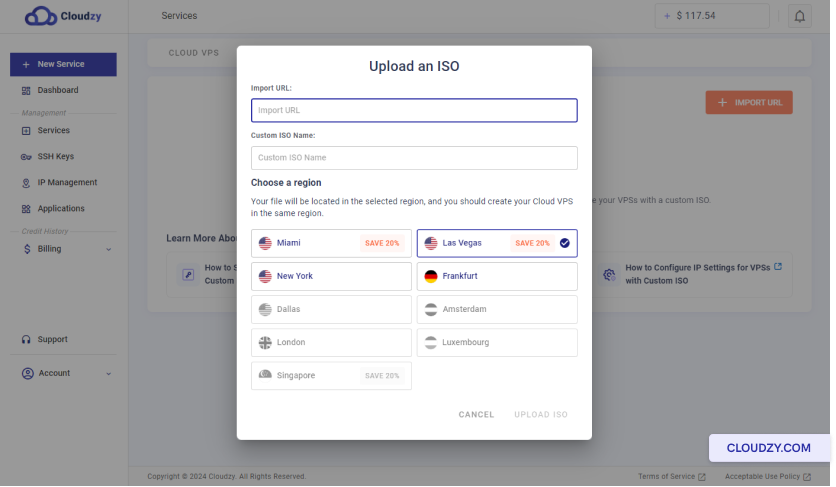
اختيار المنطقة
اختر المنطقة التي تريد رفع ملف ISO إليها. يجب أن تكون هذه المنطقة
هي نفسها التي تخطط لإنشاء VPS فيها.
إتمام الرفع
-
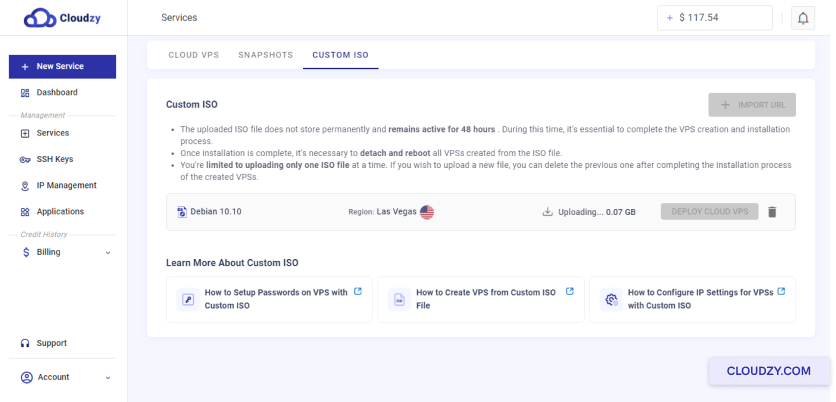
انقر على زر رفع ISO زر لبدء عملية
الرفع. -
انتظر حتى اكتمال الرفع. يمكنك متابعة التقدم في
قواعد ISO مخصص .
التحقق من الرفع
بعد اكتمال الرفع، سيظهر ملف ISO الذي تم رفعه في القائمة
ضمن ISO مخصص .
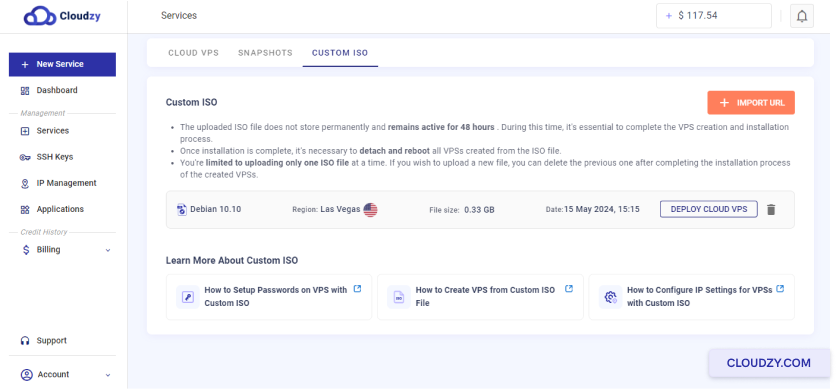
يمكنك الآن استخدام هذا ISO لنشر Cloud VPS الخاص بك.
باتباع هذه الخطوات، يمكنك رفع ISO مخصص بسهولة إلى
حساب Cloudzy وتهيئته لنشر VPS جديد.
كيفية نشر
VM باستخدام ISO مخصص
نشر Virtual Machine (VM) باستخدام ISO مخصص على Cloudzy يمكن
إتمامه بعدة طرق. اتبع الخطوات أدناه لنشر VM الخاص بك
بنجاح.
الطريقة الأولى:
نشر Cloud VPS من تبويب ISO المخصص
- الانتقال إلى تبويب ISO المخصص:
-
سجّل الدخول إلى حساب Cloudzy.
-
Go إلى الخدمات ISO المخصص والنقر على
ISO مخصص .
- نشر VPS:
-
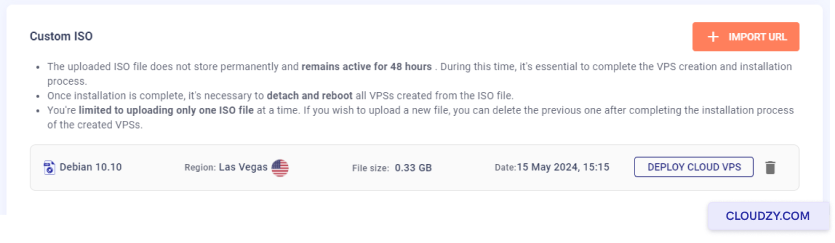
حدد ملف ISO الذي تم رفعه في ISO مخصص
. -
انقر على زر نشر Cloud VPS زر بجانب
ملف ISO.
- تهيئة VPS الخاص بك:
-
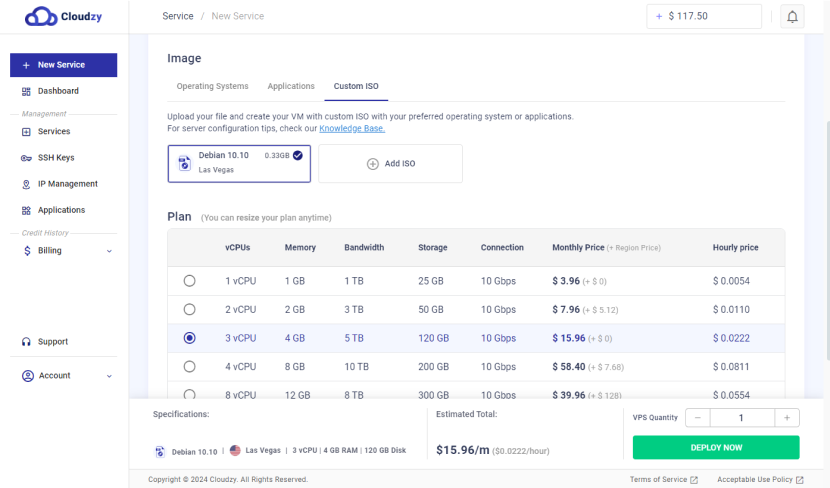
اختر المنطقة التي تم رفع ISO إليها.
-
اختر الخطة المناسبة (CPUs الافتراضية، الذاكرة، التخزين،
وعرض النطاق الترددي). -
أدخل اسم مضيف لـ VPS الخاص بك.
-
انقر على انشر الآن لإنشاء VPS الخاص بك.
الطريقة
٢: نشر VM جديد من صفحة الخدمات عبر ISO مخصص
- الوصول إلى صفحة إنشاء VPS السحابي:
-
سجّل الدخول إلى حساب Cloudzy.
-
انقر على زر الخدمة الجديدة على
الأيسر.
- اختيار ISO مخصص:
-
في إنشاء VPS سحابي في الصفحة، اختر
ISO مخصص . -
اختر ملف ISO الذي رفعته من القائمة.
- تهيئة VPS الخاص بك:
-
تأكد من أن المنطقة تطابق المنطقة التي رُفع إليها ملف ISO
الخاص بك. -
اختر الخطة المناسبة (vCPU، الذاكرة، التخزين، و
وعرض النطاق الترددي). -
أدخل اسم مضيف لـ VPS الخاص بك.
-
انقر على انشر الآن لإنشاء VPS الخاص بك.
خطوات إضافية
- الوصول إلى وحدة تحكم VPS:
بعد نشر VPS، يمكنك استخدام زر VNC للوصول إلى
وحدة تحكم VPS ومتابعة إعداد نظام التشغيل.

- فصل ملف ISO وإعادة التشغيل:
بعد إتمام إعداد نظام التشغيل، انقر على فصل &
إعادة التشغيل لإزالة ملف ISO وإعادة تشغيل VPS.

- التحقق والإدارة:
ارجع إلى صفحة الخدمات والى
ISO مخصص انتقل إلى علامة التبويب لعرض قائمة الأجهزة الافتراضية التي تم إنشاؤها من
ملف ISO.
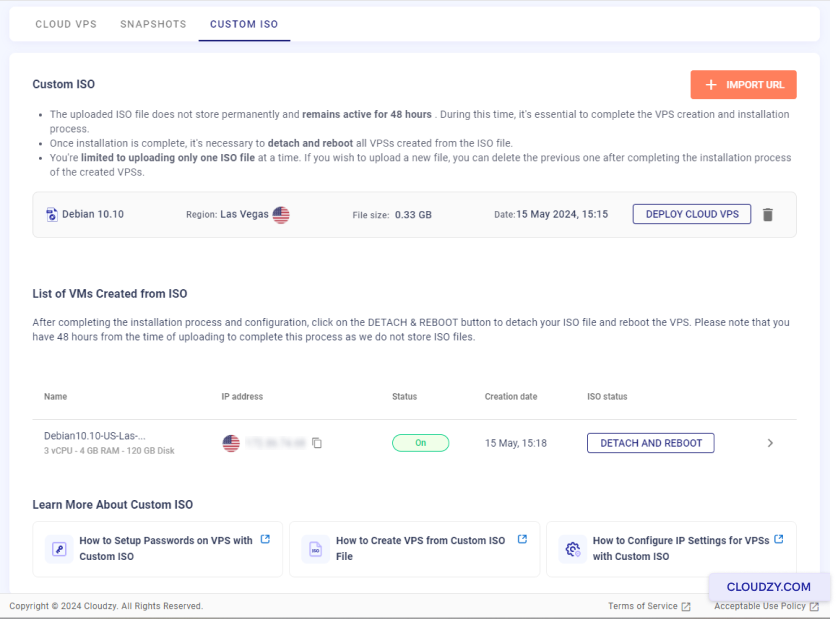
يمكنك إدارة أجهزتك الافتراضية، بما في ذلك إعادة التشغيل وفصل ملف ISO
من هذا القسم.
ملاحظات مهمة
- القيد الجغرافي:
لا يمكنك نشر VPS إلا في المنطقة نفسها التي رُفع فيها ملف ISO
إذا كنت بحاجة إلى النشر في منطقة مختلفة، فيجب عليك حذف
ملف ISO الحالي وإعادة رفعه إلى المنطقة المطلوبة.
- القيد الزمني:
لديك ٤٨ ساعة من وقت الرفع لإتمام
عملية النشر والإعداد، إذ لا تحتفظ Cloudzy بملفات ISO
بشكل دائم، وسيُحذف ملف ISO الخاص بك بعد ٤٨ ساعة.
باتباع هذه الطرق، يمكنك نشر جهاز افتراضي باستخدام ISO مخصص على
Cloudzy، مما يتيح لك إعداد VPS بالشكل الذي يناسب
احتياجاتك تحديداً.
ضبط إعدادات
عنوان IP و DNS للـ VPS المخصص الجديد
قد لا تأتي الخوادم الافتراضية الخاصة المخصصة الجديدة مُهيأة مسبقاً بـ
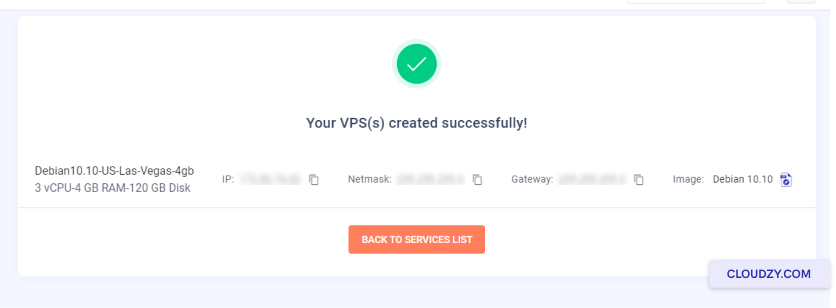
عنوان IP. احرص على تدوين عنوان IP وقناع الشبكة الفرعية و
البوابة الافتراضية المقدمة أثناء عملية إنشاء VPS. بعد ذلك، استخدم
زر VNC المتاح في لوحة Cloudzy للوصول إلى وحدة تحكم VPS و
ضبط عنوان IP.
لضبط إعدادات DNS، يمكنك الاستعانة بخوادم DNS عامة مثل:
DNS العام من Google:
-
الرئيسي: 8.8.8.8
-
الثانوي: 8.8.4.4
DNS من Cloudflare:
-
الرئيسي: 1.1.1.1
-
الثانوي: 1.0.0.1
OpenDNS:
-
الرئيسي: 208.67.222.222
-
الثانوي: 208.67.220.220
بعد ضبط هذه الإعدادات، يمكنك التأكد من أن VPS الخاص بك يتمتع باتصال شبكي سليم
وتحليل DNS صحيح. إن كان لديك أي استفسار، لا تتردد في
التواصل معنا عبر إرسال
تذكرة دعم.
أيضًا في النشر والإعداد
أدلة ذات صلة.
تحتاج مساعدة في شيء آخر؟
متوسط زمن الاستجابة أقل من ساعة. بشر حقيقيون، لا روبوتات.