
إيقاف إعادة تشغيل الخادم التلقائية بعد تحديثات Windows
لا يوجد أمر أكثر إزعاجاً من إعادة تشغيل الخادم
تلقائياً في منتصف مهمة مهمة أو خلال
ساعات العمل بسبب تحديثات Windows. سيرشدك هذا الدليل خلال
خطوات تعطيل إعادة التشغيل التلقائية بعد تحديثات Windows على Windows
Server 2012 و 2022. سواء أردت منع إعادة التشغيل عندما يكون المستخدمون
مسجلين للدخول أو تعطيلها كلياً، ستجد هنا ما تحتاجه.
استخدام
استخدام محرر نهج المجموعة لتعطيل إعادة التشغيل التلقائية
المستخدم محرر نهج المجموعة أداة فعّالة
تتيح لمسؤولي Windows Server ضبط إعدادات النظام
والسياسات المختلفة بدقة. في هذا القسم، سنستعرض كيفية استخدام
محرر نهج المجموعة لتعطيل إعادة التشغيل التلقائية بعد تحديثات Windows
على Windows Server 2012 و 2022.
يفيد تعطيل إعادة التشغيل التلقائية في حالتين رئيسيتين،
-
عندما تريد منع إعادة التشغيل التلقائية خلال ساعات العمل الحرجة
، -
وعندما يكون المستخدمون مسجلين للدخول على الخادم بشكل فعلي
اتبع التعليمات التالية لضبط الإعدادات اللازمة في
محرر نهج المجموعة، لضمان تجربة تحديث أكثر سلاسة على
Windows Server الخاص بك.
الخطوة الأولى: فتح
محرر نهج المجموعة
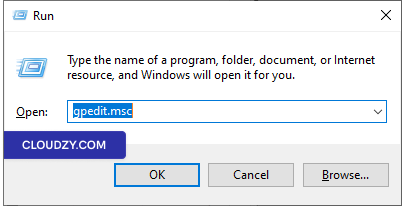
اضغط Win + R، اكتب "gpedit.msc" ثم اضغط
Enter لفتح محرر نهج المجموعة المحلي.
الخطوة الثانية:
انتقل إلى نهج تحديث Windows
في محرر نهج المجموعة، انتقل إلى: تكوين الكمبيوتر ->
القوالب الإدارية -> مكونات Windows -> تحديث Windows
تحديث.
الخطوة
٣: تكوين "عدم إعادة التشغيل التلقائي عند وجود مستخدمين مسجّلين للتثبيتات المجدولة
للتحديثات التلقائية"
-
ابحث عن النهج المسمى "عدم إعادة التشغيل التلقائي عند وجود مستخدمين مسجّلين
للتحديثات التلقائية المجدولة." -
انقر نقراً مزدوجاً على إعداد هذا النهج.
-
إذا ضبطت الحالة على "ممكّن"، فلن تقوم التحديثات التلقائية
بإعادة تشغيل الكمبيوتر تلقائياً أثناء
التثبيت المجدول إذا كان هناك مستخدم مسجّل الدخول. بدلاً من ذلك، ستُرسل إشعار
للمستخدم لإعادة تشغيل الكمبيوتر. يُرجى العلم بأنه يجب إعادة تشغيل الكمبيوتر يدوياً
لتطبيق التحديثات.
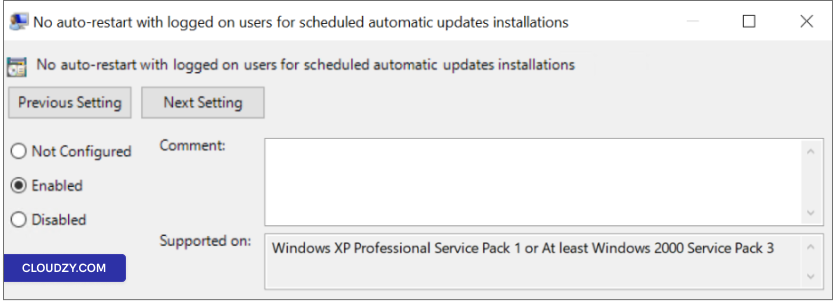
ملاحظة: إذا كانت الحالة مضبوطة على "معطّل" أو "غير
مُكوَّن"، ستُخطر التحديثات التلقائية المستخدم بأن الكمبيوتر
سيُعاد تشغيله تلقائياً خلال ٥ دقائق لإتمام
التثبيت.
الخطوة ٤: تطبيق و
حفظ
انقر على تطبيق ثم OK لحفظ
التغييرات.
الخطوة ٥: إعادة التشغيل (إذا
ضروري)
لضمان تطبيق التغييرات، قد تحتاج إلى إعادة تشغيل
الخادم.
باتباع هذه الخطوات وتهيئة سياسة "عدم إعادة التشغيل التلقائي مع
المستخدمين المسجلين الدخول لتثبيت التحديثات التلقائية المجدولة"،
يمكنك التحكم بشكل أكبر في عمليات إعادة التشغيل التلقائية والتأكد من توافقها
مع احتياجات إدارة الخادم لديك.
استخدام
استخدام جدول المهام لمنع إعادة التشغيل التلقائية
إذا كنت تفضل طريقة بديلة للتحكم في عمليات إعادة التشغيل التلقائية
بعد تحديثات Windows، يمكنك استخدام جدول المهام. اتبع هذه
الخطوات لمنع إعادة التشغيل التلقائية باستخدام هذا الأسلوب:
الخطوة الأولى: فتح
جدولة
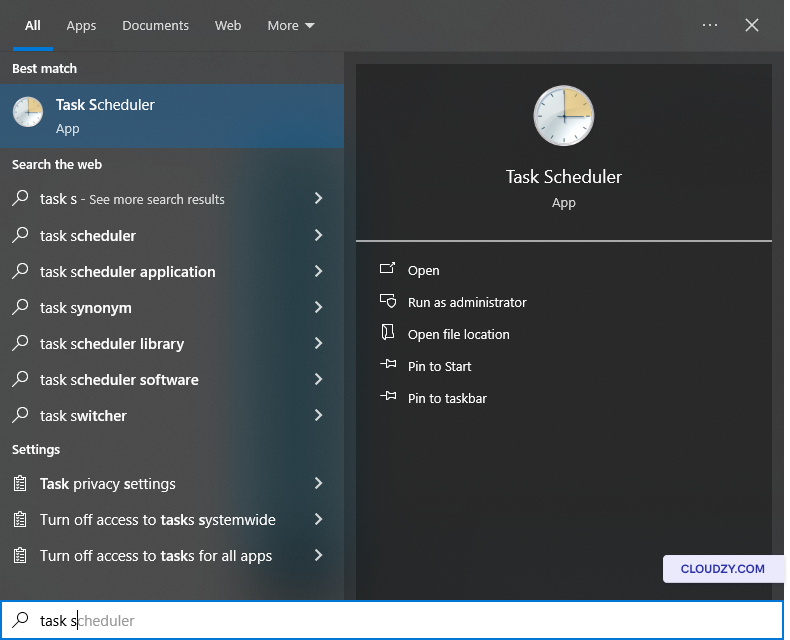
انقر على ابدأ واكتب "جدول المهام" في
شريط البحث. اختر جدولة المهام من النتائج.
الخطوة الثانية:
الانتقال إلى Update Orchestrator
في جدول المهام، انتقل إلى Task Scheduler Library -> Microsoft
-> Windows -> UpdateOrchestrator.
الخطوة الثالثة: تعطيل
مهمة إعادة التشغيل
ابحث عن المهمة المسماة "Reboot_AC" (أو Reboot). إذا كانت مفعّلة،
انقر بزر الماوس الأيمن على Reboot_AC ثم اختر
تعطيلسيمنع هذا الإجراء مهمة إعادة التشغيل التلقائي من التنفيذ.
من التنفيذ.
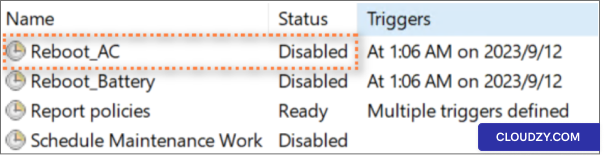
باتباع هذه الخطوات والتأكد من تعطيل مهمة "Reboot_AC"،
يمكنك منع عمليات إعادة التشغيل التلقائية بعد تحديثات Windows
باستخدام جدول المهام. توفر لك هذه الطريقة
طبقة إضافية من التحكم تتيح لك إدارة عمليات إعادة التشغيل وفقاً
لاحتياجات خادمك المحددة.
Windows إضافي
إعدادات التحديث
بالإضافة إلى استخدام محرر نهج المجموعة وجدول المهام، يمكنك
استكشاف إعدادات تحديث Windows الإضافية للتحكم الدقيق
في عمليات إعادة التشغيل التلقائية. إليك الطريقة:
الخطوة الأولى:
فتح خيارات تحديث Windows المتقدمة
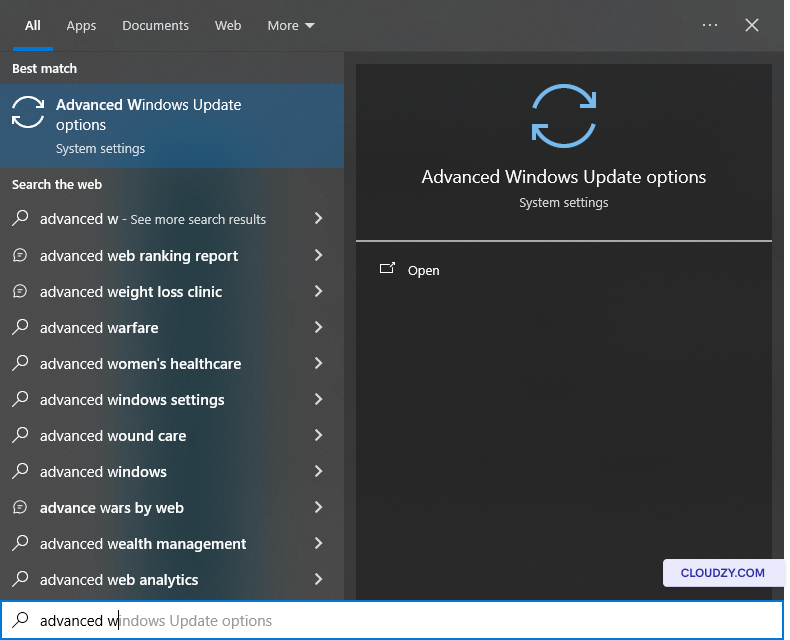
افتح قائمة ابدأ وابحث عن خيارات تحديث Windows المتقدمة
خيارات.
الخطوة الثانية: تعطيل
إعادة التشغيل الفورية
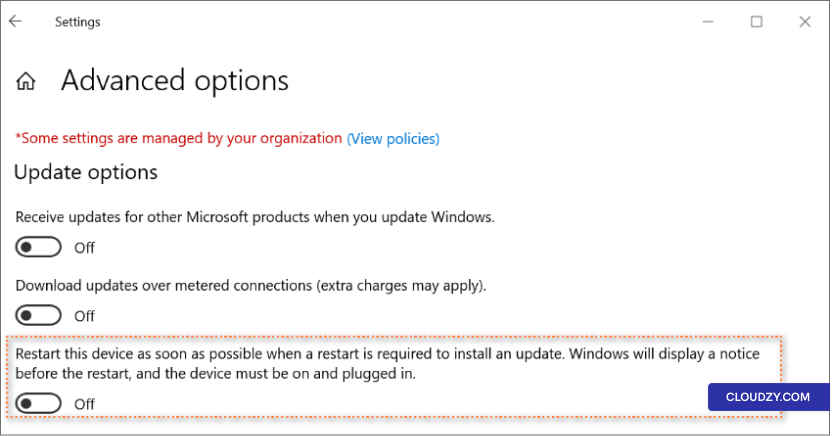
في خيارات تحديث Windows المتقدمة، تأكد من أن خيار "إعادة تشغيل هذا
الجهاز في أقرب وقت ممكن عند الحاجة إلى إعادة التشغيل لتثبيت
تحديث" في وضع إيقاف التشغيل. يمنع هذا الإعداد إعادة التشغيل الفورية
إعادة التشغيل، مما يمنحك تحكمًا أكبر في توقيت تطبيق التحديثات.
بتعديل هذا الإعداد، يمكنك تخصيص عملية التحديث بشكل أكبر و
تفضيلات إعادة التشغيل، لضمان توافقها الدقيق مع إعدادات خادمك
المتطلبات التشغيلية.
إدارة إعادة التشغيل التلقائي بعد تحديثات Windows أمر بالغ الأهمية لـ
أمن النظام والإنتاجية. يزوّدك هذا الدليل بما تحتاجه لتحقيق التوازن
احتياجات الأمان مع تقليل الانقطاعات إلى أدنى حد، مما يضمن أن خادم Windows الخاص بك
تعمل بسلاسة. إذا كانت لديك أي أسئلة، تواصل معنا عبر إرسال
تذكرة دعم. سيكون فريق الدعم لدينا سعيداً بمساعدتك وإرشادك.
أيضًا في OS & VPS
أدلة ذات صلة.
تحتاج مساعدة في شيء آخر؟
متوسط زمن الاستجابة أقل من ساعة. بشر حقيقيون، لا روبوتات.