
استضافة مواقع ويب متعددة على VPS
قد يكون التعامل مع تعقيدات استضافة الويب أمراً شاقاً في بعض الأحيان، مما يقود إلى
الاستخدام غير الأمثل لموارد الخادم، خاصةً عند إدارة عدة
مواقع ويب. تتناول هذه المقالة هذه المشكلة من خلال شرح كيفية
استضافة مواقع ويب متعددة على خادم واحد. باستخدام
إمكانيات Apache على أنظمة Linux (Ubuntu و CentOS) وخدمات
معلومات الإنترنت (IIS) على Windows، يمكن للمستخدمين تحقيق أقصى استفادة من
مواردهم، وتبسيط إدارة المواقع، وخفض
تكاليف التشغيل بشكل ملحوظ. يزوّد هذا الدليل مديري الخوادم
بتعليمات تفصيلية خطوة بخطوة لتهيئة بيئة الاستضافة لديهم،
بحيث يعمل كل موقع بكفاءة ضمن خادم موحّد
نظيف.
Apache
الإعداد لأنظمة Ubuntu و CentOS
يرشدك هذا القسم خطوة بخطوة عبر عملية ضبط Apache لـ
استضافة مواقع ويب متعددة على خادم واحد، مع مراعاة خصوصية
أنظمة Ubuntu و CentOS.
المتطلبات الأساسية
حدِّث قاعدة بيانات الحزم في نظامك:
أوبونتو/ديبيان:
sudo apt update
sudo apt upgrade -y
CentOS/RHEL:
sudo yum update -yتأكد من امتلاكك sudo صلاحيات لتنفيذ
المهام الإدارية.
الخطوة ١: تثبيت
Apache
أوبونتو/ديبيان:
sudo apt install apache2 -yCentOS/RHEL (اسم الحزمة هو httpd):
sudo yum install httpd -yالخطوة ٢: إنشاء
المجلدات
أنشئ مجلداً جذرياً لكل موقع ويب:
sudo mkdir -p /var/www/domain.com/public_html
sudo mkdir -p /var/www/domain2.com/public_html
استبدل domain.com و domain2.com بـ
أسماء نطاقاتك الفعلية.

الخطوة ٣: التعيين
الصلاحيات
اضبط الصلاحيات للسماح لخادم الويب بالوصول إلى
المحتوى:
sudo chown -R $USER:$USER /var/www/domain.com/public_html
sudo chown -R $USER:$USER /var/www/domain2.com/public_html
sudo chmod -R 755 /var/www
الخطوة ٤: إنشاء صفحة الفهرس
الصفحات
أنشئ ملف index.html بسيطاً لكل نطاق:
echo "Welcome to domain.com" | sudo tee /var/www/domain.com/public_html/index.html
echo "Welcome to domain2.com" | sudo tee /var/www/domain2.com/public_html/index.html
الخطوة ٥: ضبط
المضيفين الافتراضيين
انسخ ملف الإعداد الافتراضي وعدّله لكل نطاق:
sudo cp /etc/apache2/sites-available/000-default.conf /etc/apache2/sites-available/domain.com.conf
sudo cp /etc/apache2/sites-available/000-default.conf /etc/apache2/sites-available/domain2.com.conf
عدّل ملف المضيف الافتراضي لـ domain.com:
sudo nano /etc/apache2/sites-available/domain.com.confداخل الملف، أجرِ التغييرات اللازمة:
<VirtualHost *:80>
    ServerAdmin [email protected]
    ServerName domain.com
    ServerAlias www.domain.com
    DocumentRoot /var/www/domain.com/public_html
    ErrorLog ${APACHE_LOG_DIR}/error.log
    CustomLog ${APACHE_LOG_DIR}/access.log combined
</VirtualHost>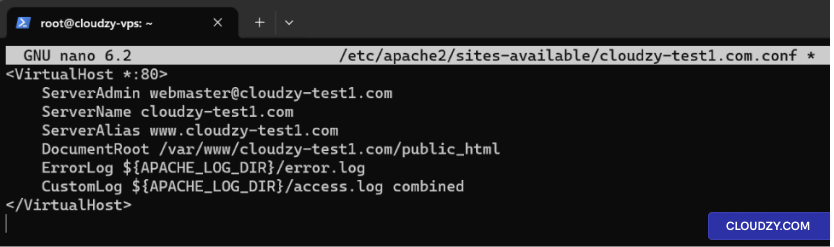
كرّر العملية لـ domain2.com.
الخطوة ٦: تفعيل المواقع
فعّل المواقع الجديدة وعطّل الموقع الافتراضي:
sudo a2ensite domain.com.conf
sudo a2ensite domain2.com.conf
sudo a2dissite 000-default.conf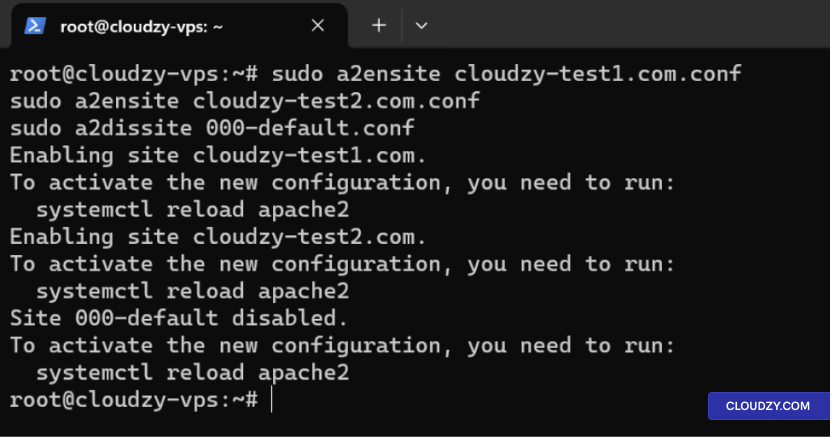
الخطوة ٧: إعادة التشغيل
Apache
أعد تشغيل Apache لتطبيق التغييرات:
أوبونتو/ديبيان:
sudo systemctl restart apache2CentOS/RHEL:
sudo systemctl restart httpdالخطوة ٨: تعديل
ملف Hosts واختبار المواقع
تعديل ملف Hosts:
- افتح ملف hosts باستخدام محرر نصوص:
sudo nano /etc/hosts- أضف مدخلات لنطاقاتك تشير إلى عنوان IP الخاص بالخادم،
على سبيل المثال:
192.168.1.10 domain.com
192.168.1.10 domain2.com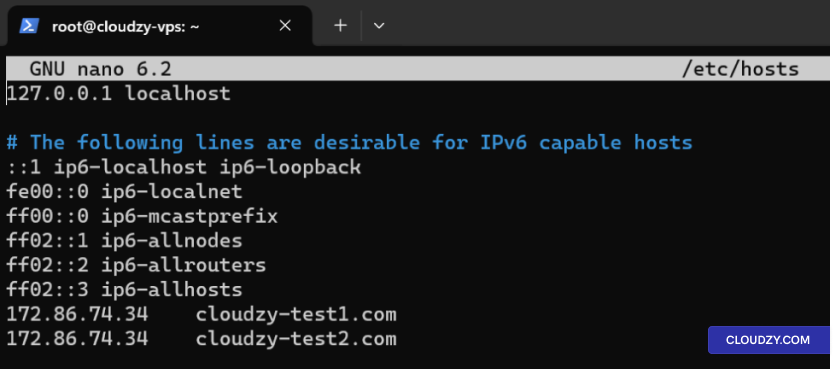
- احفظ الملف وأغلقه.
أو قم بتحديث سجلات A الخاصة بـ DNS:
إذا كانت لديك نطاقات مسجّلة، قم بتحديث سجلات A في إعدادات DNS
لتوجيهها إلى عنوان IP الخاص بخادمك.
اختبار المواقع باستخدام Curl:
اختبر مواقعك للتحقق من إمكانية الوصول إليها:
curl http://domain.com
curl http://domain2.com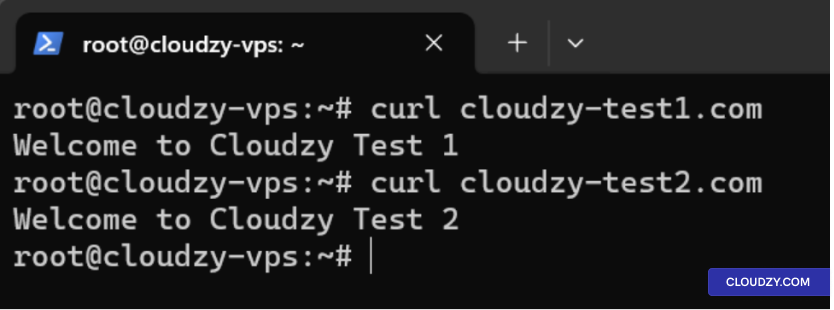
إعداد IIS
لخادم Windows
يقدّم هذا القسم شرحاً تفصيلياً لكيفية إعداد
عدة مواقع على خادم واحد باستخدام خدمات معلومات الإنترنت
(IIS) على خادم Windows.
الخطوة
١: تثبيت IIS باستخدام معالج إضافة الأدوار والميزات
-
فتح Server Manager: انقر على أيقونة Server Manager
في شريط المهام، أو افتحه من قائمة Start. -
تشغيل معالج إضافة الأدوار والميزات: في
من لوحة تحكم Server Manager، انقر على إدارة ثم
اختر إضافة الأدوار والميزات. -
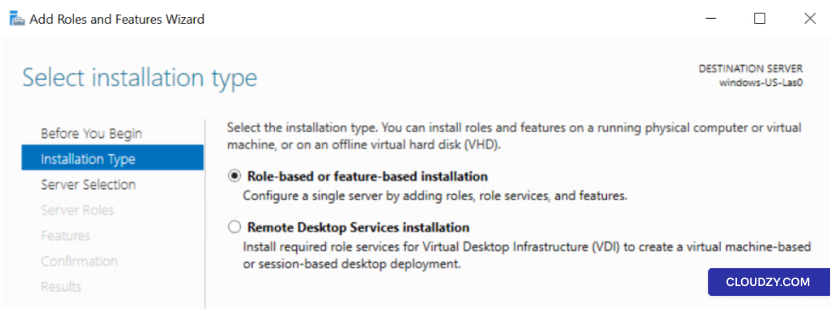
التثبيت المستند إلى الأدوار أو الميزات: اختر
التثبيت المستند إلى الأدوار أو الميزات ثم انقر على
التالي.
-
اختر الخادم: اختر الخادم الذي تريد العمل عليه
تريد تثبيت IIS والنقر على التالي. -
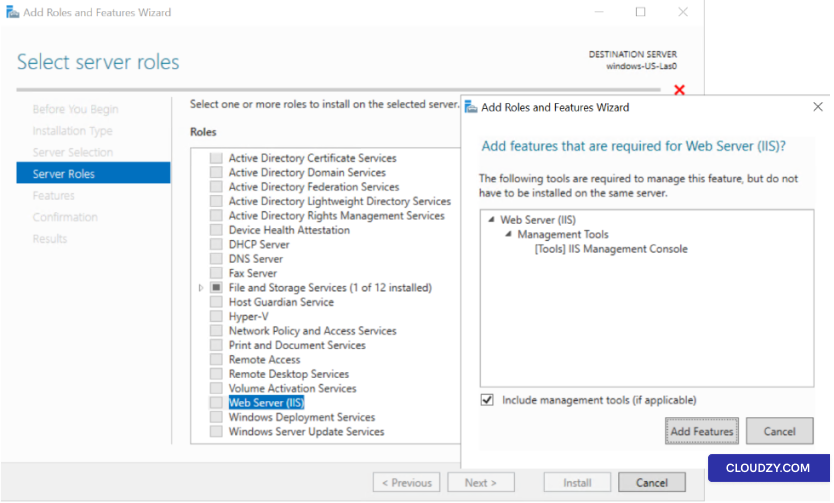
إضافة أدوار: في قسم الأدوار، ضع علامة في المربع
لـWeb Server (IIS)عند مطالبتك بإضافة ميزات
مطلوبة لخادم الويب (IIS)، انقر على أضف توجيه
الميزات.
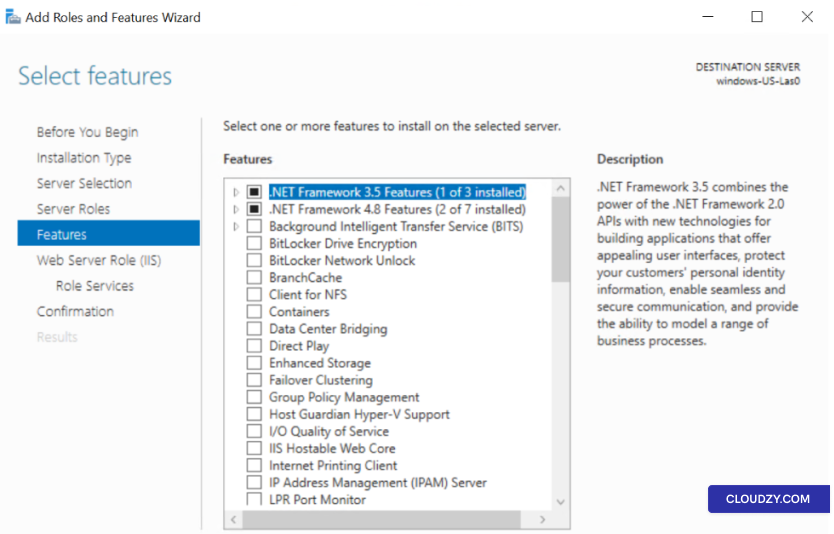
- المميزات: لا حاجة إلى ميزات إضافية
إلا إذا كانت لديك متطلبات محددة. انقر على التالي.
-
دور خادم الويب (IIS): راجع المعلومات
ثم انقر على التالي. -
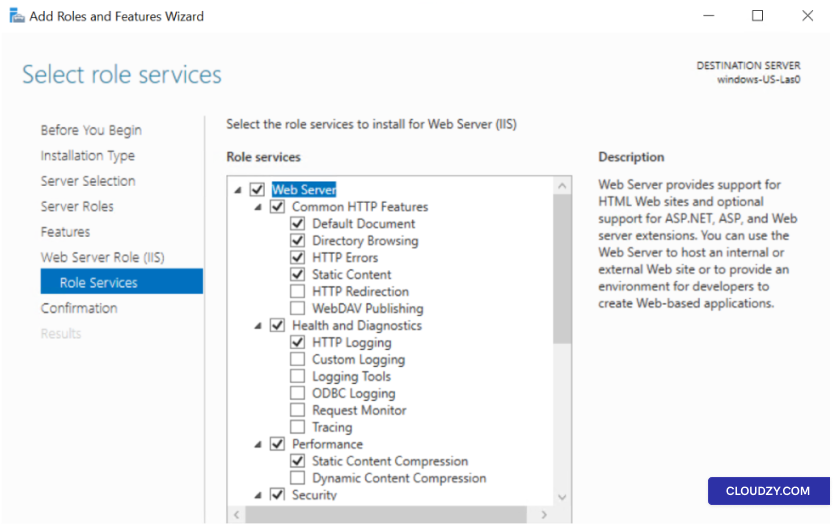
خدمات الأدوار: حدد خدمات دور IIS التي تريد
للتثبيت. بالنسبة لخادم ويب أساسي، الخيارات الافتراضية كافية في الغالب
كافٍ. انقر على التالي.
-
تأكيد: راجع اختياراتك وانقر على
on تثبيت. ستبدأ عملية التثبيت
ابدأ. -
الاكتمال: بمجرد اكتمال التثبيت،
انقر على إغلاق.
الخطوة ٢: إضافة المواقع
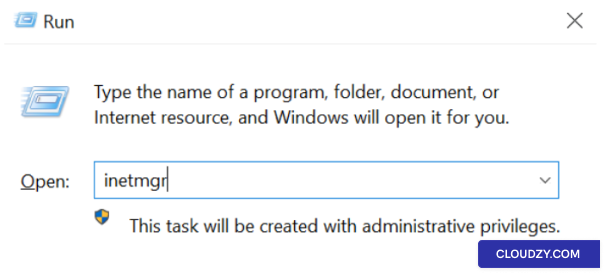
- فتح IIS Manager: اضغط مفتاح Windows +
R، اكتب inetmgr، ثم اضغط
Enter.
-
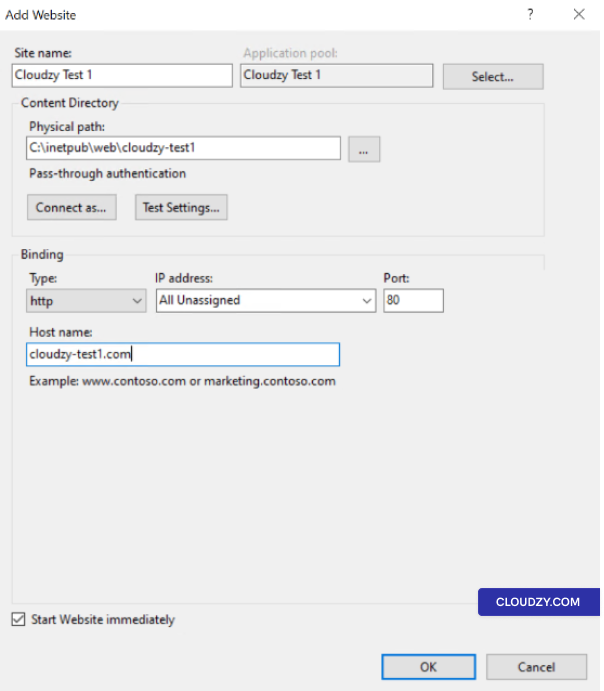
إنشاء موقع جديد: انقر بزر الماوس الأيمن على
Sites مجلد في IIS Manager واختر أضف توجيه
Website. -
تفاصيل الموقع:
-
اسم الموقع: أدخل اسماً وصفياً.
-
المسار الفعلي: اختر المجلد الذي يحتوي على ملفات
موقعك. -
اكتب: عادةً http.
-
عنوان IP: اختر عنوان IP أو اتركه كما هو الكل
غير معين. -
المنفذ: في الغالب 80 لـ
HTTP. -
اسم المضيف: أدخل اسم النطاق.
- كرر العملية لبقية المواقع: اتّبع نفس
خطوات لكل موقع.
الخطوة ٣: تهيئة المضيف
العناوين
-
اختر موقعاً إلكترونياً: انقر على الموقع في IIS
المدير. -
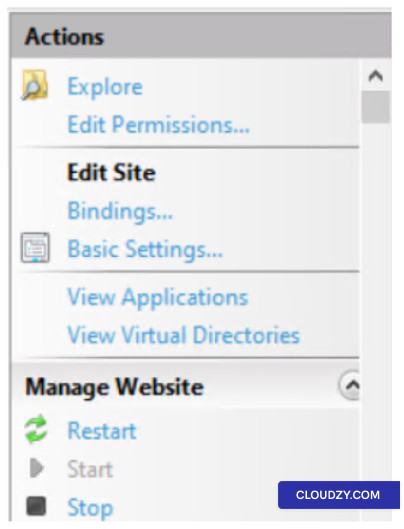
الروابط المفتوحة: في الإجراءات
لوحة التحكم، انقر على Bindings.
-
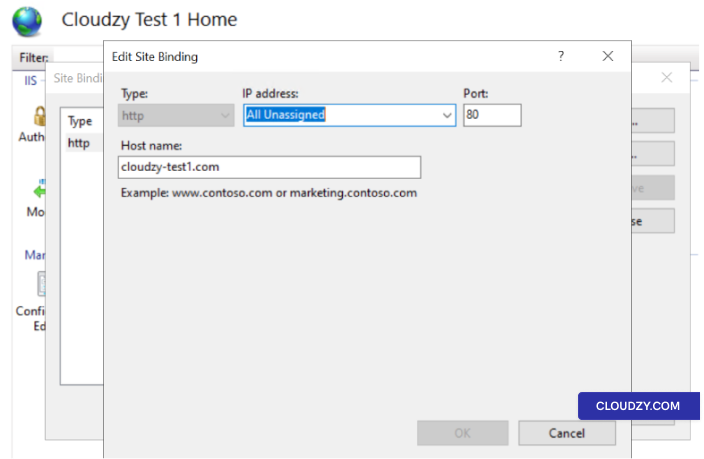
تعديل الربط أو إضافته: In الموقع
Bindings، أو قم بتعديل ربط موجود أو انقر على
أضف توجيه. -
حدد اسم المضيف: أدخل اسم المضيف في
اسم المضيف الحقل.
- كرر العملية لبقية المواقع: اتّبع نفس
خطوات لكل موقع.
الخطوة ٤: الإدارة
DNS وتعديل ملف Hosts
-
تحديث سجلات DNS: لكي تعمل أسماء النطاقات الخاصة بك
تم تحليله إلى خادم IIS الخاص بك، قم بتحديث سجلات A الخاصة بـ DNS للإشارة إلى
عنوان IP العام للخادم. هذا ضروري إذا كنت تستخدم
أسماء النطاقات المسجّلة. -
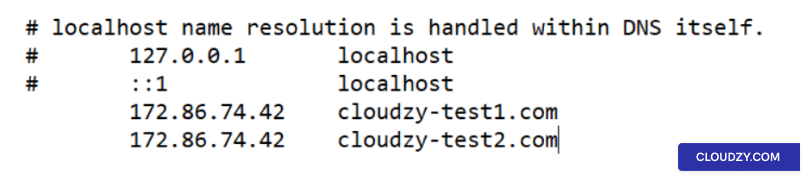
تعديل ملف Hosts (اختياري): إذا لم يكن لديك
نطاق وأردت الاختبار محلياً، يمكنك تعديل ملف hosts على
جهازك المحلي (وليس الخادم). يوجد هذا الملف عادةً في
**C:*. أضف مدخلات لكل موقع من مواقعك تشير إلى عنوان IP
الخاص بخادم IIS الخاص بك. على سبيل المثال:
192.168.1.10 domain.com
192.168.1.10 domain2.com
استبدل 192.168.1.10 مع عنوان IP الخاص بـ
خادم Windows. تذكر أن هذا التغيير لن يجعل المواقع متاحة إلا على الجهاز الذي أجريت عليه التعديل.
على الجهاز الذي قمت بتعديل ملف hosts فيه.
الخطوة ٥: التحقق
مواقع ويب
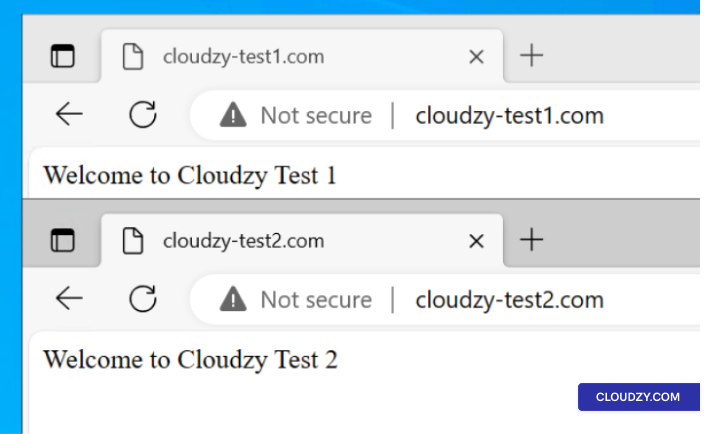
افتح متصفح ويب وانتقل إلى كل نطاق للتأكد من أن
المواقع تُقدَّم بشكل صحيح. إذا كنت قد عدّلت ملف hosts، أجرِ
هذا الاختبار على الجهاز الذي أجريت عليه التعديلات. ستشاهد محتوى
الموقع إذا كان كل شيء مضبوطاً بشكل صحيح.
الخطوة السادسة:
إعدادات إضافية (اختيارية)
-
شهادات SSL: إذا كنت تخطط لاستخدام HTTPS،
ستحتاج إلى تثبيت وضبط شهادات SSL لكل
الخاص بك. -
مجمعات التطبيقات: فكر في إنشاء مجمعات تطبيقات منفصلة
لكل موقع لتسهيل الإدارة وتعزيز
الأمان. -
إعدادات الأمان: راجع إعدادات الأمان واضبطها
الإعدادات وفقاً لمتطلباتك.
سيكون كل موقع إلكتروني متاحاً عبر اسم نطاقه الخاص، مع مشاركة
موارد الخادم نفسها.
خلاصة القول، استضافة مواقع متعددة على خادم واحد باستخدام
Apache أو IIS طريقة فعّالة وموفّرة للتكاليف. باتباع الخطوات التفصيلية
المقدَّمة لـ Ubuntu وCentOS وWindows Server، يمكنك
تبسيط إدارة الويب والاستفادة القصوى من موارد الخادم، مما يضمن
حضوراً إلكترونياً ثابتاً. إن كان لديك أي استفسار، تواصل معنا
عبر تقديم
تذكرة دعم.
أيضًا في التثبيت اليدوي
أدلة ذات صلة.
تحتاج مساعدة في شيء آخر؟
متوسط زمن الاستجابة أقل من ساعة. بشر حقيقيون، لا روبوتات.