
تثبيت Nextcloud Hub 6 على Ubuntu
يقدّم هذا الدليل خطوات واضحة لتثبيت
أحدث إصدار من Nextcloud، منصة الإنتاجية ذاتية الاستضافة، على
خادم Ubuntu. يوفّر Nextcloud Hub 6 (27.1.3) خدمات استضافة الملفات،
والتعاون المشترك وغير ذلك، مع مرونة الخادم الخاص.
المتطلبات الأساسية
-
خادم يعمل بنظام Ubuntu 20.04 LTS أو أحدث.
-
معرفة أساسية بواجهة سطر الأوامر.
عملية التثبيت
اتّبع هذه الخطوات لتثبيت Nextcloud Hub 6 (27.1.3) على خادم Ubuntu
خادم:
الخطوة الأولى: تحديث
خادم
تأكد من أن قائمة الحزم على خادمك والنظام نفسه محدَّثان
بالكامل:
sudo apt update && sudo apt upgrade -yالخطوة الثانية: تثبيت Apache
خادم الويب
ثبِّت Apache الذي سيعمل على تقديم ملفات Nextcloud:
sudo apt install apache2 -yالخطوة الثالثة:
تثبيت PHP والوحدات المطلوبة
يتطلب Nextcloud تثبيت PHP للعمل. ثبِّت PHP مع الوحدات
الضرورية:
sudo apt install php libapache2-mod-php php-mysql php-dom php-xml php-mbstring php-gd php-curl php-zip -yالخطوة الرابعة: تثبيت MariaDB
خادم
ثبِّت MariaDB، خادم قاعدة البيانات الذي سيخزّن بيانات Nextcloud:
sudo apt install mariadb-server -yالخطوة الخامسة: إنشاء
قاعدة بيانات لـ Nextcloud
أولاً، سجّل الدخول إلى واجهة MariaDB:
sudo mariadb -u root -pبعد تسجيل الدخول، أنشئ قاعدة بيانات لـ Nextcloud ومستخدمًا بالبيانات
المطلوبة:
CREATE DATABASE nextcloud;
GRANT ALL PRIVILEGES ON nextcloud.* TO 'your_desired_username'@'localhost' IDENTIFIED BY 'your_desired_password';
FLUSH PRIVILEGES;
EXIT;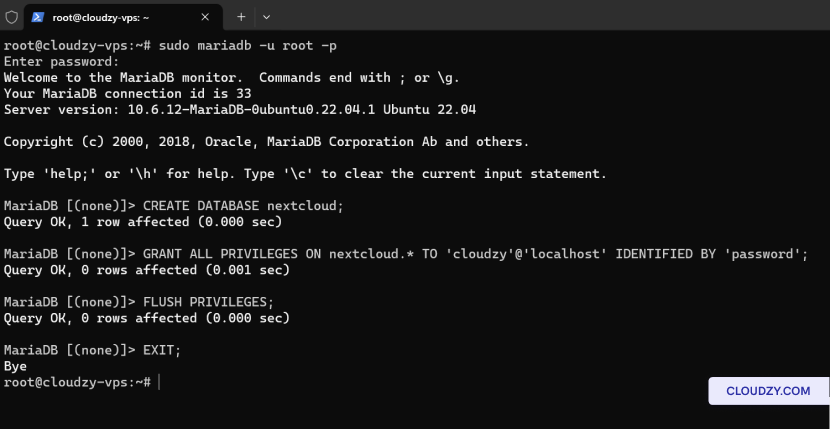
الخطوة السادسة:
تثبيت Unzip وتنزيل Nextcloud
قبل تنزيل Nextcloud، تأكد من تثبيت unzip لفك ضغط
الملف المُنزَّل:
sudo apt install unzip -y
wget https://download.nextcloud.com/server/releases/nextcloud-27.1.3.zip
الخطوة 7:
فك ضغط Nextcloud وضبط الصلاحيات
افك ضغط حزمة Nextcloud إلى المجلد الجذري لخادم الويب وعيّن
الصلاحيات الصحيحة:
unzip nextcloud-27.1.3.zip -d /var/www/html/
sudo chown -R www-data:www-data /var/www/html/nextcloud/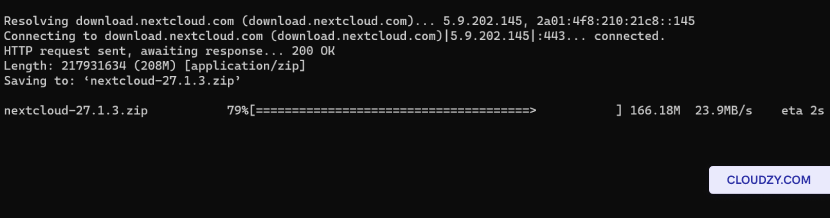
الخطوة ٨: ضبط إعدادات
Apache لـ Nextcloud
أنشئ ملف إعداد Apache لـ Nextcloud:
sudo nano /etc/apache2/sites-available/nextcloud.confأدرج الإعدادات التالية واحفظ الملف:
Alias /nextcloud "/var/www/html/nextcloud/"
<Directory /var/www/html/nextcloud/>
  Require all granted
  AllowOverride All
  Options FollowSymLinks MultiViews

  <IfModule mod_dav.c>
    Dav off
  </IfModule>
</Directory>
فعّل الموقع الجديد ووحدة إعادة الكتابة:
sudo a2ensite nextcloud
sudo a2enmod rewrite
sudo systemctl restart apache2
الخطوة
٩: إتمام التثبيت عبر واجهة الويب
افتح المتصفح وانتقل إلى
http://your_server_ip/nextcloud. أكمل الإعداد بـ
تقديم المعلومات التالية:
-
بيانات حساب المدير: اختر اسم مستخدم و
كلمة مرور لحساب مدير Nextcloud CD. -
مجلد البيانات: تأكيد المسار إلى مجلد البيانات
حيث سيخزّن Nextcloud ملفاته. -
إعداد قاعدة البيانات: أدخل بيانات الاعتماد
لمستخدم قاعدة البيانات والاسم الذي أنشأته سابقاً. استخدم
localhost كمضيف لقاعدة البيانات، إلا إذا كانت قاعدة البيانات موجودة
على خادم مختلف.
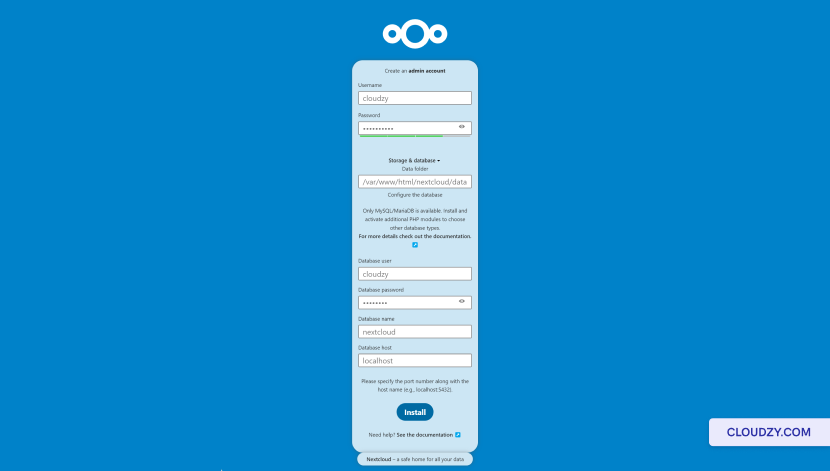
بعد إدخال التفاصيل، انقر على زر إنهاء الإعداد
لإتمام التثبيت، ثم انتقل إلى
http://your_server_ip/nextcloud/index.php/login إذا لم
يتم إعادة التوجيه تلقائياً.
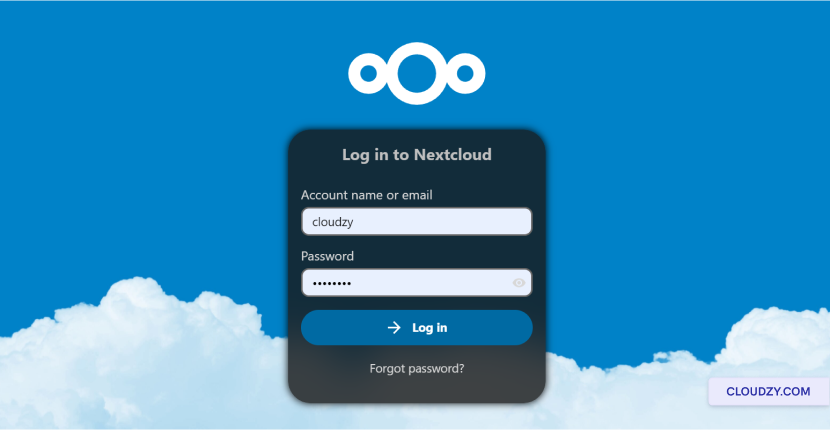
أصبح لديك الآن نسخة تعمل من Nextcloud Hub 6 (27.1.3) على خادم
Ubuntu الخاص بك. ابدأ باستكشاف لوحة التحكم وضبط بيئة
Nextcloud لتناسب احتياجاتك الشخصية أو التجارية. إذا كنت
بحاجة إلى مزيد من المعلومات أو المساعدة، لا تتردد في التواصل مع
فريق الدعم لدينا عبر إرسال
تذكرة دعم.
أيضًا في التثبيت اليدوي
أدلة ذات صلة.
تحتاج مساعدة في شيء آخر؟
متوسط زمن الاستجابة أقل من ساعة. بشر حقيقيون، لا روبوتات.