
تثبيت Linux على Windows عبر WSL
يستفيد كثير من المستخدمين من إمكانية تشغيل Windows و Linux
في الوقت ذاته على جهاز Windows. يتيح النظام الفرعي Windows لـ Linux
(WSL) تثبيت توزيعة Linux (مثل Ubuntu،
OpenSUSE، وKali، و Debian، و Arch Linux، وغيرها) واستخدام تطبيقات Linux،
والأدوات المساعدة وأوامر Bash مباشرةً على Windows دون أي تعديل،
وبدون الأعباء الإضافية التي تفرضها الأجهزة الافتراضية التقليدية أو الإقلاع المزدوج.
نظيف.
المتطلبات الأساسية:
قبل البدء، تأكد من أنك تستخدم الإصدار الصحيح
من Windows:
التحقق من إصدار Windows:
لمعرفة إصدار Windows لديك، اتبع الخطوات التالية:
-
اضغط Windows + R لفتح مربع حوار التشغيل.
-
اكتب winver ثم اضغط Enter.
-
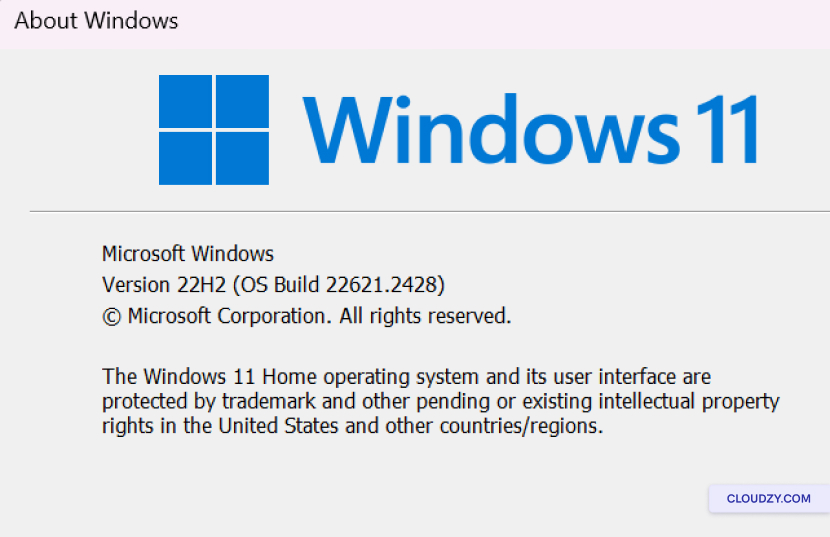
ستظهر نافذة تعرض إصدار Windows ورقم الإصدار
البنائي. تأكد من أنك تستخدم Windows 10 الإصدار 2004 أو أحدث
(Build 19041 أو أحدث) أو Windows 11 لاستخدام هذه الأوامر.
أدناه.
تثبيت WSL
يمكنك الآن تثبيت كل ما تحتاجه لتشغيل WSL بأمر واحد فقط.
إليك الطريقة:
الخطوة
1: افتح موجه الأوامر في وضع المسؤول
-
انقر بزر الماوس الأيمن على زر ابدأ في Windows.
-
اختر نافذة أوامر Windows (المسؤول) أو
موجه الأوامر (مسؤول). هذا ضروري لأن
تثبيت البرامج يتطلب صلاحيات المسؤول.
الخطوة 2: أدخل
أمر التثبيت
في موجه الأوامر أو Windows Terminal بصلاحيات المسؤول،
أدخل الأمر التالي:
wsl --install --web-download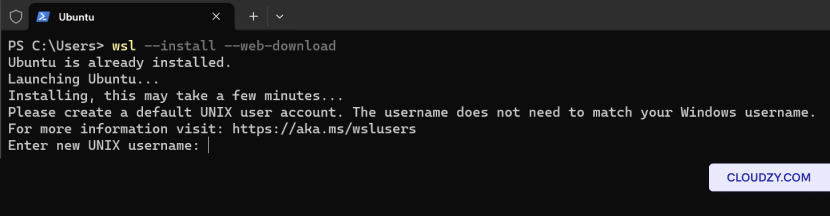
غيّر
توزيعة Linux الافتراضية
التوزيعة الافتراضية المثبتة مع Linux هي Ubuntu. يمكنك
تغيير هذه التوزيعة الافتراضية باستخدام الخيار -d
.
لتغيير التوزيعة المثبتة، اتبع الخطوات التالية:
-
افتح موجه الأوامر أو Windows Terminal.
-
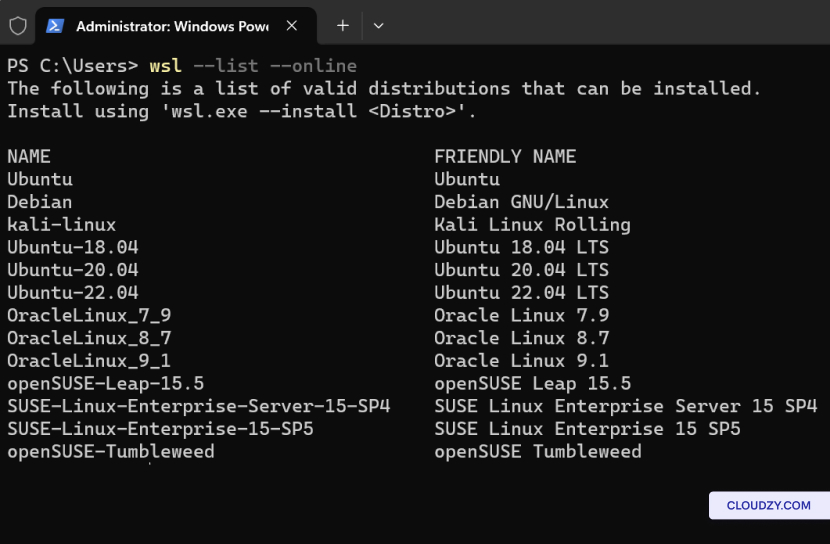
Enter wsl –list –online لعرض قائمة
بتوزيعات Linux المتاحة للتنزيل عبر الإنترنت
المتجر.
- استبدل اسم التوزيعة باسم توزيعة
Linux التي تريدها وشغّل:
wsl --install -d <Distribution Name>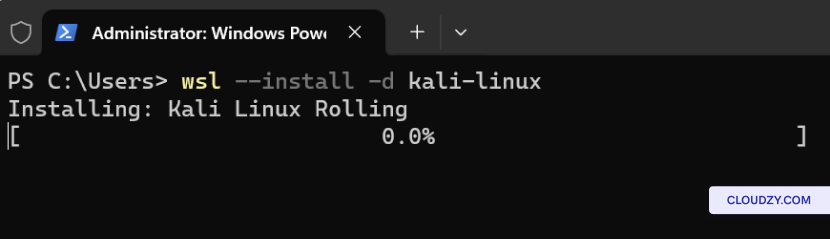
كيفية تشغيل توزيعة
Linux باستخدام WSL
بعد تثبيت توزيعة Linux عبر Windows Subsystem
لـ Linux (WSL)، يمكنك تشغيلها والبدء في العمل مباشرةً. إليك كيفية
تشغيل توزيعة Linux الخاصة بك:
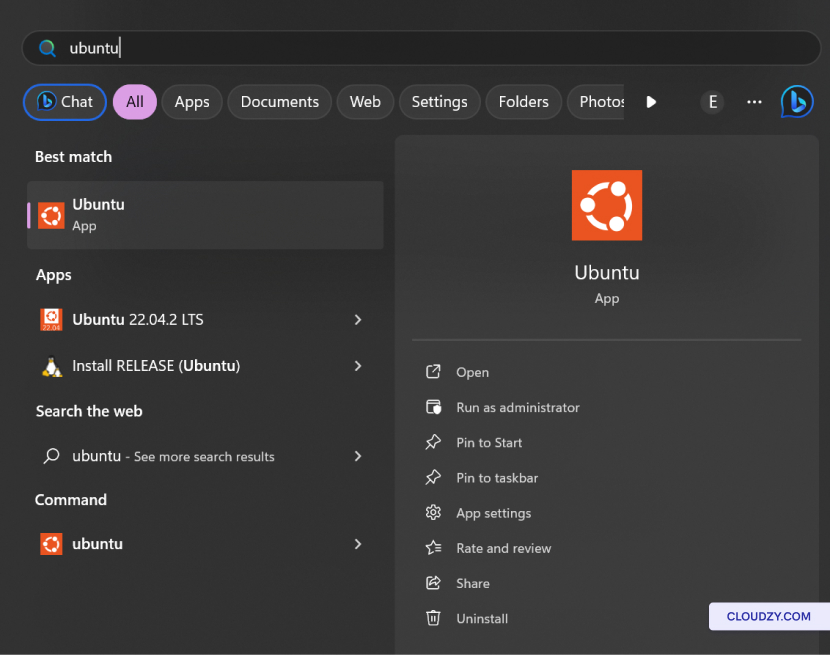
الخيار الأول: قائمة ابدأ
البحث
-
في شريط بحث Windows، اكتب اسم توزيعة Linux المثبتة لديك.
على سبيل المثال، إذا كان Ubuntu مثبتاً لديك، فما عليك سوى كتابة
اكتب Ubuntu. -
سيعرض Windows توزيعة Linux في نتائج
البحث. انقر عليها لتشغيل التوزيعة.
الخيار الثاني: سطر
الأوامر
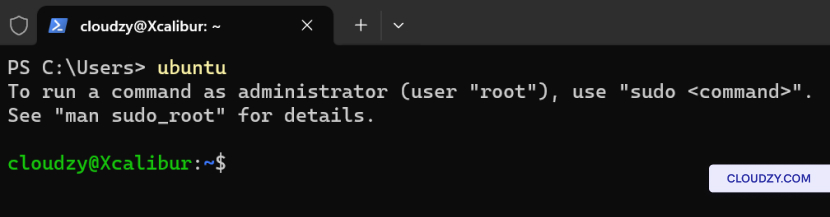
يمكنك أيضاً تشغيل توزيعة Linux من سطر الأوامر في
Windows. إليك الطريقة:
-
افتح موجه الأوامر أو Windows Terminal.
-
اكتب اسم التوزيعة المثبتة. على سبيل المثال، إذا كان لديك Ubuntu، اكتب
مع Ubuntu، اكتب ubuntu ثم اضغط Enter.
الأوامر الأساسية لـ
WSL
بعد تثبيت WSL وإعداد توزيعات Linux
من المهم أن تتعرف على بعض الأوامر الأساسية
للعمل بكفاءة داخل بيئة Linux. فيما يلي
أبرز الأوامر التي يمكنك استخدامها داخل WSL.
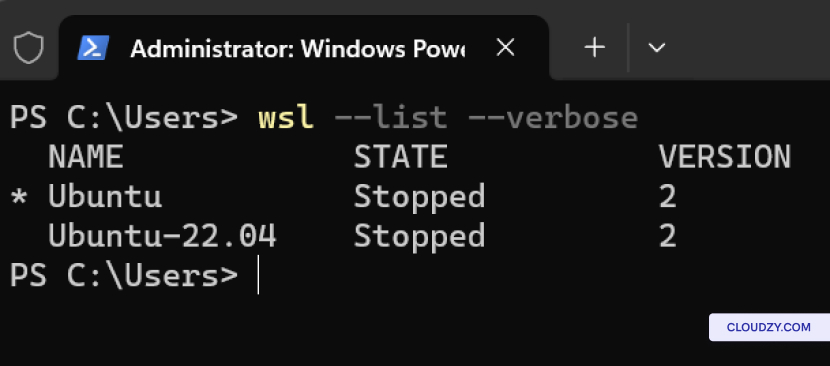
عرض توزيعات Linux المثبتة
التوزيعات:
لعرض قائمة بتوزيعات Linux المثبتة على جهاز Windows
بما في ذلك حالتها وإصدار WSL، استخدم:
تحديد إصدار WSL:
لتحديد إصدار WSL (1 أو 2) لتوزيعة Linux معينة،
استخدم:
wsl --set-version <distribution name> <versionNumber>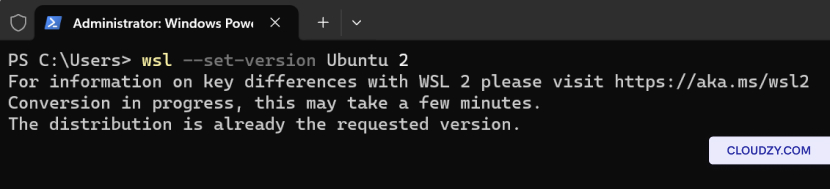
تعيين إصدار WSL الافتراضي
الإصدار:
لتعيين الإصدار الافتراضي من WSL (1 أو 2) لتثبيتات توزيعات Linux
الجديدة، استخدم:
wsl --set-default-version <Version>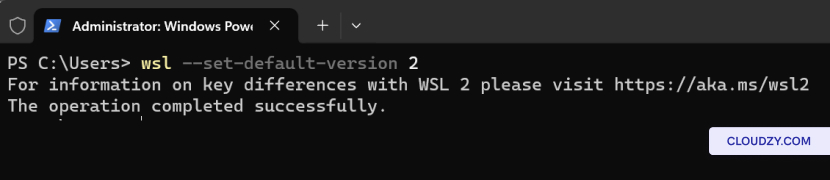
تعيين توزيعة Linux
الافتراضية:
لتعيين توزيعة Linux الافتراضية المستخدمة مع الأمر wsl،
استخدم:
wsl --set-default <Distribution Name>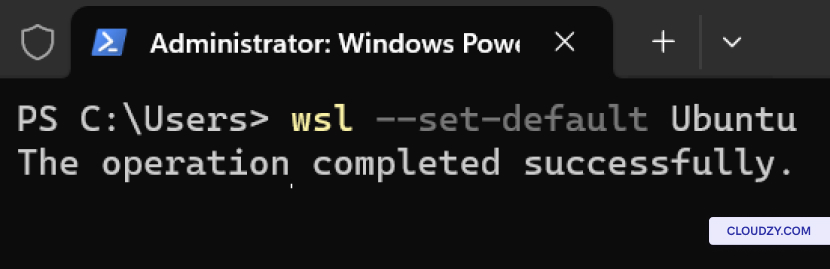
تشغيل توزيعة Linux محددة
الافتراضية:
لتشغيل توزيعة Linux محددة بمستخدم معين، استخدم:
wsl --distribution <Distribution Name> --user <User Name>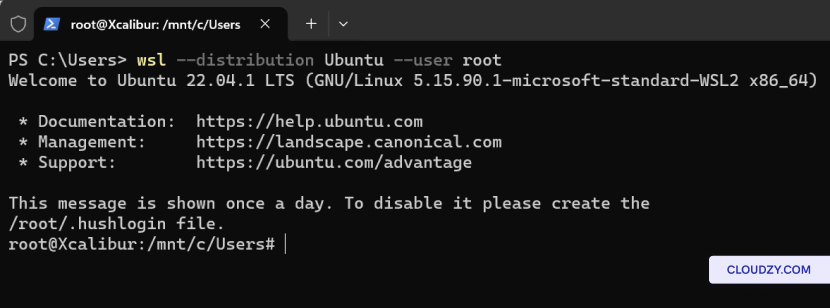
إزالة
توزيعة Linux محددة
إذا أردت إزالة توزيعة Linux معينة من إعداد WSL، اتبع الخطوات التالية:
اتبع الخطوات التالية:
-
افتح موجه الأوامر أو Windows Terminal.
-
نفّذ الأمر التالي واستبدل distro
name باسم التوزيعة التي تريد إزالتها:
إزالة:
wsl --unregister <distro name>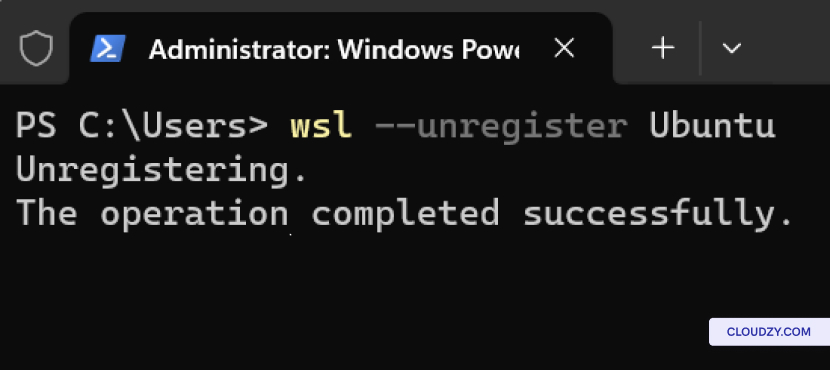
سيؤدي هذا الأمر إلى إلغاء تسجيل التوزيعة المحددة من WSL،
وحذفها من نظامك. تجدر الإشارة إلى أن جميع البيانات والإعدادات و
البرامج المرتبطة بتلك التوزيعة ستُفقد بشكل دائم.
إلغاء تثبيت WSL من
جهازك
إذا أردت إلغاء تثبيت WSL بالكامل من جهازك، اتبع
الخطوات التالية:
-
افتح موجه الأوامر أو Windows Terminal.
-
سيعطّل الأمر التالي ميزة Windows Subsystem for Linux
على نظامك. بعد التعطيل، سيُزال WSL من
جهازك.
Disable-WindowsOptionalFeature -Online -FeatureName Microsoft-Windows-Subsystem-Linux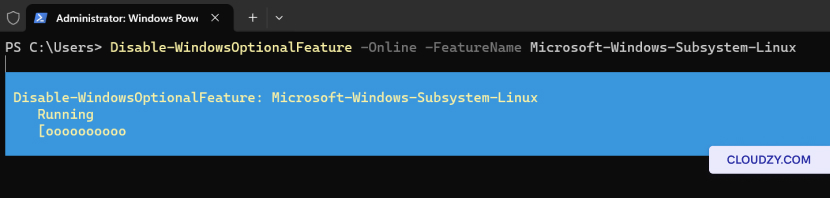
مع WSL، يصبح التكامل بين Windows وLinux متاحاً بسهولة. من
التحقق من إصدار Windows المناسب إلى تنفيذ الأوامر الخاصة بـ
تثبيت توزيعات Linux وتشغيلها، والعملية بسيطة ومباشرة. علاوةً على ذلك، يمكنك إدارة توزيعات Linux
بكفاءة باستخدام أوامر WSL الأساسية. إذا كنت بحاجة إلى مزيد من المعلومات أو
بكفاءة باستخدام أوامر WSL الأساسية. إذا كنت بحاجة إلى مزيد من المعلومات أو
المساعدة، لا تتردد في التواصل مع فريق الدعم لدينا عبر إرسال
تذكرة دعم.
أيضًا في التثبيت اليدوي
أدلة ذات صلة.
تحتاج مساعدة في شيء آخر؟
متوسط زمن الاستجابة أقل من ساعة. بشر حقيقيون، لا روبوتات.