

Forestil dig, at du er på den anden side af verden og har brug for øjeblikkelig adgang til din hjemme- eller kontorcomputer, men der er ingen måde at nå den hurtigt nok på. Der findes dog flere løsninger, såsom fjernskrivebordsoftware. Når du vælger mellem løsninger, dukker spørgsmålet AnyDesk vs. TeamViewer ofte op.
Fjernskrivebordsoftware kan redde dagen ved at lade dig styre en fjern computer fra enhver anden computer, som hvis du sad lige foran den. En hurtig sammenligning af AnyDesk vs. TeamViewer hjælper dig med at vælge det rigtige værktøj.
To populære muligheder, du bør helt sikkert kigge på, er AnyDesk og TeamViewer. Denne korte AnyDesk vs. TeamViewer guide fremhæver de praktiske forskelle. Begge lader dig få adgang til filer, yde teknisk support eller arbejde eksternt, men de adskiller sig i hastighed, funktioner og priser. Her sammenligner vi AnyDesk og TeamViewer direkte, så du kan se deres forskelle selv.
Hvad er AnyDesk?
AnyDesk er et proprietært fjernskrivebordssprogram lavet i Tyskland, der er designet til hurtige forbindelser med lav latens. Efter først at være udgivet i 2014 blev det hurtigt kendt for sit lette design og nemme brugervenlighed.
Med AnyDesk indtaster du et simpelt numerisk ID fra fjernenheden, og du får øjeblikkelig skærmdeling, fjernkontrol, filoverførsel og endda en indbygget VPN. Dets brugerdefinerede videocodec (DeskRT) bevarer høj billedkvalitet og minimerer forsinkelse.
AnyDesk kører på alle større platforme som Windows, macOS, Linux, Android, iOS og endda FreeBSD eller Raspberry Pi, så du kan forbinde på næsten enhver enhed. Den gratis version er tilgængelig til personlig brug uden ekstra betalinger, men den har kun grundlæggende funktioner. For virksomheder tilbyder AnyDesk dog også betalte planer.
Disse styrker betyder noget, når du vejer AnyDesk vs. TeamViewer til daglig fjernacces.
AnyDesk fordele og ulemper
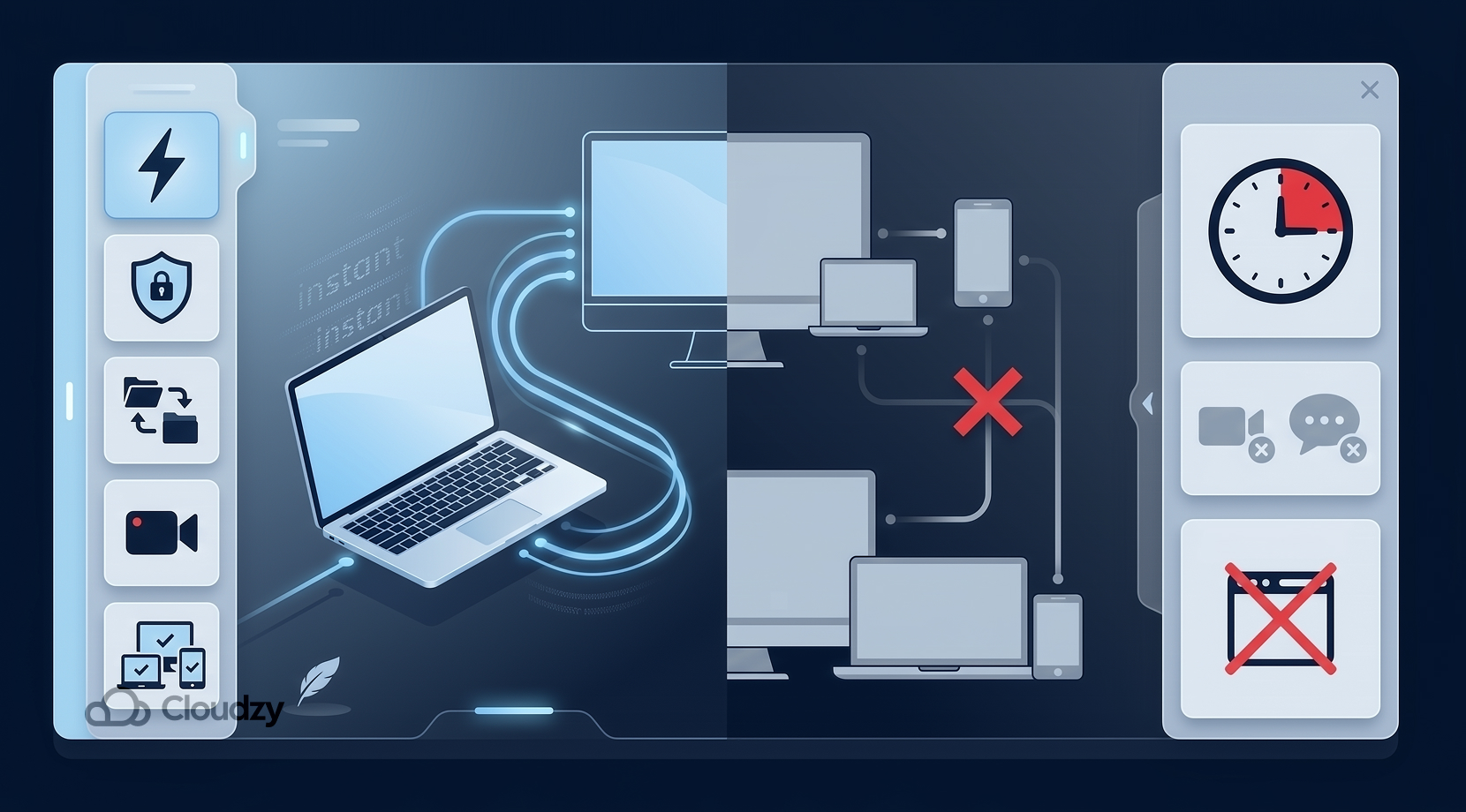
I hver applikation, der nogensinde har eksisteret, er der nogle fantastiske funktioner, men intet er perfekt. AnyDesk har også mange fantastiske funktioner, men det har også sine begrænsninger. Lad os tage et hurtigt kig på AnyDesks fordele og ulemper.
Fordele
For at forstå kompromiserne mellem AnyDesk og TeamViewer, her er AnyDesks fordele.
AnyDesk er super hurtig og letvægtig. Fjernseancer føles responsiv selv på langsommere internetforbindelser, fordi den er optimeret til lavt båndbredde og glat billedhastighed. Det er nemt at opsætte, da den portable version ikke kræver installation, og brugerfladen er helt klar og intuitiv.
Filoverføring er nemt med træk-og-slip-funktionen. Derudover kan den optage seancer og endda genstarte den fjerne maskine uden at miste forbindelsen. Med hensyn til sikkerhed tilbyder den næsten maksimal sikkerhed gennem avanceret kryptering, såsom TLS 1.3 eller RSA 2048-bit.
AnyDesk lader dig også hvidliste kendte enheder eller brugere for lettere adgang med kun ét klik. Og vigtigst for hjemmebrugere eller frilansere, så Solo licensen, beregnet til enkeltbrugere, er meget mere overkommelig sammenlignet med TeamViewers priser.
Når du sammenligner AnyDesk og TeamViewer rent på ydeevne og ressourceforbrug, vinder AnyDesk ofte denne runde.
Ulemper
I sammenligninger mellem AnyDesk og TeamViewer nævnes nogle begrænsninger ofte.
AnyDesks funktionssæt er mere minimalt, så det er glimrende til skærmudskrift og filoverføringer, men det mangler indbygget videosamtale, audiokonferencer eller flerbrugerchat-funktioner, som TeamViewer har. Den gratis version af AnyDesk er helt uden kommercielt formål og har begrænsninger.
Du kan kun registrere op til 3 enheder, og dine seancer afbrydes automatisk efter 60 minutter. Desuden vil du blive udelukket, hvis AnyDesk registrerer noget, der ligner kommerciel brug.
For store teams eller virksomhedsbehov tilbyder AnyDesk ikke så mange administratorværktøjer. Der er dog en ultimate-plan tilgængelig for AnyDesk, som er meget konfigurerbar. Til sidst, selvom AnyDesk understøtter brug uden installation, er nogle funktioner, som store teams kan have brug for, kun tilgængelige, når AnyDesk er installeret på begge enheder.
Nu skal vi vende sammenligningen mellem AnyDesk og TeamViewer og se på TeamViewer.
Hvad er TeamViewer?

TeamViewer er endnu en populær fjernlösningsløsning, udgivet i 2005, som konkurrerer direkte mod AnyDesk. Det er meget rigt på funktioner og er bygget med tanke på privat og erhvervsbrug. Selvom mod Windows' RDPkan disse virksomhedsfunktioner, som TeamViewer tilbyder, virke ringere i nogle brugeres øjne.
TeamViewer lader dig eksternt styre Windows, Mac, Linux, mobile enheder, og endda Chrome OS eller Raspberry Pi. Ikke nok med det, men det kommer med skærmudskrift, filoverføring, fjernudskrivning, VPN-over-TCP og samarbejdsfunktioner.
Bare for at nævne nogle få af dets mange funktioner, integrerer TeamViewer stemme, video og tekstchat direkte i seancen, og det tilbyder endda AI-drevne seanceindsigter og augmented-reality-værktøjer til supportpersonale.
Fordi TeamViewer skalerer fra en enkelt supporttekniker til en global IT-afdeling, er mange virksomheder afhængige af det til at håndtere deres arbejdsbelastning.
Ligesom AnyDesk bruger TeamViewer stærk kryptering, herunder end-to-end AES-256 med 4096-bit RSA-nøgler, og har også opnået flere anerkendte certificeringer, såsom ISO 27001 og SOC 2, for datobeskyttelse på virksomhedsniveau.
Til betalinger er TeamViewer gratis til privatbrug med begrænsede funktioner, men du skal ikke være bekymret, hvis du ønsker at bruge det til din virksomhed, fordi det også tilbyder et bredt udvalg af betalte abonnementer til virksomheder.
Det er disse funktioner, der gør, at debatten mellem AnyDesk og TeamViewer ofte favoriserer TeamViewer til erhvervsbrug.
Alt i alt skal vi også erkende, at sammen med disse gode funktioner står TeamViewer-brugere også over for nogle udfordringer. Lad os sammenligne dets fordele og ulemper side ved side.
Fordele
Set fra vinklen AnyDesk mod TeamViewer inkluderer TeamViewers fordele robuste samarbejds- og administrationsværktøjer. Som nævnt før har TeamViewer et omfattende funktionssæt, der hjælper brugere med at få en glattere oplevelse. Funktioner såsom:
- Fjernunderstøttelse håndtering med et dedikeret webkamera eller andre løsninger som skermkommentarer, sessionoptagelse og mere.
- Vigtigste OS-understøttelse: TeamViewer understøtter mange større operativsystemer som Windows, macOS, Linux, Android, iOS/iPadOS, ChromeOS og Raspberry Pi, så du kan forbinde et bredt udvalg af enheder.
- AI-funktioner: De seneste versioner kommer endda med indbyggede AI-funktioner, der automatisk opsummerer support-sessioner.
- Forretningsværktøjer: TeamViewer tilbyder forretningsværktøjer som batch-enhedsstyring, enhedsovervågning, Wake-on-LAN, fjernudskrivning og integrationer med Enterprise-platforme som Okta, Salesforce, Microsoft Intune og mere.
- Topklasse sikkerhed: Godkendelsesprocessen er meget gennemtænkt takket være unikke ID'er i hver session, enhedskoblinger og to-faktor-godkendelse.
- Skalerbarhed: Med alle disse funktioner bliver TeamViewer til en meget skalerbar platform designet til helpdesk-teams og større udrulninger.
Ulemper
Som vi har set, har TeamViewer gode muligheder. Men det har også nogle ulemper, såsom:
- Høje omkostninger: De gode funktioner, som TeamViewer tilbyder, kommer til en høj pris. Selv indgangsniveau kommerciel licens (Remote Access-plan) koster omkring $25–30/month og tillader kun 3 enheder pr. bruger. Det næste niveau, kaldet Single User, springer til omkring $50/month, og forretningsplaner kan gå op til $100+ pr. måned.
- Rodet Grænseflade: Nogle kunder finder også TeamViewers grænseflade rottet fra start, da der er utallige menuer og muligheder på skærmen.
- Begrænset gratis version: Selvom TeamViewer har en gratis version, dækker den kun meget grundlæggende personlig brug og begrænser dig desuden til tre enheder, mens den deaktiverer funktioner som filsynkronisering og fjernudskrivning.
- Ingen kommerciel brug uden licens: Hvis TeamViewer opdager, at du bruger den gratis licens til kommerciel brug, blokerer det din konto, indtil du køber en licens.
- Strømkrævende: På grund af mange funktioner bruger TeamViewer mere båndbredde og CPU; derfor kan det føles langsommere end AnyDesk på meget langsomme forbindelser.
Disse ulemper er vigtige hensyn i valget mellem AnyDesk og TeamViewer for budgetbevidste teams.
AnyDesk vs. TeamViewer: Hvad er bedst?
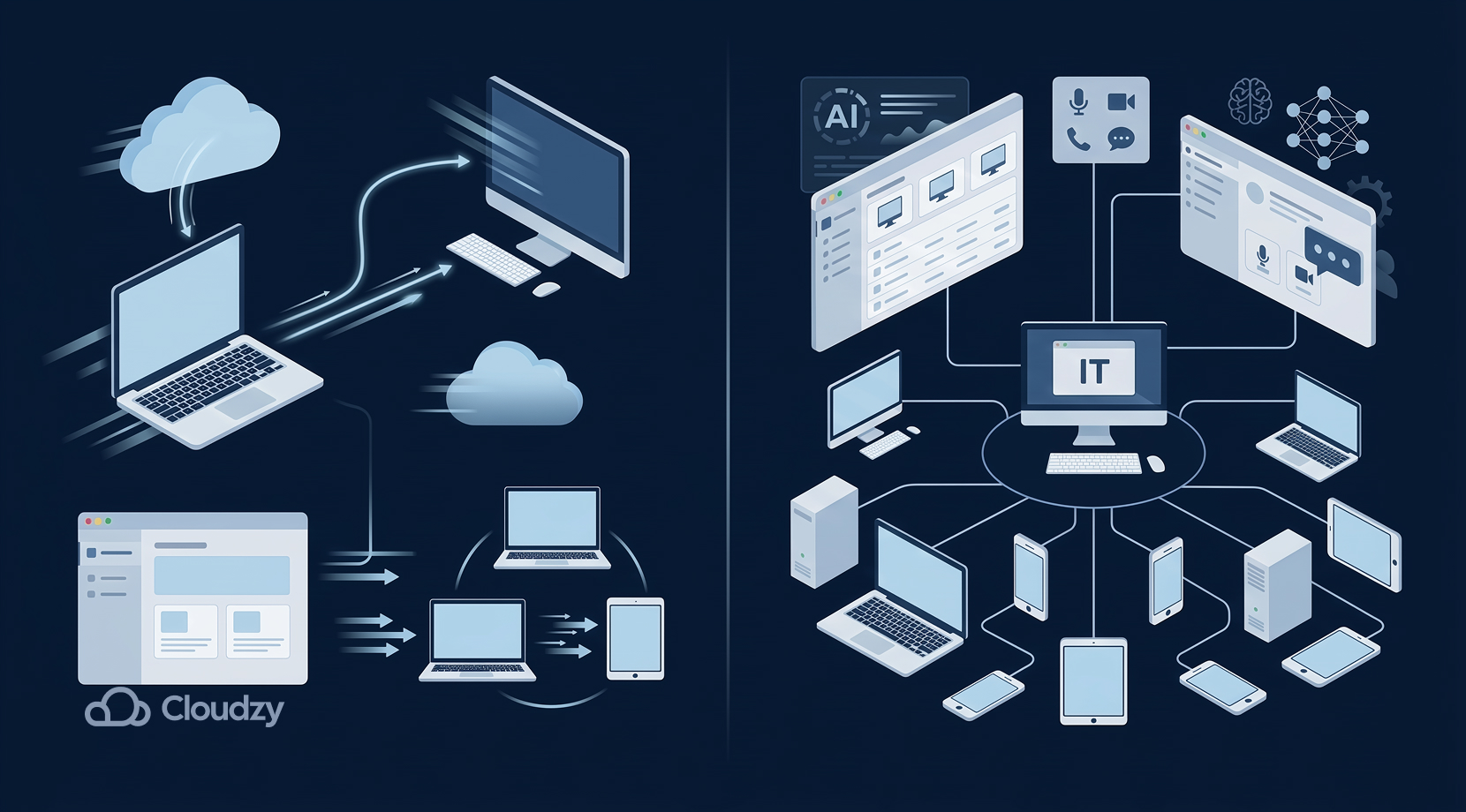
Spørgsmålet "hvad er bedst?" kan være misvisende. Sammenligningen AnyDesk vs. TeamViewer handler virkelig om, hvilken værktøj der passer til dit use case, da både AnyDesk og TeamViewer er gode på hver deres måde.
If ydeevne og omkostning betyder mest for dig, kan dit bedste bud være at vælge AnyDesk. Selvom TeamViewer også præsterer godt i forhold til AnyDesk RDP også yder godt imod AnyDesk
AnyDesks klient er let, og kombineret med dens effektive codec kan den tilbyde mindre latens-skærmudeling, især på dårlige forbindelser. Derudover er de grundlæggende planer, som den tilbyder, billigere sammenlignet med TeamViewer.
Men hvis du har brug for enterprise-funktioner, effektivt samarbejde og skal understøtte mange brugere og enheder, er TeamViewer muligvis bedre egnet takket være sine avancerede værktøjer som AI-support og enhedsstyring.
Grundlæggende handler valget om use cases:
- Vælg AnyDesk når du har brug for hurtig, ligetil fjernadgang til et personligt projekt eller lille team, eller hvis dit budget er begrænset. Hvis hastighed og pris er afgørende i din AnyDesk vs. TeamViewer sammenligning, er AnyDesk et solidt valg.
- Vælg TeamViewer når du har brug for en fuldt udbygget enterprise-platform eller skal administrere mange brugere. Hvis enterprise-funktioner er det vigtigste i dit AnyDesk vs. TeamViewer valg, giver TeamViewer ofte mere mening.
I sidste ende kan det være værd at prøve gratis versioner af både AnyDesk og TeamViewer for at få en fornemmelse af, hvordan de fungerer ud fra dine behov.
Men hvis du stadig er i tvivl, skal du tjekke Cloudzy's egen RDP server for en hurtig løsning. Den kommer med 14-dages pengene tilbage-garanti, 24/7 support og netværkshastigheder på op til 40Gbps, og alt det er baseret på hurtig DDR5 RAM og NVMe/SSD lagring.
Og ikke mindst har vi en oppetid på 99.95% med en overkommelig pris over 16+ lokationer verden rundt.
Væsentlige Forskelle
Det kan være blevet uoverskueligt at følge de vigtigste forskelle mellem AnyDesk vs. TeamViewer, så her er et hurtigt overblik, der kan hjælpe dig.
| Aspekt | AnyDesk | TeamViewer |
| Ydeevne | Optimeret for lav latens. Lettvægtsdesign giver hurtig forbindelser. | Tungere på grund af ekstra funktioner, men yder stadig godt. |
| Sikkerhed | TLS 1.3 og RSA-2048-kryptering. kan hvidliste betroede enheder eller brugere til adgang med ét klik. | 256-bit AES og 4096-bit RSA-kryptering. Session-id'er og totrinsfaktor-godkendelse. ISO/SOC2-certificeret. |
| Priser | Overkommelig til småskala brug. Solo-plan omkring 24 $/måned; Standard omkring 40 $; Advanced omkring 90 $. | Højere priser samlet. Basisplan omkring 25 $/måned, teamplaner 50–100+ $/måned. Enterprise koster endnu mere. |
| Personlig brug | Gratis til personlig brug. Maksimalt 3 enheder, og gratis sessioner udløber efter omkring 60 minutter. Kun til ikke-kommerciel brug. | Gratis til ikke-kommerciel brug. Op til 3 enheder, ingen avancerede funktioner. Hvis det bruges til forretning eller lange sessioner, kræves en betalt licens. |
Mulige fejl og begrænsninger
I daglig brug er både AnyDesk og TeamViewer ret stabile, men der kan stadig opstå problemer med jævne mellemrum.
AnyDesk:
- Gratis-brugs begrænsninger: AnyDesks gratis version tjekker for erhvervsbrug og afbryder automatisk gratis sessioner efter omkring 60 minutter, hvorefter brugere bliver bedt om at købe betalte planer før yderligere brug.
- Forbindelsesproblemer: Du kan blive mødt med problemer med forbindelsen, da AnyDesk bruger TCP og UDP tunneling og kræver, at visse porte er åbne. Hvis din computer er låst bag en streng firewall, kan du få fejl som "Unable to connect".
- Sikkerhedsadvarsler: Fordi fjernstyrings-software i princippet lader en anden computer se din skærm og styre din mus, kan nogle antivirus- eller anti-malware-værktøjer blive mistænksomme. Du kan få en advarsel som "This is a remote access tool, not a virus".
- Enhedsbegrænsninger: Når du bruger AnyDesks gratis version, begrænser den din forbindelse til kun tre enheder ad gangen. Du kommer til at støde på licensbegrænsninger, hvis du forsøger at forbinde mere end tre enheder.
TeamViewer:
- Gratis licensbegrænsninger: Ligesom AnyDesk tillader TeamViewers gratis tier heller ikke kommerciel brug, og hvis det opdager, at du bruger det til arbejde, begrænser det din konto, indtil du køber et betalt niveau.
- Forbindelsesproblemer: TeamViewer fungerer normalt gennem NAT og firewalls ved at bruge sine egne servere og port 5938, men hvis det er blokeret, kan det falde tilbage til 80 eller 443.
- Antivirusstrengthed: Det er almindeligt at støde på problemer med dit antivirus, når du bruger TeamViewer, fordi det, ligesom AnyDesk, tillader en anden enhed at få fuldstændig kontrol over din computer, så du kan få de samme advarsler.
- Enhedsbegrænsninger: TeamViewer gratis tillader kun op til 3 administrerede enheder og mangler funktioner som fjernudskrivning eller VPN.
Kort sagt handler de "fejl", du kan støde på, normalt om licensering eller forbindelse. Begge er faktisk udviklet i høj grad til at være fuldt funktionelle. Du skal bare være opmærksom på deres politikker og netværkskrav, og så er du klar.
Et andet område, hvor AnyDesk og TeamViewer adskiller sig fra hinanden, er deres interface. Så lad os kigge på det næste.
Interface: minimalistisk AnyDesk vs. featurespækket TeamViewer
Når det kommer til AnyDesk vs. TeamViewer, er deres interfaces designet på deres egen unikke måde, så ingen af deres interfaces er bedre end den anden. De er kun beregnet til forskellige formål.
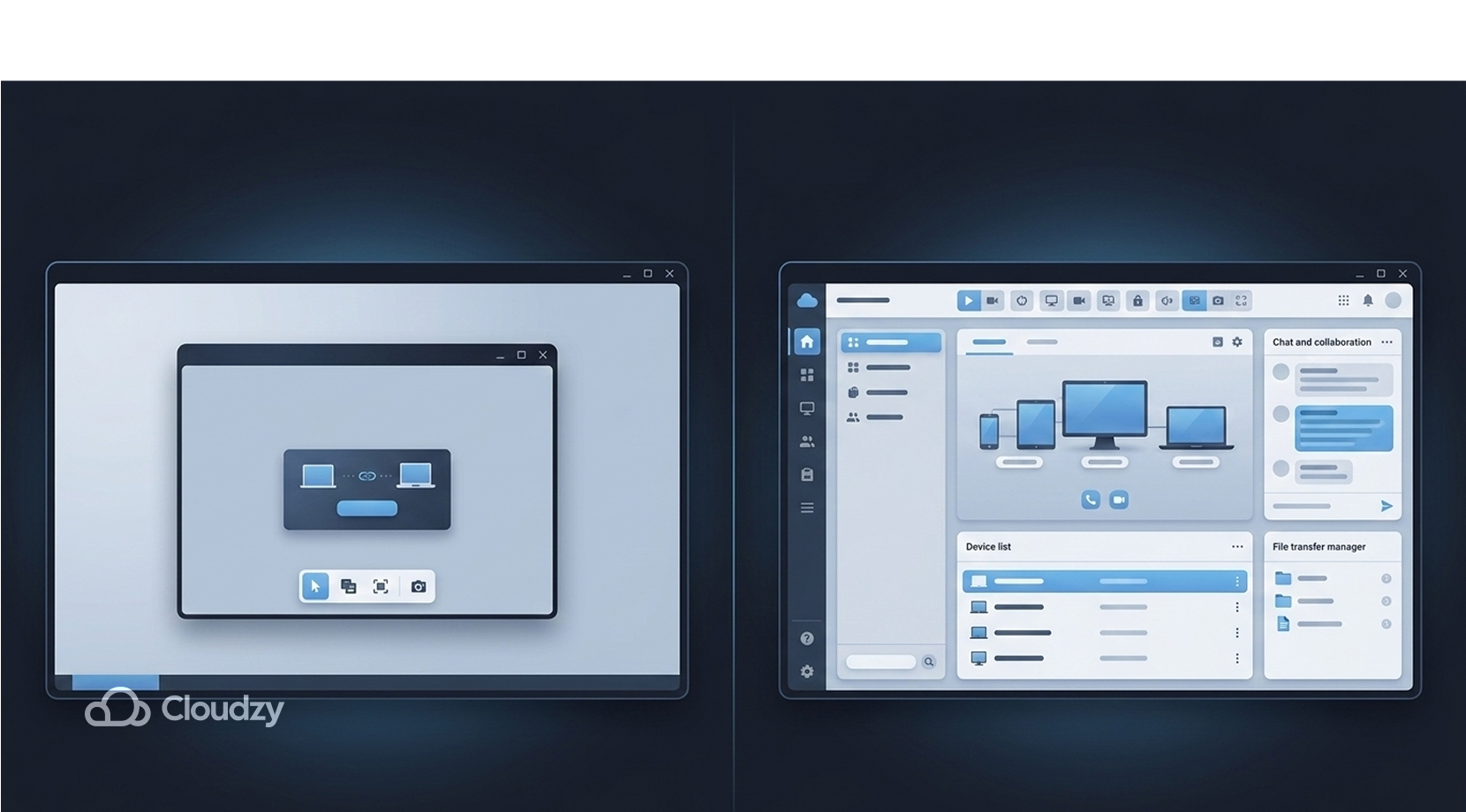
AnyDesks interface er rent og minimalistisk. Når du åbner AnyDesk, får du et simpelt vindue, der viser dit AnyDesk ID og et felt til at indtaste et ID for den anden enhed. Når forbindelsen er etableret, vises et lille værktøjslinje med almindelige kommandoer som filoverførsel eller snapshots.
Ifølge skaberne gør AnyDesks UI det ret simpelt at udføre kommandoer på grund af dets widget-baserede design. Det betyder ikke noget, hvis du bruger det for første gang, da du hurtigt vil blive fortrolig med det.
TeamViewers interface er til sammenligning med AnyDesks mere funktionsrigt. Hovedvinduet har et navigationspanel til de vigtigste formål som forbindelser, fjernkontrol og møder på venstre side og en sidepanel med værktøjslinje-ikoner. Desuden møder brugere, når de logger ind på en session, masser af muligheder for chat, filoverførsel, sessionoptagelse og mere på det øverste bånd.
Hvis du logger ind på din TeamViewer-konto, er der også en adressebog med gemte kontakter og en permanent enhedsliste. Med andre ord har TeamViewers UI flere knapper og menuer, som kan virke overvældende, men giver dig hurtig adgang til avancerede værktøjer, som AnyDesk ikke har.
Men et andet aspekt i hvert program, som er vigtig for nogle brugere, er tilpasning, som både AnyDesk og TeamViewer tilbyder i rigelig grad.
Fleksibilitet
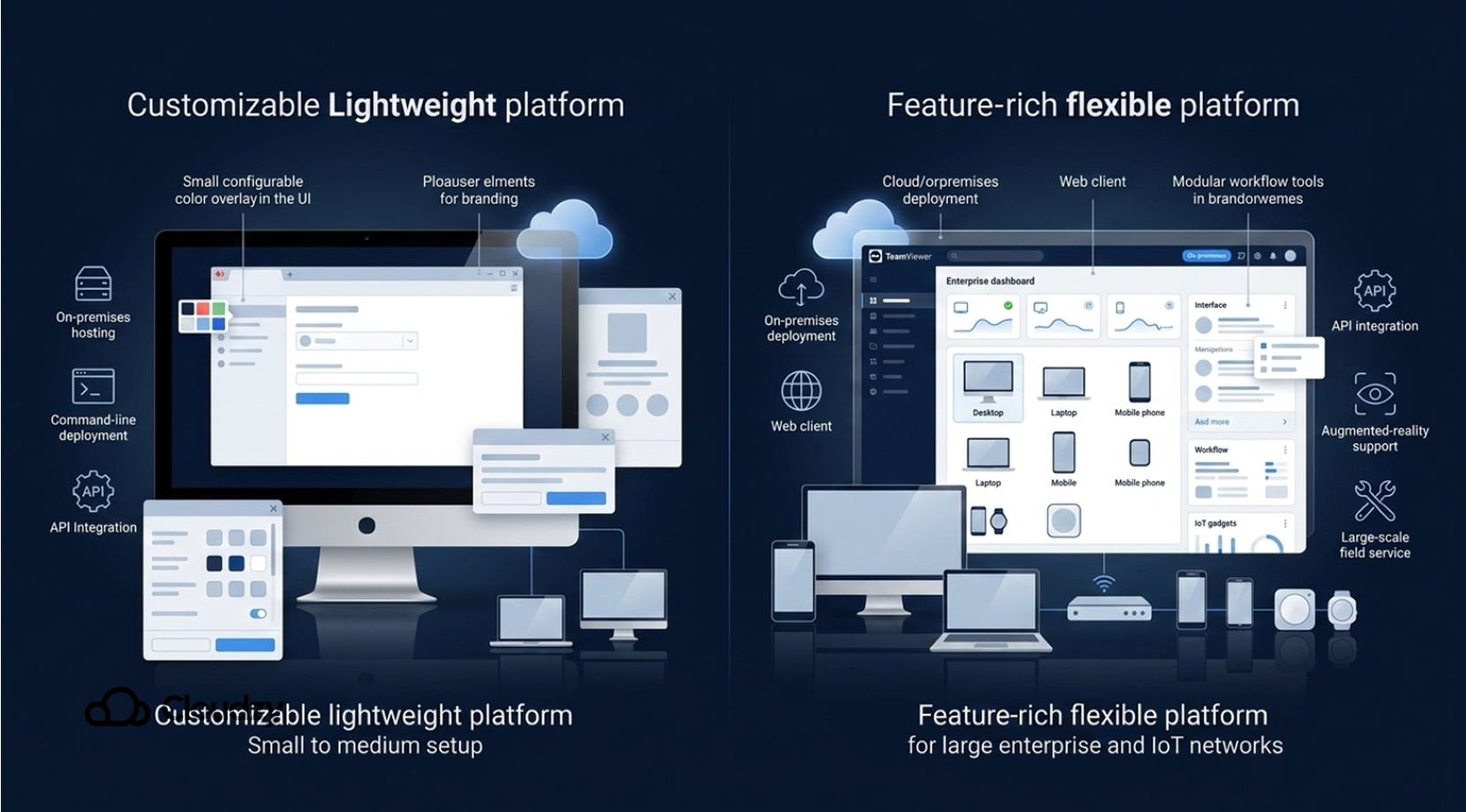
Begge værktøjer tilbyder en bred vifte af tilpasningsindstillinger på deres egne forskellige måder. I AnyDesk kan brugere for eksempel bygge en brugerdefineret klient med deres eget logo og farver til virksomhedsmiljøer. Desuden tillader dets højeststiers Ultimate-licens endda on-premises-implementering. Ved hjælp af det kan du hoste AnyDesk på din egen server i stedet for i skyen.
Dette betyder meget for organisationer, der har brug for fuldstændig kontrol over deres data. En RDP server kan dog implementeres til on-premise-tjenester uden at skulle købe et betalt niveau (bortset fra en licens til ikke-Pro/Enterprise Windows-udgaver), da de kommer med fuld tilpasningsevne. Hvis du er interesseret i de bedste RDP-udbydere, lær mere om dem her.
AnyDesk understøtter også kommandolinjeinstallationer og MSI-pakker til massedeployment, og ikke at forglemme forskellige APIs til integration med ticketsystemer.
TeamViewer er også ekstremt fleksibel, især med sin Enterprise-udgave, TeamViewer Tensor. Tensor er designet til massive IoT- og virksomhedsnetværk, fordi det tillader brugere at køre TeamViewer i skyen og on-premises (hybrid cloud/on-premise), samtidig med at det tilbyder en webklient, så forbindelse fra enhver browser bliver mulig.
Det tilbyder også integrationer som REST API til helpdesk-værktøjer og augmented-reality-apps til felttjenester. På grund af dets mange funktioner nævnt før, såsom fjernacces, IoT eller DEX-værktøjer, kan du nemt vælge de dele, du har brug for til dit workflow.
Men alt taget i betragtning kan det stadig være problematisk at beslutte sig mellem AnyDesk og TeamViewer, fordi begge er fantastiske til deres respektive anvendelser. Det eneste, der adskiller dem, er deres use case, og diskussionen AnyDesk vs. TeamViewer kommer i virkeligheden ned til personlig præference.
Brugssituation: AnyDesk vs. TeamViewer
Da der ikke er et enkelt svar på spørgsmålet AnyDesk vs. TeamViewer, bliver vi nødt til at kigge på, hvordan de opererer anderledes på tværs af forskellige workflows.
Vælg AnyDesk til individuelle arbejdsprocesser
AnyDesk er ideelt, når du ønsker hastighed, enkelhed og lave omkostninger. Det glimrer for enkeltbrugere, hjemmekontor, freelancere eller små IT-teams. Hvis du for eksempel skal fikse din bedstemors pc en gang om ugen eller få adgang til din arbejdscomputer hjemmefra på et stramt budget, klarer AnyDesk jobbet hurtigt og for lidt eller ingen penge.
Med hensyn til opsætning er AnyDesk hurtigere, og det kræver ikke engang en, hvis du bruger den portable version. Desuden kræver det ikke store mængder CPU eller båndbredde og klarer jobbet med enhver hjemmecomputer og internetforbindelse.
Vælg TeamViewer til virksomhedsomfattende arbejdsprocesser
TeamViewer er bedre, når du har brug for kraftfulde samarbejds- og ledelsesfeatures. Hvis du er en stor virksomhed eller helpdesk, der støtter mange kunder, er TeamViewer designet til dig. Med sin indbyggede tale- og videochat samt multi-monitor-sessioner er det et fantastisk valg til en helpdesk eller ethvert andet team med det behov.
Takket være TeamViewers overensstemmelseserklæringer gør det dit job lettere, hvis du allerede har strenge sikkerhedspolitikker. Ikke alene det, men det hjælper meget i mange andre scenarier, som at administrere mange computere og have brug for fjernmonitorering eller tænde maskiner på afstand. I sidste ende er TeamViewer dit bedste bud, hvis du ønsker en altomfattende virksomhedsløsning.
Grundlæggende bliver valget mellem AnyDesk og TeamViewer klarere, når du reducerer det til use case og skala.
Konklusionen er, at hverken AnyDesk eller TeamViewer er generelt bedre. Begge gør, hvad deres brugere har brug for, så prøv deres gratis versioner og se selv. Men husk at AnyDesk er til let, hurtig fjernacces, mens TeamViewer er til fuldt udstyredes, storskaleret support.
Endelig, hvis hverken AnyDesk eller TeamViewer passer dig, skal du være sikker på at tjekke Cloudzy's dedikerede RDP-server for en smooth og privat oplevelse.



Diskussion
Kommentarer
Log ind for at deltage i diskussionen.