

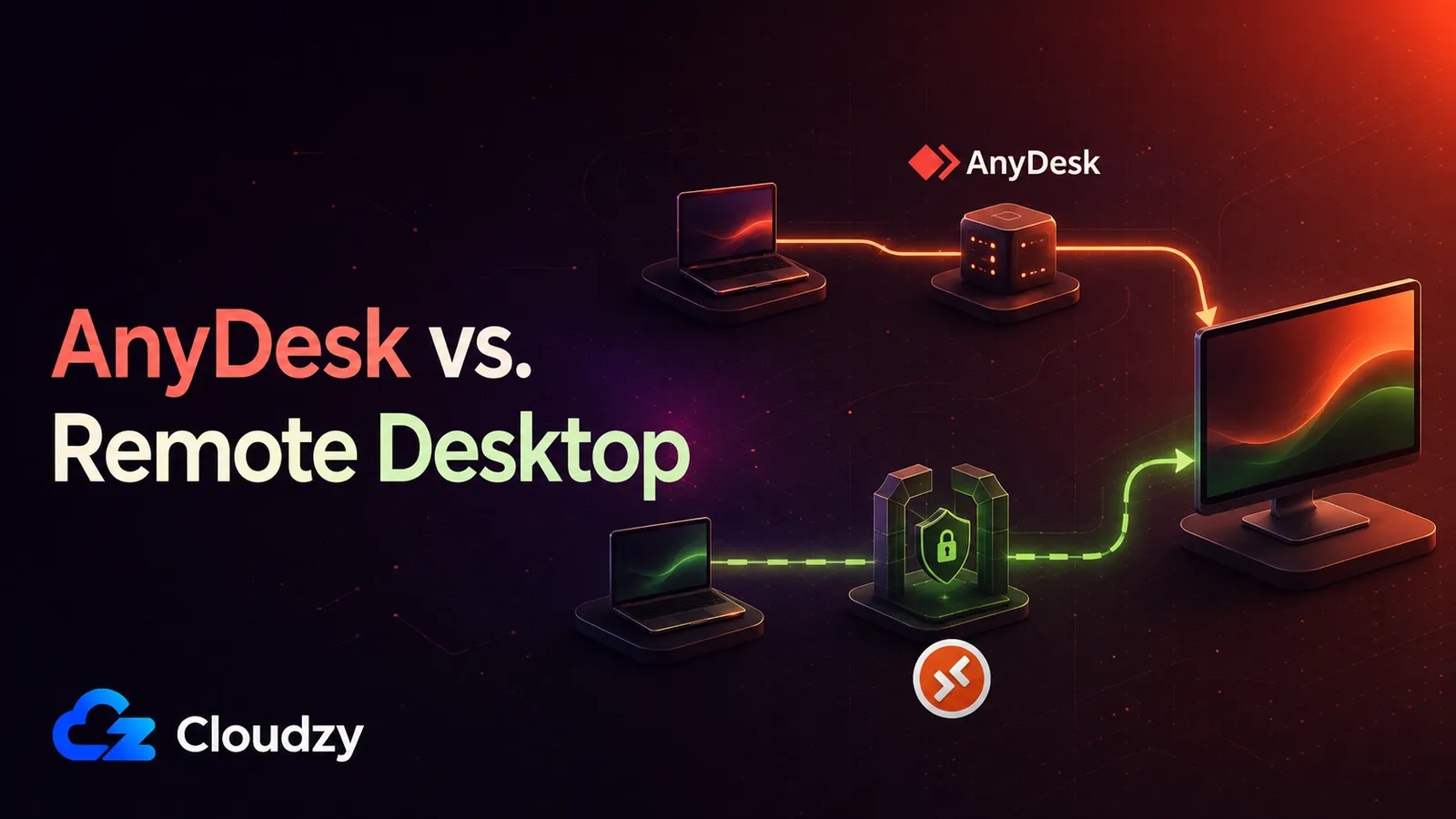
Fjernskrivebordssoftware bærer hybridarbejde, cloud-administration og teknisk support. Udviklere bruger det til at nå servere, it-teams reparerer computere uden for kontoret, og fjernmedarbejdere forbinder til deres kontorcomputer. To almindelige muligheder er Microsofts indbyggede Remote Desktop Protocol (RDP) og det platformsuafhængige AnyDesk. Begge giver fuld fjernstyring af understøttede værter, men de griber installation, kompatibilitet, sikkerhed og pris forskelligt an.
AnyDesk vs. Remote Desktop afgøres først og fremmest af miljøet: AnyDesk er lettere at rulle ud på tværs af blandede operativsystemer og netværk, mens RDP som regel passer bedre, når maskinerne i den anden ende allerede kører en understøttet Windows-udgave. De største forskelle ligger i opsætning, værtskompatibilitet, sikkerhed, ydelse, funktioner og licensering.
Hvad er Remote Desktop Protocol?
Remote Desktop Protocol (RDP) er Microsofts protokol til at forbinde til en Windows-pc eller en Windows Server-session på afstand. Udgaverne Windows Pro, Enterprise, Education og Windows Server kan tage imod indgående Fjernskrivebord-forbindelser, mens Windows Home kan fungere som klient, men ikke som vært. Microsoft leverer Fjernskrivebord-klienter til Windows, macOS, iOS/iPadOS og Android/Chrome OS; Linux-brugere falder typisk tilbage på RDP-klienter fra tredjepart. RDP understøtter omdirigering af udklipsholder og enheder, fjernudskrivning og, via Fjernskrivebordstjenester på Windows Server, skriveborde med flere sessioner samt RemoteApp. Godkendelse på netværksniveau er indbygget, mens multifaktorgodkendelse kræver yderligere RDS- eller identitetsinfrastruktur.
Hvad er AnyDesk?
AnyDesk er et proprietært værktøj til fjernadgang, bygget til hastighed og brug på tværs af platforme. Det understøtter Windows, macOS, Linux, Android og iOS/iPadOS, men værtsfunktionerne varierer fra platform til platform: iOS- og iPadOS-enheder kan ikke fjernstyres, og indgående Linux-sessioner kræver Xorg frem for Wayland. DeskRT-codecet klarer op til 60 billeder i sekundet, og privat brug er gratis. Kernefunktionerne omfatter uovervåget adgang, sessionsoptagelse, filoverførsel, fjernudskrivning, understøttelse af flere skærme og chat undervejs i sessionen. Nuværende AnyDesk-forbindelser bruger TLS 1.3, RSA 2048-nøgleudveksling og 256-bit AES-transportkryptering.
AnyDesk vs. Remote Desktop i overblik
Tabellen nedenfor destillerer de vigtigste forskelle (opsætningsindsats, platformbredde, sikkerhedsstak, hverdagsydelse og pris) og giver dig en hurtig fornemmelse af, hvilken mulighed der dækker dine behov, før vi går i dybden med hver faktor.
| Funktion | AnyDesk | Fjernskrivebord |
|---|---|---|
| Installation og opsætning | Lille download; parring via ID | Indbygget i Windows 10/11 Pro/Enterprise |
| Værtsoperativsystem-understøttelse | Windows, macOS, Linux, Android; iOS/iPadOS kun visning | Windows Pro/Enterprise/Education; Windows Server |
| Brugerinterface | Minimalt panel med værktøjslinje | Fuld Windows-desktopgrænseflade |
| Sikkerhed | TLS 1.3, RSA 2048, AES-256, tofaktorgodkendelse | Krypteret kanal, godkendelse på netværksniveau |
| Ydeevne | DeskRT-codec; lav latency | Effektiv til skrivebordsarbejde; tungere grafik kræver mere båndbredde |
| Vigtige funktioner | Uovervåget adgang, optagelse, træk og slip | Flere sessioner, RemoteApp, fjernlyd |
| Støtte og fællesskab | E-mail/telefonsupport, mindre fællesskab | Omfattende dokumentation og fora |
| Priser | Gratis til privat brug; betalte niveauer til kommerciel brug, faktureret årligt | Gratis protokol; at være vært kræver en Windows Pro/Enterprise- eller Server-licens |
AnyDesk kører på mange platforme og klarer sig godt på langsomme forbindelser, mens RDP er dybt integreret i Windows og byder på administrationsfunktioner rettet mod større maskinparker.
Dybdegående sammenligning af AnyDesk og Remote Desktop
Afvejningerne bliver tydeligere, når du skiller kravene til værten fra de funktioner, der er til rådighed, når forbindelsen først er oprettet.
Downloadstørrelse og opsætning
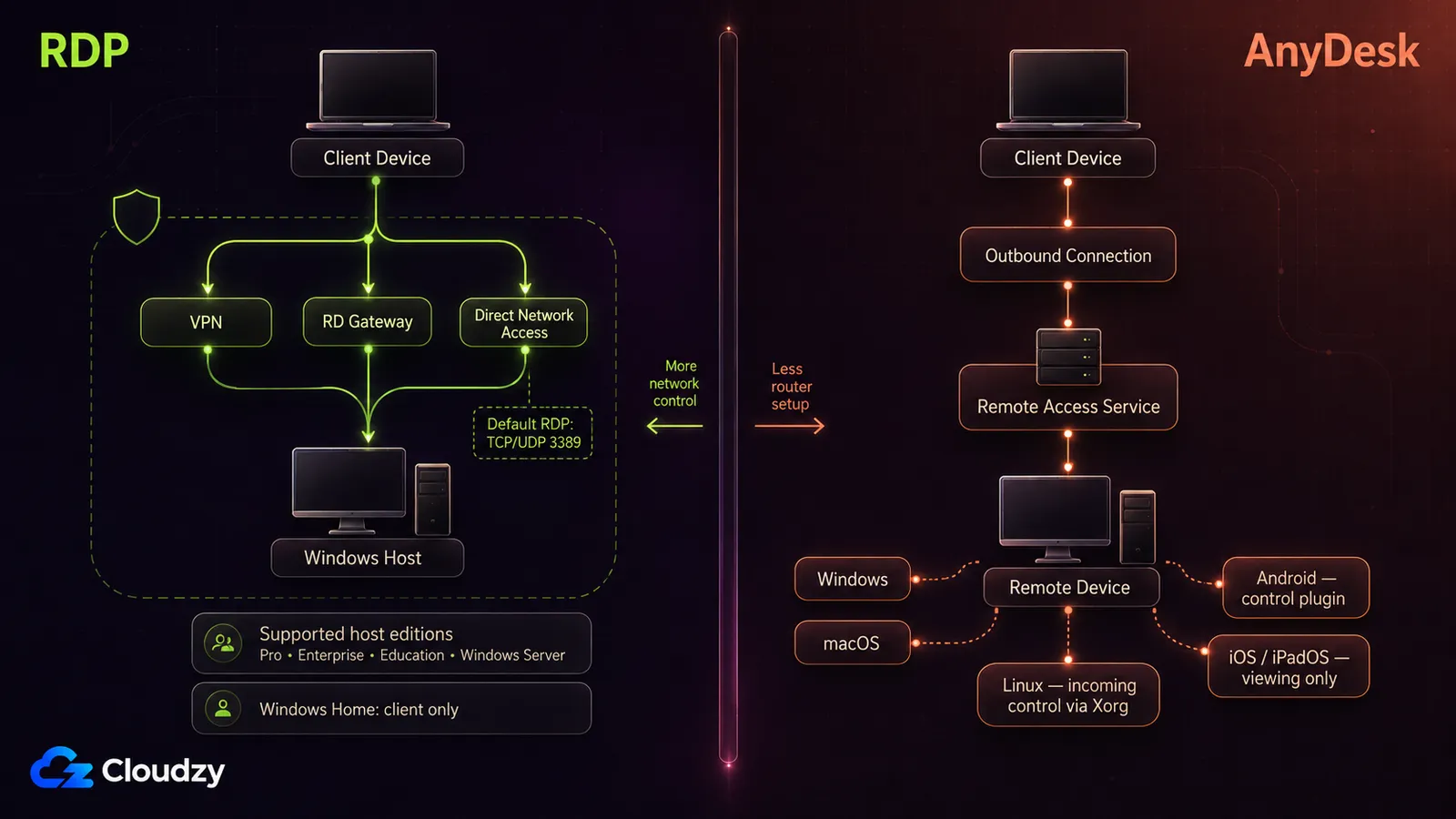
RDP-værtsfunktionen er indbygget i de understøttede udgaver Windows Pro, Enterprise, Education og Windows Server, så du behøver ikke installere et separat fjernadgangsprodukt. Du slår blot fjernadgang til og justerer firewallen. Klienterne er gratis til Windows, macOS, Android og iOS. AnyDesk er selvstændig software; du henter et lille installationsprogram og deler et sessions-id.
- Installationsindsats: RDP er forinstalleret på understøttede Windows-udgaver; AnyDesk skal downloades på hver enhed.
- Netværkskonfiguration: RDP kræver ofte portvidereføring eller en VPN, når du forbinder over internettet. AnyDesk bruger udgående forbindelser, så det virker normalt gennem firewalls uden routerændringer.
- Kontinuitet og licensering: RDP holder sessioner i live, så du kan koble på igen; den tager imod indgående Fjernskrivebord-forbindelser på Windows Pro, Enterprise, Education og Windows Server. AnyDesk tilbyder uovervåget adgang på understøttede platforme, men mulighederne for indgående styring varierer efter operativsystem.
Vægter du værtsdrift uden installation, vinder RDP. Skal du hurtigt i gang på tværs af netværk, er AnyDesks id-system enklere. Tjek efter installationen, hvilke operativsystemer du skal understøtte. Ligger din fjernmaskine i skyen, giver vores guide til Sådan forbinder du til Windows VPS via RDP en trin for trin-gennemgang.
OS-kompatibilitet
Operativsystemet kan diktere dit valg. RDP-værter kører på de understøttede udgaver Windows Pro, Enterprise, Education og Windows Server, selv om klienterne er platformsuafhængige. AnyDesk understøtter indgående fjernstyring på flere platforme, men værtsevnen varierer: iOS/iPadOS kan ikke fjernstyres, og indgående Linux-sessioner kræver Xorg frem for Wayland.
- Værtsmaskiner: Windows Home kan ikke være vært for RDP-sessioner; AnyDesk understøtter indgående styring på Windows, macOS, Linux med Xorg og Android med et kontrol-plugin, mens iOS/iPadOS-enheder ikke kan fjernstyres.
- Klientprogrammer: begge værktøjer tilbyder klienter til computere og mobile enheder. Microsofts Windows App giver browseradgang til tjenester som Azure Virtual Desktop, mens direkte forbindelser til en fjern-pc kræver en understøttet native klient. AnyDesk tilbyder desuden udgående adgang fra browseren via go.AnyDesk.
- Serverroller: RDP integrerer med Fjernskrivebordstjenester på Windows Server til miljøer med flere sessioner og udgivelse af RemoteApp, både på Server 2022 og 2025; AnyDesk kører selvstændigt på enkelte servere eller computere.
Blander din maskinpark operativsystemer, er AnyDesks fleksibilitet på værtssiden tillokkende. Windows-centrerede organisationer vil måske foretrække RDP for den tættere integration.
Brugeroplevelse og grænseflade
RDP kopierer en komplet Windows-desktop, hvilket gør det ideelt til avanceret fejlfinding og udvikling. AnyDesk viser kun fjernens skærm med en smal værktøjslinje og giver et renere udseende.
- Desktopfølelse: RDP viser det komplette Windows-interface; AnyDesk viser et minimalt kontrolpanel.
- Nem at forbinde: AnyDesk er brugervenlig; du indtaster fjern-id'et og klikker på Forbind. RDP kræver, at du kender værtsnavnet eller IP-adressen og har de rette legitimationsoplysninger.
- Flere skærme og udskrivning: Begge værktøjer understøtter flere skærme og fjernudskrivning, selvom AnyDesk kan have brug for en ekstra driver.
Til hurtig support og arbejde på tværs af platforme skiller AnyDesks enkelhed sig ud. Til fuld Windows-administration er RDP fortsat kendt terræn.
Sikkerhed & Privatliv
Begge produkter krypterer fjernsessioner, men adskiller sig på godkendelse og netværkseksponering. RDP understøtter godkendelse på netværksniveau, mens AnyDesk bruger TLS 1.3, RSA 2048-nøgleudveksling, 256-bit AES-transportkryptering og valgfri tofaktorgodkendelse.
- Kryptering & godkendelse: begge værktøjer krypterer trafikken; AnyDesk understøtter derudover 256-bit AES og tilbyder tofaktorgodkendelse og whitelisting.
- Porteksponering: RDP bruger TCP- og UDP-port
3389som standard, så at eksponere den direkte mod det offentlige internet øger angrebsfladen. AnyDesk når normalt sin tjeneste via almindelige udgående forbindelser, hvilket mindsker behovet for port forwarding på routeren. - Privatliv: AnyDesks privatlivstilstand kan sortlægge fjernskærmen, så en person, der fysisk sidder ved enheden, ikke kan se sessionen.
Begge kan udrulles sikkert, men håndtagene er forskellige. Ved RDP skal du holde godkendelse på netværksniveau slået til og undgå at eksponere port 3389 direkte, når der findes et VPN eller en RD Gateway. Ved AnyDesk skal du slå tofaktorgodkendelse til for uovervåget adgang og begrænse forbindelser med adgangskontrollisten.
Hastighed & Latenstid
Responstiden slår igennem på produktiviteten. AnyDesk er bygget op om DeskRT og lover op til 60 FPS på lokalnetværk og mange internetforbindelser, også på smalle linjer. RDP komprimerer også fjerngrafikken og tilpasser den dynamisk, men højere opløsninger og grafiktunge opgaver skruer op for båndbreddebehovet.
- Codec & båndbredde: AnyDesk komprimerer skærmopdateringer effektivt til smalle forbindelser. RDP's båndbreddebehov stiger med opløsning og grafiktunge opgaver, så video og 3D-arbejde er mere krævende end almindelig skrivebordsadministration.
- Billedfrekvens: AnyDesk klarer op til 60 FPS, mens RDP-fjernsessioner normalt er sat til højst 30 FPS som standard; Windows Server kan konfigureres til et højere maksimum.
- Forbindelsesopsætning: RDP kan kræve et VPN, en RD Gateway eller port forwarding for adgang via internettet, hvilket gør udrulningen mere indviklet snarere end nødvendigvis at øge protokollens latens. AnyDesks udgående forbindelser passerer firewalls ubesværet.
Til daglige administrationsopgaver på stabile forbindelser er RDP tilstrækkelig. Til responsiv styring under dårlig forbindelse er AnyDesk bedre.
Funktioner & Samarbejde
RDP's styrke ligger i centralt administrerede udrulninger. Den understøtter filoverførsel via tilknyttede drev, synkronisering af udklipsholder, fjernlyd, udgivelse af RemoteApp og styring af flere sessioner. AnyDesk satser på brugervenlighed med filoverførsel via træk og slip, sessionsoptagelse, uovervåget adgang, fjernudskrivning og en indbygget chat.
- Filer og sessioner: RDP læner sig op ad netværksdrev og understøtter flere samtidige sessioner på Windows Server; AnyDesk tilbyder filoverførsel via træk og slip samt fjernsupport fra enhed til enhed, mens RDS på Windows Server er bygget til centralt hostede sessioner med flere brugere.
- Optagelse & chat: AnyDesk muliggør sessionoptag og inkluderer chat og en simpel whiteboard. RDP mangler indfødt optagelse og er afhængig af eksterne kommunikationsværktøjer.
- Fjernstyret udskrivning og lyd: Begge værktøjer understøtter udskrivning til en lokal printer og lydstreaming. AnyDesk kan kræve installation af en printerdriver.
Har du brug for understøttelse af flere sessioner og applikationsudgivelse, er RDP bedre. Til sessionsoptagelse og indbygget samarbejde tilbyder AnyDesk den venligere værktøjskasse.
Prissætning & Licenser
RDP i sig selv koster ikke et separat abonnement, men værten har stadig brug for en kvalificeret Windows-licens. Windows Pro, Enterprise, Education og Windows Server kan tage imod indgående Fjernskrivebord-forbindelser. Bruger du Fjernskrivebordstjenester til en opsætning med flere brugere på Windows Server, kommer RDS-klientadgangslicenser (CAL'er) oveni. Microsofts Fjernskrivebord-klienter lægger ikke et separat RDP-abonnement til.
AnyDesk er gratis til privat, ikke-kommerciel brug. Kommerciel brug kræver en betalt licens. Det betalte udvalg strækker sig fra en Solo-plan til én bruger over Standard og Advanced til teams og op til et Ultimate-niveau efter tilbud, og alle niveauer faktureres årligt. To ting overser man let i budgettet: det fremhævede beløb er angivet pr. måned, men opkræves for hele året, og ekstra samtidige forbindelser på team-niveauerne er betalte tilkøb, så udgiften følger antallet af samtidige sessioner og ikke kun antallet af pladser. De aktuelle tal står på AnyDesks prisside prisside med de aktuelle beløb, som varierer efter region og valuta.
Har du allerede Windows-licenser, kan RDP være billigt. For teams, der har brug for adgang på tværs af platforme og samarbejdsfunktioner, kan AnyDesk-abonnementet være pengene værd. Ud over disse to værktøjer har du andre muligheder.
Har du ikke en Windows-maskine, der kan blive ved med at være online og tilgængelig, er en hostet RDP-server en anden mulighed. Vores RDP-servere giver et vedvarende Windows-skrivebord med administratoradgang.
Alternativer og indbyggede muligheder
Du er ikke begrænset til RDP eller AnyDesk. En virtuel privat server med Windows Server giver et vedvarende cloud-skrivebord, der kan nås via RDP, hvilket passer til alle, hvis egne maskiner slukkes om natten, sidder bag en hjemmerouter eller ikke er pålidelige nok til at bygge et arbejdsflow på. Det er en lejet maskine, så den kommer med en løbende regning og en server, du selv administrerer.

Få en RDP-server med øjeblikkelig opsætning, fuld root-adgang og NVMe-lagring.
Køb RDPAndre værktøjer som Chrome Remote Desktop, RustDesk og Remmina dækker andre behov, mens VNC-baserede løsninger fungerer fint i opsætninger med blandede operativsystemer. Når det er sagt, er diskussionen om RDP mod VNC diskussionen en helt anden historie.
Ved at parre softwaren med pålidelig infrastruktur kan du bygge en opsætning til fjernarbejde, der er skruet sammen efter dit workflow.
Sådan vælger du mellem AnyDesk og Remote Desktop
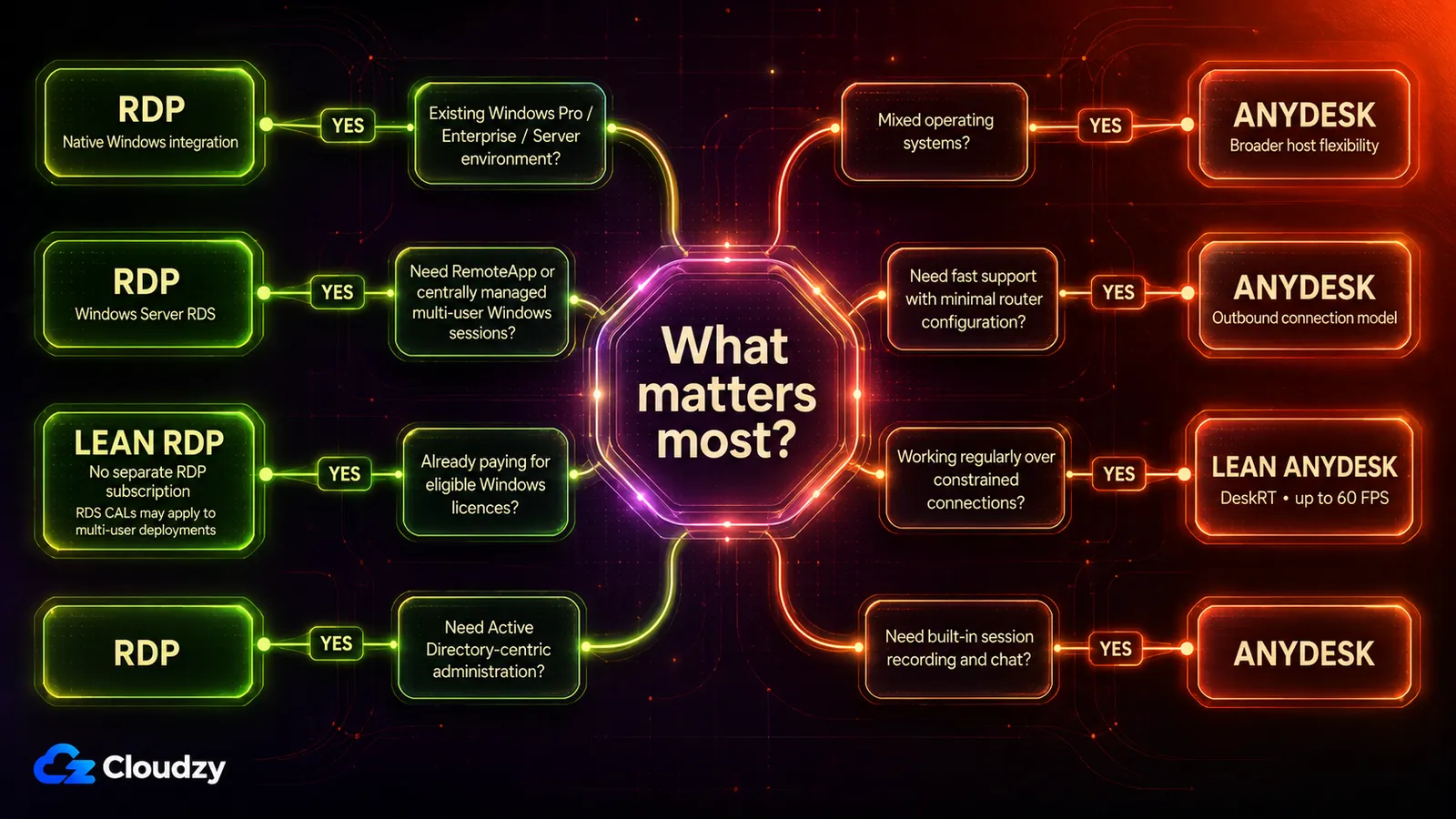
Forskellige brugere prioriterer forskellige funktioner. Brug denne hurtige matrix til at guide dit valg.
- Fjernarbejdere: hvis du ofte forbinder fra forskellige enheder og har brug for en hurtig løsning med lavt båndbreddeforbrug, gør AnyDesks nemme opsætning og responsive ydelse den til et fremragende valg.
- IT-administratorer: at administrere Windows-servere og håndhæve politikker er lettere med RDP's integration i Active Directory og understøttelse af miljøer med flere sessioner.
- Udviklere: de, der arbejder på macOS eller Linux, nyder godt af AnyDesks bredere værtsunderstøttelse på tværs af platforme. Udviklere, der er bundet til Windows Server, kan fortsat læne sig op ad RDP.
- Freelancere: selvstændige sætter pris på AnyDesks gratis privatplan på deres egne maskiner og det lille fodaftryk, selv om det at fakturere en kunde er kommerciel brug og flytter dig op på et betalt niveau. Det skalerer glat, efterhånden som kundekredsen vokser.
- Beslutningstagere i virksomheder: vurdér de samlede omkostninger og de funktioner, I har brug for. Organisationer med eksisterende Windows Pro-licenser finder måske RDP billigere; teams, der har brug for samarbejde på tværs af platforme, vælger måske AnyDesk. Se Delt RDP kontra admin-RDP for at forstå licensmuligheder.
Ofte stillede spørgsmål
Hvor meget koster RDP?
Selve protokollen er en indbygget Windows-funktion og koster i sig selv ingenting. Det, der koster penge, er licensen, som lader en maskine være vært for sessioner: Windows 10 eller 11 Pro eller Enterprise, eller Windows Server med tilhørende klientadgangslicenser. Har du ingen maskine, der kan være vært, så læg prisen for at købe eller leje en oveni.
Hvordan aktiverer jeg Remote Desktop?
Du kan blot følge vejledningen i denne guide til aktivering af RDP på Windows for hurtigt at komme i gang.
Hvilken protokol bruger AnyDesk?
AnyDesk sender skærmdata med sit eget DeskRT-codec og sikrer nuværende sessioner med TLS 1.3, RSA 2048-nøgleudveksling og 256-bit AES-transportkryptering. AnyDesk bruger TCP-portene 80, 443, og 6568; mindst én af dem skal være åben, for at en fjernforbindelse kan oprettes. UDP-portene 50001–50003 bruges til at finde enheder på det lokale netværk.
Hvad er den mest sikre fjernadgangsprotokol?
Ingen protokol er perfekt, men RDP med godkendelse på netværksniveau og en aktuel TLS-version regnes for sikker, når den kombineres med firewalls, multifaktorlogin og regler for kontolåsning. SSH-tunneler og mæglede Zero Trust-gateways giver et tilsvarende beskyttelsesniveau.
Er AnyDesk bedre end RDP?
Det kommer an på situationen. AnyDesk er stærk til værtsdrift på tværs af platforme, ydelse ved lav båndbredde og samarbejde undervejs i sessionen. RDP ligger fortsat foran i Windows-centrerede miljøer, der har brug for flere sessioner og Active Directory-integration. Ingen af dem er universelt „bedre"; vælg den, der passer til dit workflow og dine licenser.
Hvor kan jeg finde en liste over de bedste RDP-udbydere?
Du kan tjekke vores omfattende liste over de bedste RDP-udbydere så du kan vælge den rigtige til dine behov.



Diskussion
Kommentarer
Log ind for at deltage i diskussionen.