

I den moderne onlineverden er uønsket trafik næsten uundgåelig. Der har været mange forsøg på at omdirigere uønsket trafik ved hjælp af forskellige metoder. Men ingen har været lige så effektive som port forwarding. Port forwarding kan være ret teknisk krævende og kræver solid viden om kodning og netværk. Derfor er det bedre at bruge tredjepartsapplikationer, der gør det nemmere. Mikorotiks RouterOS er sådan et program. I denne artikel giver jeg dig en grundig guide til Mikrotik port forwarding.
Før jeg kommer til den komplicerede trinvis-guide til RouterOS port forwarding, vil jeg sikre mig, at vi er på samme side. Så hold med mig, mens jeg giver definitioner på Mikrotik, RouterOS og port forwarding, før vi går videre til den faktiske proces.
Hvad er Mikrotik?
Mikrotik er en latvisk virksomhed, der specialiserer sig i produktion af netværksrelaterede produkter på både software- og hardwareniveau. De udbyder routere, modemer, netværksværktøjer og adgangspunkter samt andre netværksprodukter, der er meget efterspurgt. Virksomheden blev oprindeligt startet som en lille virksomhed i Letland tilbage i 1998 og er nu vokset til at være en af markedslederne inden for levering af disse produkter næsten overalt i verden. For denne artikel er Mikrotik selv og deres hardwareprodukter ikke særlig vigtige. Det, vi skal bruge til Mikrotik port forwarding i dag, er deres flagskibssoftware kendt som RouterOS.
Hvad er RouterOS?
RouterOS er, som navnet antyder, et operativsystem designet til at gøre dine eksisterende hardwareenheder og computere til højtydende routere. RouterOS gør dette ved at forbinde dig til Mikorotiks routerboard. Når du har forbundet dig til dette routerboard, bliver din computer til en super-router, der kan viderestille porte, oprette site-to-site VPN, og lave avancerede netværksfirewalls, der giver dig mulighed for at implementere ekstra sikkerhedslag på dit netværk og system.
RouterOS er ikke gratis, og det har en ret dyr licens. Men givet dets mange avancerede anvendelser og det faktum, at vi har brug for det til nemt RouterOS port forwarding, mener jeg, det er det værd at købe. Da RouterOS er udviklet baseret på Linux V2, anbefales det kraftigt, at du bruger det sammen med en Linux-distribution, da den tilbyder meget højere kompatibilitet sammenlignet med Windows.
Hvad er Winbox?
Mikrotik Winbox er det næste Mikrotik-produkt, som vi skal bruge i vores Mikrotik port forwarding-guide. Mikrotik Winbox er specifikt designet som et administrationsværktøj til RouterOS. At styre alle aspekter af din RouterOS i et netværk med en computer-til-router kan være ret vanskeligt og hovedpinedagrivende. Så Mikrotik udgav Winbox.
Du kan bruge Winbox til at overvåge al indgående og udgående trafik, herunder downloads og uploads, samt filer, der sendes eller modtages af routeren selv. Winbox er et virkelig lille program med en nem installationsproces. Installer det blot på din RouterOS, og du er færdig. Winbox fungerer sommetider mærkeligt i Windows-miljøer. Så sørg for at have Microsoft-fontpakken installeret sammen med det. Selvom programmet har lille størrelse og er let at bruge, er det alligevel vigtigt nok til, at vi lige så godt kan kalde hele processen Winbox port forwarding.
Hvad er port forwarding?
Port forwarding er en netværksteknik, der handler om at omdirigere netværkets datatrafik. Dette netværk har normalt sin datatrafik dirigeret til en specifik IP-adresse og en specifik port. Omdirigering får denne data til at gå til en ny destination med forskellige metriker i stedet. Som standard er denne proces ret vanskelig og kræver timer med konfiguration og kodning. Men drevet af Winbox og RouterOS er Mikrotik port forwarding meget nemmere. Hovedanvendelsen af port forwarding er at aflede uønsket trafik. Den har dog andre anvendelser, såsom strukturering af netværket til specifikke opgaver inden for en arbejdsgruppe.
Mikrotik port forwarding giver også mulighed for servicering med ekstra sikkerhed. Lad os f.eks. sige, at du vil give fjernserveradgang til nogen som en del af en virksomhed, men af sikkerhedshensyn er du ikke komfortabel med at dele IP-adresser og porte. Du kan nemt omdirigere dine VPS-data til deres netværk ved hjælp af port forwarding, hvilket giver dem serveradgang uden at give IP-adresse og oprindelige portnumre.
Cloudzy tilbyder en praktisk brugerdefineret ISO-upload-funktion, der gør det nemt at oprette en Mikrotik VPS ved at uploade dit eget Mikrotik-ISO. Dette giver dig mulighed for at udføre opgaver som port forwarding og andre router-intensive operationer fjernt og sikkert. Med 13 regioner, robuste sikkerhedsforanstaltninger og fleksible betalingsmuligheder, herunder kryptovalutaer og forskellige faktureringsplaner, er Cloudzy designet til at opfylde dine forskellige behov.
Hvis du på den anden side allerede har en server eller VPS, og du vil give den Mikrotik-værktøjer til portvidereudvikling, skal du læse vores vejledning om sådan installeres Mikrotik CHR på din VPS. Når det er på plads, kan vi gå videre til vores trinvise vejledning om Winbox-portvidereudvikling!
Mikrotik port forwarding ved hjælp af Winbox: en trinvis guide
Denne vejledning fungerer inden for grafiske brugergrænseflader i Winbox og RouterOS, så der er minimal eller ingen kodning involveret. Følg blot trinene et ad gangen, og du kan foretage RouterOS-portvidereudvikling på kort tid.
Forudsætninger
Du skal have en lokal computer eller en VPS med både RouterOS og Winbox installeret. Bemærk at denne vejledning dækker, hvordan du viderefører port til et internt netværk ved hjælp af Winbox.
Trin 1: Log ind og gør dig klar
Brug Winbox som serveradministrator for at logge ind på din Mikrotik-server med de nødvendige rettigheder. Når du er der, skal du klikke på IP-afsnit på venstre side af dit panel. En ny menu åbnes - klik her på Firewall sektion. Gå til NAT sektion.
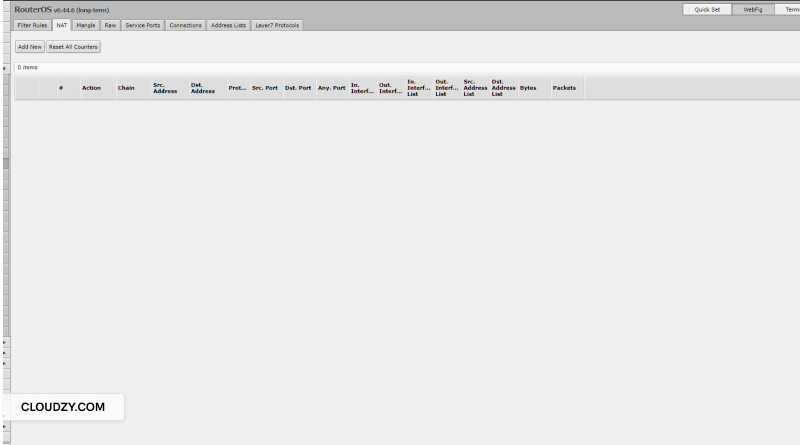
Du skal nu trykke på tilføj ny indstilling for at få adgang til NAT-regelvindue. Her ruller du ned til Generelt sektion for at få adgang til en anden menu.
Trin 2: Konfigurér portene
Her skal du indtaste standard-Mikrotik WAN IP-adressen i Dst.Address input, som burde være 12.50.-.198. Hvis der er en anden IP-adresse, du vil videresende alle anmodninger fra, skal du i stedet indtaste den.
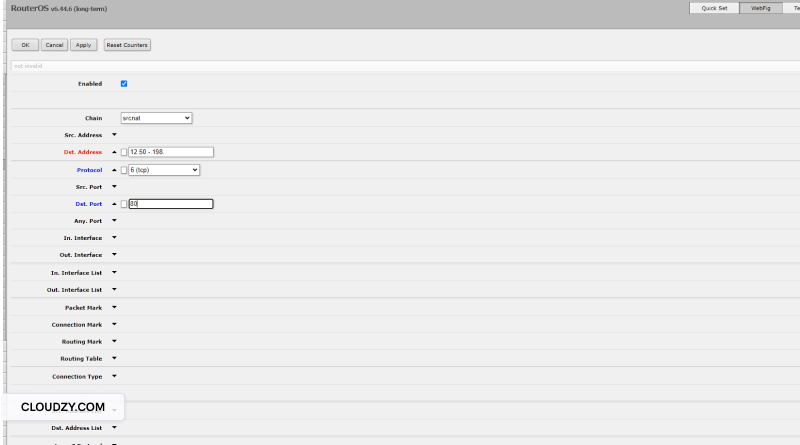
Rul nu ned til Protokol rullemenu. Her ser du en masse forskellige poster, men først skal vi udfylde Destinationsport post. Denne post bestemmer porten, hvorfra du vil lede og videresende alle indgående data. Indtast dit standard-netværksportnummer. For mit netværk er nummeret 80. 80 er et almindeligt portnummer for næsten alle webservere, mens andre er 443, 5222, 22 osv.
Trin 3: Udfør Mikrotik port forwarding
Rul nu ned til handlingsfanen. Her skal du vælge dst-nat mulighed i Handling sektion. Find Til adresser indsæt og indtast din webservers IP-adresse. Dette er adressen, som al trafik, der kommer ind på IP-adressen og porten fra trin 2, vil blive videresendt til. I Til havne afsnittet skal du også angive din netværks hovedport, som sandsynligvis er 80. Men tjek lige efter for at være sikker.
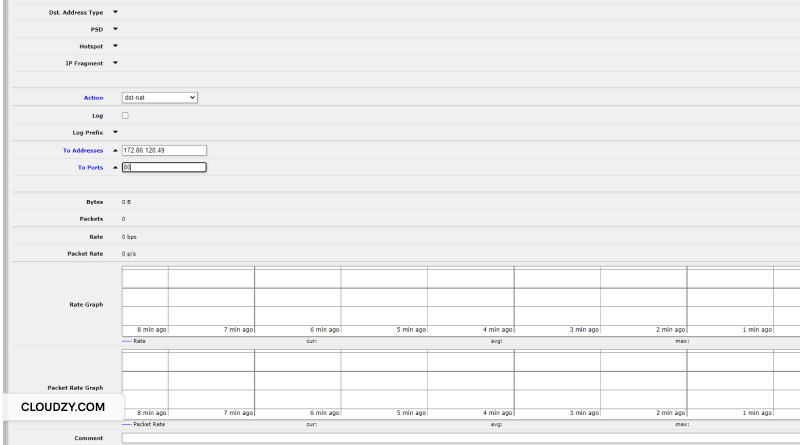
Klik til sidst på anvende og derefter på OKfor at afslutte din vellykkede Mikrotik port forwarding-proces. Du kan nemt få adgang til din webserver ved at skrive Mikrotik WAN IP-adressen i en hvilken som helst webbrowser uden for dit lokale netværk. Det er ikke så svært at opsætte port forwarding på Mikrotik når alt kommer til alt.
Ofte stillede spørgsmål
Hvad er nogle andre Mikrotik-anvendelser?
Mikrotiks brede udvalg af software- og hardwareprodukter kan bruges til at udføre stort set alle slags opgaver relateret til netværk. Dette inkluderer opbygning af firewalls, oprettelse af yderligere adgangspunkter, oprettelse af virtuelle routere osv.
Er port forwarding sikkert?
Ja. Det er ikke kun en sikker proces at udføre, men det øger faktisk dit eksisterende sikkerhedsniveau ved at skjule din aktuelle IP-adresse og portnummer fra operationer, hvor du ikke ønsker, at de bliver afsløret. Især med Mikrotik port forwarding er sikkerhedsniveauet endnu højere.
Er Mikrotik Winbox gratis?
Ja, selvom du skal betale for RouterOS-programmet, som er nødvendigt til RouterOS port forwarding-processen, er Winbox, som fungerer som administrator for RouterOS, gratis, og du kan nemt downloade og installere det uden betalinger.
Er port forwarding svært?
Ja. Port forwarding uden yderligere programmer eller hjælpeprotokoller kan være virkelig vanskeligt. Men med Mikrotik port forwarding reduceres kodningskompleksiteten til inputfelter som del af en GUI, og du kan nemt bruge programmet til at udføre RouterOS port forwarding med minimal vanskelighed.



Diskussion
Kommentarer
Log ind for at deltage i diskussionen.