

Har du nogensinde spekuleret på, hvordan hostnavn nøjagtigt knyttes til IP-adresser? Eller hvordan foregår denne proces? Eller endnu mere specifikt, hvordan undgår vi at huske lange IP-adresser og komplekse alfanumeriske tegn i IPV6-systemet? Kort sagt er DNS Server svaret på disse spørgsmål. Denne artikel introducerer essentielle koncepter og diskuterer MikroTik DNS-serveren og dens opsætning. Så du kan bruge denne trinvise vejledning til at forstå, hvordan du udfører DNS-konfiguration på MikroTik.
Hvad er DNS, og hvordan fungerer det?
Domain Name Server (DNS) er essentiel for et computernetværk, hvilket betyder, at webkommunikation ikke er mulig uden det.
A Domænenavnsystem (DNS) konverterer domænenavne til IP-adresser, så browsere kan få adgang til forskellige websites og andre internetressourcer. Du kan bruge IP-adresser til at lokalisere alle enheder på internettet. I stedet for at huske en lang liste med IP-adresser kan du blot indtaste websitets navn, og så finder DNS IP-adressen for dig. MikroTik Router har både DNS Client- og DNS Server-funktioner. MikroTik DNS Server har funktioner, der giver domænenamoversættelse for klienter, der er forbundet til den.
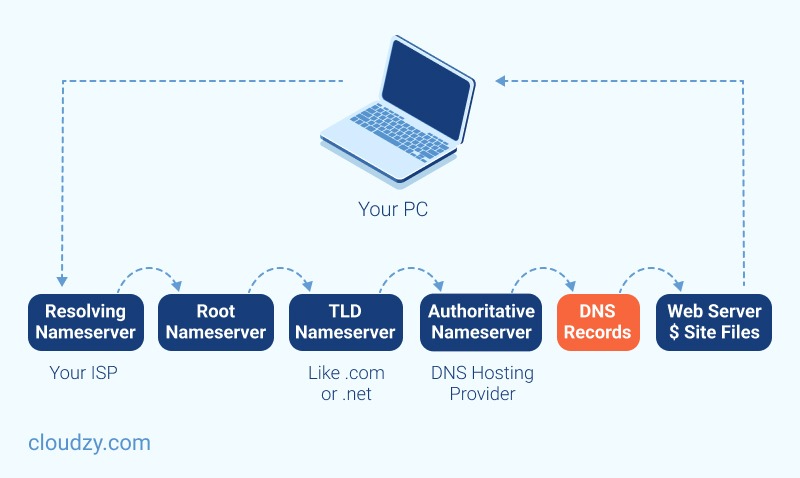
En bruger skriver et domænenavn som www.mikrotik.com i browserens adresselinje, hvorefter browseren sender en anmodning til DNS serveren for at få IP-adressen på domænenavnet. DNS serveren svarer med domænets tilknyttede IP-adresse. Browseren kan kommunikere med webserveren for at få den ønskede information ved at få IP-adressen. Bemærk, at hvis du bruger en offentlig DNS server, går hver anmodning om forskellige domæner gennem din WAN-forbindelse, hvilket bruger betalt båndbredde og forårsager latens.
Hvis du derimod bruger DNS-funktionen på MikroTik Router, vil den cachge DNS-informationen fra root DNS serveren og svare på DNS-forespørgelser fra forbundne klienter. Denne metode giver dig hurtigere løsninger og sparer betalt båndbredde.
Hvad er fordelene ved at bruge en DNS server?
Et Domain Name System er en centraliseret tjeneste, der knytter IP-adresser til domænenavne.
Her er fordelene ved DNS-servere:
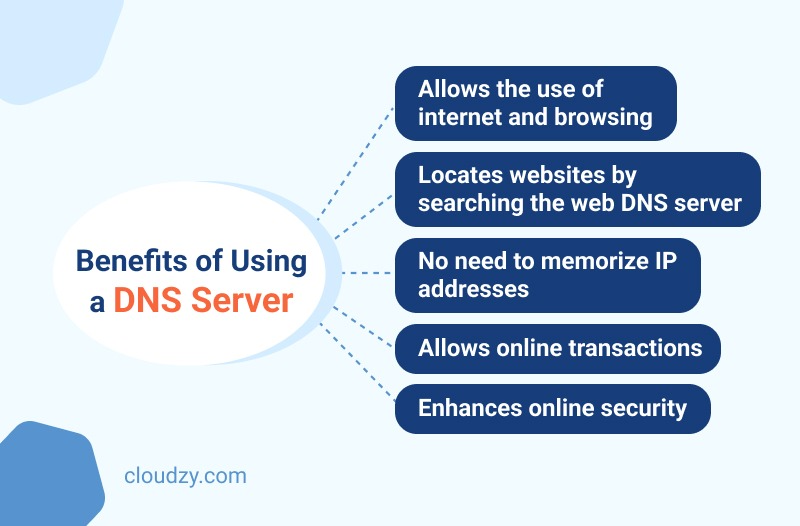
- DNS er det eneste system, der gør det muligt for brugere online at browse og bruge internettet.
- Du skal blot taste domænenavnet, og DNS-servere hjælper dig med at finde webstedet i din webbrowser (som Chrome, Safari, Firefox og Internet Explorer).
- Du behøver ikke at huske numre. I stedet for IP-adresser eller en lang talrække indtaster du domænenavnet eller URL, hvilket gør det lettere for dig at søge på internettet.
- DNS-servere muliggør online transaktioner.
- DNS-servere lader dig definere datatjenestens tekniske funktionalitet, herunder DNS-protokollen, detaljerede datastrukturspecifikationer og datakommunikationsudveksling. Derudover tilføjer DNS et ekstra sikkerhedslag, som gør processen meget sikrere.
- DNS forbedrer sikkerheden af DNS-infrastrukturen, som er en vigtig faktor for dynamiske, sikre opdateringer.
- Når kunder besøger dit websted, oplever de mere pålidelige, sikre og hurtigere online transaktioner.
Det spørgsmål, du sandsynligvis stiller dig selv, er: Hvordan konfigurerer jeg Mikrotik DNS-serveren?
Har jeg brug for en Mikrotik DNS-server? Før vi går videre til vejledningerne, skal du konfigurere DNS på Mikrotik. Jeg vil gerne give dig nogle indsigter om at bruge VPS som din Mikrotik DNS-server.

VPS og MikroTik. Har jeg brug for det?
A Virtuel privat server er en virtuel maskine, der er oprettet på en kraftig fysisk server. Hver VPS ejer en dedikeret del af værtsserverens ressourcer såsom RAM, CPU og lagerplads. Du kan vælge ethvert operativsystem, du foretrækker, blandt de forskellige muligheder, vi tilbyder, eller du kan uploade din egen brugerdefinerede ISO, herunder RouterOS. Fordelen ved at have VPS som din router er, at du ikke behøver at dedikere en hele computer til det. Du kan bruge din egen hjemmecomputer og forbinde til din MikroTik VPS og bruge den som din router. I modsætning til din hjemmecomputer vil denne VPS være online og arbejde 24/7, med internetforbindelse og strøm leveret af datacentret, hvilket betyder, at du ikke behøver en dyr internetudbyder, ikke behøver at holde din hjemmecomputer tændt hele tiden, og der påløber ingen ekstra elektricitetsomkostninger.
Cloudzy tilbyder ISO-upload specifikt til MikroTik-brugere, hvilket gør det nemt for dig at uploade dit tilpassede setup og nyde MikroTik. Med Cloudzy's MikroTik VPS, kan du få alt, hvad du har brug for til din router til en brøkdel af prisen. Du får 99,95% oppetid, 1 Gbps netværksforbindelse, minimal latens og et minimum af 13 regioner at vælge imellem.
Hvis du er ny inden for routerens verden, så tag ikke risikoen med at bruge din egen computer. Få en MikroTik VPS fra Cloudzy og skab et miljø for dig selv til at lære og arbejde med MikroTik.
DNS konfiguration på MikroTik trin for trin
De følgende trin viser dig, hvordan du konfigurerer DNS-tjenesten i MikroTik Router.
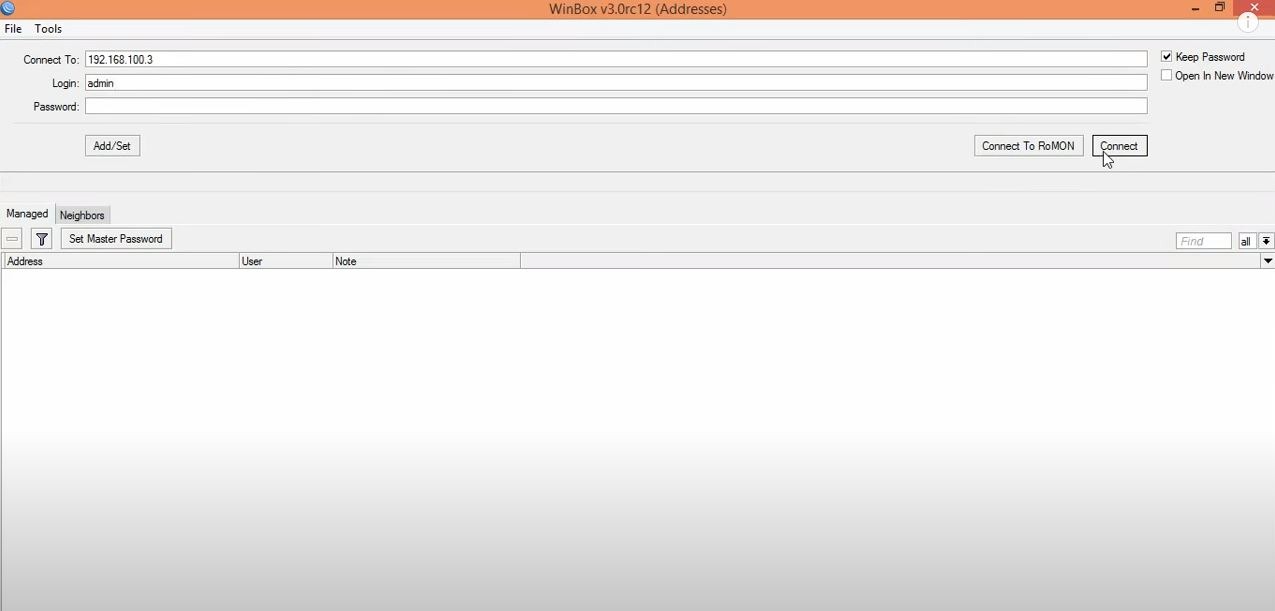
Trin 1: Åbn Winbox og forbind til din MikroTik
Winbox er et praktisk værktøj, der muliggør administration af MikroTik RouterOS ved hjælp af en hurtig og simpel GUI.
Hurtig tip:
Du kan støde på udtrykket "MikroTik RouterOS DNS", som refererer til en funktion, der giver dig mulighed for at gemme DNS-cache, det vil sige bestemte domænenavne, og servere dem til DNS-klienter med meget mindre DNS-opløsningstid. Med RouterOS DNS kan du også give falske DNS-oplysninger til dine klienter og omdirigere alle DNS-anmodninger til din egen side.
Trin 2: Vælg DNS fra IP-menuen
Du vil se DNS Settings-vinduet på skærmen ved at gøre dette.
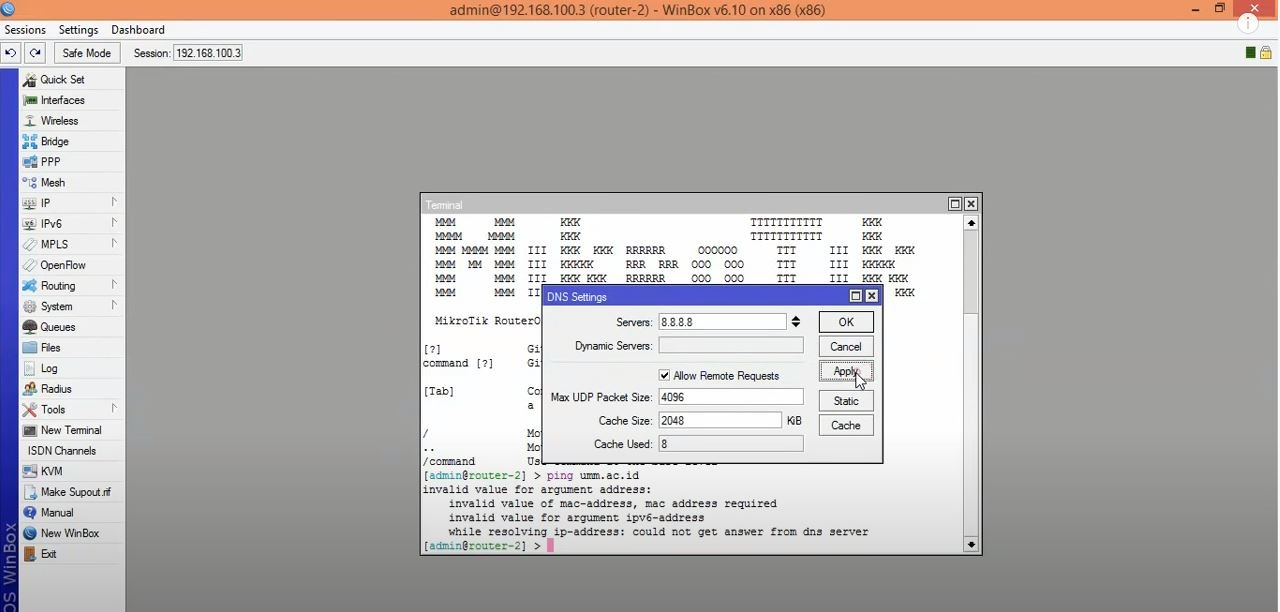
Trin 3: juster dine DNS-indstillinger og udfyld de nødvendige oplysninger
Du skal indsætte din ISP-leverede DNS-server-IP i det inputfelt på dette punkt i Mikrotik DNS-serverkonfigurationen. Bemærk, at du også kan bruge Google offentlig DNS-server IP-adresser som 8.8.8.8 og 8.8.4.4.
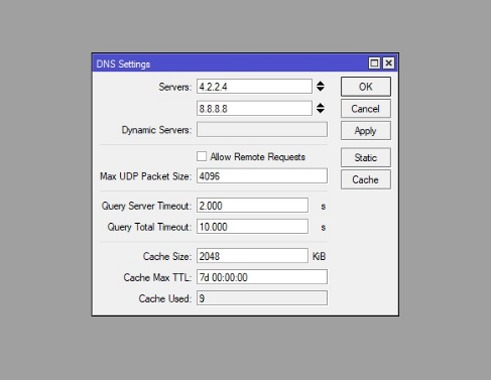
Vi vil desuden vise alle dine muligheder herunder, så du kan forstå hver enkelt:
- Servere: Du skal angive IP-adressen på en DNS-tjeneste på internettet eller dit netværk her.
- Dynamisk Server: Navnet på den dynamiske server skal være her, hvis du bruger en.
- Tillad fjernforespørgsel: Hvis du vælger denne mulighed, kan du bruge MikroTik som en DNS-server og svare på brugeranmodninger. Da denne mulighed er vigtig, vil vi diskutere den mere i næste trin.
- Maks UDP-pakkesize: Dette felt bruges til at angive den endelige UDP-pakkesize.
- Timeout for forespørgselsserver: MikroTik venter på, at en server reagerer på dens forespørgsel. Dette felt angiver ventetiden.
- Samlet timeout for forespørgsel: Angiv den samlede ventetid for et DNS-svar.
- Cache-størrelse: Angiv størrelsen på cacheplads og cache for DNS-poster.
- Cache maksimum TTL: DNS TTL (time to live) er en indstilling, der fortæller DNS-resolveren, hvor længe den skal cache en forespørgsel, før der anmodes om en ny.
- Cache brugt: Denne værdi angives af MikroTik-routeren.
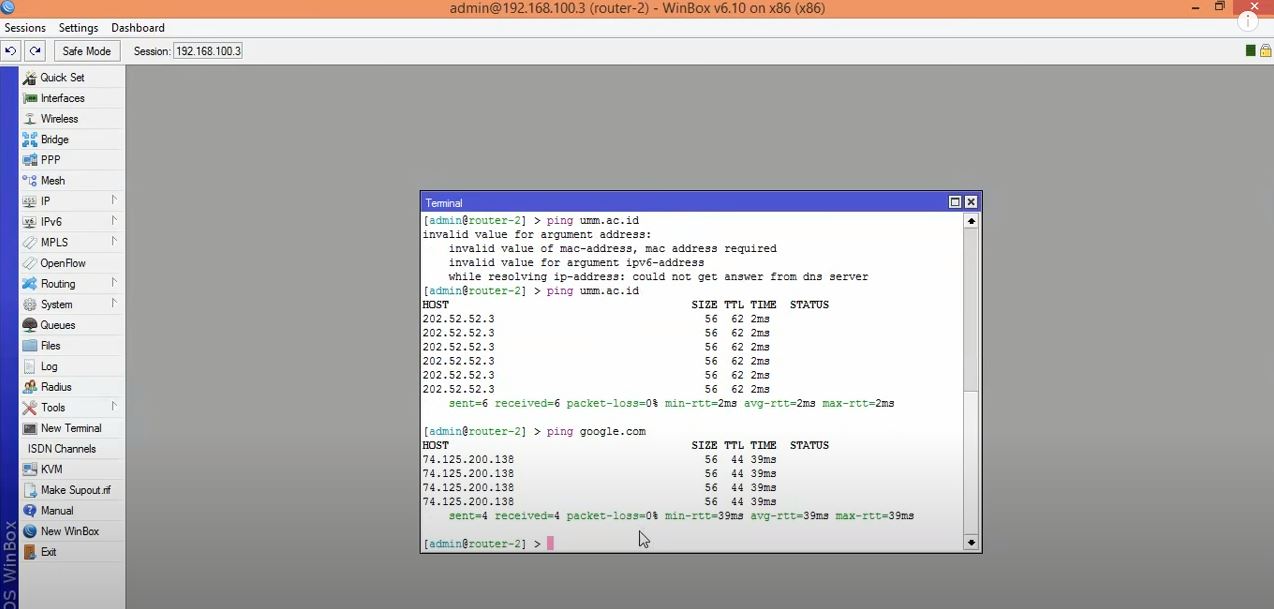
Trin 4: Aktivér cache-funktionen for MikroTik DNS server
Hvis du klikker på Tillad fjernforespørgsler afkrydsningsfeltet, som vist nedenfor, kan du bruge MikroTik-routerens caching-funktion for DNS. Desuden giver det dig mulighed for at angive en brugerdefineret cachestørrelse, hvis du vil. (Standardcachestørrelsen er 2048 KB eller 2 MB.)
Trin 5: Klik på Anvend og derefter OK
Nu ved du, hvordan du konfigurerer en MikroTik DNS-server ved hjælp af Winbox. Nogle foretrækker at bruge kommandobaseret konfiguration, fordi det er mere ligetil.

Byg på en Linux VPS med root-adgang, NVMe og AMD EPYC-kraft.
Se Linux-planerHvordan konfigureres DNS i MikroTik via terminalen?
Hvordan konfigureres DNS i MikroTik via terminalen?
Det er ganske enkelt at konfigurere MikroTik DNS-serveren med terminalen. Her er, hvad du skal gøre:
- Trin 1: Først skal du forbinde til din MikroTik via SSH eller konsol.
- Trin 2: Derefter skal du angive følgende kommando for at aktivere DNS og dets konfiguration.
ip dns set servers=8.8.8.8,8.8.4.4 allow-remote-requests=yes max-udp-packet-size=4096 query-server-timeout=2.000 query-total-timeout=10.000 cache-size=2048 cache-max-ttl=7d
Efter at have gennemgået de foregående trin til konfigurering af MikroTik DNS-serveren er MikroTik caching DNS nu aktiveret til brug af dine MikroTik IP-adresser som DNS IP-adresser for dine netværksklienter. Hvis alt er udført korrekt, modtager din klient et svar fra MikroTik cache DNS-serveren. Du kan kontrollere din DNS-cache ved at gå til IP > DNS menupunkt og klikke på Cache knap. Dit cachede domænenavn vil være i vinduet DNS Cache. For at tømme cache-objekter skal du klikke på knappen Flush Cache.
Hvordan tilføjes en statisk DNS-post i MikroTik cache?
Når MikroTik cache DNS modtager et nyt domæne, gemmer den dynamisk DNS-posten. Men nogle gange vil du måske tilføje statiske værtsposter, f.eks. dine lokale servere eller printere. MikroTik cache DNS lader dig angive statiske værter. Følgende trin beskriver, hvordan du tilføjer en statisk værtpost i MikroTik DNS Server.
- Klik på "Statisk" knap, Fra "DNS-indstillinger vindue.
- Klik på "PLUS-TEGN (+)Et nyt vindue DNS Static Entry åbnes.
- Angiv dit værtsnavn (f.eks. FTP) i feltet Name og værtsens IP-adresse i feltet Address.
- Klik til sidst på knapperne Apply og OK.
Du kan tilføje så mange host-entries som muligt med ovenstående trin.
Hvordan blokeres DNS-forespørgelser fra WAN-grænsefladen?
Hvis du omdanner din MikroTik-router til en DNS-server, kan alle dine MikroTik IP-adresser bruges som DNS-servere. Du kan endda bruge din WAN IP (en offentlig IP), men det er problematisk. Hvis folk uden for dit LAN bruger din WAN IP som DNS IP, vil din MikroTik give dem DNS-løsninger, og det vil forbruge din betalte båndbredde.
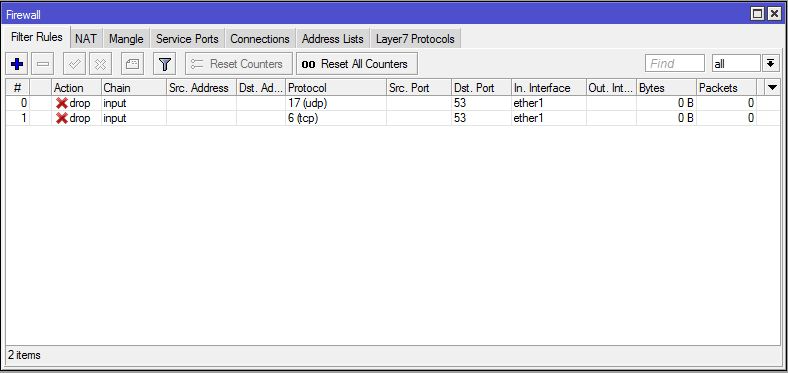
Du skal derfor blokere DNS-forespørgsler fra uden for dit LAN. For at blokere DNS-forespørgsler udefra skal du anvende firewallregler. Firewallregler kan hjælpe dig med at droppe alle DNS-forespørgsler fra dit WAN-interface. Følgende trin viser dig, hvordan du blokerer DNS-forespørgsler fra WAN-interfacet:
- Gå til "IP > Firewallmenu, og klik påPLUS-TEGN (+)“.
- Fra Generel fanen, vælg input fra dropdown-menuen Chain, vælg UDP fra dropdown-menuen Protocol, og angiv 53 iDst. Port inputfeltog vælg derefter dit WAN-interface (f.eks. ether1) fra dropdown-menuenI. Interface" dropdown-menu.
- Klik på Handling fanen, og vælg drop-indstillingen fraHandling dropdown-menu.
- Klik på knapperne Apply og OK.
- Klik igen på PLUS SIGN (+), vælg input fra dropdown-menuen Chain, vælgTCP fra dropdown-menuen Protocol, angiv 53 i Dst. Port inputfelt, og vælg derefter dit WAN-interface fra dropdown-menuen In. Interface.
- Klik til sidst på knapperne Apply og OK.
Hvad er MikroTik dynamisk DNS, og hvordan sættes det op?
MikroTik Dynamic DNS, eller MikroTik DDNS, er et IP-opdateringsværktøj, der lader dig forbinde til din server, hjemmeside, enhed osv., uanset hvor mange gange din IP-adresse ændres. Da de fleste internetudbydere tildeler deres kunder en DHCP-server (Dynamic Host Configuration Protocol), er det en god idé at aktivere MikroTik DDNS på din hjemmeruter, så du kan få adgang til din enhed uden at skulle opdatere dine IP-poster hver gang, din IP-adresse ændres.
Sådan kan du sætte MikroTik Dynamic DNS op med Winbox:
Trin 1: Opret forbindelse til MikroTik RouterOS
Trin 2: System > Planlægger > Tilføj
Trin 3: Vælg et navn til din planlagte opgave
Trin 4: Starttidspunkt = opstart
Trin 5: Indstil dine foretrukne Interval.
Trin 6: Angiv følgende i Ved hændelse sektion og klik OK:
/tool fetch url="https://ipv4.cloudns.net/api/dynamicURL/\?q=your-string-here" mode=https
Hvis du skal konfigurere MikroTik Dynamic DNS for flere interfaces, skal du i trin 6 indtaste følgende i On Event-sektionen og klikke OK:
/tool fetch url="https://ipv4.cloudns.net/api/dynamicURL/\?q=your-string-here&ip=X.X.X.X" mode=https
Bemærk: (Markér følgende policyfelter: FTP, Read, Policy, Password, Sensitive, Reboot, Write, Test, Sniff, Romon.)
Sæt MikroTik dynamisk DNS op via konsollen:
For at konfigurere MikroTik DDNS via konsol skal du indtaste følgende kommando:
/ system scheduler add name="cloudns" on-event="/tool fetch url=\"https://ipv4.cloudns.net/api/dynamicURL/\?q=your-string-here\" mode=https" start-date=jan/01/1970 start-time=startup interval=1h comment="" disabled=no
(Start-datoen er et eksempel.)
MikroTik DNS videresendelse for hurtigere browsing
MikroTik DNS-videreformidling giver dig mulighed for at omdirigere uløste DNS-forespørgsler til din DNS-server. Det er bedst at bruge MikroTik DNS-videreformidling til at løse eksterne DNS-anmodelser af to grunde: sikkerhed og optimeret trafik.
Hvis du bruger MikroTik DNS-videreformidling til både interne og eksterne DNS-forespørgsler, skaber du to problemer for din infrastruktur:
- Din interne DNS-information bliver sårbar på det åbne internet.
- DNS-cache kan ikke fyldes med interne og eksterne DNS-oplysninger. Som følge heraf forbruges netværksbåndbredden kraftigt, når der anmodes om eksterne DNS-data, hvilket påvirker den overordnede hastighed og ydeevne.
Opsummering + 1 løsning på MikroTik-problemer
I denne guide har vi diskuteret flere grundlæggende koncepter for MikroTik DNS-serveren og dens fordele, samt en trin-for-trin konfigurationsvejledning. MikroTik har mange funktioner, men hvis du nogensinde har oplevet problemer som båndbreddebegrænsning eller tilgængelige routeringsmærker, har vi løsningen.
Hos Cloudzy tilbyder vi en brugerdefineret ISO-mulighed, der lader dig uploade dit foretrukne operativsystem, såsom RouterOS, og oprette en MikroTik VPS i 13 regioner. Cloudzy MikroTik VPS er også den bedste løsning på dine netværksproblemer. For at mestre netværk skal du bruge en router, men hvorfor købe en fysisk, der koster mindst $100, når du kan bruge vores MikroTik VPS for så lidt som $10?
Med pålidelig infrastruktur og ultrahurtig NVMe-lagring kan vores MikroTik VPS håndtere tunge arbejdsbelastninger selv når mange enheder bruger dets ressourcer samtidigt.
Kontakt venligst vores supportteam, hvis du har spørgsmål for at sikre, at du vælger den bedste VPS-plan.
Ofte stillede spørgsmål
Hvad er MikroTik DNS?
Domain Name System (DNS) er normalt kendt som internetets telefonbog. Med andre ord er DNS en database, der forbinder værtsnavne såsom "thisexample.org" til en specifik IP-adresse, hvilket gør det lettere for dig at få adgang til forskellige websteder.
Hvorfor er det vigtigt at konfigurere MikroTik DNS server?
DNS oversætter domænenavne til IP-adresser, så browsere kan indlæse og vise dig internetressourcer. Hver enhed forbundet til internettet har en unik IP-adresse, som andre maskiner bruger til at finde enheden. Konfiguration af Mikrotik DNS-servere eliminerer behovet for, at mennesker skal huske IP-adresser.
Hvad er MikroTik RouterOS?
MikroTik RouterOS er det selvstændige Linux-baserede operativsystem, der driver MikroTik RouterBOARD-hardware, og hjælper med at ændre computersystemet til en pålidelig netværksrouter.
Hvor mange typer DNS findes der?
Der er tre hovedtyper af DNS-servere, kaldet primære servere, sekundære servere og cache-servere.



Diskussion
Kommentarer
Log ind for at deltage i diskussionen.