


Dette tutorial forklarer, hvordan du opsætter en Plex Server på din Linux VPS, specifikt på en server, der kører Ubuntu og Debian. Bemærk, at nogle af de følgende trin er relateret til VPS til Plex og bør anvendes på din fjernserver, mens andre konfigurationer er til computeren (lokalt). Vi vil nævne og opdele dem for dig. Derudover introducerer vi den bedste VPS til Plex og foreslår nogle måder at optimere din Plex-streaming på. Så lad os ikke drøfte dette længere - lad os tale Plex.
Hvad er Plex?
Plex er en medieserver til streaming, der giver dig mulighed for at administrere dine medier - videoer, musik og fotosamlinger - og streame dem til din computer, telefon, tablet eller tv når som helst og fra hvor som helst. Du kan installere Plex Media Server på alle større operativsystemer og enheder. Det vigtigste spørgsmål er nu: hvordan installerer du Plex Media Server på Ubuntu? Eller på ethvert andet operativsystem for den sags skyld.

Sådan installeres Plex på VPS: Ubuntu
Plex er proprietar software og er derfor ikke inkluderet i Ubuntu-repositorierne. Du kan naturligvis let installere Plex Server Media, da det er ret enkelt. Vi skal aktivere Plex' officielle repository og installere pakken ved hjælp af apt. Dette kræver ikke, at du har en specifik teknisk baggrund, og installation og konfiguration af denne medieserver tager ikke mere end 20 minutter.
Trin 1: Tilføjelse af Plex APT-repository
Det første, du skal gøre, er at tilføje Plex APT-repositoriet til dit system og importere repositoriets GPG-nøgle. Kør følgende kommandoer:
curl https://downloads.plex.tv/plex-keys/PlexSign.key | sudo apt-key add -
echo deb https://downloads.plex.tv/repo/deb public main | sudo tee /etc/apt/sources.list.d/plexmediaserver.list
Trin 2: Opdatering og installation af serverens seneste version
Når du har aktiveret dit repository, skal du opdatere apt-pakkelisten og installere den seneste serverversion ved hjælp af følgende kommando:
sudo apt update
sudo apt install plexmediaserver
Trin 3: Bekræftelse af Plex
Du kan kontrollere servicestatus for at bekræfte, om Plex kører eller ej, ved hjælp af denne kommando:
sudo systemctl status plexmediaserver
Når du har kørt kommandoen, vil du se et output, der ligner dette:

Plex er nu installeret på din Ubuntu. Der er dog en ting tilbage: du skal tilpasse din firewall for at færdiggøre installationen.
Trin 4: Justering af firewall-regler
Du har installeret Plex, og det kører på din server. Du skal dog sikre, at serverfirewallen er konfigureret til at tillade trafik på Plex' specifikke porte. Hvis du ikke har en firewall aktiveret på systemet, kan du springe denne del over.
Hvis du bruger UFW til at administrere firewallen, er den nemmeste løsning at oprette en UFW-applikationsprofil med denne kommando:
sudo nano /etc/ufw/applications.d/plexmediaserver
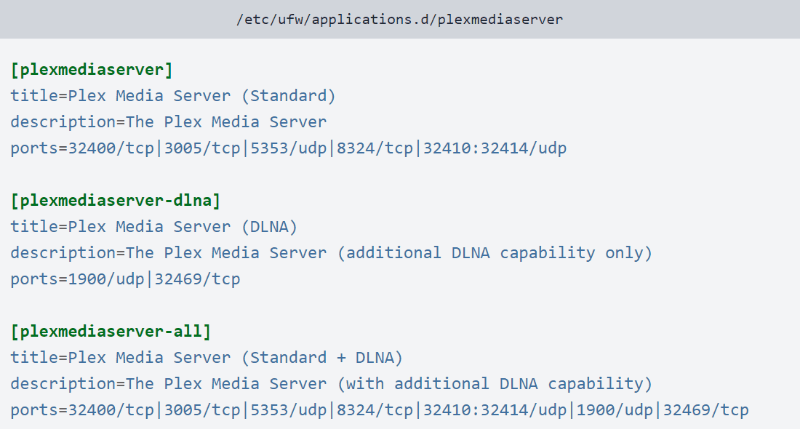
Gem filen og opdater profillisten med denne kommando:
sudo ufw app update plexmediaserver
Brug denne kommando til at anvende de nye firewallregler:
sudo ufw allow plexmediaserver-all
Til sidst skal du kontrollere, om firewallreglerne er blevet anvendt korrekt. Kør denne kommando:
sudo ufw status verbose
Du bør se et output svarende til dette:
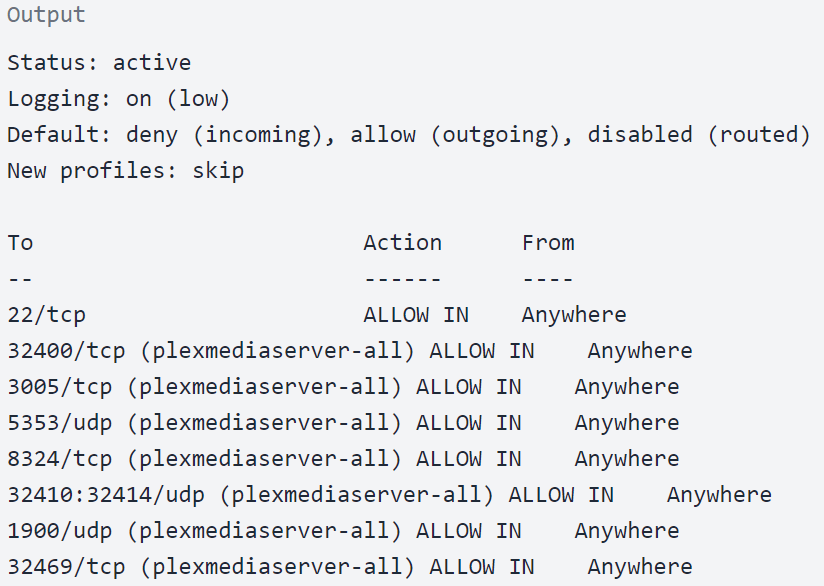
Du har gennemgået installationstrinene på din server med den VPS til Plex, du valgte. Nu hvor Plex er installeret på Ubuntu og firewallen er tilpasset, skal du også konfigurere Plex Media Server.
Bemærk, at følgende trin vedrører dit system, ikke din VPS til Plex.
Trin 5: Konfiguration af Plex Server
Før du går til Plex-opsætningsassistenten, kan du bruge denne kommando til at oprette mapper til Plex-mediefiler:
sudo mkdir -p /opt/plexmedia/{movies,series}
Plex kører som brugeren plex, og denne bruger skal have læse- og udførelsesrettigheder til mediefiler og mapper. Du kan bruge denne kommando til at kontrollere de korrekte tilladelser:
sudo chown -R plex: /opt/plexmedia
Husk, at du kan vælge enhver lokation til mediefilerne, men skal indstille de korrekte tilladelser.
Nu skal du åbne PuTTY i localhost-tilstand for at konfigurere Plex-serveren via din lokale browser. Åbn terminalen og indsæt IP-adressen, som din VPS-udbyder har givet dig.
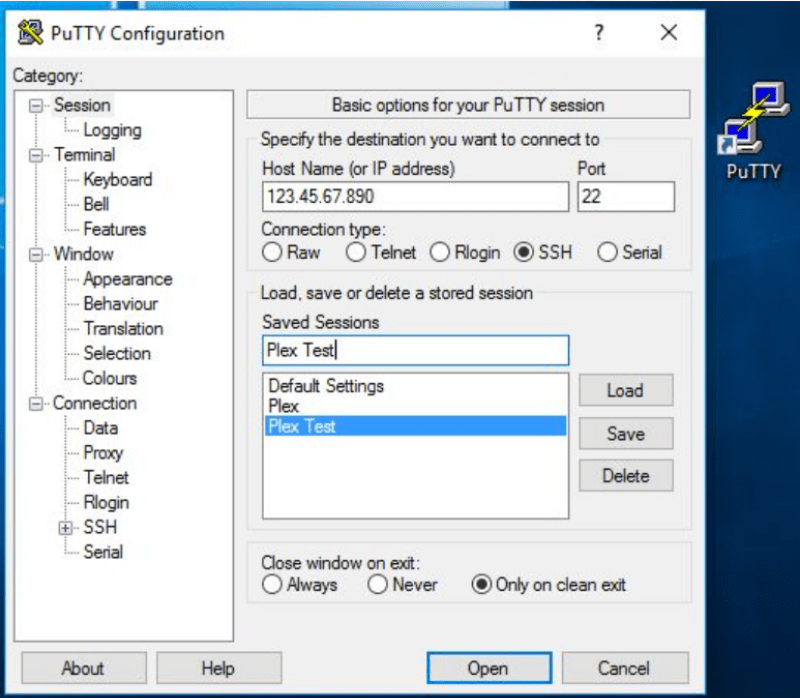
Før du klikker på Open, skal du søge efter Connection på venstre side og vælge SSH, og klik på Tunneler. Skriv 32400 som en værdi til Kildeport og localhost:32400 til Destination felter. Nu kan du klikke på Tilføj knap.
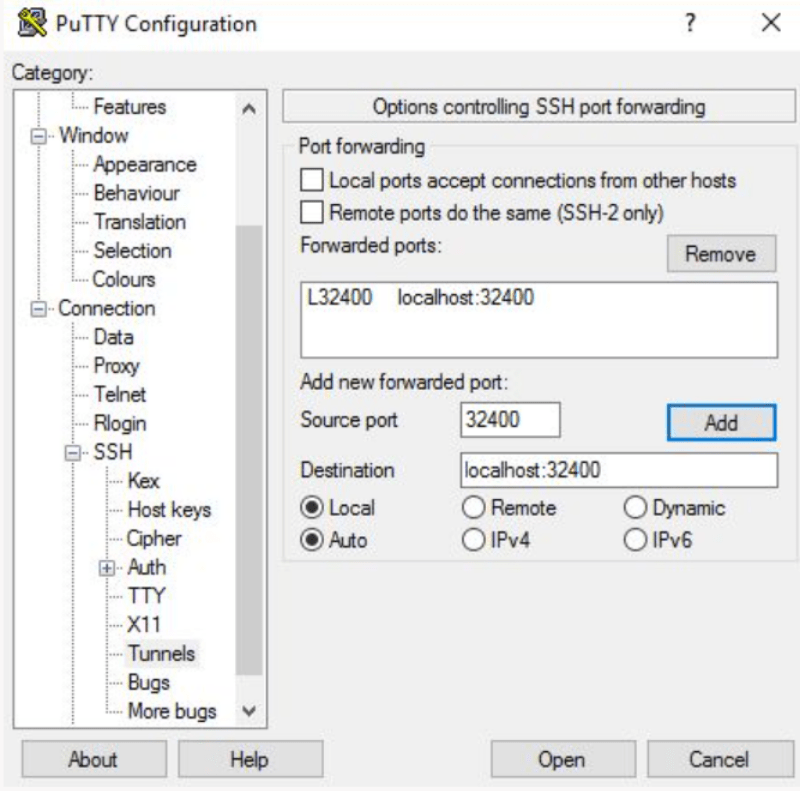
Efter du har klikket på Åbn knappen, vil du blive logget ind som din nye Plexuser.
Lad os nu fortsætte med konfigurationen af Plex-serveren.
-
Åbn Plex-websted
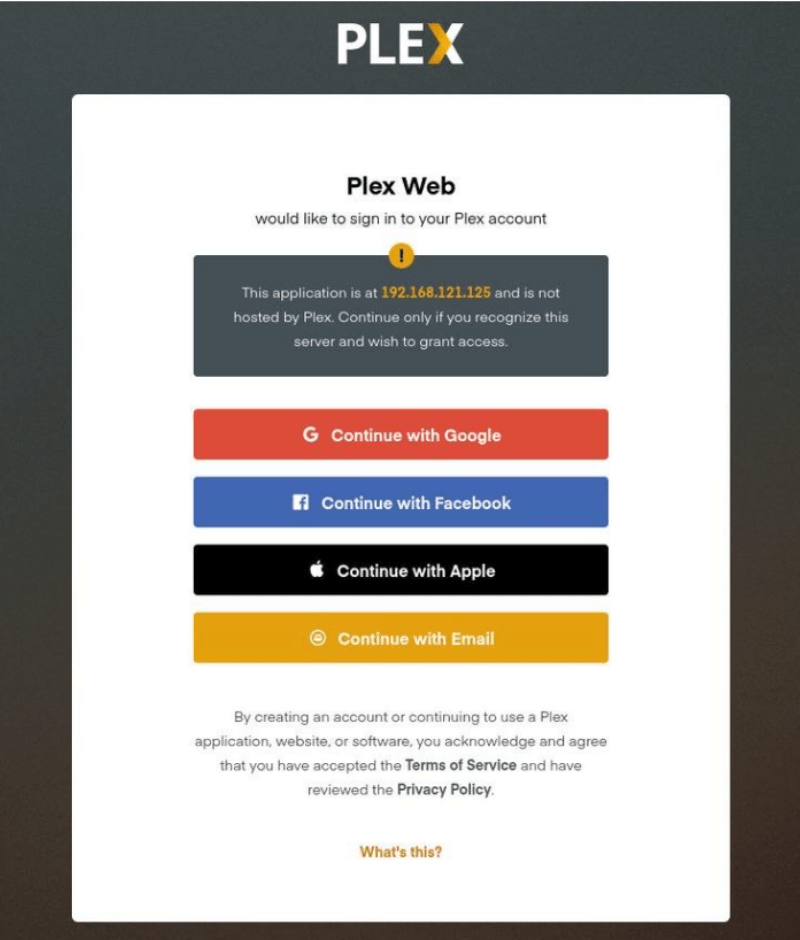
Go i din browser, og skriv http://YOUR_SERVER_IP:32400/web i din adresselinje, som omdirigerer dig til Plex-webstedet.
-
Opret en Plex-serverkonto
For at bruge Plex korrekt skal du oprette en konto. Du kan også klikke på Google-, Facebook-, Apple- eller Email-knapperne for at oprette en gratis Plex-konto gennem dem. Hvis du foretrækker at få adgang til Plex Servers premiumfunktioner, skal du købe en Plex Pass plan.
Når du tilmelder dig, bliver du omdirigeret til siden, hvor du ser detaljer om, hvordan Plex fungerer.
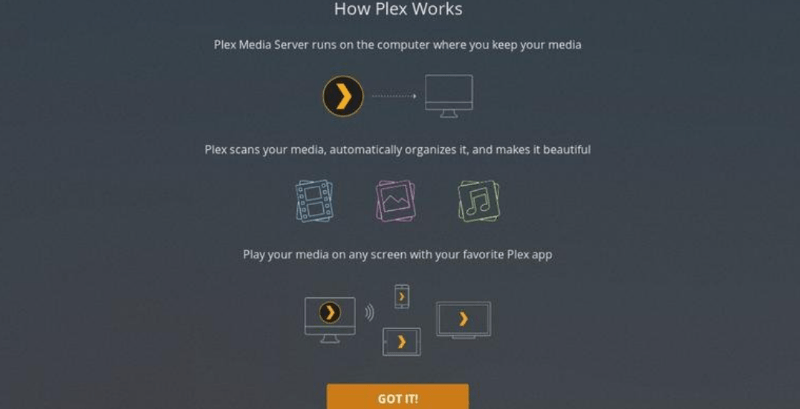
Det er bedst at gennemgå disse korte forklaringer hurtigt og klikke på knappen Forstået.
-
Indsæt navn på Plex-server
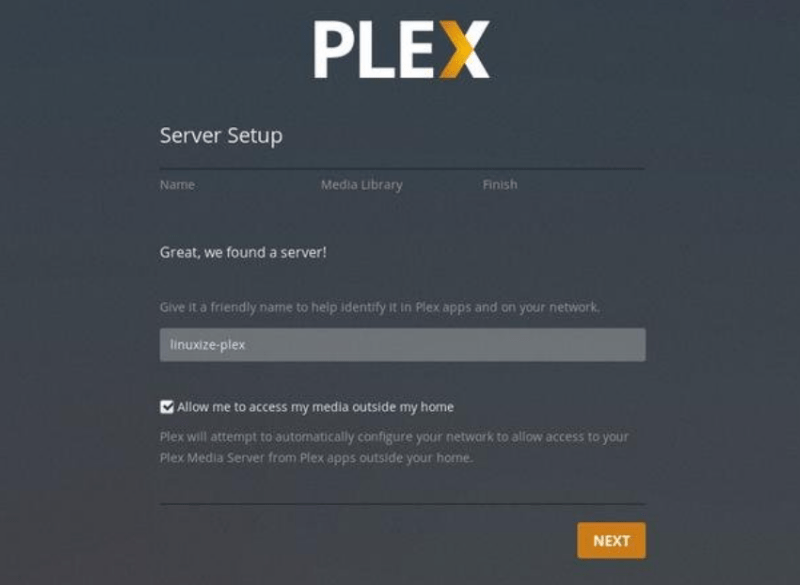
På næste side skal du skrive dit navn på Plex-serveren. Du må ikke fjerne markeringen fra Tillad mig at få adgang til mit medie uden for mit hjemmekredsløb, og klik på knappen Næste.
-
Tilføj et mediebibliotek til Plex Server
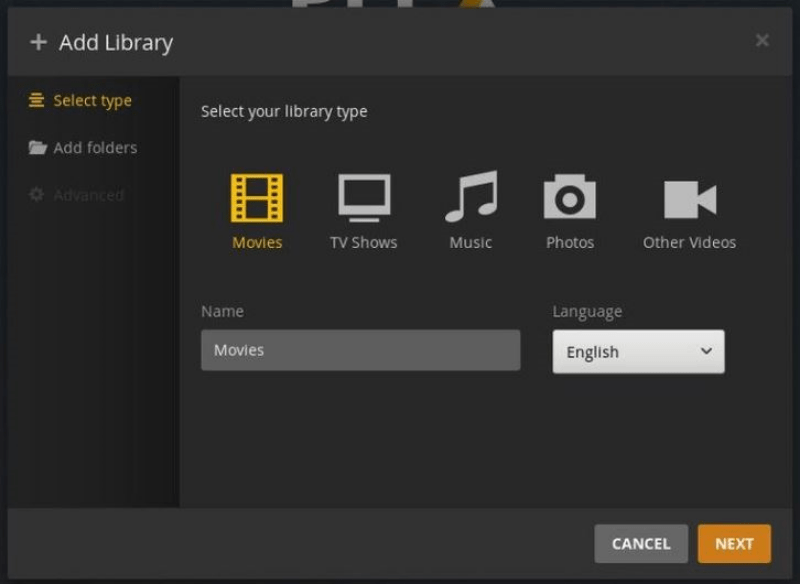
På dette tidspunkt skal du tilføje et mediebibliotek; klik på knappen Tilføj bibliotek for at gøre det.
Når pop op-vinduerne vises på din skærm, skal du vælge medietype. Vælg film som bibliotekstype, og klik på næste.
-
Indsæt stien
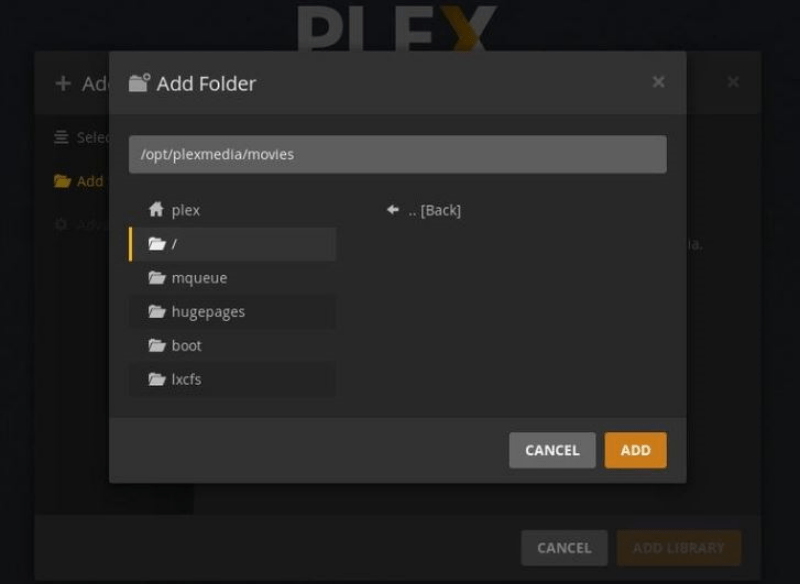
Klik nu på browseren for mediemappen, og tilføj derefter stien til mappen, som indeholder dine filmmedie-filer. I denne Plex-servervejledning er det /opt/plexmedia/movies.
-
Tilføj medie til dit bibliotek
Når du har valgt stien, skal du klikke på tilføj knappen og derefter tilføj bibliotek. Der er ingen grænse for, hvor mange biblioteker du kan tilføje til din Plex-server, så du kan tilføje så mange, du ønsker. Nu er du klar til at tilføje mediefiler til dit bibliotek.
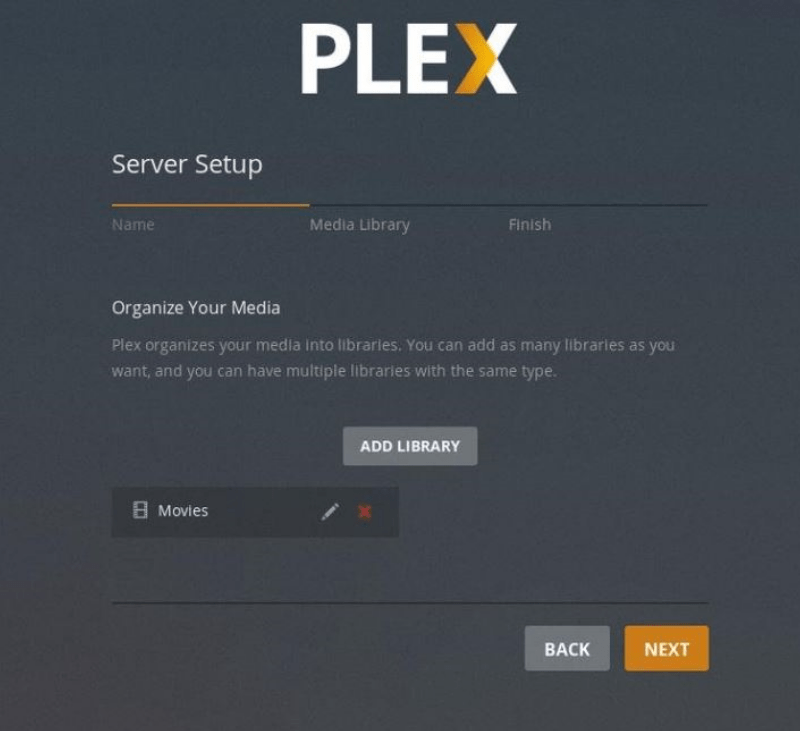
Du er næsten færdig med at konfigurere din Plex-server; klik på Næste knappen og derefter Færdig. Dette sender dig til Plex' webgrænseflade.
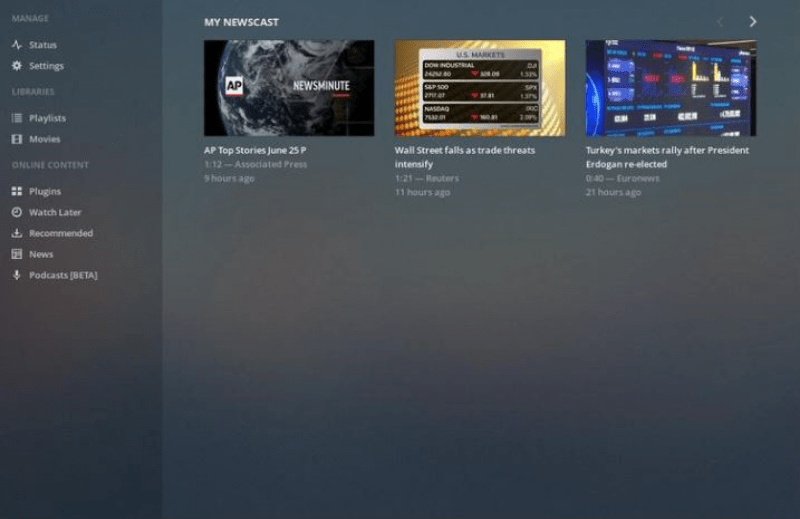
Du har nu gennemgået opsætningsguiden. Du kan nu begynde at udforske Plex-indstillinger og alle dets fantastiske muligheder.
Som du sikkert har bemærket, er VPS en praktisk løsning til Plex. Lad os derfor gennemgå de nødvendige trin for at installere Plex på Debian og give dig en ekstra vejledning til PLEX VPS!
Læs også: Bedste CPU til Plex Server 2022
Sådan installeres Plex Media Server på VPS: Debian
Før du dykker ned i trinene, skal du være opmærksom på, at du skal være logget ind som en bruger med Sudo-rettigheder for at installere Plex Media Server på dit Debian-system.
Trin 1: importérRepositoryPPG-nøglen
Ligesom Ubuntu leveres Plex Media Server ikke i det officielle Debian-pakkearkiv. Du skal derfor bruge Plex' officielle repository. Du kan importere repositoryets GPG-nøgle ved hjælp af curl-kommandoen sådan her:
sudo apt install curl
curl https://downloads.plex.tv/plex-keys/PlexSign.key | sudo apt-key add -
du skal tilføje Plex APT-repositoryet til din systems softwarerepository-liste sådan her:
echo deb https://downloads.plex.tv/repo/deb ./public main | sudo tee /etc/apt/sources.list.d/plexmediaserver.list
Trin 2: installer den seneste version af Plex
nu hvor Plex-repositoryet er aktiveret, skal du opdatere apt-pakkelisten og installere den seneste version af Plex Media Server ved hjælp af disse kommandoer:
sudo apt install apt-transport-https
sudo apt update
sudo apt install plexmediaserver
Trin 3: bekræft Plex-installationen
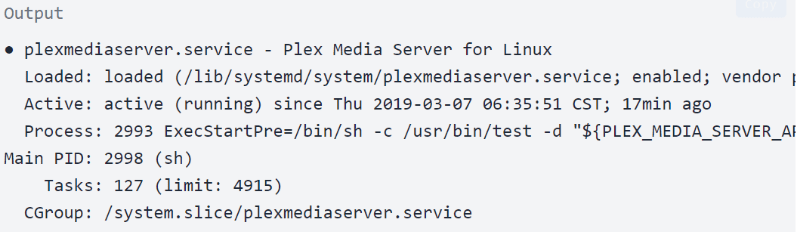
Din Plex-server kører nu automatisk. Hvis du vil kontrollere, om Plex er installeret korrekt, og om SSH-tjenesten kører, skal du bruge denne kommando for at få en udskrift af Plex-serverstatus:
sudo systemctl status plexmediaserver
Du får et resultat, der ligner dette:
Trin 4: ændrer firewallreglerne
Ligesom Ubuntu skal du også justere dine firewall-regler for dette operativsystem, hvilket betyder, at det skal konfigureres til at tilllade trafik på Plex-specifikke porte. Hvis du bruger UFW til at styre din firewall, fortsætter vi til de næste trin. Åbn dit foretrukne tekstredigeringsprogram og opret en UFW-programprofil:
Du kan gemme filen og opdatere profillisten ved hjælp af denne kommando:
sudo ufw app update plexmediaserver
brug denne kommando til at anvende de nye firewall-regler:
sudo ufw allow 22sudo ufw allow plexmediaserver-all
nu skal du kontrollere, om de nye firewall-regler er blevet anvendt korrekt ved hjælp af denne kommando:
sudo ufw status verbose
Det er tid til at konfigurere Plex-serveren på systemet.
Trin 5: opsætning af Plex Media Server
Før vi går i gang med Plex-opsætningen, skal vi oprette mapperne, hvor du gemmer dine Plex-mediefiler. Skriv denne kommando for at gøre det:
sudo mkdir -p /opt/plexmedia/{movies,series}Copy
Plex Media Server kører som brugeren plex. Du skal have læse- og kørselsrettigheder til mediefiler og mapper. Brug denne kommando for at kontrollere korrekt ejerskab:
sudo chown -R plex: /opt/plexmediaCopy
Ligesom Ubuntu kan du vælge enhver sti til at gemme mediefiler.
skal du nu skrive http://YOUR_SERVER_IP:32400/web i din browser, som viser noget i stil med dette:
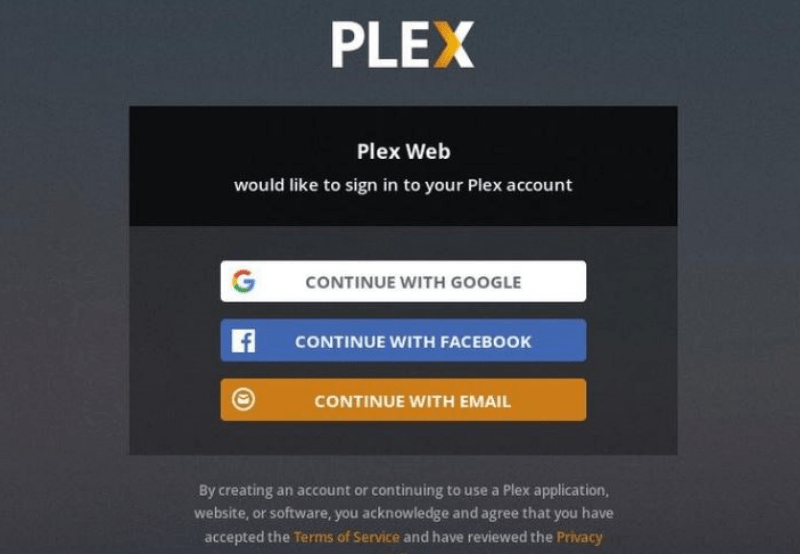
Du skal oprette en konto for at bruge Plex Media Server. Klik på Google-, Email- eller Facebook-knappen for at lave en gratis Plex-konto. Hvis du vil bruge Plex Servers præmiumfunktioner, køber du en Plex Pass-plan. Efter tilmelding til Plex server-kontoen vises en side, der forklarer, hvordan Plex fungerer. Ligesom de tidligere Ubuntu-vejledningssektioner på VPS for Plex skal du gennemgå informationen og klikke på knappen 'Forstået'.
Nu skal du skrive dit Plex-servernavn og klikke på næste-knappen. Bemærk, at du ikke behøver at fjerne markeringen fra indstillingen 'Tillad mig at få adgang til mit medier uden for mit hjem'.
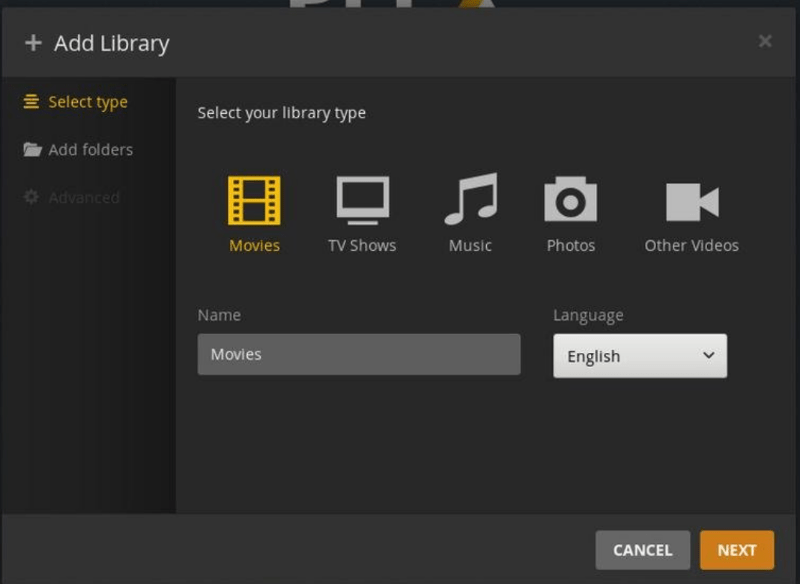
Du skal tilføje et mediebibliotek ved at klikke på 'Tilføj bibliotek'. Vælg derefter 'Film' som bibliotekstype og klik på 'Næste'-knappen.
Nu skal du tilføje stien til den mappe, hvor du har dine filmmedier. Klik på 'Tilføj'-knappen og derefter på 'Tilføj bibliotek'-knappen.
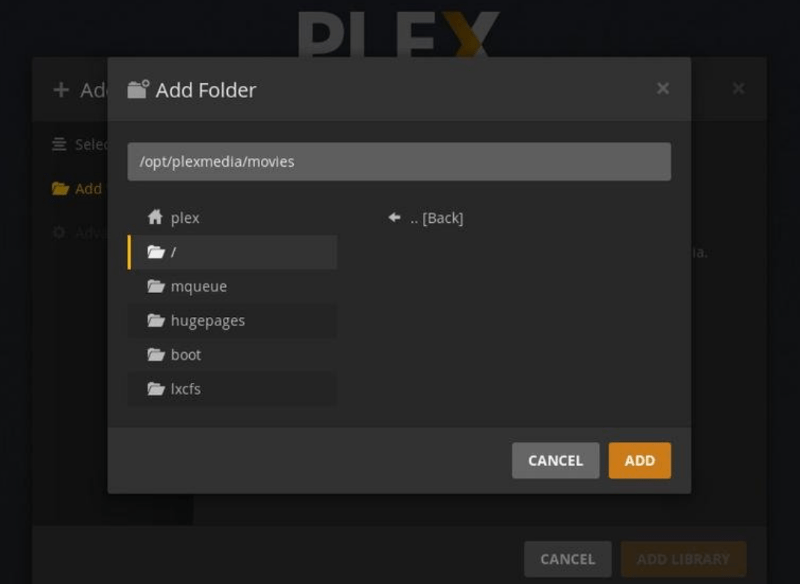
Ligesom vi tidligere nævnte om Ubuntu og VPS for Plex, kan du tilføje så mange biblioteker, som du ønsker her.
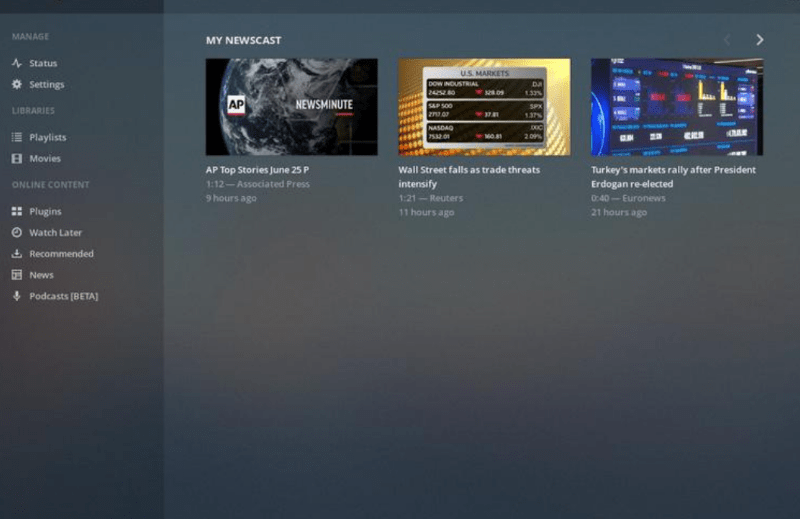
Når du klikker på 'Næste' og 'Udført', får du vist Plex-serverdashboardet.
Du kan også lære mere om Debian mod Ubuntu sammenligningen for at vælge den rigtige distro til dine behov. Nu hvor du ved alt om opsætning af Plex-serveren til Ubuntu og Debian, stiller du dig selv et vigtig spørgsmål: hvordan optimerer jeg Plex-streaming?
Læs også: Installér PPTP VPN Server på dit VPS
Hvordan optimerer du Plex-streaming?
Der er nogle tiltag, du kan iværksætte for at få dine medier til at streame på den bedst mulige måde med Plex Media Server. Vi beskriver disse for at give dig den bedste VPS Plex-vejledning, så den hjælper dig med at bruge Plex smooth og professionelt.
-
Administrer dine Plex-agenter
Plex Media Server kan automatisk trække metadata for dit indhold, men du skal formatere dine Plex-mediefiler præcist. Metadata giver dig meget mere end hvad du ved. Ud over at kende detaljer om film, som deres plakater og episodenavne, kan det fortælle dig om skuespillerne, instruktørerne og selv anmeldelser af indholdet.
Du skal få det rigtigt, hvilket betyder, at du skal konfigurere agenter korrekt. Det er nødvendigt at sikre, at Lokale medieaktiver er angivet under andre metadatakilder. Hvis ikke bruger Plex eksisterende lokale metadata på filen som sin kilde. For at ændre denne rækkefølge:
- Klik på Indstillinger > Indstillinger > Agenter.
- Gå derefter til Film > The Movie Database.
- Træk Lokale medieaktiver (Film) nedenfor Filmenes database.
- Gå til Programmer > TheTVDB og flyt Lokale medieaktiver (TV) nedenfor TheTVDB.
-
Begræns uploadhastigheden
Med Plex kan du streame indhold uden for dit netværk, hvilket giver dig mulighed for at se dine Plex-videoer, når du ikke er hjemme, eller give serveradgang til venner og familie, så de kan bruge dit bibliotek. Du kan konfigurere fjernadgang ved at gå til Indstillinger > Indstillinger > Fjernadgang og klik på Aktivér fjernadgang mulighed.
Desuden, hvis din internetudbyder ikke giver dig høj uploadhastighed, eller hvis flere personer streamer indhold samtidigt, er det en god idé at justere din uploadhastighed. Hvis du begrænser hastigheden, forhindrer du, at dit hjemmenetværk bliver langsomt under processen. Du kan ændre din uploadhastighed ved at gå til Indstillinger > Indstillinger > Fjernadgang og kigge efter en internetuploadhastighed mulighed, som giver dig mulighed for at optimere din Plex-streaming og videostreaming på din server.
-
Optimer Plex-videoer
Videooptimering er en af de værdifulde funktioner på Plex-serveren og giver dig mulighed for at konvertere videoer til andre formater. Hvis du f.eks. gerne vil se Titanic, Batman og WaLL-E på din iPad, mens du rejser, kan du let optimere disse videoer før turen og få dem klar til afspilning på din valgte enhed.
Videooptimering er kendt som et trin før transskodning; det betyder naturligvis, at transskodning bliver unødvendig. Hvis du ikke er bekendt med videotransskodning og dens begreber, skal du ikke være bekymret; vi går nærmere ind på det i det næste afsnit.
Desuden er medievodtimering nyttig for personer, der ser en video eksternt på samme tid, da det reducerer belastningen på processoren.
Denne funktion giver dig mulighed for at optimere et bestemt show, en serie eller hele dit bibliotek. Du gør dette ved at klikke på de tre vandrette prikker for det indhold, du vil ændre, og vælge Optimere mulighed. Du kan vælge at optimere bestemte videoer eller blot de uafspillede. Derudover giver det dig mulighed for at angive kvaliteten af videooptimeringen og får forskellige muligheder, herunder optimering til Mobile, TV, Original Quality eller Custom optimering.
Det er værd at nævne, at den brugerdefinerede indstilling giver dig mulighed for at angive en bestemt enhed, opløsning og bithastighed. Bemærk, at du kan administrere optimeringskøen ved at gå til Indstillinger > Status > Konvertering.
-
Håndter Plex-transskodning
Du kan bruge Plex Server til at transkode dine videoer, hvilket gør dem afspillbare på andre enheder som mobiltelefoner og TV-streamingenheder. Det eneste problem er, at transskodning er ret procesor-intensiv, så din processors kraft kan nå sine grænser under transskodning af flere elementer.
- For at løse dette problem skal du justere transkodningsindstillingerne ved at gå til Indstillinger > Indstillinger > TranskoderEfter klik på vis avanceret, du vil se tre værdier kaldet Transkodningskvalitet, Baggrundsomkodning x264-præset og det maksimale antal samtidige transkodningssessioner.
Da de er vigtige for optimering af din Plex-streaming, bør du blive bekendt med dem:
- Transkoderens kvalitet: Med denne indstilling kan du angive kvaliteten af transkodningerne.
- Baggrundsomkodning x264-præset: du kan angive hastigheden af baggrundsomkodning.
- Maksimalt antal samtidige transcodingssessioner: Dette er den vigtigste indstilling for de fleste brugere, da den direkte påvirker belastningen på din CPU. Efter at have overvejet din CPU's kapacitet og antallet af personer, der streamer samtidigt, skal du indstille et tal accordingly. Bemærk, at denne værdi kan kræve, at du udfører forsøg og fejl for at få det rigtigt.
-
Definer kvaliteten for Plex-streaming
Plex-serveren har forskellige streamingkvalitetsindstillinger, herunder opsætninger til computere, mobilenheder og streamingbokse, blandt andet. Den indstilling, du vælger, kan bestemme dine videoers kvalitet og opløsning. Hvis du bruger en lavere indstilling, reduceres videokvaliteten også. Men det resulterer i hurtigere indlæsning og kræver mindre båndbredde. Så at ændre disse indstillinger på Plex er en anden måde for dig at optimere din Plex-streaming. Du kan ændre tre indstillinger, kaldet Local Quality, Remote Quality og Online Quality.
-
Optimer Plex-databasen
Plex tilbyder to veje til at optimere din Plex-streaming, hvilket betyder, at du også kan optimere hele Plex-databasen udover den tidligere tilgang. Optimering af Plex-databasen gør det muligt for dig at tvinge Plex til at slippe af med ubrugt og fragmenteret data. Det er vigtigt at køre værktøjet hver gang, du foretager forskellige ændringer eller ændrer hele biblioteker, så Plex-serveren fungerer uden at blive langsom. For at optimere Plex-databasen skal du gå til Settings > Manage > Troubleshooting > Optimize Database og trykke på knappen for at begynde.
-
Fjern gamle billeder
Download af illustrationer er en vigtig del af at forbedre din Plex-oplevelse. At have alle de rigtige filmplakater og seriedæksel gør det lettere at finde det, du søger efter. Plex giver dig mulighed for at downloade illustrationer automatisk, men det gemmer de gamle illustrationer, selv hvis du beslutter dig for at ændre det senere. Det ville være med til at optimere Plex-streaming, hvis du blev kvit med de ubrugte illustrationer og frigav det plads, de optager. For at fjerne de tidligere illustrationer skal du gå til Settings > Manage > Troubleshooting > Clean Bundles.
Vi har givet dig en fuldstændig vejledning til at bruge VPS til Plex på Ubuntu og Debian og forskellige måder at optimere din Plex-streaming på. Med disse tutorials som baggrund for den bedste VPS til Plex, lad os nu diskutere køring af Plex på en VPS mere detaljeret.
Læs også: Sådan sikrer du Linux VPS | 20 måder at sikre VPS Server
Hvad skal du tænke på, når du kører Plex på en VPS?
Tidligere henviste vi kort til, at brug af Plex-serveren og udførelse af forskellige streamingtasks kan kræve en kraftig CPU blandt andre ressourcer. At køre Plex på en VPS er en smart ide til at løse disse problemer, da det giver dig flere fordele end andre metoder. Når du bruger VPS til Plex, skal du kun være opmærksom på nogle aspekter, herunder CPU, RAM og netværksforbrug. For at få det meste ud af Plex-serverens potentiale skal den bedste VPS til Plex give dig det, vi lister her:
- højtydende VPS-planer til rimelige priser
- datacenterlokationer verden over for at fjerne latensen
- Brug af kernel-baseret virtualisering, der leverer fuldstændig isolerede ressourcer fra andre
- giver dig optimerede serverløsninger uden ressourcekonflikter
- garanterer oppetid og forbindelsesstabilitet
- Vi bekymrer os om klienterne og tilbyder 24/7 teknisk support
Vi er stolte af at sige, at Cloudzy giver dig disse værdifulde fordele. Desuden giver vi dig mulighed for at vælge hvilken som helst Windows-udgave eller Linux-distribution, du ønsker til dine VPS-planer, i modsætning til mange andre VPS-udbydere. Vi bekymrer os så meget om dig som vores klient, at vi tilbyder en 14-dages pengene-tilbage-garanti, så du føler dig mere komfortabel og oplever et risikofrit køb.

Byg på en Linux VPS med root-adgang, NVMe og AMD EPYC-kraft.
Se Linux-planerOversigt: vælg den bedste VPS til Plex
Denne artikel vejledte dig hovedsageligt om, hvordan du bruger VPS til Plex på Ubuntu og Debian og på hvilken måde du kan optimere din Plex-streaming. Løsningen på alle problemer nævnt i denne vejledning er at køre Plex på en VPS. Vi tilbyder forskellige VPS hostingløsninger som du kan bruge til at streame dit indhold på Plex-serveren. Selvfølgelig har vores VPS-planer meget bredere brugscases, da vi leverer ultrahurtig NVMe/SSD Storage, utrolig båndbredde, og 99,95% garanteret oppetid med state-of-the-art infrastruktur. Tøv ikke med at få en VPS-løsning for så lidt som $7.95/måned!
Ofte stillede spørgsmål
Hvordan installerer du Plex på VPS?
Her er generelle trin til at installere Plex på VPS:
- Download og installer Plex Media Server.
- Åbn Plex web-interfacet og opret en Plex-konto
- Tilføj stistioplysningsbiblioteker til serveren
- Tilføj mediabiblioteker
Hvor meget RAM kræves der til Plex?
Plex på en VPS kræver minimum 2GB RAM. Hvis du ønsker højere ydeevne og en bedre Plex-oplevelse, bør du vælge VPS-planer med mere RAM.
Hvordan får jeg bedre streaming på Plex?
Her er nogle Plex-indstillinger, der kan optimere Plex-streaming:
- Administrer Plex-agenter
- Begræns uploadhastigheden
- Optimer Plex-videoer
- Håndter Plex-transcodning
- Bestem streamingkvalitet
- Optimer Plex-databasen
- Fjern gammel og ubrugt artwork
Er det en god idé at bruge Plex-server?
Ja, det er lige meget, om du vil gemme mange film på en kraftfuld mediaserver eller søger efter en bekvem streaminglørning. Plex Server på VPS passer til dine behov.



Diskussion
Kommentarer
Log ind for at deltage i diskussionen.