
For at oprette forbindelse til en Linux VPS skal du arbejde med SSH keys. Denne guide
vil lære dig hvordan du forbinder til en Linux VPS ved hjælp af SSH nøgler, og også,
sådan bruges PuTTY. Bemærk at for at bruge SSH nøgler har du brug for OpenSSH
installeret på din enhed og server. Serverapplikationen OpenSSH er
allerede installeret på alle Cloudzy Linux virtual private servers.
Sådan gør du
Forbind til Linux VPS ved hjælp af SSH
Sørg for, at du har OpenSSH-klienten installeret på din enhed. Du kan derefter
opret en sikker fjernforbindelse til din Linux VPS med følgende
instruktioner:
Trin 1: Åbn SSH-terminalen på din computer og
kør følgende kommando:
ssh your_username@host_ip_addressTrin 2: Skriv dit kodeord og tryk
Enter. Husk at du ikke får nogen feedback på
på skærmen når du skriver. Hvis du indsætter dit password, skal det være gemt
sikkert og ikke i en tekstfil.
Trin 3: Når du forbinder til VPS for første gang,
bliver du spurgt, om du vil fortsætte med at forbinde. Skriv blot
ja og tryk Enterdenne besked
ville kun vises første gang, fordi fjernserveren ikke er
genkendt på din lokale computer.
Du er nu forbundet til fjernserveren.
Opret og brug SSH
nøgler
SSH-nøgler er det sikre alternativ til at forbinde til en fjernserver
uden en adgangssætning. Det anbefales stærkt at bruge denne metode
i stedet for at bruge adgangskoder.
Standardproceduren for at oprette en Secure Shell offentlig/privat nøgle
parret er som følger.
Trin 1: Start
nøgleoprettelses-programmet
ssh-keygenOutputtet ville være som følger:

Trin
2: Angiv stien til filen, der skal indeholde nøglen
Som standard vises filnavnet id_rsa, der repræsenterer en RSA v2-nøgle,
i parentes. Du kan vælge denne fil ved at trykke
Enter eller skrive et alternativt filnavn.
Bemærk, at den offentlige nøgle ender med .pub, men den private nøgle har ikke
dette i slutningen.
Trin 3:
Angiv en adgangssætning for brug af din nøgle
Denne adgangssætning bruges til at kryptere din private nøgle. En tom post
betyder, at der ikke bruges nogen adgangssætning, men dette frarådes for større
sikkerhed. Du kan dog lade den være tom, hvis du ikke udfører noget
betydeligt på din server. Bemærk, at adgangssætningen ikke vises
når du skriver den.
Enter passphrase (empty for no passphrase): <Type the passphrase>Trin 4:
Angiv adgangssætningen igen for at bekræfte den
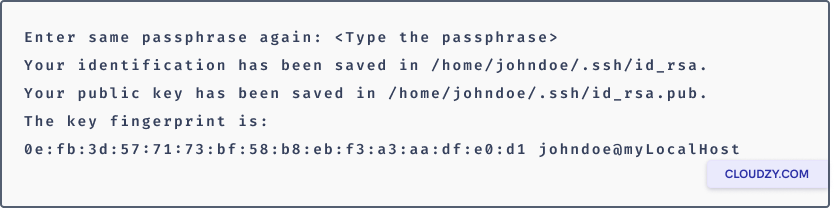
Trin 5: Kontroller
resultater
Nøglefingeraftryk (en kolon-adskilt serie af 2-cifrede hexadecimale tal
values) vises. Kontroller at stien til nøglen er korrekt. I
eksempel er stien /home/johndoe/.ssh/id_rsa.pub. På dette punkt skal du
har oprettet et offentligt/privat nøglepar.
Trin 6: Tilføj
nøgle
Kopier den offentlige nøgle og tilføj nøglen til
/home/johndoe/.ssh/authorized_keys-filen i dit hjemmemappenavn på
fjernvært
Når du opretter nøglen SSH, kan du føje den til dit virtuelle private
servere og forbind via SSH uden at skulle angive adgangskoden hver gang
tid, og det er meget mere sikkert, da det ikke let kan hackes på samme måde som
almindelige adgangskoder.
Forbinder til
Linux VPS fra Windows
PuTTY er en populær Windows terminalemulator, men er ikke begrænset til
Windows operativsystemer. Fordi det er gratis og open-source, er det også populært
med Linux-brugere. Det tilbyder en tekstbaseret brugergrænseflade til fjerncomputere
kørende alle understøttede protokoller, herunder SSH og Telnet.
Trin 1: Download PuTTY
på Windows
Hvis du ikke har PuTTY installeret, besøg venligst Hent PuTTY side og download
Windows installer fra siden Package Files-sektion.
Trin 2: Konfigurer
PuTTY
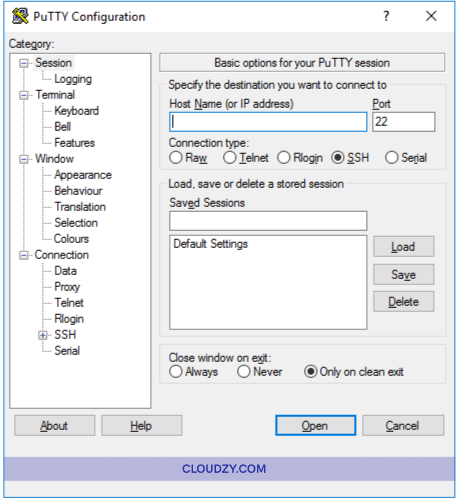
Hovedkonfigurationsskærmen vises, når du starter
PuTTY. Start med indtasting af serverens IP-adresse du er
forsøger at forbinde til.
Porten sættes som standard til 22, da det er standardporten
for SSH på de fleste servere.
Antag, at du ikke bruger en privat nøgle til at forbinde dig til din server, og at du
ikke ønsker at gemme din konfiguration til senere. I så fald kan du
klik Åbn for at aktivere en SSH øjeblikkelig forbindelse til din server, som
godkender det med din instans adgangskode.
Hvis det er første gang, du forbinder til din Linux VPS, viser PuTTY
vil vise en Sikkerhedsadvarsel dig en besked om at
der ikke findes en nøgle i registreringsdatabasen for denne server. Det er normalt for din
første forbindelse.
Du vil se et nyt vindue. Hvis forbindelsen lykkes, bliver du
bedt om at angive din adgangskode. Hvis du skrev den korrekt, er du
nu forbundet til et shell på din server.
Trin 3: Godkend med SSH
Nøgle
PuTTY kan også konfigureres til at bruge SSH nøgler. SSH nøgler er mere sikre og
nogle gange mere bekvemme godkendelsesmetoder.
Efter at have genereret et SSH nøglepar og uploadet den offentlige nøgle til din
server skal du klikke på Auth at vise
godkendelsesindstillinger i sidepanelet i hovedkonfigurationen
panel.
Klik på Gennemse nederst på skærmen ved siden af
den Privat nøgle til godkendelse og vælg den gemte
PPK SSH nøglefil fra din lokale enhed.
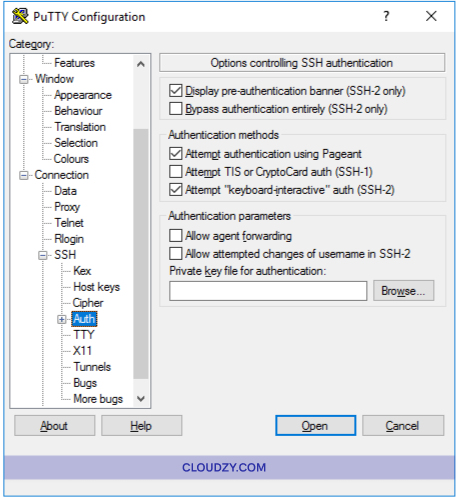
Klik på Åbn fanen, skriv adgangskoden, og derefter
forbind.
Trin 4: Gem
PuTTY-konfiguration
PuTTY giver dig mulighed for at gemme den konfiguration, du bruger til at forbinde til en
server, så du ikke skal skrive alle oplysningerne hver gang. Efter at have
udfyldt alle nødvendige felter og være klar til at forbinde, skal du sikre dig, at du
er på hovedsessionskonfigurationsskærmen beskrevet ovenfor.
Du kan se værtsnavnet og portnummeret på din server. Angiv
navn på din gemte SSH-sessionsconfig i tekstfeltet nedenfor
Gemte sessioner og klik på Gem.
Du har nu alle oplysninger til at forbinde dig til en Linux VPS. Hvis du
har spørgsmål, er du velkommen til at kontakte os via indsende en
billet.
Også i Linux / SSH
Relaterede guider.
Brug for hjælp til noget andet?
Median svartid under 1 time. Rigtige mennesker, ikke bots.